
Piense en la última vez que necesitó hacer ping a alguien sin esperar una respuesta por correo electrónico. Para una generación criada en pantallas, esa conexión instantánea no sólo es conveniente; es infraestructura social. Antes de que aplicaciones como Yahoo Messenger se volvieran omnipresentes, los adolescentes perdieron una capa fundamental de su tejido social. Para todos los demás, la capacidad de enviar texto desde una computadora o dispositivo móvil al instante simplemente faltaba en el conjunto de herramientas digitales.
Yahoo no inventó la mensajería instantánea. Ni siquiera se lanzó primero. Pero cuando Yahoo Inc. introdujo su servicio en 1999, capturó el mercado de una manera que definió las primeras comunicaciones web. En su apogeo, Yahoo Messenger contaba con aproximadamente 94 millones de usuarios. Estas personas no sólo estaban hablando con otros usuarios de Yahoo. Estaban salvando distancias con los contactos de Microsoft Windows Live Messenger y Lotus Sametime [fuentes: Time Warner y PC World].
El software hizo más que simplemente enrutar texto. Una vez que descargó el cliente e inició sesión, la interfaz abrió un mundo de acceso multiplataforma. Puede acceder a los contactos desde cualquier navegador web. Podrías comunicarte en 40 idiomas diferentes. Puede compartir fotos y enviar archivos grandes, incluidos videos web, directamente a través de la ventana de chat.
¿Qué es realmente la mensajería instantánea?
Para entender por qué esto importa, tenemos que mirar la mecánica. La mensajería instantánea (IM) es un protocolo que mueve texto en formato digital a través de Internet. Escribes un mensaje. Viaja desde su PC, a través del servidor del proveedor, hasta la máquina del destinatario. En cuestión de segundos, ese texto aparece en una ventana de mensajería instantánea en su pantalla. Lo leyeron. Ellos escriben de nuevo.
Las ventanas pequeñas y separadas le permiten hacer malabarismos con varias conversaciones simultáneamente. Esto es más rápido que el correo electrónico. Es más inmediato que una llamada telefónica. Cuando el correo electrónico parece demasiado lento o demasiado formal, los usuarios recurren a la mensajería instantánea.
Los adolescentes fueron los primeros en adoptarlo. Hablaban con cinco o seis amigos a la vez mientras escuchaban música, hacían los deberes y mantenían una conversación por teléfono móvil. Pero la herramienta no era sólo para adolescentes. Los compañeros de trabajo lo utilizaban para comprobar detalles con los representantes de ventas mientras estaban de viaje. Los amigos lo usaban para coordinar los horarios de las reuniones. Los usuarios de dispositivos móviles lo utilizaron para registrarse en la oficina.
El crecimiento fue explosivo. El Grupo Radicati, una firma de investigación de mercado especializada en tecnologías de mensajería, estimó que los usuarios de mensajería instantánea en todo el mundo alcanzaron los 461 millones en 2007. Proyectaron que esa cifra aumentaría a 711 millones en 2011.
Configurar una cuenta de Yahoo Messenger
Comenzar requirió algunos pasos específicos. Tenías que visitar el sitio web de Yahoo. Tenías que descargar el software. Tenías que registrarte. Y tenías que crear una lista de mensajería.
Así es como funcionó el proceso cuando el servicio estaba en su apogeo:
- Descargue el software : vaya a la página de Yahoo Messenger y haga clic en “descargar ahora”.
- Instalar : Siga las instrucciones para su sistema operativo específico. Esto se aplica a los sistemas Windows XP, Windows Vista, Mac o Unix.
- Crea una ID de Yahoo : si no tenías una, debías registrarte. El formulario solicitaba su nombre, sexo, país, código postal y dirección de correo electrónico. Tenías que proporcionar tu cumpleaños. Yahoo Messenger no estaba disponible para personas menores de 12 años.
- Asegure la cuenta : Seleccionó una identificación (el nombre que las personas verían cuando les enviara mensajes instantáneos) y una contraseña. También debías responder una pregunta de seguridad, como el modelo de tu primer coche o el nombre de tu mascota. Esto fue para recuperación si olvidó su contraseña. Aceptaste los términos de servicio y la política de privacidad. Entonces su cuenta estaba activa.
- Iniciar sesión : Vaya a http://www.yahoo.com. Haga clic en el botón amarillo sonriente de Yahoo Messenger en la esquina superior derecha. Ingrese su ID y contraseña. Si olvidó sus credenciales, puede verificar su identidad y recibir su identificación por correo electrónico o restablecer su contraseña. Para cerrar sesión, haga clic en “cerrar sesión” en la misma esquina.
Administrar su lista de contactos
Una vez que haya iniciado sesión, su lista de mensajería apareció en el lado izquierdo de la pantalla. Este era tu centro. Podría incluir hasta 300 personas aquí: amigos, familiares, compañeros de trabajo.
Para agregar a alguien, haga clic en “Agregar” al final de la lista. Seleccione “Contacto de Yahoo” o “Contacto de Windows Live”. Escriba o pegue su identificación. Presione Entrar. Recibirían una invitación. Si se negaran, no aparecerían en su lista.
Podrías organizar a esta gente. Haga clic en “Contactos” en el menú. Seleccione “Organizar grupo de Messenger”. Luego “Crear nuevo grupo”. Arrastre y suelte nombres en estos grupos para mantener ordenado su espacio de trabajo.
El estado era visual. Un círculo amarillo junto al nombre de un contacto significaba que estaba en línea y disponible. Un círculo en blanco significaba que estaban desconectados. También podrías controlar tu propio estado. Más allá de “disponible”, puede configurar “ocupado”, “salido” o “al teléfono”. Incluso podrías escribir un mensaje personalizado. O puede elegir “invisible”. Esto le permite trabajar y hablar en línea mientras aparece fuera de línea para todos los demás.
Se establecieron las bases. La lista fue construida. El estado estaba activo. Ahora puedes enviar y recuperar mensajes. Pero la realidad de cómo se almacenaron, aseguraron y finalmente eliminaron esos mensajes cuenta una historia diferente sobre la permanencia de la comunicación digital.
Dominar Yahoo Messenger tiene menos que ver con soporte técnico y más con memoria muscular. La interfaz está simplificada. No hay ninguna tontería. Sólo quieres hablar. Pero antes de poder hablar, debes enviar el mensaje.
Enviar un mensaje instantáneo
Comience con su lista de contactos. Haga clic en un nombre. O, si se siente olvidadizo, escriba las primeras letras de su identificación en el cuadro “Buscar contactos”. El sistema filtra el ruido. Haga clic en el nombre correcto. Escriba su opinión en el cuadro de texto debajo de la ventana de chat. Presiona “Enviar” o presiona Enter. Hecho.
¿Qué pasa si no están en tu lista? El mismo ejercicio. Escriba la identificación. Presione Entrar. Escribe el mensaje. Pero aquí está el truco. Si no tienen un ID de Yahoo o una cuenta de Windows Live, estás hablando con una pared. El protocolo no cierra esa brecha.
¿Quieres transmitir a un grupo? Mantenga presionada la tecla Control mientras hace clic en varios nombres de su lista. Abra el menú Acciones. Seleccione “Enviar un mensaje instantáneo”. Escribe una vez. Enviar a muchos. Es eficiente.
¿Y si envías un mensaje a alguien que actualmente está desconectado? No te preocupes. Está en una cola. En el momento en que vuelven a iniciar sesión, aparece el mensaje. Sin pérdida de datos. Sin imágenes fantasma.
Formatear un mensaje
El texto plano es aburrido. ¿Por qué vivir en escala de grises cuando tienes color? Yahoo Messenger te brinda las herramientas para hacer que tus palabras parezcan algo más que un volcado de terminal. Los menús desplegables debajo de la ventana de conversación le permiten modificar fuentes y colores.
También puedes inyectar emoción sin escribir una palabra. Emoticonos. Caras hechas de puntuación. Feliz, triste, desconcertado. Veinticinco opciones en un menú desplegable. Coloque su cursor. Hacer clic. Hecho. Es algo pequeño, pero cambia el tono de toda la conversación.
Recibir un mensaje y responder
Un sonido te avisa. Alguien está hablando. Escribe tu respuesta. Envíalo. Simple.
El ruido puede resultar molesto. ¿Demasiadas notificaciones? Haga clic en el icono del altavoz encima de la ventana de conversación. Silenciarlo. El silencio es oro.
Enviando un archivo o foto
Soltar y arrastrar. Esa es la forma más fácil. Arrastra un documento o una foto a la ventana de chat. Funciona incluso si el destinatario está desconectado. Recibirán un mensaje para guardar o rechazar. Sin presión.
Alternativamente, use el menú Acciones. Elija “Enviar un archivo”. Los límites de tamaño son generosos. Puedes enviar hasta 1GB. Si está ejecutando Yahoo Messenger 9.0, ese límite se extiende a 2 GB. Archivos grandes, no hay problema.
¿Fotos? ¿Tienes treinta de ellos? Utilice el uso compartido de fotografías. Yahoo Messenger le preguntará si desea iniciar una sesión. Invita a la otra persona. Si aceptan, las imágenes aparecen en un panel lateral. Visualización compartida. En tiempo real.
Archivado de mensajes
No puedes recordarlo todo. Entonces Yahoo te permite guardarlo. Archivos cifrados. Sólo tú puedes verlos con tu DNI. Tu computadora. Tu privacidad.
¿Cómo configurarlo?
- Haz clic en el menú de Messenger.
- Seleccione “Preferencias”.
- Haga clic en “Archivar”.
- Elija sus opciones de archivo.
- Pulsa “Aceptar”.
¿Necesitas leer un mensaje antiguo? Vaya al menú Contactos. Seleccione “Archivo de mensajes”. Aparece la carpeta de su ID. Haga clic. Encuentra lo que te perdiste.
Funciones de Yahoo Messenger
Hay más. Siempre más. Pero lo básico cubre el 90% de lo que harás. El resto son solo detalles.
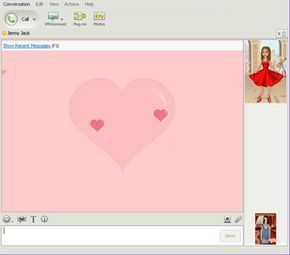
Más allá del núcleo básico de mensajería instantánea, Yahoo ofrecía un conjunto de funciones diseñadas para personalizar la experiencia. No solo estabas enviando mensajes de texto; estabas gestionando notificaciones, protegiendo tu huella digital y decorando tus ventanas de chat. Así es como funcionó realmente el aspecto técnico de esas configuraciones.
Configuración de notificaciones de alerta
El sistema de alerta fue su primera línea de defensa contra la pérdida de un mensaje o correo electrónico. Realizaba un seguimiento de los mensajes instantáneos entrantes, los cambios de estado de los contactos (en línea/fuera de línea), el correo nuevo y los eventos del calendario. Para hacerlo bien fue necesario profundizar en las preferencias.
Navega hasta el menú Messenger. Seleccione Preferencias. Haga clic en Alertas. Marque la casilla para Habilitar sonidos de alerta. Éste era el interruptor principal. Si esto no estaba, nada más importaba.
A partir de ahí, podrías profundizar. El menú Evento te permite elegir activadores específicos. ¿Querías un sonido para cada mensaje nuevo? ¿Solo para correos electrónicos? La interfaz te permite elegir el tipo de alerta para cada evento. Puede elegir un sonido predeterminado del menú proporcionado o cargar su propio archivo de audio. Una vez que configuró los activadores, al cerrar la ventana se guardó la configuración. Sencillo, pero eficaz para controlar su bandeja de entrada sin revisarla constantemente.
Gestión de la privacidad y los modos ocultos
La privacidad en Yahoo Messenger se gestionaba mediante dos mecanismos distintos: la configuración oculta y la lista de ignorados. Estas herramientas te permitieron controlar quién te veía como activo y quién incluso podía comunicarse contigo.
Configuraciones de sigilo se referían a la visibilidad selectiva. Podrías aparecer desconectado para algunos contactos y permanecer visible para otros. Este no era un modo “invisible” global. Fue granular. Para configurar esto, haga clic derecho en un contacto o nombre de grupo específico. Seleccione Configuración de sigilo. Elija su estado: en línea, fuera de línea o permanentemente fuera de línea. Haga clic en Aceptar.
¿Cómo saber si funcionó? Mira tu lista de mensajeros. Si el nombre de un contacto aparece en cursiva, está en modo oculto para usted. Por el contrario, si estás en modo oculto para ellos, su nombre aparecerá en cursiva desde su perspectiva, o simplemente no aparecerás en su lista activa.
Para una protección más agresiva, puedes bloquear los mensajes. La Lista de ignorados te permitía bloquear a una sola persona o hasta 100 contactos a la vez. Cuando te ignoraban, efectivamente desaparecías. Siempre te verán desconectado.
Para agregar a alguien a la lista de ignorados:
– Vaya a Messenger > Preferencias > Lista de ignorados.
– Asegúrese de que esté seleccionado Ignorar solo las personas a continuación.
– Haga clic en Agregar. Ingresa el ID de Yahoo de la persona que deseas bloquear.
– Haga clic en Ignorar y luego en Aceptar.
Si necesitaba revertir esto más tarde, ingresó la ID nuevamente y hizo clic en Eliminar. Era un sistema de lista negra sencillo, aunque el requisito de eliminar el contacto de la lista principal antes de ignorarlo era un poco complicado para los estándares modernos.
Personalización con avatares y entornos IM
La personalización fue la parte divertida. Yahoo Messenger admitía avatares, audibles e IMVironments. No eran sólo pegatinas; fueron integrados en la interfaz.
Los avatares eran personajes personalizables. Podrías alterar su apariencia física, vestimenta, accesorios y antecedentes. Estos íconos sirvieron como su identificador personal en la ventana de mensajería instantánea y la lista de contactos.
Para crear uno, tenías que visitar avatars.yahoo.com. Una vez creado, mostrarlo requirió un proceso de dos pasos:
1. Vaya a Messenger > Preferencias.
2. Haga clic en Mostrar imagen.
3. Marca la casilla Avatar para mostrar tu imagen.
4. Selecciona Habilitar mostrar imágenes en todas partes para que también puedas ver los avatares de tus contactos.
Los Audibles eran personajes animados que hablaban. Podrías enviarles un IM para hacer una broma o comentar. Accede a ellos haciendo clic en el ícono de labios debajo de la ventana de conversación. Selecciona el personaje y haz clic en Enviar. Para obtener una biblioteca completa, haga clic en Más Audibles.
IMVironments (o IMV) cambió la apariencia de la ventana de conversación. Eran fondos temáticos que tanto tú como tu contacto podían ver. Ejemplos incluidos:
* Fishtank : Un fondo animado con peces nadando.
* Doodle : Un lienzo compartido donde ambas partes podían dibujar en color.
* Juegos interactivos : Varios IMV te permiten jugar juegos sencillos juntos mientras chateas.
Estas características convirtieron un cuadro de texto sin formato en un espacio compartido. Eran livianos, independientes del navegador y agregaban una capa de personalidad que el texto sin formato no podía igualar.
Uso de cámaras web
La funcionalidad de la cámara web le permitió ver el video de un contacto o enviar el suyo propio. Este fue un paso adelante con respecto a las llamadas de solo audio.
Ver la cámara web de otra persona fue sencillo. Abra la ventana de mensajería instantánea. Haga clic en Contacto. Seleccione Opciones de contacto. Elija Ver cámara web. La transmisión de video aparecería en la ventana.
Enviar tu propio vídeo era más complejo. Requería configuraciones específicas de hardware y software. Las instrucciones dirigieron a los usuarios a la sección Ayuda de la cámara web de Yahoo Messenger para conocer los requisitos detallados. El ancho de banda y la compatibilidad de los controladores eran obstáculos comunes, lo que hacía que la función fuera menos accesible que las opciones basadas en texto.
Conclusión
Estas funciones (alertas, controles de privacidad, personalización y cámaras web) transformaron Yahoo Messenger de una simple utilidad a una plataforma. Abordaron necesidades reales de los usuarios: gestión de notificaciones, control de privacidad y expresión social. Si bien la interfaz ha envejecido, la lógica subyacente sigue siendo relevante para la forma en que gestionamos la presencia digital hoy.
La siguiente página cubre las prácticas herramientas que simplificaron aún más el proceso de mensajería.
Dominar el teclado para ganar velocidad
Si todavía hace clic en los menús para navegar por su lista de contactos, está perdiendo el tiempo. Yahoo Messenger incluye un conjunto de atajos de teclado diseñados para optimizar la experiencia. La ganancia más inmediata es usar Control + F. Este comando activa instantáneamente una función de búsqueda, lo que le permite filtrar sus contactos sin levantar las manos de la fila de inicio. Para ver qué otros comandos están disponibles, simplemente coloque el cursor sobre los menús desplegables en la interfaz. El software muestra la combinación de teclas específica para cada acción, convirtiendo un proceso intensivo del mouse en un flujo de trabajo controlado por el teclado.
Compartir imágenes con la integración de Flickr
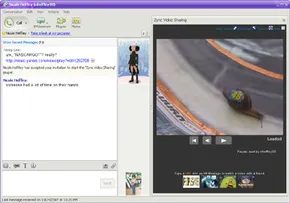
La versión 9.0 introdujo una integración nativa con Flickr, transformando la ventana de chat en una galería compartida. En lugar de pegar enlaces que se abren en pestañas nuevas, ahora puedes compartir fotos directamente dentro de la conversación. Un panel lateral alberga una tira de miniaturas de su álbum, mientras que la vista principal muestra la imagen seleccionada en alta resolución.
Un control deslizante en la parte inferior le permite desplazarse por las imágenes manualmente. Haga clic en la flecha a la izquierda del control deslizante para alternar un modo de presentación de diapositivas. Esta característica es particularmente útil para la narración visual con amigos, ya que mantiene la interacción contenida dentro de la ventana de mensajería instantánea en lugar de fragmentarla en múltiples pestañas del navegador.
Visualización colaborativa de medios
La plataforma admite vistas previas integradas tanto para vídeos como para mapas, siempre que tengas la versión correcta. Si tiene una URL para un video o una ubicación en un mapa, cópiela y péguela en el campo de entrada del mensaje. La interfaz detecta el enlace y muestra un panel de vista previa directamente en la ventana de conversación.
Para contenido de video, aparece el botón “Ver conmigo”. Al hacer clic aquí se inicia una sesión de visualización sincronizada, lo que le permite a usted y a su contacto ver el mismo clip simultáneamente. Esto elimina la fricción de coordinar marcas de tiempo o lidiar con el retraso entre flujos separados.
Navegación por salas de chat y funciones de voz
Yahoo Chat permite a los usuarios reunirse en salas de temas específicos. Para acceder a ellos es necesario navegar a Messenger > Yahoo Chat > Unirse a una sala. Debes seleccionar un alias, revisar las salas disponibles y hacer doble clic para ingresar. Tenga en cuenta que estas salas de chat están restringidas a usuarios mayores de 18 años.
El chat de voz agrega otra capa a estas salas, aunque viene con requisitos de hardware y software más estrictos. Necesitas un sistema operativo Windows, Internet Explorer, un micrófono, una tarjeta de sonido y parlantes. Una vez dentro de una habitación, haga clic en el ícono de voz para activar el canal de audio. La interfaz utiliza un mecanismo de pulsar para hablar: mantenga presionado el botón verde “Hablar” para transmitir su voz a otras personas en la sala. Suelte el botón para detener la transmisión. Este método evita la retroalimentación de audio y garantiza una comunicación clara en entornos ruidosos.
Ampliación de la funcionalidad con complementos
Los complementos actúan como miniprogramas que se insertan en la interfaz de mensajería, ampliando su utilidad más allá del simple intercambio de texto. Se dividen en dos categorías:
- Complementos de conversación: Ubicados encima de la ventana de chat, permiten actividades compartidas. Puede comprar, jugar o consultar horarios de vuelos mientras mantiene la conversación.
- Complementos de pestañas: Se encuentran debajo de la lista de contactos y proporcionan datos en tiempo real. Los ejemplos incluyen alertas de calendario o el estado de una oferta de subasta en línea.
Para administrar estas herramientas, haga clic en el botón “Agregar complementos” para extensiones de pestañas o en el botón “Complementos” para complementos de conversación. Yahoo Gallery alberga una amplia variedad de opciones de terceros, aunque las funciones principales permanecen estables sin ellas.
Hacer cumplir los límites digitales con controles parentales
Para las familias, Yahoo Messenger ofrece controles parentales sólidos diseñados para limitar la exposición a contenido inapropiado y administrar las horas en línea. Estos controles requieren configurar una cuenta familiar de Yahoo con subcuentas para cada niño. Se debe instalar un programa dedicado en cada computadora utilizada por la familia para hacer cumplir estas reglas.
Las características clave incluyen:
- Filtrado web: Bloquea sitios web específicos o categorías enteras de sitios.
- Aprobación de contacto: Restringir la comunicación a amigos de correo electrónico previamente aprobados.
- Gestión del tiempo: Establezca límites sobre cuándo y cuánto tiempo un niño puede permanecer en línea.
- Informes: Reciba boletas de calificaciones semanales que detallen los sitios visitados, los correos electrónicos enviados/recibidos y los mensajes instantáneos completados.
Los padres también pueden acceder a la cuenta de sus hijos para corregir información personal inexacta. Como mejores prácticas, Yahoo recomienda que los jóvenes utilicen avatares en lugar de fotos, adopten alias, establezcan su estado en invisible y archiven todas las conversaciones. La Guía de seguridad de Yahoo Messenger proporciona recursos adicionales sobre seguridad en Internet y estrategias para padres.
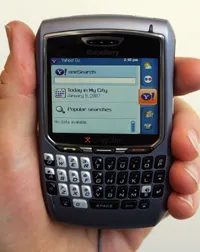
El siguiente paso consiste en llevar esta funcionalidad a donde quiera que vaya. Exploraremos cómo acceder a Yahoo Messenger desde teléfonos inteligentes y PDA, asegurando que la conectividad no esté ligada a una computadora de escritorio.
Acceso y limitaciones basados en la web
Yahoo amplió su alcance más allá del cliente de escritorio, permitiendo a los usuarios iniciar sesión en Yahoo Messenger para la Web desde cualquier navegador. Esto significaba que podía consultar su bandeja de entrada o sus archivos de mensajes incluso cuando se encontraba a kilómetros de distancia de la computadora de su hogar. La interfaz reflejaba la versión de escritorio, permitiéndole agregar contactos, alternar su estado y buscar conversaciones pasadas. También puede administrar su lista de bloqueo y configuración de sigilo, aunque esos cambios no se sincronizarán con su perfil principal hasta que inicie sesión nuevamente en la aplicación completa.
Hubo advertencias importantes. Las transferencias de archivos estaban descartadas. Funciones como IMvironments, chat de voz y complementos simplemente no se cargaban en el navegador. Era una experiencia liviana y de solo lectura para cuando necesitabas un acceso rápido sin el software pesado. Para comenzar, simplemente se dirigió al portal web, inició sesión con su ID de Yahoo y esperó a que se completara la lista de mensajes en el lado izquierdo de la pantalla.
Llamadas gratuitas de computadora a computadora
La voz sobre protocolo de Internet (VoIP) hizo que las llamadas de PC a PC fueran gratuitas y sorprendentemente sencillas. Necesitaba Yahoo Messenger con voz, un sistema operativo Windows, una tarjeta de sonido y unos auriculares o altavoces independientes y un micrófono. Antes de que sonaran los números marcados, los usuarios tenían que verificar su configuración de audio. Haría clic en “Acciones”, seleccionaría “Configuración de llamada” y se aseguraría de que el micrófono y los altavoces captaran el sonido correctamente.
El proceso de llamada fue intuitivo. Si alguien en su lista tenía un número de teléfono adjunto a su perfil, hacía clic en su nombre, presionaba el ícono del teléfono y seleccionaba “Llamar a la computadora (de la persona)”. De su lado sonaría un tono de llamada. Una vez que respondieron, la conexión estaba activa. Para finalizar la llamada, simplemente hizo clic en “Finalizar llamada”. También puedes iniciar una llamada de voz mientras estás en un chat de texto haciendo clic en el ícono del teléfono encima de la ventana de conversación. Para los usuarios que no están en su lista de mensajería, pueden escribir manualmente el número de teléfono de su computadora en la barra “Escriba una ID de Yahoo” para iniciar una conversación.
Integración móvil y SMS
La integración móvil convirtió su teléfono celular en un cliente de mensajería instantánea secundario. Puede iniciar sesión en Yahoo Messenger desde un teléfono inteligente, PDA o teléfono básico y recibir mensajes instantáneos como mensajes de texto estándar. Esto requería registrar primero su número de teléfono móvil. Dentro de la ventana principal del Messenger, hiciste clic en “Reenviar” y luego en “Agregar un número de teléfono” junto a la sección “Reenviar mensajes instantáneos sin conexión a”. Una vez registrado, todos los mensajes instantáneos que se perdió mientras estaba desconectado de su computadora se reenviaron automáticamente a su dispositivo móvil como mensajes de texto. Un pequeño icono de teléfono junto a tu nombre en las listas de tus contactos indicaba que eras accesible a través del móvil.
Enviar mensajes de texto desde el escritorio fue igualmente sencillo. Navegó hasta el menú Acciones, seleccionó “Enviar un mensaje SMS”, ingresó el número de teléfono móvil del destinatario, escribió su texto y presionó enviar. Alternativamente, puede hacer clic en el ícono de mensaje de texto en su libreta de direcciones o hacer clic derecho en el nombre de un contacto en la lista de mensajería y elegir la misma opción.
El ecosistema era robusto, pero la guía aquí sólo tocó la superficie. Para profundizar en la mecánica detrás de estos servicios, había que buscar más.
Mucha más información
Artículos relacionados con HowStuffWorks
- Cómo funciona la mensajería instantánea
- Cómo funciona el correo electrónico
- Cómo funciona VoIP
- Cómo funcionan los teléfonos inteligentes
- Cómo funciona una BlackBerry
Más enlaces geniales
-Yahoo Messenger
– Ayuda de Yahoo Messenger
-Yahoo