
Denken Sie an das letzte Mal, als Sie jemanden anpingen mussten, ohne auf eine E-Mail-Antwort zu warten. Für eine Generation, die mit Bildschirmen aufgewachsen ist, ist diese sofortige Verbindung nicht nur praktisch; Es ist soziale Infrastruktur. Bevor Apps wie Yahoo Messenger allgegenwärtig wurden, verloren Teenager eine wichtige Schicht ihres sozialen Gefüges. Für alle anderen fehlte im digitalen Toolkit einfach die Möglichkeit, sofort Text von einem Computer oder Mobilgerät zu senden.
Yahoo hat Instant Messaging nicht erfunden. Es wurde nicht einmal zuerst gestartet. Doch als Yahoo Inc. seinen Dienst 1999 einführte, eroberte es den Markt auf eine Weise, die die frühe Webkommunikation prägte. In seiner Blütezeit hatte Yahoo Messenger schätzungsweise 94 Millionen Nutzer. Diese Leute haben nicht nur mit anderen Yahoo-Benutzern gesprochen. Sie überbrückten Lücken mit Microsoft Windows Live Messenger- und Lotus Sametime-Kontakten [Quellen: Time Warner und PC World].
Die Software konnte mehr als nur Text weiterleiten. Nachdem Sie den Client heruntergeladen und sich angemeldet hatten, eröffnete die Schnittstelle eine Welt des plattformübergreifenden Zugriffs. Sie können Kontakte von jedem Webbrowser aus abrufen. Sie könnten in 40 verschiedenen Sprachen kommunizieren. Sie können Fotos teilen und große Dateien, einschließlich Webvideos, direkt über das Chat-Fenster übertragen.
Was Instant Messaging eigentlich ist
Um zu verstehen, warum das wichtig war, müssen wir uns die Mechanik ansehen. Instant Messaging (IM) ist ein Protokoll, das Text in digitaler Form über das Internet überträgt. Sie geben eine Nachricht ein. Es wandert von Ihrem PC über den Server des Anbieters zum Computer des Empfängers. Innerhalb von Sekunden erscheint dieser Text in einem IM-Fenster auf dem Bildschirm. Sie haben es gelesen. Sie tippen zurück.
Kleine, separate Fenster ermöglichen es Ihnen, mehrere Gespräche gleichzeitig zu führen. Das ist schneller als E-Mail. Es ist unmittelbarer als ein Telefonanruf. Wenn sich E-Mails zu langsam oder zu formell anfühlen, wenden sich Benutzer an IM.
Teenager waren die ersten Anwender. Sie unterhielten sich gleichzeitig mit fünf oder sechs Freunden, hörten Musik, machten Hausaufgaben und führten ein Handygespräch. Aber das Tool war nicht nur für Jugendliche gedacht. Geschäftskollegen nutzten es, um unterwegs mit Vertriebsmitarbeitern Einzelheiten zu besprechen. Freunde nutzten es, um Besprechungszeiten zu koordinieren. Mobile Benutzer nutzten es, um im Büro einzuchecken.
Das Wachstum war explosionsartig. Die Radicati Group, ein auf Messaging-Technologien spezialisiertes Marktforschungsunternehmen, schätzte, dass es im Jahr 2007 weltweit 461 Millionen IM-Nutzer gab. Sie prognostizierten, dass diese Zahl bis 2011 auf 711 Millionen steigen würde.
Einrichten eines Yahoo Messenger-Kontos
Für den Einstieg waren einige konkrete Schritte erforderlich. Sie mussten die Yahoo-Website besuchen. Sie mussten die Software herunterladen. Man musste sich anmelden. Und Sie mussten eine Messenger-Liste erstellen.
So funktionierte der Prozess, als der Dienst seinen Höhepunkt erreichte:
- Laden Sie die Software herunter : Gehen Sie zur Yahoo Messenger-Seite und klicken Sie auf „Jetzt herunterladen“.
- Installieren : Befolgen Sie die Anweisungen für Ihr spezifisches Betriebssystem. Dies galt für Windows XP-, Windows Vista-, Mac- oder Unix-Systeme.
- Erstellen Sie eine Yahoo-ID : Wenn Sie noch keine hatten, mussten Sie sich anmelden. Im Formular wurden Ihr Name, Ihr Geschlecht, Ihr Land, Ihre Postleitzahl und Ihre E-Mail-Adresse abgefragt. Sie mussten Ihr Geburtsdatum angeben. Yahoo Messenger war für Personen unter 12 Jahren nicht verfügbar.
- Konto sichern : Sie haben eine ID (den Namen, den die Leute sehen würden, wenn Sie ihnen eine IM senden) und ein Passwort ausgewählt. Sie mussten auch eine Sicherheitsfrage beantworten, beispielsweise Ihr erstes Automodell oder den Namen Ihres Haustiers. Dies dient der Wiederherstellung, falls Sie Ihr Passwort vergessen haben. Sie haben die Nutzungsbedingungen und Datenschutzbestimmungen akzeptiert. Ihr Konto war dann live.
- Anmelden : Gehen Sie zu http://www.yahoo.com. Klicken Sie oben rechts auf die lächelnde gelbe Yahoo Messenger-Schaltfläche. Geben Sie Ihre ID und Ihr Passwort ein. Wenn Sie Ihre Zugangsdaten vergessen haben, können Sie Ihre Identität überprüfen und sich Ihren Ausweis per E-Mail zusenden lassen oder Ihr Passwort zurücksetzen. Um sich abzumelden, klicken Sie in derselben Ecke auf „Abmelden“.
Verwalten Ihrer Kontaktliste
Sobald Sie sich angemeldet haben, wird Ihre Messenger-Liste auf der linken Seite des Bildschirms angezeigt. Das war Ihr Hub. Sie können hier bis zu 300 Personen auflisten: Freunde, Verwandte, Kollegen.
Um jemanden hinzuzufügen, klicken Sie unten in der Liste auf „Hinzufügen“. Wählen Sie „Yahoo Contact“ oder „Windows Live Contact“. Geben oder fügen Sie ihre ID ein. Drücken Sie die Eingabetaste. Sie würden eine Einladung erhalten. Wenn sie ablehnten, würden sie nicht auf Ihrer Liste erscheinen.
Sie könnten diese Leute organisieren. Klicken Sie im Menü auf „Kontakte“. Wählen Sie „Messenger-Gruppe organisieren“. Dann „Neue Gruppe erstellen“. Ziehen Sie Namen per Drag-and-Drop in diese Gruppen, um Ihren Arbeitsbereich aufgeräumt zu halten.
Der Status war visuell. Ein gelber Kreis neben dem Namen eines Kontakts bedeutete, dass dieser online und verfügbar war. Ein leerer Kreis bedeutete, dass sie offline waren. Sie können auch Ihren eigenen Status kontrollieren. Neben „verfügbar“ können Sie auch „Besetzt“, „Zuhause“ oder „Am Telefon“ einstellen. Sie könnten sogar eine benutzerdefinierte Nachricht schreiben. Oder Sie könnten „unsichtbar“ wählen. Dadurch können Sie online arbeiten und sprechen, während Sie für alle anderen offline erscheinen.
Die Grundlagen wurden gelegt. Die Liste wurde erstellt. Der Status war aktiv. Jetzt können Sie Nachrichten senden und abrufen. Doch die Realität, wie diese Nachrichten gespeichert, gesichert und schließlich gelöscht wurden, sagt etwas anderes über die Beständigkeit der digitalen Kommunikation aus.
Beim Erlernen des Yahoo Messenger geht es weniger um technischen Support als vielmehr um das Muskelgedächtnis. Die Schnittstelle wird reduziert. Es gibt keine Flusen. Du willst einfach nur reden. Aber bevor Sie sprechen können, müssen Sie die Nachricht senden.
Senden einer Sofortnachricht
Beginnen Sie mit Ihrer Kontaktliste. Klicken Sie auf einen Namen. Oder, wenn Sie vergesslich sind, geben Sie die ersten paar Buchstaben der ID in das Feld „Kontakte suchen“ ein. Das System filtert den Lärm. Klicken Sie auf den richtigen Namen. Geben Sie Ihren Gedanken in das Textfeld unter dem Chatfenster ein. Klicken Sie auf „Senden“ oder drücken Sie die Eingabetaste. Erledigt.
Was ist, wenn sie nicht auf Ihrer Liste stehen? Gleiche Übung. Geben Sie die ID ein. Drücken Sie die Eingabetaste. Geben Sie die Nachricht ein. Aber hier ist der Haken. Wenn sie keine Yahoo-ID oder kein Windows Live-Konto haben, sprechen Sie mit einer Pinnwand. Das Protokoll schließt diese Lücke nicht.
Möchten Sie an eine Gruppe senden? Halten Sie die Strg-Taste gedrückt, während Sie auf mehrere Namen in Ihrer Liste klicken. Öffnen Sie das Menü „Aktionen“. Wählen Sie „Sofortnachricht senden“. Geben Sie einmal ein. An viele senden. Es ist effizient.
Und wenn Sie eine Nachricht an jemanden senden, der gerade offline ist? Mach dir keine Sorge. Es steht in einer Warteschlange. Sobald sie sich wieder anmelden, wird die Nachricht angezeigt. Keine verlorenen Daten. Kein Geisterbild.
Eine Nachricht formatieren
Klartext ist langweilig. Warum in Graustufen leben, wenn es Farbe gibt? Yahoo Messenger bietet Ihnen die Tools, mit denen Sie Ihre Wörter wie etwas anderes als einen Terminal-Dump aussehen lassen können. Über Pulldown-Menüs unterhalb des Konversationsfensters können Sie Schriftarten und Farben anpassen.
Sie können Emotionen auch einbringen, ohne ein Wort einzugeben. Emoticons. Gesichter aus Satzzeichen. Glücklich, traurig, verwirrt. 25 Optionen in einem Pulldown-Menü. Platzieren Sie Ihren Cursor. Klicken. Erledigt. Es ist eine kleine Sache, aber sie verändert den Ton des gesamten Gesprächs.
Eine Nachricht empfangen und antworten
Ein Ton macht Sie darauf aufmerksam. Jemand redet. Sie geben Ihre Antwort ein. Senden Sie es. Einfach.
Der Lärm kann störend sein. Zu viele Benachrichtigungen? Klicken Sie auf das Lautsprechersymbol über dem Konversationsfenster. Schalten Sie es stumm. Schweigen ist Gold.
Senden einer Datei oder eines Fotos
Ablegen und ziehen. Das ist der einfachste Weg. Ziehen Sie ein Dokument oder Foto in das Chatfenster. Funktioniert auch, wenn der Empfänger offline ist. Sie erhalten eine Aufforderung zum Speichern oder Ablehnen. Kein Druck.
Alternativ können Sie das Menü „Aktionen“ verwenden. Wählen Sie „Datei senden“. Die Größenbeschränkungen sind großzügig. Sie können bis zu 1 GB senden. Wenn Sie Yahoo Messenger 9.0 verwenden, beträgt diese Grenze 2 GB. Große Dateien, kein Problem.
Fotos? Du hast dreißig davon? Nutzen Sie die Fotofreigabe. Yahoo Messenger fragt Sie, ob Sie eine Sitzung starten möchten. Laden Sie die andere Person ein. Wenn sie akzeptieren, werden die Bilder in einem Seitenbereich angezeigt. Gemeinsames Ansehen. Echtzeit.
Nachrichtenarchivierung
Du kannst dich nicht an alles erinnern. Mit Yahoo können Sie es also speichern. Verschlüsselte Archive. Nur Sie können sie mit Ihrem Ausweis einsehen. Ihr Computer. Ihre Privatsphäre.
Wie richtet man es ein?
- Klicken Sie auf das Messenger-Menü.
- Wählen Sie „Einstellungen“.
- Klicken Sie auf „Archivieren“.
- Wählen Sie Ihre Archivierungsoptionen.
- Klicken Sie auf „OK“.
Müssen Sie eine alte Nachricht lesen? Gehen Sie zum Menü Kontakte. Wählen Sie „Nachrichtenarchiv“. Der Ordner für Ihre ID wird angezeigt. Klicken Sie sich durch. Finden Sie heraus, was Sie verpasst haben.
Yahoo Messenger-Funktionen
Es gibt noch mehr. Immer mehr. Aber die Grundlagen decken 90 % dessen ab, was Sie jemals tun werden. Der Rest sind nur Details.
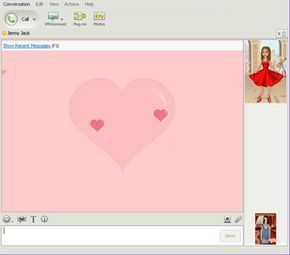
Über den grundlegenden Instant-Messaging-Kern hinaus bot Yahoo eine Reihe von Funktionen an, mit denen das Erlebnis individuell angepasst werden konnte. Sie haben nicht nur eine SMS verschickt; Sie haben Benachrichtigungen verwaltet, Ihren digitalen Fußabdruck geschützt und Ihre Chatfenster dekoriert. Hier erfahren Sie, wie die technische Seite dieser Einstellungen tatsächlich funktionierte.
Warnbenachrichtigungen konfigurieren
Das Warnsystem war Ihre erste Verteidigungslinie gegen das Verpassen einer Nachricht oder E-Mail. Es verfolgte eingehende IMs, Kontaktstatusänderungen (online/offline), neue E-Mails und Kalenderereignisse. Um es richtig zu machen, musste man sich mit den Einstellungen auseinandersetzen.
Navigieren Sie zum Messenger -Menü. Wählen Sie Einstellungen. Klicken Sie auf Benachrichtigungen. Aktivieren Sie das Kontrollkästchen, um Warntöne aktivieren. Das war der Hauptschalter. Wenn dies nicht der Fall war, war alles andere egal.
Von dort aus können Sie einen Drilldown durchführen. Im Menü Ereignis können Sie bestimmte Auslöser auswählen. Wollten Sie für jede neue Nachricht einen Ton? Nur für E-Mails? Über die Benutzeroberfläche können Sie die Art der Benachrichtigung für jedes Ereignis auswählen. Sie können einen Standardton aus dem bereitgestellten Menü auswählen oder Ihre eigene Audiodatei hochladen. Sobald Sie die Auslöser konfiguriert haben, werden die Einstellungen durch Schließen des Fensters gespeichert. Einfach, aber effektiv, um Ihren Posteingang im Auge zu behalten, ohne ihn ständig zu überprüfen.
Datenschutz- und Stealth-Modi verwalten
Der Datenschutz im Yahoo Messenger wurde durch zwei unterschiedliche Mechanismen gehandhabt: Stealth-Einstellungen und die Ignorierliste. Mit diesen Tools konnten Sie steuern, wer Sie als aktiv ansah und wer Sie überhaupt erreichen konnte.
Bei den Stealth-Einstellungen ging es um selektive Sichtbarkeit. Sie könnten für einige Kontakte offline erscheinen, während Sie für andere sichtbar bleiben. Dies war kein globaler „unsichtbarer“ Modus. Es war körnig. Um dies einzurichten, klicken Sie mit der rechten Maustaste auf einen bestimmten Kontakt- oder Gruppennamen. Wählen Sie Stealth-Einstellungen. Wählen Sie Ihren Status: online, offline oder dauerhaft offline. Klicken Sie auf OK.
Woher wissen Sie, ob es funktioniert hat? Schauen Sie sich Ihre Messenger-Liste an. Wenn der Name eines Kontakts kursiv erscheint, befindet er sich für Sie im Stealth-Modus. Wenn Sie sich dagegen im Stealth-Modus für sie befinden, wird ihr Name aus ihrer Sicht kursiv angezeigt, oder Sie werden einfach nicht in ihrer aktiven Liste angezeigt.
Für einen noch intensiveren Schutz können Sie Nachrichten blockieren. Mit der Ignorierungsliste konnten Sie eine einzelne Person oder bis zu 100 Kontakte gleichzeitig blockieren. Wenn Sie ignoriert werden, sind Sie praktisch verschwunden. Sie würden dich immer als offline betrachten.
So fügen Sie jemanden zur Ignorierliste hinzu:
– Gehen Sie zu Messenger > Einstellungen > Ignorierungsliste.
– Stellen Sie sicher, dass Nur die folgenden Personen ignorieren ausgewählt ist.
– Klicken Sie auf Hinzufügen. Geben Sie die Yahoo-ID der Person ein, die Sie blockieren möchten.
– Klicken Sie auf Ignorieren und dann auf OK.
Wenn Sie dies später rückgängig machen mussten, geben Sie die ID erneut ein und klicken Sie auf Entfernen. Es handelte sich um ein unkompliziertes Blacklist-System, allerdings war die Anforderung, den Kontakt aus der Hauptliste zu löschen, bevor man ihn ignoriert, für moderne Verhältnisse etwas umständlich.
Anpassen mit Avataren und IMVironments
Der spaßige Teil war die Personalisierung. Yahoo Messenger unterstützt Avatare, Audibles und IM-Umgebungen. Das waren nicht nur Aufkleber; sie wurden in die Schnittstelle integriert.
Avatare waren anpassbare Charaktere. Sie können ihr Aussehen, ihre Kleidung, ihre Accessoires und ihren Hintergrund ändern. Diese Symbole dienten als Ihre persönliche Kennung im IM-Fenster und in der Kontaktliste.
Um eines zu erstellen, mussten Sie avatars.yahoo.com besuchen. Nach der Erstellung war für die Anzeige ein zweistufiger Prozess erforderlich:
1. Gehen Sie zu Messenger > Einstellungen.
2. Klicken Sie auf Bild anzeigen.
3. Aktivieren Sie das Kontrollkästchen Avatar, um Ihr Bild anzuzeigen.
4. Wählen Sie Bilder überall anzeigen aktivieren, damit Sie auch Avatare Ihrer Kontakte sehen können.
Audibles waren animierte, sprechende Charaktere. Sie könnten ihnen eine IM senden, um einen Witz oder Kommentar zu machen. Sie können darauf zugreifen, indem Sie auf das Lippensymbol unter dem Konversationsfenster klicken. Wählen Sie den Charakter aus und klicken Sie auf Senden. Klicken Sie für eine vollständige Bibliothek auf Weitere Audibles.
IMVironments (oder IMVs) haben das Erscheinungsbild des Konversationsfensters geändert. Es handelte sich um thematische Hintergründe, die sowohl Sie als auch Ihr Kontakt sehen konnten. Zu den Beispielen gehörten:
* Aquarium : Ein animierter Hintergrund mit schwimmenden Fischen.
* Doodle : Eine gemeinsame Leinwand, auf der beide Parteien in Farbe zeichnen können.
* Interaktive Spiele : Mit verschiedenen IMVs können Sie beim Chatten gemeinsam einfache Spiele spielen.
Diese Funktionen verwandelten ein einfaches Textfeld in einen gemeinsam genutzten Bereich. Sie waren leichtgewichtig, browserunabhängig und fügten eine Ebene der Persönlichkeit hinzu, mit der einfacher Text nicht mithalten konnte.
Verwendung von Webcams
Mit der Webcam-Funktion konnten Sie den Video-Feed eines Kontakts ansehen oder Ihren eigenen senden. Dies war ein Fortschritt gegenüber reinen Audioanrufen.
Das Betrachten der Webcam einer anderen Person war unkompliziert. Öffnen Sie das IM-Fenster. Klicken Sie auf Kontakt. Wählen Sie Kontaktoptionen. Wählen Sie Webcam anzeigen. Der Video-Feed würde im Fenster erscheinen.
Das Senden eines eigenen Videos war komplexer. Es erforderte spezifische Hardware- und Softwarekonfigurationen. Die Anweisungen verweisen Benutzer auf den Abschnitt Yahoo Messenger’s Webcam-Hilfe für detaillierte Anforderungen. Bandbreite und Treiberkompatibilität stellten häufige Hürden dar, wodurch die Funktion weniger zugänglich war als die textbasierten Optionen.
Fazit
Diese Funktionen – Benachrichtigungen, Datenschutzkontrollen, Personalisierung und Webcams – verwandelten Yahoo Messenger von einem einfachen Dienstprogramm in eine Plattform. Sie gingen auf echte Benutzerbedürfnisse ein: Benachrichtigungsverwaltung, Datenschutzkontrolle und soziale Ausdrucksweise. Auch wenn die Benutzeroberfläche in die Jahre gekommen ist, bleibt die zugrunde liegende Logik für die Art und Weise, wie wir unsere digitale Präsenz heute verwalten, relevant.
Auf der nächsten Seite werden die praktischen Tools vorgestellt, die den Messaging-Prozess noch weiter optimiert haben.
Beherrschen der Tastatur für Geschwindigkeit
Wenn Sie immer noch durch Menüs klicken, um durch Ihre Kontaktliste zu navigieren, verschwenden Sie Zeit. Yahoo Messenger enthält eine Reihe von Tastaturkürzeln, die das Erlebnis optimieren sollen. Der unmittelbarste Gewinn ist die Verwendung von Strg + F. Dieser Befehl löst sofort eine Suchfunktion aus, mit der Sie Ihre Kontakte filtern können, ohne die Hände von der Startzeile zu nehmen. Um zu sehen, welche anderen Befehle verfügbar sind, bewegen Sie einfach den Mauszeiger über die Dropdown-Menüs in der Benutzeroberfläche. Die Software zeigt die spezifische Tastenkombination für jede Aktion an und verwandelt so einen mauslastigen Prozess in einen tastaturgesteuerten Workflow.
Bildmaterial mit Flickr-Integration teilen
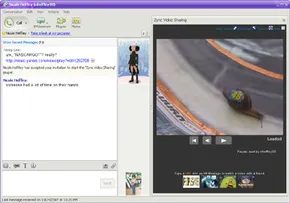
Version 9.0 führte eine native Integration mit Flickr ein und verwandelte das Chat-Fenster in eine gemeinsame Galerie. Anstatt Links einzufügen, die in neuen Tabs geöffnet werden, können Sie Fotos jetzt direkt in der Konversation teilen. Ein Seitenbereich beherbergt eine Miniaturansicht Ihres Albums, während in der Hauptansicht das ausgewählte Bild in hoher Auflösung angezeigt wird.
Mit einem Schieberegler unten können Sie manuell durch die Bilder scrollen. Klicken Sie auf den Pfeil links neben dem Schieberegler, um einen Diashow-Modus umzuschalten. Diese Funktion ist besonders nützlich für das visuelle Geschichtenerzählen mit Freunden, da die Interaktion im IM-Fenster bleibt und nicht auf mehrere Browser-Registerkarten fragmentiert wird.
Kollaborative Medienbetrachtung
Die Plattform unterstützt die eingebettete Vorschau sowohl für Videos als auch für Karten, sofern Sie über die richtige Version verfügen. Wenn Sie eine URL für ein Video oder einen Kartenstandort haben, kopieren Sie diese und fügen Sie sie in das Nachrichteneingabefeld ein. Die Schnittstelle erkennt den Link und rendert einen Vorschaubereich direkt im Konversationsfenster.
Für Videoinhalte wird die Schaltfläche „Mit mir ansehen“ angezeigt. Wenn Sie darauf klicken, wird eine synchronisierte Anzeigesitzung gestartet, sodass Sie und Ihr Kontakt denselben Clip gleichzeitig ansehen können. Dadurch entfällt die Reibung bei der Koordinierung von Zeitstempeln oder dem Umgang mit Verzögerungen zwischen separaten Streams.
Navigieren in Chatrooms und Sprachfunktionen
Mit Yahoo Chat können Benutzer in themenspezifischen Räumen zusammenkommen. Um darauf zuzugreifen, müssen Sie zu Messenger > Yahoo Chat > einem Raum beitreten navigieren. Sie müssen einen Alias auswählen, die verfügbaren Räume überprüfen und zum Betreten doppelklicken. Beachten Sie, dass diese Chatrooms auf Benutzer ab 18 Jahren beschränkt sind.
Voice-Chat fügt diesen Räumen eine weitere Ebene hinzu, ist jedoch mit strengeren Hardware- und Softwareanforderungen verbunden. Sie benötigen ein Windows-Betriebssystem, Internet Explorer, ein Mikrofon, eine Soundkarte und Lautsprecher. Sobald Sie sich in einem Raum befinden, klicken Sie auf das Sprachsymbol, um den Audiokanal zu aktivieren. Die Schnittstelle nutzt einen Push-to-Talk-Mechanismus: Halten Sie die grüne „Sprechen“-Taste gedrückt, um Ihre Stimme an andere im Raum zu übertragen. Lassen Sie die Taste los, um die Übertragung zu beenden. Diese Methode verhindert Audiorückkopplungen und gewährleistet eine klare Kommunikation in lauten Umgebungen.
Erweiterung der Funktionalität mit Plug-Ins
Plug-ins fungieren als Miniprogramme, die in die Messenger-Oberfläche integriert werden und ihren Nutzen über den einfachen Textaustausch hinaus erweitern. Sie fallen in zwei Kategorien:
- Konversations-Plug-ins: Diese befinden sich über dem Chat-Fenster und ermöglichen gemeinsame Aktivitäten. Sie können einkaufen, Spiele spielen oder Flugpläne überprüfen, während Sie Ihre Konversation aufrechterhalten.
- Tab-Plug-ins: Diese befinden sich unterhalb der Kontaktliste und liefern Echtzeitdaten. Beispiele hierfür sind Kalenderbenachrichtigungen oder der Status eines Online-Auktionsgebots.
Um diese Tools zu verwalten, klicken Sie auf die Schaltfläche „Plug-ins hinzufügen“ für Tab-Erweiterungen oder auf die Schaltfläche „Plug-ins“ für Konversations-Add-ons. Die Yahoo-Galerie beherbergt eine Vielzahl von Optionen von Drittanbietern, die Kernfunktionen bleiben jedoch auch ohne diese stabil.
Durchsetzung digitaler Grenzen mit Kindersicherung
Für Familien bietet Yahoo Messenger robuste Kindersicherungen, die den Kontakt mit unangemessenen Inhalten begrenzen und die Online-Zeiten verwalten sollen. Diese Kontrollen erfordern die Einrichtung eines Yahoo-Familienkontos mit Unterkonten für jedes Kind. Um diese Regeln durchzusetzen, muss auf jedem von der Familie genutzten Computer ein spezielles Programm installiert werden.
Zu den Hauptmerkmalen gehören:
- Webfilterung: Blockieren Sie bestimmte Websites oder ganze Websitekategorien.
- Kontaktgenehmigung: Beschränken Sie die Kommunikation auf vorab genehmigte E-Mail-Freunde.
- Zeitmanagement: Legen Sie Grenzen fest, wann und wie lange ein Kind online bleiben kann.
- Berichte: Erhalten Sie wöchentliche Berichtskarten mit detaillierten Angaben zu besuchten Websites, gesendeten/empfangenen E-Mails und abgeschlossenen Sofortnachrichten.
Eltern können auch auf das Konto ihres Kindes zugreifen, um unrichtige persönliche Daten zu korrigieren. Als Best Practices empfiehlt Yahoo, dass Jugendliche Avatare anstelle von Fotos verwenden, Aliase annehmen, ihren Status auf „Unsichtbar“ setzen und alle Gespräche archivieren. Der Yahoo Messenger Safety Guide bietet zusätzliche Ressourcen zur Internetsicherheit und zu Erziehungsstrategien.
Der nächste Schritt besteht darin, diese Funktionalität auch unterwegs zu nutzen. Wir werden untersuchen, wie Sie von Smartphones und PDAs aus auf Yahoo Messenger zugreifen können, um sicherzustellen, dass die Konnektivität nicht an einen Desktop gebunden ist.
Webbasierter Zugriff und Einschränkungen
Yahoo erweiterte seine Reichweite über den Desktop-Client hinaus und ermöglichte es Benutzern, sich von jedem Browser aus bei Yahoo Messenger für das Web anzumelden. Dies bedeutete, dass Sie Ihren Posteingang oder Ihre Nachrichtenarchive auch dann überprüfen konnten, wenn Sie meilenweit von Ihrem Heimcomputer entfernt waren. Die Benutzeroberfläche spiegelte die Desktop-Version wider und ermöglichte Ihnen das Hinzufügen von Kontakten, das Ändern Ihres Status und das Durchsuchen früherer Konversationen. Sie können auch Ihre Sperrliste und Stealth-Einstellungen verwalten. Diese Änderungen werden jedoch erst wieder mit Ihrem Hauptprofil synchronisiert, wenn Sie sich erneut bei der vollständigen Anwendung anmelden.
Es gab erhebliche Vorbehalte. Dateiübertragungen waren vom Tisch. Funktionen wie IM-Umgebungen, Voice-Chat und Plugins wurden einfach nicht im Browser geladen. Es war ein leichtes, schreibgeschütztes Erlebnis für den Fall, dass Sie schnellen Zugriff ohne die umfangreiche Software benötigten. Um zu beginnen, sind Sie einfach zum Webportal gegangen, haben sich mit Ihrer Yahoo-ID angemeldet und darauf gewartet, dass die Nachrichtenliste auf der linken Seite des Bildschirms angezeigt wird.
Kostenlose Computer-zu-Computer-Anrufe
Voice over Internet Protocol (VoIP) machte das Telefonieren von PC zu PC kostenlos und überraschend unkompliziert. Sie benötigten Yahoo Messenger mit Voice, ein Windows-Betriebssystem, eine Soundkarte und entweder ein Headset oder separate Lautsprecher und ein Mikrofon. Bevor gewählte Nummern jemals klingelten, mussten Benutzer ihre Audioeinstellungen überprüfen. Klicken Sie auf „Aktionen“, wählen Sie „Anruf einrichten“ und stellen Sie sicher, dass Ihr Mikrofon und Ihre Lautsprecher den Ton korrekt empfangen.
Der Anrufvorgang war intuitiv. Wenn jemand auf Ihrer Liste eine Telefonnummer an sein Profil angehängt hatte, haben Sie auf seinen Namen geklickt, auf das Telefonsymbol geklickt und „Computer (Person) anrufen“ ausgewählt. Am Ende würde ein Klingelton abgespielt. Sobald sie antworteten, war die Verbindung aktiv. Um den Anruf zu beenden, klicken Sie einfach auf „Anruf beenden“. Sie können auch einen Sprachanruf starten, während Sie sich bereits in einem Textchat befinden, indem Sie auf das Telefonsymbol über dem Konversationsfenster klicken. Für Benutzer, die nicht auf Ihrer Messenger-Liste stehen, können Sie ihre Computertelefonnummer manuell in die Leiste „Geben Sie eine Yahoo-ID ein“ ein, um eine Konversation zu beginnen.
Mobile Integration und SMS
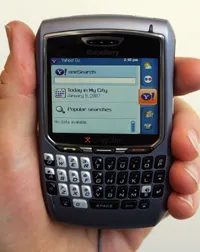
Durch die mobile Integration wird Ihr Mobiltelefon zu einem sekundären IM-Client. Sie können sich über ein Smartphone, einen PDA oder ein Feature-Phone bei Yahoo Messenger anmelden und Sofortnachrichten als Standard-Textnachrichten empfangen. Dazu war zunächst die Registrierung Ihrer Handynummer erforderlich. Im Hauptfenster des Messengers haben Sie neben dem Abschnitt „Offline-IMs weiterleiten an“ auf „Weiterleiten“ und dann auf „Telefonnummer hinzufügen“ geklickt. Nach der Registrierung werden alle IMs, die Sie verpasst haben, während Sie von Ihrem Computer abgemeldet waren, automatisch als SMS-Texte an Ihr Mobilgerät weitergeleitet. Ein kleines Telefonsymbol neben Ihrem Namen in Ihren Kontaktlisten signalisiert, dass Sie mobil erreichbar sind.
Das Senden von Texten vom Desktop aus verlief ebenfalls reibungslos. Sie haben zum Menü „Aktionen“ navigiert, „SMS-Nachricht senden“ ausgewählt, die Mobiltelefonnummer des Empfängers eingegeben, Ihren Text eingegeben und auf „Senden“ geklickt. Alternativ können Sie auf das SMS-Symbol in Ihrem Adressbuch klicken oder mit der rechten Maustaste auf einen Kontaktnamen in der Messenger-Liste klicken und dieselbe Option auswählen.
Das Ökosystem war robust, aber der Leitfaden hier kratzte nur an der Oberfläche. Um tiefer in die Mechanismen hinter diesen Diensten einzutauchen, musste man weiter suchen.
Viele weitere Informationen
Verwandte HowStuffWorks-Artikel
- So funktioniert Instant Messaging
- Wie E-Mail funktioniert
- Wie VoIP funktioniert
- Wie Smartphones funktionieren
- Wie ein BlackBerry funktioniert
Weitere tolle Links
- Yahoo Messenger
- Yahoo Messenger-Hilfe
- Yahoo