
Вспомните последний раз, когда вам нужно было быстро написать кому-то, не ожидая ответа по электронной почте. Для поколения, выросшего на экранах, это мгновенное соединение — это не просто удобство, а социальная инфраструктура. До того как такие приложения, как Yahoo Messenger, стали повсеместными, подростки потеряли важный слой своей социальной ткани. Для всех остальных возможность мгновенно отправлять текстовые сообщения с компьютера или мобильного устройства просто отсутствовала в цифровом наборе инструментов.
Yahoo не изобрела технологию мгновенного обмена сообщениями. Она даже не была первой на рынке. Но когда Yahoo Inc. представила свой сервис в 1999 году, она захватила рынок таким образом, что определило раннюю веб-коммуникацию. На пике популярности Yahoo Messenger насчитывал, по оценкам, 94 миллиона пользователей. Эти люди общались не только с другими пользователями Yahoo. Они устанавливали связь с контактами из Microsoft Windows Live Messenger и Lotus Sametime [источники: Time Warner и PC World].
Программа делала больше, чем просто передавала текст. После загрузки клиента и входа в систему интерфейс открывал мир кроссплатформенного доступа. Вы могли просматривать список контактов через любой веб-браузер. Вы могли общаться на 40 различных языках. Вы могли обмениваться фотографиями и передавать большие файлы, включая веб-видео, прямо через окно чата.
Что такое мгновенный обмен сообщениями на самом деле
Чтобы понять, почему это имело значение, нужно взглянуть на механику процесса. Мгновенный обмен сообщениями (IM) — это протокол, который перемещает текст в цифровом виде через Интернет. Вы вводите сообщение. Оно отправляется с вашего ПК через сервер провайдера на машину получателя. В течение нескольких секунд этот текст появляется в окне IM на их экране. Они читают его. Они отвечают.
Маленькие отдельные окна позволяют вам одновременно вести несколько разговоров. Это быстрее, чем электронная почта. Это более оперативно, чем телефонный звонок. Когда электронная почта кажется слишком медленной или слишком формальной, пользователи обращаются к IM.
Подростки были ранними пользователями. Они могли общаться с пятью или шестью друзьями одновременно, слушая музыку, делая домашнее задание и разговаривая по мобильному телефону. Но этот инструмент был предназначен не только для подростков. Деловые коллеги использовали его, чтобы уточнять детали с торговыми представителями, находящимися в разъездах. Друзья использовали его для согласования времени встреч. Мобильные пользователи использовали его, чтобы связываться с офисом.
Рост был взрывным. Исследовательская группа Radicati, специализирующаяся на технологиях обмена сообщениями, оценила, что в 2007 году количество пользователей IM во всем мире достигло 461 миллиона. Они прогнозировали, что к 2011 году это число вырастет до 711 миллионов.
Создание учетной записи в Yahoo Messenger
Для начала требовалось выполнить несколько конкретных шагов. Нужно было посетить веб-сайт Yahoo. Нужно было загрузить программное обеспечение. Нужно было зарегистрироваться. И нужно было создать список контактов.
Вот как работал этот процесс, когда сервис был на пике популярности:
- Загрузка программного обеспечения : Перейдите на страницу Yahoo Messenger и нажмите «скачать сейчас».
- Установка : Следуйте инструкциям для вашей конкретной операционной системы. Это касалось систем Windows XP, Windows Vista, Mac или Unix.
- Создание Yahoo ID : Если у вас его не было, нужно было зарегистрироваться. В форме запрашивались ваше имя, пол, страна, почтовый индекс и адрес электронной почты. Обязательно нужно было указать дату рождения. Yahoo Messenger не был доступен для лиц в возрасте 12 лет и младше.
- Защита учетной записи : Вы выбирали ID (имя, которое другие видели при общении с вами) и пароль. Также нужно было ответить на контрольный вопрос, например, модель вашего первого автомобиля или имя домашнего питомца. Это требовалось для восстановления доступа, если вы забыли пароль. Вы принимали условия использования и политику конфиденциальности. Ваша учетная запись становилась активной.
- Вход в систему : Перейдите на http://www.yahoo.com. Нажмите на желтую улыбающуюся кнопку Yahoo Messenger в правом верхнем углу. Введите свой ID и пароль. Если вы забыли данные для входа, вы могли подтвердить свою личность и получить свой ID по электронной почте или сбросить пароль. Чтобы выйти из системы, нажмите «выйти» в том же углу.
Управление списком контактов
После входа в систему ваш список контактов отображался в левой части экрана. Это был ваш центр. Здесь можно было добавить до 300 человек: друзей, родственников, коллег.
Чтобы добавить кого-то, нажмите «Добавить» внизу списка. Выберите «Yahoo Contact» или «Windows Live Contact». Введите или вставьте их ID. Нажмите Enter. Они получат приглашение. Если они отклонят его, они не появятся в вашем списке.
Вы могли организовать этих людей. Нажмите «Контакты» в меню. Выберите «Организовать группы Messenger». Затем «Создать новую группу». Перетаскивайте имена в эти группы, чтобы поддерживать порядок в рабочем пространстве.
Статус отображался визуально. Желтый круг рядом с именем контакта означал, что он в сети и доступен. Пустой круг означал, что он не в сети. Вы также могли контролировать свой собственный статус. Помимо «доступен», вы могли установить статус «занят», «отошел» или «на телефоне». Вы даже могли написать собственное сообщение. Или вы могли выбрать «невидимка». Это позволяло работать и общаться онлайн, оставаясь невидимым для всех остальных.
Основы были настроены. Список был создан. Статус был активен. Теперь вы могли отправлять и получать сообщения. Но реальность того, как эти сообщения хранились, защищались и в конечном итоге удалялись, рассказывает другую историю о постоянстве цифровой коммуникации.
Чтобы освоить Yahoo Messenger, нужно меньше полагаться на техническую поддержку и больше на мышечную память. Интерфейс максимально упрощён. Никаких излишеств. Вы просто хотите общаться. Но прежде чем начать разговор, нужно отправить сообщение.
Отправка мгновенного сообщения
Начните со списка контактов. Нажмите на имя. Или, если вы немного рассеянны, введите первые несколько букв их ID в поле «Поиск контактов». Система отфильтрует лишнее. Выберите нужное имя. Напишите свою мысль в текстовом поле под окном чата. Нажмите «Отправить» или клавишу Enter. Готово.
А если их нет в вашем списке? Тот же алгоритм. Введите ID. Нажмите Enter. Напишите сообщение. Но есть один нюанс. Если у человека нет аккаунта Yahoo или Windows Live, вы будете говорить в пустоту. Этот протокол не обеспечивает совместимость с другими сетями.
Хотите отправить сообщение группе? Удерживайте клавишу Control, пока кликаете по нескольким именам в списке. Откройте меню «Действия» (Actions). Выберите «Отправить мгновенное сообщение». Напишите один раз. Отправьте многим. Это эффективно.
А если вы отправите сообщение человеку, который сейчас не в сети? Не волнуйтесь. Оно будет стоять в очереди. Как только он снова войдет в систему, сообщение появится. Никаких потерянных данных. Никакого игнорирования.
Форматирование сообщения
Обычный текст скучен. Зачем жить в оттенках серого, когда есть цвет? Yahoo Messenger предоставляет инструменты, чтобы ваши слова выглядели не как вывод из терминала. Выпадающие меню под окном разговора позволяют настроить шрифты и цвета.
Вы также можете передать эмоции, не печатая ни слова. Эмотиконы. Лица, составленные из знаков препинания. Радость, грусть, недоумение. Двадцать пять вариантов в выпадающем меню. Поставьте курсор. Нажмите. Готово. Это мелочь, но она меняет тон всего разговора.
Получение сообщения и ответ
Звук оповещает вас. Кто-то говорит. Вы печатаете ответ. Отправляете. Просто.
Шум может раздражать. Слишком много уведомлений? Нажмите на значок динамика над окном разговора. Выключите звук. Тишина — золото.
Отправка файла или фото
Перетащите и отпустите. Это самый простой способ. Перетащите документ или фотографию в окно чата. Работает даже если получатель не в сети. Ему будет предложено сохранить или отклонить файл. Никакого давления.
Или используйте меню «Действия». Выберите «Отправить файл». Лимиты размера щедрые. Можно отправить файл до 1 ГБ. Если вы используете Yahoo Messenger версии 9.0, этот лимит увеличивается до 2 ГБ. Большие файлы — не проблема.
Фотографии? У вас их тридцать? Используйте функцию обмена фото. Yahoo Messenger спросит, хотите ли вы начать сеанс. Пригласите собеседника. Если он примет приглашение, изображения появятся на боковой панели. Совместный просмотр. В реальном времени.
Архивирование сообщений
Вы не можете запомнить всё. Поэтому Yahoo позволяет сохранять переписку. Зашифрованные архивы. Только вы можете просматривать их с помощью своего ID. Ваш компьютер. Ваша конфиденциальность.
Как настроить?
- Нажмите меню Messenger.
- Выберите «Настройки» (Preferences).
- Нажмите «Архив» (Archive).
- Выберите параметры архивирования.
- Нажмите «ОК».
Нужно прочитать старое сообщение? Перейдите в меню «Контакты». Выберите «Архив сообщений». Появится папка для вашего ID. Откройте её. Найдите то, что пропустили.
Возможности Yahoo Messenger
Есть и многое другое. Всегда есть больше. Но базовые функции покрывают 90% того, что вам когда-либо понадобится. Остальное — просто детали.
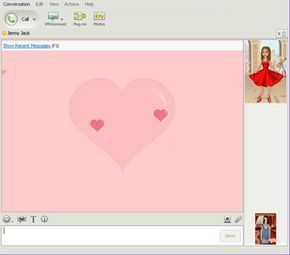
Помимо базового функционала мгновенного обмена сообщениями, Yahoo предлагала набор функций, предназначенных для настройки пользовательского опыта. Вы не просто отправляли текст; вы управляли уведомлениями, защищали свой цифровой след и украшали окна чата. Ниже описано, как технически работали эти настройки.
Настройка звуковых уведомлений
Система уведомлений была вашей первой линией защиты от пропущенных сообщений или писем. Она отслеживала входящие IM-сообщения, изменения статуса контактов (онлайн/офлайн), новую почту и события в календаре. Чтобы настроить всё правильно, нужно было заглянуть в параметры.
Перейдите в меню Messenger (Мессенджер). Выберите Preferences (Настройки). Нажмите на Alerts (Уведомления). Поставьте галочку в поле Enable Alert Sounds (Включить звуковые уведомления). Это был главный переключатель. Если он был выключен, остальные настройки не имели значения.
Оттуда можно было углубиться в детали. Меню Event (События) позволяло выбрать конкретные триггеры. Хотели ли вы звук для каждого нового сообщения? Только для электронной почты? Интерфейс позволял выбрать тип уведомления для каждого события. Можно было выбрать звук по умолчанию из предложенного меню или загрузить собственный аудиофайл. После настройки триггеров закрытие окна сохраняло настройки. Просто, но эффективно для контроля входящей почты без постоянного её проверки.
Управление конфиденциальностью и режимами невидимости
Конфиденциальность в Yahoo Messenger обеспечивалась двумя различными механизмами: настройками невидимости (stealth) и списком игнорирования. Эти инструменты позволяли контролировать, кто видел вас активным, а кто вообще мог до вас достучаться.
Настройки невидимости (Stealth Settings) касались избирательной видимости. Вы могли выглядеть офлайн для некоторых контактов, оставаясь видимым для других. Это не был глобальный режим «невидимки». Он был детализированным. Чтобы настроить это, щёлкните правой кнопкой мыши по имени конкретного контакта или группы. Выберите Stealth Settings (Настройки невидимости). Выберите свой статус: онлайн, офлайн или навсегда офлайн. Нажмите OK.
Как узнать, сработало ли это? Посмотрите на свой список контактов. Если имя контакта выделено курсивом, значит, для вас оно находится в режиме невидимости. И наоборот, если вы находитесь в режиме невидимости для них, их имя будет отображаться курсивом с их точки зрения, или вы просто не будете появляться в их списке активных контактов.
Для более агрессивной защиты можно было блокировать сообщения. Список игнорирования (Ignore List) позволял заблокировать одного человека или до 100 контактов одновременно. Когда контакт добавлен в игнор, вы фактически исчезаете. Они всегда будут видеть вас как офлайн.
Чтобы добавить кого-то в список игнорирования:
— Перейдите в Messenger > Preferences > Ignore List.
— Убедитесь, что выбрано Ignore only the people below (Игнорировать только указанных ниже).
— Нажмите Add (Добавить). Введите Yahoo ID человека, которого хотите заблокировать.
— Нажмите Ignore (Игнорировать), затем OK.
Если позже вам нужно было отменить это действие, вы снова вводили ID и нажимали Remove (Удалить). Это была простая система чёрного списка, хотя требование удалить контакт из основного списка перед добавлением в игнор было немного неудобным по современным меркам.
Персонализация с помощью аватаров и IMVironments
Персонализация была самой весёлой частью. Yahoo Messenger поддерживал аватары, «говорящие» персонажи (audibles) и IMVironments. Это были не просто наклейки; они были интегрированы в интерфейс.
Аватары — это настраиваемые персонажи. Вы могли изменять их внешний вид, одежду, аксессуары и фон. Эти иконки служили вашим личным идентификатором в окне IM и списке контактов.
Чтобы создать один, нужно было посетить сайт avatars.yahoo.com. После создания для его отображения требовался двухэтапный процесс:
1. Перейдите в Messenger > Preferences.
2. Нажмите Display Image (Отображать изображение).
3. Поставьте галочку в поле Avatar, чтобы показать ваше изображение.
4. Выберите Enable display images everywhere, чтобы вы тоже могли видеть аватары своих контактов.
Audibles — это анимированные говорящие персонажи. Вы можете отправить их в IM, чтобы пошутить или прокомментировать что-то. Доступ к ним осуществляется путём нажатия на иконку губ под окном разговора. Выберите персонажа и нажмите Send (Отправить). Для полного доступа к библиотеке нажмите More Audibles.
IMVironments (или IMVs) меняли внешний вид окна разговора. Это были тематические фоны, видимые как вами, так и вашим контактом. Примеры включали:
* Fishtank (Аквариум): анимированный фон с плавающими рыбками.
* Doodle (Рисование): общий холст, где обе стороны могли рисовать в цвете.
* Interactive Games (Интерактивные игры): различные IMVs позволяли играть в простые игры вместе во время общения.
Эти функции превращали обычный текстовый блок в общее пространство. Они были лёгкими, не зависели от браузера и добавляли уровень индивидуальности, который не мог обеспечить простой текст.
Использование веб-камер
Функционал веб-камер позволял просматривать видеопоток контакта или отправлять свой собственный. Это был шаг вперёд по сравнению с аудиозвонками.
Просмотр чужой веб-камеры был простым. Откройте окно IM. Нажмите Contact (Контакт). Выберите Contact Options (Опции контакта). Выберите View Webcam (Просмотр веб-камеры). Видеопоток появится в окне.
Отправка собственного видео была более сложной. Она требовала специальной настройки оборудования и программного обеспечения. Инструкция направляла пользователей в раздел Yahoo Messenger’s Webcam Help для получения подробных требований. Пропускная способность и совместимость драйверов были распространёнными препятствиями, из-за чего эта функция была менее доступна, чем текстовые опции.
Заключение
Эти функции — уведомления, контроль конфиденциальности, персонализация и веб-камеры — превратили Yahoo Messenger из простой утилиты в платформу. Они решали реальные потребности пользователей: управление уведомлениями, контроль конфиденциальности и социальное самовыражение. Хотя интерфейс устарел, лежащая в его основе логика остаётся актуальной для того, как мы управляем своим цифровым присутствием сегодня.
На следующей странице рассматриваются удобные инструменты, которые ещё больше упростили процесс обмена сообщениями.
Освоение клавиатуры для повышения скорости
Если вы все еще используете мышь для навигации по списку контактов, вы тратите время впустую. Yahoo Messenger включает набор сочетаний клавиш, разработанных для оптимизации работы. Наиболее очевидным преимуществом является использование комбинации Control + F. Эта команда мгновенно запускает функцию поиска, позволяя фильтровать контакты, не отрывая рук от основной строки клавиатуры. Чтобы увидеть другие доступные команды, просто наведите курсор на выпадающие меню в интерфейсе. Программа отображает конкретное сочетание клавиш для каждого действия, превращая процесс, зависящий от мыши, в рабочий процесс, управляемый с клавиатуры.
Демонстрация изображений с интеграцией Flickr
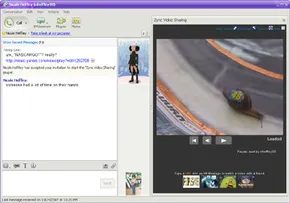
Версия 9.0 представила нативную интеграцию с Flickr, превратив окно чата в общую галерею. Вместо вставки ссылок, которые открываются в новых вкладках, теперь можно делиться фотографиями непосредственно в разговоре. Боковая панель содержит полосу миниатюр вашего альбома, а основное окно отображает выбранное изображение в высоком разрешении.
Ползунок внизу позволяет вручную пролистывать изображения. Нажмите стрелку слева от ползунка, чтобы переключить режим слайд-шоу. Эта функция особенно полезна для визуального повествования с друзьями, так как она сохраняет взаимодействие в рамках окна мгновенных сообщений, не фрагментируя его на несколько вкладок браузера.
Совместный просмотр медиафайлов
Платформа поддерживает встроенный предварительный просмотр как видео, так и карт, при условии наличия соответствующей версии. Если у вас есть URL-адрес видео или местоположения на карте, скопируйте его и вставьте в поле ввода сообщения. Интерфейс распознает ссылку и отображает панель предварительного просмотра непосредственно в окне разговора.
Для видеоконтента появляется кнопка «Смотреть вместе». Нажатие на нее запускает синхронизированный сеанс просмотра, позволяя вам и вашему собеседнику одновременно смотреть один и тот же ролик. Это устраняет необходимость согласовывать временные метки или бороться с задержками между отдельными потоками.
Навигация по чат-комнатам и голосовые функции
Yahoo Chat позволяет пользователям собираться в тематических комнатах. Для доступа к ним необходимо перейти в раздел Messenger > Yahoo Chat > Join a Room (Присоединиться к комнате). Вам нужно выбрать псевдоним, просмотреть доступные комнаты и дважды щелкнуть по названию комнаты, чтобы войти. Обратите внимание, что эти чат-комнаты доступны только для пользователей старше 18 лет.
Голосовой чат добавляет еще один уровень взаимодействия в этих комнатах, хотя он требует более строгих аппаратных и программных требований. Вам понадобятся операционная система Windows, Internet Explorer, микрофон, звуковая карта и динамики. Находясь в комнате, нажмите значок голоса, чтобы активировать аудиоканал. Интерфейс использует механизм передачи речи нажатием кнопки: удерживайте зеленую кнопку «Talk» (Говорить), чтобы передать свой голос другим участникам комнаты. Отпустите кнопку, чтобы прекратить передачу. Этот метод предотвращает акустическую обратную связь и обеспечивает четкую связь в шумных помещениях.
Расширение функциональности с помощью плагинов
Плагины действуют как мини-программы, встроенные в интерфейс мессенджера, расширяя его возможности за пределы простого обмена текстом. Они делятся на две категории:
- Плагины для разговоров: Расположены над окном чата, они позволяют выполнять совместные действия. Вы можете совершать покупки, играть в игры или проверять расписание рейсов, не прерывая разговор.
- Вкладочные плагины: Находятся под списком контактов и предоставляют данные в реальном времени. Примеры включают календарные уведомления или статус ставки в онлайн-аукционе.
Для управления этими инструментами нажмите кнопку «Add Plug-ins» (Добавить плагины) для вкладочных расширений или кнопку «Plug-ins» (Плагины) для добавления функций к разговору. Yahoo Gallery предлагает широкий выбор сторонних опций, хотя основные функции остаются стабильными и без них.
Установление цифровых границ с помощью родительского контроля
Для семей Yahoo Messenger предлагает надежные функции родительского контроля, предназначенные для ограничения доступа к неприемлемому контенту и управления временем, проведенным в сети. Для настройки этих функций необходимо создать Yahoo family account (Семейный аккаунт Yahoo) с подаккаунтами для каждого ребенка. На каждом компьютере, используемом семьей, должна быть установлена специальная программа для применения этих правил.
Ключевые функции включают:
- Фильтрация веб-сайтов: Блокировка конкретных веб-сайтов или целых категорий сайтов.
- Утверждение контактов: Ограничение общения только с предварительно одобренными друзьями по электронной почте.
- Управление временем: Установка ограничений на то, когда и как долго ребенок может находиться в сети.
- Отчетность: Получение еженедельных отчетов, содержащих информацию о посещенных сайтах, отправленных/полученных электронных письмах и завершенных мгновенных сообщениях.
Родители также могут получить доступ к аккаунту ребенка для исправления неточной личной информации. Для соблюдения лучших практик Yahoo рекомендует молодым пользователям использовать аватары вместо фотографий, принимать псевдонимы, устанавливать статус «невидимка» и архивировать все разговоры. Yahoo Messenger Safety Guide (Руководство по безопасности Yahoo Messenger) предоставляет дополнительные ресурсы по безопасности в интернете и стратегиям воспитания.
Следующий шаг — использование этих возможностей в пути. Мы рассмотрим, как получить доступ к Yahoo Messenger со смартфонов и КПК, обеспечивая связь, не привязанную к настольному компьютеру.
Доступ через веб-браузер и ограничения
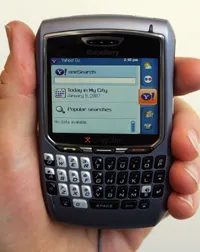
Yahoo расширила охват, выйдя за рамки десктопного клиента, позволив пользователям входить в Yahoo Messenger for the Web из любого браузера. Это означало, что вы могли проверять входящие сообщения или архивы переписки, находясь вдали от домашнего компьютера. Интерфейс веб-версии повторял десктопную версию, позволяя добавлять контакты, менять статус и искать в прошлых беседах. Вы также могли управлять списком заблокированных пользователей и настройками скрытого режима, однако эти изменения не синхронизировались с вашим основным профилем до тех пор, пока вы снова не войдете в полнофункциональное приложение.
Существовали и существенные ограничения. Передача файлов была недоступна. Такие функции, как IMvironments (интерактивные фоны), голосовой чат и плагины просто не загружались в браузере. Это был облегченный режим только для чтения, предназначенный для быстрого доступа без установки тяжелого программного обеспечения. Чтобы начать работу, нужно было перейти на веб-портал, войти в систему, используя свой Yahoo ID, и подождать, пока список сообщений заполнится в левой части экрана.
Бесплатные компьютерные звонки через компьютер
Голосовая связь через Интернет (VoIP) делала звонки с ПК на ПК бесплатными и удивительно простыми. Для этого требовались Yahoo Messenger с поддержкой голоса, операционная система Windows, звуковая карта и либо гарнитура, либо отдельные колонки и микрофон. Прежде чем набранные номера начнут звонить, пользователям необходимо было проверить настройку аудио. Для этого нужно было нажать «Действия» (Actions), выбрать «Настройка вызова» (Call Setup) и убедиться, что микрофон и динамики правильно захватывают звук.
Процесс звонка был интуитивно понятным. Если у контакта из вашего списка в профиле был указан номер телефона, вы нажимали на его имя, нажимали на иконку телефона и выбирали «Позвонить на компьютер (Имя)». На их стороне воспроизводился сигнал вызова. Как только они отвечали, соединение устанавливалось. Чтобы завершить разговор, достаточно было нажать «Завершить вызов» (End Call). Вы также могли инициировать голосовой звонок, находясь уже в текстовом чате, нажав на иконку телефона над окном беседы. Для пользователей, которых нет в вашем списке контактов, можно было вручную ввести их компьютерный номер телефона в поле «Введите Yahoo ID» (Type a Yahoo ID), чтобы начать разговор.
Мобильная интеграция и SMS
Мобильная интеграция превращала ваш сотовый телефон во вторичный клиент для обмена мгновенными сообщениями. Вы могли войти в Yahoo Messenger со смартфона, КПК или обычного мобильного телефона, получая мгновенные сообщения в виде стандартных текстовых SMS. Для этого требовалось предварительно зарегистрировать свой номер мобильного телефона. В главном окне мессенджера нужно было нажать «Пересылка» (Forward), а затем «Добавить номер телефона» (Add a phone number) в разделе «Пересылать оффлайн-сообщения на» (Forward offline IMs to). После регистрации любые пропущенные вами IM-сообщения во время выхода из системы на компьютере автоматически пересылались на ваше мобильное устройство в виде SMS. Небольшая иконка телефона рядом с вашим именем в списках контактов ваших собеседников сигнализировала о том, что вы доступны через мобильный телефон.
Отправка текстовых сообщений с рабочего стола была столь же бесшовной. Вы переходили в меню «Действия» (Actions), выбирали «Отправить SMS-сообщение» (Send an SMS Message), вводили номер мобильного телефона получателя, набирали текст и нажимали «Отправить». Кроме того, можно было нажать на иконку текстового сообщения в адресной книге или щелкнуть правой кнопкой мыши по имени контакта в списке мессенджера и выбрать ту же опцию.
Экосистема была обширной, но данное руководство лишь поверхностно охватывает тему. Для более глубокого изучения механизмов работы этих сервисов приходилось обращаться к дополнительным источникам.
Еще больше информации
Статьи HowStuffWorks по теме
- Как работает обмен мгновенными сообщениями
- Как работает электронная почта
- Как работает VoIP
- Как работают смартфоны
- Как работает BlackBerry
Дополнительные полезные ссылки
- Yahoo Messenger
- Справка по Yahoo Messenger
- Yahoo