Przypomnij sobie, kiedy ostatni raz musiałeś szybko wysłać komuś SMS-a, nie oczekując odpowiedzi e-mailem. Dla pokolenia wychowanego na ekranach to natychmiastowe połączenie to nie tylko wygoda, ale także infrastruktura społeczna. Zanim aplikacje takie jak Yahoo Messenger stały się wszechobecne, nastolatki utraciły ważną warstwę swojej tkanki społecznej. Dla wszystkich innych możliwość natychmiastowego wysyłania SMS-ów z komputera lub urządzenia mobilnego po prostu nie znajdowała się w ich cyfrowym zestawie narzędzi.
Yahoo nie wynalazło technologii przesyłania wiadomości błyskawicznych. Nie był to nawet pierwszy produkt na rynku. Kiedy jednak Yahoo Inc. wprowadziło swoją usługę w 1999 r., podbiło rynek w sposób, który zdefiniował wczesną komunikację internetową. W szczytowym okresie Yahoo Messenger miał szacunkowo 94 miliony użytkowników. Ci ludzie nie tylko komunikowali się z innymi użytkownikami Yahoo. Połączyli się z kontaktami z programów Microsoft Windows Live Messenger i Lotus Sametime [źródła: Time Warner i PC World].
Program zrobił więcej niż tylko przesyłał tekst. Po pobraniu klienta i zalogowaniu się interfejs otworzył świat dostępu międzyplatformowego. Listę kontaktów możesz przeglądać w dowolnej przeglądarce internetowej. Można było porozumiewać się w 40 różnych językach. Możesz udostępniać zdjęcia i przesyłać duże pliki, w tym filmy internetowe, bezpośrednio przez okno czatu.
Czym naprawdę są komunikatory internetowe
Aby zrozumieć, dlaczego to ma znaczenie, należy przyjrzeć się mechanice tego procesu. Instant Messaging (IM) to protokół umożliwiający cyfrowe przesyłanie tekstu w Internecie. Wprowadzasz wiadomość. Jest wysyłany z Twojego komputera przez serwer dostawcy do komputera odbiorcy. W ciągu kilku sekund ten tekst pojawi się w oknie komunikatora na ekranie. Oni to przeczytali. Odpowiadają.
Małe, osobne okna pozwalają na prowadzenie wielu rozmów jednocześnie. Jest szybszy niż e-mail. Jest to szybsze niż rozmowa telefoniczna. Kiedy poczta e-mail wydaje się zbyt powolna lub zbyt formalna, użytkownicy zwracają się do komunikatora internetowego.
Nastolatkowie byli pierwszymi użytkownikami. Mogli komunikować się z pięcioma lub sześcioma przyjaciółmi jednocześnie, słuchając muzyki, odrabiając lekcje i rozmawiając przez telefon komórkowy. Ale ten instrument był nie tylko dla nastolatków. Współpracownicy biznesowi używali go do wyjaśniania szczegółów z przedstawicielami handlowymi w trasie. Znajomi używali go do koordynowania terminów spotkań. Użytkownicy mobilni używali go do kontaktu z biurem.
Wzrost był wybuchowy. Grupa badawcza zajmująca się technologią przesyłania wiadomości, Radicati, oszacowała, że w 2007 r. liczba użytkowników komunikatorów internetowych na całym świecie osiągnęła 461 milionów. Przewidywali, że do 2011 r. liczba ta wzrośnie do 711 milionów.
Utwórz konto w Yahoo Messenger
Aby rozpocząć, należało wykonać kilka konkretnych kroków. Musiałem odwiedzić witrynę Yahoo. Wymagane oprogramowanie do pobrania. Musiałem się zarejestrować. Musiałem stworzyć listę kontaktów.
Oto jak przebiegał ten proces, gdy usługa była w szczytowym okresie:
- Pobierz oprogramowanie : Przejdź do strony Yahoo Messenger i kliknij „pobierz teraz”.
- Instalacja : Postępuj zgodnie z instrukcjami dla swojego systemu operacyjnego. Dotyczyło to systemów Windows XP, Windows Vista, Mac i Unix.
- Utwórz identyfikator Yahoo : Jeśli go nie masz, musisz się zarejestrować. W formularzu zapytano o imię i nazwisko, płeć, kraj, kod pocztowy i adres e-mail. Konieczne było podanie daty urodzenia. Yahoo Messenger nie był dostępny dla osób w wieku 12 lat i młodszych.
- Bezpieczeństwo konta : Wybrałeś identyfikator (nazwę, którą inni widzą podczas komunikacji z Tobą) i hasło. Trzeba było także odpowiedzieć na pytanie zabezpieczające, takie jak model pierwszego samochodu lub imię zwierzaka. Było to wymagane do przywrócenia dostępu, jeśli zapomniałeś hasła. Zaakceptowałeś warunki użytkowania i politykę prywatności. Twoje konto stało się aktywne.
- Zaloguj się : Przejdź do http://www.yahoo.com. Kliknij żółty, uśmiechnięty przycisk Yahoo Messenger w prawym górnym rogu. Wprowadź swój identyfikator i hasło. Jeśli zapomniałeś danych logowania, możesz zweryfikować swoją tożsamość i otrzymać identyfikator e-mailem lub zresetować hasło. Aby się wylogować, kliknij „wyloguj się” w tym samym rogu.
Zarządzanie listą kontaktów
Po zalogowaniu lista kontaktów wyświetli się po lewej stronie ekranu. To było twoje centrum. Tutaj możesz dodać maksymalnie 300 osób: przyjaciół, krewnych, współpracowników.
Aby dodać kogoś, kliknij „Dodaj” na dole listy. Wybierz „Kontakt Yahoo” lub „Kontakt Windows Live”. Wpisz lub wklej jego identyfikator. Naciśnij Enter. Otrzymają zaproszenie. Jeśli odrzucą, nie pojawią się na Twojej liście.
Mógłbyś zorganizować tych ludzi. W menu kliknij „Kontakty”. Wybierz Organizuj grupy komunikatorów. Następnie „Utwórz nową grupę”. Przeciągnij nazwy do tych grup, aby uporządkować przestrzeń roboczą.
Stan był wyświetlany wizualnie. Żółte kółko obok nazwy kontaktu oznaczało, że jest on online i dostępny. Puste kółko oznaczało, że był offline. Możesz także kontrolować swój własny status. Oprócz „dostępny” możesz ustawić status „zajęty”, „nieobecny” lub „w telefonie”. Możesz nawet napisać własną wiadomość. Możesz też wybrać „niewidzialny”. Umożliwiło to pracę i komunikację online, pozostając niewidocznym dla innych.
Podstawy zostały ustalone. Lista została utworzona. Stan był aktywny. Teraz możesz wysyłać i odbierać wiadomości. Jednak rzeczywistość dotycząca sposobu przechowywania, ochrony i ostatecznie usuwania tych wiadomości mówi coś innego o trwałości komunikacji cyfrowej.
Opanowanie Yahoo Messenger wymaga mniejszego polegania na wsparciu technicznym, a bardziej na pamięci mięśniowej. Interfejs jest maksymalnie uproszczony. Bez fanaberii. Chcesz się po prostu komunikować. Ale zanim zaczniesz rozmowę, musisz wysłać wiadomość.
Wyślij wiadomość błyskawiczną
Zacznij od listy kontaktów. Kliknij nazwę. Lub, jeśli jesteś trochę roztrzepany, wpisz kilka pierwszych liter jego identyfikatora w polu wyszukiwania kontaktów. System odfiltruje to, co niepotrzebne. Wybierz żądaną nazwę. Napisz swoją myśl w polu tekstowym pod oknem czatu. Kliknij „Prześlij” lub naciśnij Enter. Gotowy.
A co jeśli nie ma ich na Twojej liście? Ten sam algorytm. Wprowadź identyfikator. Naciśnij Enter. Napisz wiadomość. Ale jest jedno zastrzeżenie. Jeśli dana osoba nie ma konta Yahoo ani Windows Live, będziesz rozmawiać w kosmos. Protokół ten nie zapewnia kompatybilności z innymi sieciami.
Chcesz wysłać wiadomość do grupy? Przytrzymaj klawisz Control podczas klikania wielu nazw na liście. Otwórz menu Akcje. Wybierz opcję „Wyślij wiadomość błyskawiczną”. Napisz raz. Wyślij do wielu. To skuteczne.
Co się stanie, jeśli wyślesz wiadomość do osoby, która jest obecnie offline? Nie martw się. Będzie w kolejce. Gdy ponownie się zaloguje, pojawi się komunikat. Żadnych utraconych danych. Żadnego ignorowania.
Formatowanie wiadomości
Zwykły tekst jest nudny. Po co żyć w odcieniach szarości, skoro jest kolor? Yahoo Messenger udostępnia narzędzia, dzięki którym Twoje słowa będą wyglądać jak coś innego niż dane wyjściowe terminala. Rozwijane menu poniżej okna konwersacji umożliwiają dostosowanie czcionek i kolorów.
Emocje możesz przekazać także bez pisania słów. Emotikony. Osoby utworzone ze znaków interpunkcyjnych. Radość, smutek, zdziwienie. Dwadzieścia pięć opcji w menu rozwijanym. Umieść kursor. Trzask. Gotowy. Niby drobnostka, a zmienia ton całej rozmowy.
Odbierz wiadomość i odpowiedz
Dźwięk Cię ostrzega. Ktoś mówi. Wpisujesz odpowiedź. Przesyłka. Tylko.
Hałas może być denerwujący. Za dużo powiadomień? Kliknij ikonę głośnika nad oknem konwersacji. Wyłącz dźwięk. Cisza jest złotem.
Wysyłanie pliku lub zdjęcia
Przeciągnij i zwolnij. To najprostszy sposób. Przeciągnij dokument lub zdjęcie do okna czatu. Działa nawet jeśli odbiorca jest offline. Zostanie poproszony o zapisanie lub odrzucenie pliku. Brak ciśnienia.
Możesz też skorzystać z menu Akcje. Wybierz „Wyślij plik”. Limity rozmiarów są hojne. Możesz wysłać plik o rozmiarze do 1 GB. Jeśli korzystasz z Yahoo Messenger w wersji 9.0, limit ten wzrasta do 2 GB. Duże pliki nie stanowią problemu.
Zdjęcia? Masz ich trzydzieści? Skorzystaj z funkcji udostępniania zdjęć. Yahoo Messenger zapyta, czy chcesz rozpocząć sesję. Zaproś kogoś do rozmowy. Jeśli przyjmie zaproszenie, obrazy pojawią się na pasku bocznym. Wspólne oglądanie. W czasie rzeczywistym.
Archiwizacja wiadomości
Nie możesz pamiętać wszystkiego. Dlatego Yahoo umożliwia zapisywanie rozmów. Zaszyfrowane archiwa. Tylko Ty możesz je przeglądać, korzystając ze swojego identyfikatora. Twój komputer. Twoja prywatność.
Jak to skonfigurować?
- Kliknij menu Komunikatora.
- Wybierz „Preferencje”.
- Kliknij „Archiwizuj”.
- Wybierz opcje archiwizacji.
- Kliknij „OK”.
Chcesz przeczytać starą wiadomość? Przejdź do menu Kontakty. Wybierz „Archiwum wiadomości”. Pojawi się folder z Twoim identyfikatorem. Otwórz to. Znajdź to, co przegapiłeś.
Funkcje Yahoo Messenger
Jest o wiele więcej. Zawsze jest więcej. Jednak podstawowe funkcje pokrywają 90% tego, czego będziesz potrzebować. Reszta to tylko szczegóły.
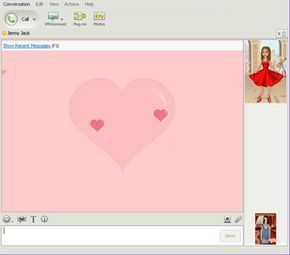
Oprócz podstawowych funkcji przesyłania wiadomości błyskawicznych firma Yahoo oferowała zestaw funkcji zaprojektowanych w celu dostosowania doświadczenia użytkownika. Nie tylko wysłałeś SMS-a; zarządzałeś powiadomieniami, chroniłeś swój cyfrowy ślad i dekorowałeś okna czatu. Poniżej przedstawiono technicznie działanie tych ustawień.
Konfigurowanie powiadomień dźwiękowych
System powiadomień był Twoją pierwszą linią obrony przed nieodebranymi wiadomościami lub e-mailami. Śledzi przychodzące wiadomości błyskawiczne, zmiany statusu kontaktów (online/offline), nową pocztę i wydarzenia w kalendarzu. Aby wszystko poprawnie skonfigurować, trzeba było zajrzeć do parametrów.
Przejdź do menu Komunikator. Wybierz Preferencje. Kliknij Alerty. Zaznacz pole Włącz dźwięki alertów. To był główny wyłącznik. Jeśli była wyłączona, inne ustawienia nie miały znaczenia.
Stamtąd możesz przejść do bardziej szczegółowych informacji. Menu Zdarzenie umożliwiało wybór konkretnych wyzwalaczy. Czy chcesz, aby każda nowa wiadomość miała dźwięk? Tylko na e-mail? Interfejs pozwalał wybrać rodzaj powiadomienia dla każdego zdarzenia. Możesz wybrać domyślny dźwięk z sugerowanego menu lub przesłać własny plik audio. Po ustawieniu wyzwalaczy zamknięcie okna zapisuje ustawienia. Proste, ale skuteczne w kontrolowaniu przychodzącej poczty bez ciągłego jej sprawdzania.
Zarządzaj trybami prywatności i ukrycia
Prywatność w Yahoo Messenger zapewniały dwa różne mechanizmy: ustawienia ukrywania i lista ignorowanych. Narzędzia te pozwoliły Ci kontrolować, kto postrzega Cię jako aktywnego i kto może nawet się z Tobą skontaktować.
Ustawienia ukrywania dotyczyły selektywnej widoczności. Dla niektórych kontaktów możesz być widoczny w trybie offline, pozostając widocznym dla innych. To nie był globalny tryb „niewidzialności”. To było szczegółowe. Aby to skonfigurować, kliknij prawym przyciskiem myszy nazwę konkretnego kontaktu lub grupy. Wybierz Ustawienia ukrywania. Wybierz swój status: online, offline lub na zawsze offline. Kliknij OK.
Skąd wiesz, czy zadziałało? Spójrz na swoją listę kontaktów. Jeśli nazwa kontaktu jest napisana kursywą, oznacza to, że jest on dla Ciebie niewidoczny. I odwrotnie, jeśli jesteś dla nich niewidoczny, ich nazwa będzie pisana kursywą z ich punktu widzenia lub po prostu nie pojawisz się na ich liście aktywnych kontaktów.
Aby zapewnić bardziej agresywną ochronę, wiadomości mogą być blokowane. Lista ignorowanych umożliwia zablokowanie jednej osoby lub do 100 kontaktów jednocześnie. Kiedy kontakt zostanie dodany do zignorowania, w zasadzie znikasz. Zawsze będą widzieć Cię jako offline.
Aby dodać kogoś do listy ignorowanych:
– Przejdź do Komunikator > Preferencje > Lista ignorowanych.
– Upewnij się, że wybrano opcję Ignoruj tylko osoby poniżej.
– Kliknij Dodaj. Wprowadź identyfikator Yahoo osoby, którą chcesz zablokować.
– Kliknij Ignoruj, a następnie OK.
Jeśli później zajdzie potrzeba cofnięcia tej akcji, ponownie wprowadziłeś identyfikator i kliknąłeś Usuń. Był to prosty system czarnej listy, chociaż wymóg usunięcia kontaktu z głównej listy przed dodaniem go do ignorowania był trochę niewygodny według współczesnych standardów.
Personalizacja za pomocą awatarów i środowisk IM
Personalizacja była najzabawniejszą częścią. Yahoo Messenger obsługuje awatary, mówiące postacie (dźwięki) i komunikatory IM. To nie były tylko naklejki; zostały one zintegrowane z interfejsem.
Awatary to postacie, które można dostosowywać. Możesz zmienić ich wygląd, ubrania, akcesoria i tło. Ikony te służyły jako Twój osobisty identyfikator w oknie czatu i na liście kontaktów.
Aby go utworzyć, trzeba było odwiedzić avatars.yahoo.com. Po utworzeniu wyświetlenie go wymagało dwuetapowego procesu:
1. Przejdź do Komunikator > Preferencje.
2. Kliknij Wyświetl obraz.
3. Zaznacz pole Awatar, aby wyświetlić swój obraz.
4. Wybierz Włącz wyświetlanie obrazów wszędzie, aby móc zobaczyć także awatary swoich kontaktów.
Audible to animowane, mówiące postacie. Możesz wysłać je przez komunikator, aby zażartować lub skomentować coś. Dostęp do nich można uzyskać, klikając ikonę ust pod oknem rozmowy. Wybierz znak i kliknij Wyślij. Aby uzyskać pełny dostęp do biblioteki, kliknij Więcej Audibles.
IMVironments (lub IMV) zmieniło wygląd okna konwersacji. Były to tła tematyczne, widoczne zarówno dla Ciebie, jak i Twojego kontaktu. Przykłady obejmowały:
* Akwarium (Akwarium): animowane tło z pływającymi rybami.
* Doodle (Rysunek): wspólne płótno, na którym obie strony mogą rysować w kolorze.
* Gry interaktywne : Różne komunikatory IMV umożliwiały wspólne granie w proste gry podczas rozmowy.
Te funkcje zamieniły zwykły blok tekstu we wspólną przestrzeń. Były lekkie, niezależne od przeglądarki i zapewniały poziom dostosowywania, którego nie mógł zapewnić zwykły tekst.
Korzystanie z kamer internetowych
Funkcjonalność kamer internetowych umożliwiała oglądanie strumienia wideo kontaktu lub wysyłanie własnego. Był to krok naprzód w porównaniu do połączeń audio.
Przeglądanie kamery internetowej innej osoby było proste. Otwórz okno komunikatora. Kliknij Kontakt. Wybierz Opcje kontaktu. Wybierz Wyświetl kamerę internetową. Strumień wideo pojawi się w oknie.
Przesłanie własnego filmu było większym wyzwaniem. Wymagało to specjalnej konfiguracji sprzętu i oprogramowania. Instrukcje odsyłały użytkowników do Pomocy do kamery internetowej Yahoo Messenger w celu uzyskania szczegółowych wymagań. Powszechnymi barierami były przepustowość i kompatybilność sterowników, przez co ta funkcja była mniej dostępna niż opcje tekstowe.
Wniosek
Te funkcje — powiadomienia, kontrola prywatności, personalizacja i kamery internetowe — przekształciły Yahoo Messenger z prostego narzędzia w platformę. Rozwiązali rzeczywiste potrzeby użytkowników: zarządzanie powiadomieniami, kontrola prywatności i ekspresja społeczna. Chociaż interfejs jest przestarzały, logika za nim stoi pozostaje istotna dla tego, jak dzisiaj zarządzamy naszą obecnością cyfrową.
Następna strona opisuje przydatne narzędzia, dzięki którym przesyłanie wiadomości jest jeszcze łatwiejsze.
Opanuj klawiaturę, aby poprawić szybkość
Jeśli nadal używasz myszy do poruszania się po liście kontaktów, marnujesz czas. Yahoo Messenger zawiera zestaw skrótów klawiaturowych zaprojektowanych w celu optymalizacji korzystania z aplikacji. Najbardziej oczywistą zaletą jest użycie kombinacji Control + F. Polecenie to natychmiast uruchamia funkcję wyszukiwania, pozwalającą na filtrowanie kontaktów bez odrywania rąk od głównej linii klawiatury. Aby zobaczyć inne dostępne polecenia, po prostu najedź kursorem na menu rozwijane w interfejsie. Program wyświetla konkretny skrót klawiaturowy dla każdej akcji, zamieniając proces zależny od myszy w przepływ pracy sterowany klawiaturą.
Prezentowanie obrazów dzięki integracji z serwisem Flickr
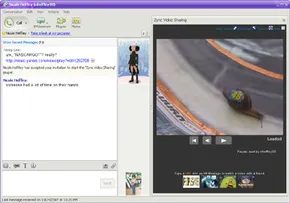
Wersja 9.0 wprowadziła natywną integrację z Flickr, zamieniając okno czatu w wspólną galerię. Zamiast wklejać linki otwierające się w nowych kartach, możesz teraz udostępniać zdjęcia bezpośrednio w rozmowie. Na pasku bocznym znajduje się pasek miniatur Twojego albumu, a w głównym oknie wyświetlany jest wybrany obraz w wysokiej rozdzielczości.
Suwak na dole umożliwia ręczne przewijanie obrazów. Kliknij strzałkę po lewej stronie suwaka, aby przełączyć tryb pokazu slajdów. Ta funkcja jest szczególnie przydatna do wizualnego opowiadania historii ze znajomymi, ponieważ utrzymuje interakcję w oknie komunikatora bez fragmentacji jej na wiele kart przeglądarki.
Udostępnij pliki multimedialne
Platforma obsługuje osadzony podgląd zarówno filmów, jak i map, pod warunkiem, że dostępna jest odpowiednia wersja. Jeśli masz adres URL lokalizacji filmu lub mapy, skopiuj go i wklej w polu wprowadzania wiadomości. Interfejs rozpoznaje link i wyświetla panel podglądu bezpośrednio w oknie konwersacji.
W przypadku treści wideo pojawi się przycisk „Obejrzyjcie razem”. Kliknięcie go rozpoczyna zsynchronizowaną sesję oglądania, dzięki której Ty i Twój rozmówca możecie oglądać ten sam film w tym samym czasie. Eliminuje to potrzebę negocjowania znaczników czasu lub radzenia sobie z opóźnieniami między poszczególnymi wątkami.
Nawigacja w pokoju rozmów i funkcje głosowe
Czat Yahoo umożliwia użytkownikom gromadzenie się w pokojach tematycznych. Aby uzyskać do nich dostęp, przejdź do Messenger > Czat Yahoo > Dołącz do pokoju. Musisz wybrać alias, wyświetlić dostępne pokoje i dwukrotnie kliknąć nazwę pokoju, aby wejść. Należy pamiętać, że te pokoje rozmów są dostępne wyłącznie dla użytkowników powyżej 18 roku życia.
Czat głosowy dodaje kolejną warstwę interakcji w tych pokojach, chociaż wymaga bardziej rygorystycznych wymagań sprzętowych i programowych. Będziesz potrzebował systemu operacyjnego Windows, Internetu Explorer, mikrofonu, karty dźwiękowej i głośników. Będąc w pokoju, dotknij ikony głosu, aby aktywować kanał audio. Interfejs wykorzystuje mechanizm mowy uruchamiany przyciskiem: przytrzymaj zielony przycisk Rozmawiaj, aby przekazać swój głos innym osobom w pomieszczeniu. Zwolnij przycisk, aby zatrzymać nadawanie. Metoda ta zapobiega sprzężeniom akustycznym i zapewnia wyraźną komunikację w hałaśliwym otoczeniu.
Rozszerzanie funkcjonalności za pomocą wtyczek
Wtyczki działają jak miniprogramy wbudowane w interfejs komunikatora, rozszerzając jego możliwości poza zwykłą wymianę SMS-ów. Są one podzielone na dwie kategorie:
- Wtyczki konwersacyjne: Znajdują się nad oknem czatu i umożliwiają wykonywanie wspólnych działań. Możesz robić zakupy, grać w gry lub sprawdzać rozkłady lotów bez przerywania rozmowy.
- Wtyczki zakładek: Znajdują się pod listą kontaktów i udostępniają dane w czasie rzeczywistym. Przykładami mogą być powiadomienia kalendarza lub stan licytacji w aukcji internetowej.
Aby zarządzać tymi narzędziami, kliknij przycisk Dodaj wtyczki, aby wyświetlić rozszerzenia zakładek, lub przycisk Wtyczki, aby dodać funkcje do konwersacji. Galeria Yahoo oferuje szeroką gamę opcji innych firm, chociaż bez nich podstawowa funkcjonalność pozostaje stabilna.
Ustawianie granic cyfrowych za pomocą kontroli rodzicielskiej
Dla rodzin Yahoo Messenger oferuje solidną kontrolę rodzicielską zaprojektowaną w celu ograniczenia dostępu do nieodpowiednich treści i zarządzania czasem spędzonym w Internecie. Aby skonfigurować te funkcje, musisz utworzyć konto rodzinne Yahoo z subkontami dla każdego dziecka. Każdy komputer, z którego korzysta rodzina, musi mieć zainstalowane specjalne oprogramowanie egzekwujące te zasady.
Kluczowe funkcje obejmują:
- Filtrowanie witryn: Blokuj określone witryny lub całe kategorie witryn.
- Zatwierdzenie kontaktu: Ogranicz komunikację za pośrednictwem poczty elektronicznej do wcześniej zatwierdzonych znajomych.
- Zarządzanie czasem: Ustaw limity określające, kiedy i jak długo Twoje dziecko może być online.
- Raportowanie: Otrzymuj cotygodniowe raporty zawierające informacje o odwiedzonych witrynach, wysłanych/odebranych e-mailach i zrealizowanych wiadomościach błyskawicznych.
Rodzice mogą również uzyskać dostęp do konta swojego dziecka, aby poprawić niedokładne dane osobowe. Aby zachować najlepsze praktyki, Yahoo zaleca, aby młodsi użytkownicy używali awatarów zamiast zdjęć, przyjmowali pseudonimy, ustawiali swój status na niewidoczny i archiwizowali wszystkie rozmowy. Przewodnik bezpieczeństwa Yahoo Messenger zawiera dodatkowe zasoby na temat bezpieczeństwa w Internecie i strategii rodzicielskich.
Następnym krokiem jest wykorzystanie tych możliwości, które pojawiają się po drodze. Przyjrzymy się, jak uzyskać dostęp do Yahoo Messenger ze smartfonów i urządzeń PDA, zapewniając połączenie, które nie jest powiązane z komputerem stacjonarnym.
Dostęp i ograniczenia przeglądarki internetowej
Yahoo rozszerzyło swój zasięg poza klienta stacjonarnego, umożliwiając użytkownikom logowanie się do Yahoo Messenger dla Internetu z dowolnej przeglądarki. Oznaczało to, że z dala od domowego komputera można było przeglądać wiadomości przychodzące czy archiwa korespondencji. Interfejs wersji internetowej był taki sam jak wersji na komputery stacjonarne, umożliwiając dodawanie kontaktów, zmianę statusu i wyszukiwanie w poprzednich rozmowach. Możesz także zarządzać listą zablokowanych użytkowników i ustawieniami trybu ukrytego, ale te zmiany nie zostaną zsynchronizowane z Twoim głównym profilem, dopóki nie zalogujesz się ponownie do w pełni funkcjonalnej aplikacji.
Wprowadzono także istotne ograniczenia. Transfer plików nie był dostępny. Funkcje takie jak IMvironments (interaktywne tła), czat głosowy i wtyczki po prostu nie ładowały się w przeglądarce. Był to lekki tryb tylko do odczytu, zaprojektowany z myślą o szybkim dostępie bez instalowania ciężkiego oprogramowania. Aby rozpocząć, należało wejść na portal internetowy, zalogować się przy użyciu swojego Yahoo ID i poczekać, aż po lewej stronie ekranu zapełni się lista wiadomości.
Bezpłatne rozmowy komputerowe za pośrednictwem komputera
Voice over the Internet (VoIP) sprawił, że rozmowy między komputerami stały się bezpłatne i zaskakująco łatwe. Wymagało to programu Yahoo Messenger z obsługą głosu, systemu operacyjnego Windows, karty dźwiękowej oraz zestawu słuchawkowego lub oddzielnych głośników i mikrofonu. Zanim wybrane numery zaczęły dzwonić, użytkownicy musieli sprawdzić ustawienia dźwięku. Aby to zrobić, kliknij „Akcje”, wybierz „Konfiguracja połączenia” i upewnij się, że mikrofon i głośniki prawidłowo odbierają dźwięk.
Proces dzwonienia był intuicyjny. Jeśli kontakt na Twojej liście miał w swoim profilu numer telefonu, kliknąłeś jego nazwę, kliknąłeś ikonę telefonu i wybrałeś „Zadzwoń do komputera (nazwa)”. Po ich stronie puszczono sygnał wezwania. Gdy tylko odpowiedzieli, połączenie zostało nawiązane. Aby zakończyć rozmowę, po prostu kliknij „Zakończ połączenie”. Możesz także zainicjować połączenie głosowe będąc już na czacie tekstowym, klikając ikonę telefonu nad oknem rozmowy. W przypadku użytkowników, których nie ma na liście kontaktów, możesz ręcznie wprowadzić numer telefonu ich komputera w polu Wpisz identyfikator Yahoo, aby rozpocząć rozmowę.
Integracja mobilna i SMS-y
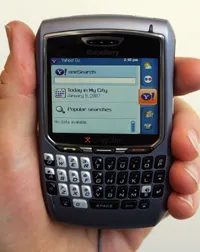
Integracja z urządzeniami mobilnymi zamieniła Twój telefon komórkowy w dodatkowego klienta wiadomości błyskawicznych. Do Yahoo Messenger możesz zalogować się ze smartfona, urządzenia PDA lub zwykłego telefonu komórkowego i otrzymywać wiadomości błyskawiczne w postaci standardowych wiadomości tekstowych SMS. Aby to zrobić, musisz najpierw zarejestrować swój numer telefonu komórkowego. W głównym oknie komunikatora należało kliknąć „Przekaż”, a następnie w sekcji „Przekazuj wiadomości offline do” „Dodaj numer telefonu”. Po rejestracji wszelkie wiadomości błyskawiczne utracone podczas wylogowywania się z komputera zostaną automatycznie przesłane na Twoje urządzenie mobilne w postaci wiadomości SMS. Mała ikona telefonu obok Twojego imienia i nazwiska na listach kontaktów Twoich rozmówców sygnalizowała, że jesteś osiągalny przez telefon komórkowy.
Wysyłanie wiadomości tekstowych z pulpitu przebiegało równie bezproblemowo. Przeszedłeś do menu Czynności, wybrałeś opcję Wyślij wiadomość SMS, wprowadziłeś numer telefonu komórkowego odbiorcy, wpisałeś tekst i kliknąłeś Wyślij. Ponadto możesz kliknąć ikonę wiadomości tekstowej w książce adresowej lub kliknąć prawym przyciskiem myszy nazwę kontaktu na liście komunikatorów i wybrać tę samą opcję.
Ekosystem był rozległy, ale ten przewodnik jedynie zarysowuje powierzchnię. W celu głębszego zbadania mechanizmów działania tych usług konieczne było sięgnięcie do dodatkowych źródeł.
Jeszcze więcej informacji
Powiązane artykuły z HowStuffWorks
- Jak działa komunikator internetowy
- Jak działa e-mail
- Jak działa VoIP
- Jak działają smartfony
- Jak działa BlackBerry
Dodatkowe przydatne linki
- Komunikator Yahoo
- Pomoc Yahoo Messenger
- Yahoo