
Pense na última vez em que você precisou enviar um ping para alguém sem esperar uma resposta por e-mail. Para uma geração criada em telas, essa conexão instantânea não é apenas conveniente; é infraestrutura social. Antes de aplicativos como o Yahoo Messenger se tornarem onipresentes, os adolescentes perderam uma camada crítica de sua estrutura social. Para todos os outros, a capacidade de enviar texto instantaneamente de um computador ou dispositivo móvel simplesmente estava faltando no kit de ferramentas digitais.
O Yahoo não inventou as mensagens instantâneas. Nem foi lançado primeiro. Mas quando o Yahoo Inc. lançou seu serviço em 1999, conquistou o mercado de uma forma que definiu os primeiros tempos de comunicação na web. No seu auge, o Yahoo Messenger contava com cerca de 94 milhões de usuários. Essas pessoas não estavam apenas conversando com outros usuários do Yahoo. Eles estavam preenchendo lacunas com os contatos do Microsoft Windows Live Messenger e do Lotus Sametime [fontes: Time Warner e PC World].
O software fez mais do que apenas encaminhar texto. Depois de baixar o cliente e fazer login, a interface abriu um mundo de acesso multiplataforma. Você pode obter contatos de qualquer navegador da web. Você poderia se comunicar em 40 idiomas diferentes. Você pode compartilhar fotos e enviar arquivos grandes, incluindo vídeos da web, diretamente pela janela de bate-papo.
O que realmente é mensagem instantânea
Para entender por que isso é importante, temos que observar a mecânica. Mensagens instantâneas (IM) são um protocolo que move texto em formato digital pela Internet. Você digita uma mensagem. Ele viaja do seu PC, através do servidor do provedor, até a máquina do destinatário. Em segundos, esse texto aparece em uma janela de mensagem instantânea na tela. Eles leram. Eles digitam de volta.
Janelas pequenas e separadas permitem que você faça malabarismos com várias conversas simultaneamente. Isso é mais rápido que o e-mail. É mais imediato do que um telefonema. Quando o e-mail parece muito lento ou muito formal, os usuários recorrem ao IM.
Os adolescentes foram os primeiros a adotar. Eles conversavam com cinco ou seis amigos ao mesmo tempo enquanto ouviam música, faziam a lição de casa e conversavam no celular. Mas a ferramenta não era apenas para adolescentes. Colegas de negócios o usaram para verificar detalhes com representantes de vendas em trânsito. Amigos o usaram para coordenar horários de reuniões. Os usuários móveis o usaram para fazer check-in no escritório.
O crescimento foi explosivo. O Grupo Radicati, uma empresa de estudos de mercado especializada em tecnologias de mensagens, estimou que os utilizadores mundiais de mensagens instantâneas atingiram os 461 milhões em 2007. Previram que esse número subiria para 711 milhões até 2011.
Configurando uma conta do Yahoo Messenger
A introdução exigiu algumas etapas específicas. Você tinha que visitar o site do Yahoo. Você teve que baixar o software. Você tinha que se inscrever. E você teve que construir uma lista de mensageiros.
Veja como funcionava o processo quando o serviço estava no auge:
- Baixe o software : Vá para a página do Yahoo Messenger e clique em “baixar agora”.
- Instalar : Siga as instruções para seu sistema operacional específico. Isso se aplica aos sistemas Windows XP, Windows Vista, Mac ou Unix.
- Crie um ID do Yahoo : se você não tivesse um, seria necessário se inscrever. O formulário pedia seu nome, sexo, país, CEP e endereço de e-mail. Você teve que fornecer seu aniversário. O Yahoo Messenger não estava disponível para menores de 12 anos.
- Proteja a conta : você selecionou um ID (o nome que as pessoas veriam quando você enviasse uma mensagem instantânea para elas) e uma senha. Você também precisava responder a uma pergunta de segurança, como o modelo do seu primeiro carro ou o nome do seu animal de estimação. Isto foi para recuperação caso você tenha esquecido sua senha. Você aceitou os termos de serviço e a política de privacidade. Sua conta estava ativa.
- Entrar : Acesse http://www.yahoo.com. Clique no botão amarelo sorridente do Yahoo Messenger no canto superior direito. Digite seu ID e senha. Se você esqueceu suas credenciais, você pode verificar sua identidade e receber seu ID por e-mail ou redefinir sua senha. Para sair, clique em “sair” no mesmo canto.
Gerenciando sua lista de contatos
Uma vez conectado, sua lista do messenger apareceu no lado esquerdo da tela. Este foi o seu centro. Você poderia listar até 300 pessoas aqui: amigos, parentes, colegas de trabalho.
Para adicionar alguém, clique em “Adicionar” no final da lista. Selecione “Contato do Yahoo” ou “Contato do Windows Live”. Digite ou cole seu ID. Pressione Enter. Eles receberiam um convite. Se eles recusassem, não apareceriam na sua lista.
Você poderia organizar essas pessoas. Clique em “Contatos” no menu. Selecione “Organizar grupo do Messenger”. Em seguida, “Criar novo grupo”. Arraste e solte nomes nesses grupos para manter seu espaço de trabalho organizado.
O status era visual. Um círculo amarelo próximo ao nome de um contato significava que ele estava online e disponível. Um círculo em branco significava que eles estavam offline. Você também pode controlar seu próprio status. Além de “disponível”, você pode definir “ocupado”, “saiu” ou “ao telefone”. Você pode até escrever uma mensagem personalizada. Ou você pode escolher “invisível”. Isso permite que você trabalhe e converse on-line enquanto aparece off-line para todos os outros.
O básico foi definido. A lista foi construída. O status estava ativo. Agora, você pode enviar e recuperar mensagens. Mas a realidade de como essas mensagens foram armazenadas, protegidas e eventualmente eliminadas conta uma história diferente sobre a permanência da comunicação digital.
Pegar o jeito do Yahoo Messenger tem menos a ver com suporte técnico e mais com memória muscular. A interface é removida. Não há fofo. Você só quer conversar. Mas antes de poder falar, você precisa enviar a mensagem.
Enviando uma mensagem instantânea
Comece com sua lista de contatos. Clique em um nome. Ou, se você estiver se sentindo esquecido, digite as primeiras letras do ID na caixa “Encontrar contatos”. O sistema filtra o ruído. Clique no nome certo. Digite sua ideia na caixa de texto abaixo da janela de bate-papo. Clique em “Enviar” ou pressione Enter. Feito.
E se eles não estiverem na sua lista? A mesma broca. Digite o ID. Pressione Enter. Digite a mensagem. Mas aqui está o problema. Se eles não tiverem um ID do Yahoo ou uma conta do Windows Live, você estará falando com uma parede. O protocolo não preenche essa lacuna.
Quer transmitir para um grupo? Mantenha pressionada a tecla Control enquanto clica em vários nomes na sua lista. Abra o menu Ações. Selecione “Enviar uma mensagem instantânea”. Digite uma vez. Envie para muitos. É eficiente.
E se você enviar uma mensagem para alguém que está offline? Não se preocupe. Ele fica em uma fila. No momento em que eles fazem login novamente, a mensagem aparece. Nenhum dado perdido. Sem fantasmas.
Formatando uma mensagem
Texto simples é chato. Por que viver em tons de cinza quando você tem cores? O Yahoo Messenger oferece as ferramentas para fazer com que suas palavras pareçam algo diferente de um despejo de terminal. Os menus suspensos abaixo da janela de conversa permitem ajustar fontes e cores.
Você também pode injetar emoção sem digitar uma palavra. Emoticons. Rostos feitos de pontuação. Feliz, triste, intrigado. Vinte e cinco opções em um menu suspenso. Coloque o cursor. Clique. Feito. É uma coisa pequena, mas muda o tom de toda a conversa.
Recebendo uma mensagem e respondendo
Um som alerta você. Alguém está falando. Você digita sua resposta. Envie. Simples.
O barulho pode ser irritante. Muitas notificações? Clique no ícone do alto-falante acima da janela de conversa. Silencie. O silêncio é de ouro.
Enviando um arquivo ou foto
Solte e arraste. Essa é a maneira mais fácil. Arraste um documento ou foto para a janela de bate-papo. Funciona mesmo se o destinatário estiver offline. Eles receberão uma solicitação para salvar ou recusar. Sem pressão.
Como alternativa, use o menu Ações. Escolha “Enviar um arquivo”. Os limites de tamanho são generosos. Você pode enviar até 1 GB. Se você estiver executando o Yahoo Messenger 9.0, esse limite se estende para 2 GB. Arquivos grandes, sem problemas.
Fotos? Você tem trinta deles? Use o compartilhamento de fotos. O Yahoo Messenger perguntará se você deseja iniciar uma sessão. Convide a outra pessoa. Se aceitarem, as imagens aparecem em um painel lateral. Visualização compartilhada. Em tempo real.
Arquivamento de mensagens
Você não consegue se lembrar de tudo. Então o Yahoo permite que você salve. Arquivos criptografados. Somente você pode visualizá-los com seu ID. Seu computador. Sua privacidade.
Como configurar isso?
- Clique no menu Mensageiro.
- Selecione “Preferências”.
- Clique em “Arquivar”.
- Escolha suas opções de arquivamento.
- Clique em “OK”.
Precisa ler uma mensagem antiga? Vá para o menu Contatos. Selecione “Arquivo de mensagens”. A pasta do seu ID é exibida. Clique. Encontre o que você perdeu.
Recursos do Yahoo Messenger
Há mais. Sempre mais. Mas o básico cobre 90% do que você fará. O resto são apenas detalhes.
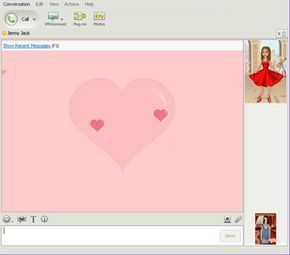
Além do núcleo básico de mensagens instantâneas, o Yahoo ofereceu um conjunto de recursos projetados para personalizar a experiência. Você não estava apenas enviando texto; você gerenciava notificações, protegia sua pegada digital e decorava suas janelas de bate-papo. Veja como o lado técnico dessas configurações realmente funcionou.
Configurando notificações de alerta
O sistema de alerta foi sua primeira linha de defesa contra a perda de uma mensagem ou e-mail. Ele rastreou mensagens instantâneas recebidas, alterações de status de contato (online/offline), novos e-mails e eventos de calendário. Para acertar, foi necessário aprofundar as preferências.
Navegue até o menu do Messenger. Selecione Preferências. Clique em Alertas. Marque a caixa para Ativar sons de alerta. Este foi o interruptor mestre. Se isso não estivesse acontecendo, nada mais importava.
A partir daí, você poderia detalhar. O menu Evento permite escolher gatilhos específicos. Você queria um som para cada nova mensagem? Apenas para e-mails? A interface permite escolher o tipo de alerta para cada evento. Você pode escolher um som padrão no menu fornecido ou enviar seu próprio arquivo de áudio. Depois de configurar os gatilhos, fechar a janela salvou as configurações. Simples, mas eficaz para controlar sua caixa de entrada sem verificá-la constantemente.
Gerenciando modos de privacidade e furtividade
A privacidade no Yahoo Messenger era tratada por meio de dois mecanismos distintos: configurações furtivas e lista de ignorados. Essas ferramentas permitiram que você controlasse quem o via como ativo e quem poderia até entrar em contato com você.
Configurações furtivas tratavam de visibilidade seletiva. Você pode aparecer off-line para alguns contatos e permanecer visível para outros. Este não era um modo “invisível” global. Foi granulado. Para configurar isso, clique com o botão direito em um contato ou nome de grupo específico. Selecione Configurações furtivas. Escolha seu status: online, offline ou permanentemente offline. Clique em OK.
Como saber se funcionou? Veja sua lista de mensageiros. Se o nome de um contato aparecer em itálico, ele estará em modo furtivo para você. Por outro lado, se você estiver no modo furtivo para eles, o nome deles aparecerá em itálico na perspectiva deles ou você simplesmente não aparecerá na lista ativa.
Para uma proteção mais agressiva, você pode bloquear mensagens. A Lista de Ignorados permitia bloquear uma única pessoa ou até 100 contatos de uma só vez. Quando ignorado, você efetivamente desapareceu. Eles sempre veriam você como offline.
Para adicionar alguém à lista de ignorados:
– Vá para Messenger > Preferências > Lista de Ignorados.
– Certifique-se de que Ignorar apenas as pessoas abaixo esteja selecionado.
– Clique em Adicionar. Digite o ID do Yahoo da pessoa que você deseja bloquear.
– Clique em Ignorar e em OK.
Se precisar reverter isso mais tarde, insira o ID novamente e clique em Remover. Era um sistema de lista negra simples, embora a exigência de excluir o contato da lista principal antes de ignorá-lo fosse um pouco desajeitada para os padrões modernos.
Personalizando com Avatares e IMVironments
A personalização foi a parte divertida. O Yahoo Messenger oferece suporte a avatares, sons sonoros e IMVironments. Não eram apenas adesivos; eles foram integrados à interface.
Avatares eram personagens personalizáveis. Você pode alterar sua aparência física, roupas, acessórios e antecedentes. Esses ícones serviram como seu identificador pessoal na janela de mensagens instantâneas e na lista de contatos.
Para criar um, você tinha que visitar avatars.yahoo.com. Depois de criado, exibi-lo exigiu um processo de duas etapas:
1. Vá para Messenger > Preferências.
2. Clique em Exibir imagem.
3. Marque a caixa Avatar para mostrar sua imagem.
4. Selecione Ativar exibição de imagens em todos os lugares para que você também possa ver avatares de seus contatos.
Audibles eram personagens animados e falantes. Você pode enviá-los por mensagem instantânea para fazer uma piada ou comentar. Acesse-os clicando no ícone de lábios abaixo da janela de conversa. Selecione o personagem e clique em Enviar. Para uma biblioteca completa, clique em Mais Audibles.
IMVironments (ou IMVs) mudou a aparência da janela de conversa. Eram planos de fundo temáticos que você e seu contato podiam ver. Exemplos incluídos:
* Aquário : Um fundo animado com peixes nadando.
* Doodle : uma tela compartilhada onde ambas as partes podem desenhar em cores.
* Jogos Interativos : Vários IMVs permitem que vocês joguem jogos simples juntos enquanto conversam.
Esses recursos transformaram uma caixa de texto simples em um espaço compartilhado. Eles eram leves, independentes do navegador e adicionavam uma camada de personalidade que o texto simples não conseguia igualar.
Usando webcams
A funcionalidade da webcam permitiu que você visualizasse o feed de vídeo de um contato ou enviasse o seu próprio. Este foi um avanço em relação às chamadas apenas de áudio.
Ver a webcam de outra pessoa foi simples. Abra a janela de mensagens instantâneas. Clique em Contato. Selecione Opções de contato. Escolha Ver webcam. O feed de vídeo apareceria na janela.
Enviar seu próprio vídeo foi mais complexo. Exigia configurações específicas de hardware e software. As instruções direcionaram os usuários para a seção Ajuda da webcam do Yahoo Messenger para requisitos detalhados. A largura de banda e a compatibilidade do driver eram obstáculos comuns, tornando o recurso menos acessível do que as opções baseadas em texto.
Conclusão
Esses recursos – alertas, controles de privacidade, personalização e webcams – transformaram o Yahoo Messenger de um simples utilitário em uma plataforma. Eles atenderam às necessidades reais dos usuários: gerenciamento de notificações, controle de privacidade e expressão social. Embora a interface tenha envelhecido, a lógica subjacente permanece relevante para a forma como gerimos a presença digital hoje.
A próxima página aborda as ferramentas convenientes que simplificaram ainda mais o processo de mensagens.
Dominando o teclado para velocidade
Se você ainda clica nos menus para navegar na sua lista de contatos, está perdendo tempo. O Yahoo Messenger inclui um conjunto de atalhos de teclado projetados para agilizar a experiência. A vitória mais imediata é usar Control + F. Este comando aciona instantaneamente uma função de pesquisa, permitindo filtrar seus contatos sem tirar as mãos da linha inicial. Para ver quais outros comandos estão disponíveis, basta passar o mouse sobre os menus suspensos na interface. O software exibe a combinação de teclas específica para cada ação, transformando um processo pesado do mouse em um fluxo de trabalho controlado pelo teclado.
Compartilhando recursos visuais com integração do Flickr
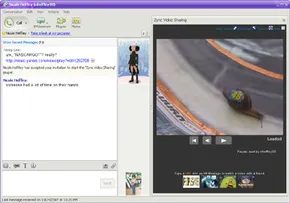
A versão 9.0 introduziu uma integração nativa com o Flickr, transformando a janela de bate-papo em uma galeria compartilhada. Em vez de colar links que abrem em novas guias, agora você pode compartilhar fotos diretamente na conversa. Um painel lateral hospeda uma faixa de miniaturas do seu álbum, enquanto a visualização principal exibe a imagem selecionada em alta resolução.
Um controle deslizante na parte inferior permite que você percorra as imagens manualmente. Clique na seta à esquerda do controle deslizante para alternar o modo de apresentação de slides. Esse recurso é particularmente útil para contar histórias visuais com amigos, pois mantém a interação contida na janela de mensagens instantâneas, em vez de fragmentá-la em várias guias do navegador.
Visualização de mídia colaborativa
A plataforma oferece suporte à visualização incorporada de vídeos e mapas, desde que você tenha a versão correta. Se você tiver um URL para um vídeo ou localização no mapa, copie-o e cole-o no campo de entrada da mensagem. A interface detecta o link e exibe um painel de visualização diretamente na janela de conversa.
Para conteúdo de vídeo, um botão “Assistir comigo” aparece. Clicar aqui inicia uma sessão de visualização sincronizada, permitindo que você e seu contato assistam ao mesmo clipe simultaneamente. Isso elimina o atrito da coordenação de carimbos de data/hora ou de lidar com o atraso entre fluxos separados.
Navegando em salas de bate-papo e recursos de voz
O Yahoo Chat permite que os usuários se reúnam em salas com tópicos específicos. Para acessá-los, é necessário navegar até Messenger > Yahoo Chat > Entrar em uma sala. Você deve selecionar um alias, revisar as salas disponíveis e clicar duas vezes para entrar. Observe que essas salas de chat são restritas a usuários com 18 anos ou mais.
O bate-papo por voz adiciona outra camada a essas salas, embora venha com requisitos mais rígidos de hardware e software. Você precisa de um sistema operacional Windows, Internet Explorer, microfone, placa de som e alto-falantes. Uma vez dentro de uma sala, clique no ícone de voz para ativar o canal de áudio. A interface usa um mecanismo push-to-talk: segure o botão verde “Falar” para transmitir sua voz para outras pessoas na sala. Solte o botão para interromper a transmissão. Este método evita feedback de áudio e garante comunicação clara em ambientes ruidosos.
Estendendo funcionalidade com plug-ins
Os plug-ins atuam como miniprogramas que se encaixam na interface do messenger, expandindo sua utilidade além da simples troca de texto. Eles se enquadram em duas categorias:
- Plug-ins de conversação: Localizados acima da janela de bate-papo, eles permitem atividades compartilhadas. Você pode fazer compras, jogar ou verificar horários de voos enquanto mantém sua conversa.
- Tab Plug-ins: Encontrados abaixo da lista de contatos, eles fornecem dados em tempo real. Os exemplos incluem alertas de calendário ou o status de um lance de leilão online.
Para gerenciar essas ferramentas, clique no botão “Adicionar plug-ins” para extensões de guias ou no botão “Plug-ins” para complementos de conversa. A Galeria do Yahoo hospeda uma ampla variedade de opções de terceiros, embora os recursos principais permaneçam estáveis sem elas.
Aplicando Limites Digitais com Controles Parentais
Para as famílias, o Yahoo Messenger oferece controles parentais robustos, projetados para limitar a exposição a conteúdo impróprio e gerenciar o horário on-line. Esses controles exigem a configuração de uma conta familiar do Yahoo com subcontas para cada criança. Um programa dedicado deve ser instalado em cada computador usado pela família para fazer cumprir essas regras.
Os principais recursos incluem:
- Filtragem da Web: Bloqueie sites específicos ou categorias inteiras de sites.
- Aprovação de contato: Restrinja a comunicação a amigos de e-mail pré-aprovados.
- Gerenciamento de tempo: Defina limites de quando e quanto tempo uma criança pode ficar online.
- Relatórios: Receba boletins semanais detalhando sites visitados, e-mails enviados/recebidos e mensagens instantâneas concluídas.
Os pais também podem acessar a conta de seus filhos para corrigir informações pessoais imprecisas. Para melhores práticas, o Yahoo recomenda que os jovens usem avatares em vez de fotos, adotem pseudônimos, definam seu status como invisível e arquivem todas as conversas. O Guia de segurança do Yahoo Messenger fornece recursos adicionais sobre segurança na Internet e estratégias parentais.
A próxima etapa envolve levar essa funcionalidade em qualquer lugar. Exploraremos como acessar o Yahoo Messenger a partir de smartphones e PDAs, garantindo que a conectividade não esteja vinculada a um desktop.
Acesso e limitações baseados na Web
O Yahoo expandiu seu alcance além do cliente de desktop, permitindo que os usuários fizessem login no Yahoo Messenger para a Web a partir de qualquer navegador. Isso significava que você poderia verificar sua caixa de entrada ou arquivos de mensagens mesmo quando estivesse a quilômetros de distância do seu computador doméstico. A interface espelhava a versão desktop, permitindo adicionar contatos, alternar seu status e pesquisar conversas anteriores. Você também pode gerenciar sua lista de bloqueios e configurações furtivas, embora essas alterações não sejam sincronizadas com seu perfil principal até que você faça login no aplicativo completo novamente.
Houve advertências significativas. As transferências de arquivos estavam fora de questão. Recursos como IMvironments, chat de voz e plug-ins simplesmente não carregavam no navegador. Foi uma experiência leve e somente leitura para quando você precisava de acesso rápido sem software pesado. Para começar, basta acessar o portal da web, fazer login com seu ID do Yahoo e esperar que a lista de mensagens seja preenchida no lado esquerdo da tela.
Chamadas gratuitas de computador para computador
O Voice over Internet Protocol (VoIP) tornou as chamadas de PC para PC gratuitas e surpreendentemente simples. Você precisava do Yahoo Messenger com voz, um sistema operacional Windows, uma placa de som e um fone de ouvido ou alto-falantes separados e um microfone. Antes que os números discados tocassem, os usuários precisavam verificar a configuração do áudio. Você clicaria em “Ações”, selecionaria “Configuração de chamada” e garantiria que o microfone e os alto-falantes captassem o som corretamente.
O processo de chamada foi intuitivo. Se alguém em sua lista tivesse um número de telefone anexado ao perfil, você clicava no nome dele, clicava no ícone do telefone e selecionava “Ligar para o computador (da pessoa)”. Um toque tocaria no final deles. Assim que eles responderam, a conexão estava ativa. Para encerrar a chamada, basta clicar em “Encerrar chamada”. Você também pode iniciar uma chamada de voz enquanto já está em um bate-papo de texto clicando no ícone do telefone acima da janela de conversa. Para usuários que não estão na sua lista de mensagens, você pode digitar manualmente o número de telefone do computador na barra “Digite um ID do Yahoo” para iniciar uma conversa.
Integração móvel e SMS
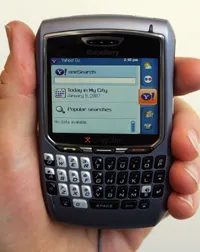
A integração móvel transformou seu celular em um cliente de mensagens instantâneas secundário. Você pode entrar no Yahoo Messenger a partir de um smartphone, PDA ou feature phone, recebendo mensagens instantâneas como mensagens de texto padrão. Isso exigia registrar primeiro o seu número de celular. Dentro da janela principal do messenger, você clicou em “Encaminhar” e depois em “Adicionar um número de telefone” ao lado da seção “Encaminhar mensagens instantâneas offline para”. Uma vez registrado, todas as mensagens instantâneas que você perdeu enquanto estava desconectado do computador foram automaticamente encaminhadas para o seu dispositivo móvel como mensagens de texto SMS. Um pequeno ícone de telefone próximo ao seu nome nas listas de contatos indicava que você estava acessível via celular.
O envio de textos da área de trabalho foi igualmente fácil. Você navegou até o menu Ações, selecionou “Enviar uma mensagem SMS”, inseriu o número do celular do destinatário, digitou seu texto e clicou em enviar. Alternativamente, você pode clicar no ícone da mensagem de texto em seu catálogo de endereços ou clicar com o botão direito do mouse no nome de um contato na lista do messenger e escolher a mesma opção.
O ecossistema era robusto, mas o guia aqui apenas arranhou a superfície. Para se aprofundar na mecânica por trás desses serviços, foi necessário procurar mais.
Muito mais informações
Artigos relacionados ao HowStuffWorks
- Como funciona a mensagem instantânea
- Como funciona o e-mail
- Como funciona o VoIP
- Como funcionam os smartphones
- Como funciona um BlackBerry
Mais ótimos links
- Yahoo Mensageiro
- Ajuda do Yahoo Messenger
- Yahoo