Denk eens aan de laatste keer dat u iemand moest pingen zonder op een e-mailantwoord te wachten. Voor een generatie die is opgegroeid met schermen is die directe verbinding niet alleen handig; het is sociale infrastructuur. Voordat apps als Yahoo Messenger alomtegenwoordig werden, verloren tieners een cruciale laag van hun sociale structuur. Voor alle anderen ontbrak de mogelijkheid om direct tekst te verzenden vanaf een computer of mobiel apparaat eenvoudigweg in de digitale toolkit.
Yahoo heeft instant messaging niet uitgevonden. Het is niet eens als eerste gelanceerd. Maar toen Yahoo Inc. zijn dienst in 1999 introduceerde, veroverde het de markt op een manier die de vroege webcommunicatie definieerde. Op zijn hoogtepunt telde Yahoo Messenger naar schatting 94 miljoen gebruikers. Deze mensen praatten niet alleen met andere Yahoo-gebruikers. Ze overbrugden de kloof met Microsoft Windows Live Messenger en Lotus Sametime-contacten [bronnen: Time Warner en PC World].
De software deed meer dan alleen tekst routeren. Nadat u de client had gedownload en ingelogd, opende de interface een wereld van platformonafhankelijke toegang. U kunt contacten vanuit elke webbrowser ophalen. Je kon in 40 verschillende talen communiceren. U kunt foto’s delen en grote bestanden, inclusief webvideo, rechtstreeks via het chatvenster pushen.
Wat instant messaging eigenlijk is
Om te begrijpen waarom dit ertoe deed, moeten we naar de mechanismen kijken. Instant messaging (IM) is een protocol dat tekst in digitale vorm over het internet verplaatst. U typt een bericht. Het reist van uw pc, via de server van de provider, naar de machine van de ontvanger. Binnen enkele seconden verschijnt die tekst in een chatvenster op hun scherm. Ze hebben het gelezen. Ze typen terug.
Kleine, aparte vensters zorgen ervoor dat u meerdere gesprekken tegelijkertijd kunt voeren. Dit is sneller dan e-mail. Het is directer dan een telefoontje. Wanneer e-mail te traag of te formeel aanvoelt, wenden gebruikers zich tot IM.
Tieners waren de early adopters. Ze praatten met vijf of zes vrienden tegelijk terwijl ze naar muziek luisterden, huiswerk maakten en een mobiel telefoongesprek voerden. Maar de tool was niet alleen voor adolescenten. Zakelijke collega’s gebruikten het om details te controleren bij verkopers onderweg. Vrienden gebruikten het om vergadertijden te coördineren. Mobiele gebruikers gebruikten het om in te checken op kantoor.
De groei was explosief. De Radicati Group, een marktonderzoeksbureau gespecialiseerd in berichtentechnologieën, schatte dat er in 2007 wereldwijd 461 miljoen IM-gebruikers waren. Ze voorspelden dat dit aantal tegen 2011 zou stijgen tot 711 miljoen.
Een Yahoo Messenger-account instellen
Om aan de slag te gaan, waren een paar specifieke stappen nodig. Je moest de Yahoo-website bezoeken. Je moest de software downloaden. Je moest je aanmelden. En je moest een berichtenlijst samenstellen.
Hier ziet u hoe het proces werkte toen de service op zijn hoogtepunt was:
- Download de software : Ga naar de Yahoo Messenger-pagina en klik op ‘nu downloaden’.
- Installeren : volg de instructies voor uw specifieke besturingssysteem. Dit was van toepassing op Windows XP-, Windows Vista-, Mac- of Unix-systemen.
- Maak een Yahoo ID aan : als u er geen had, moest u zich aanmelden. In het formulier werd om uw naam, geslacht, land, postcode en e-mailadres gevraagd. Je moest je verjaardag opgeven. Yahoo Messenger was niet beschikbaar voor iedereen van 12 jaar of jonger.
- Beveilig het account : u heeft een ID (de naam die mensen zien als u ze een IM stuurt) en een wachtwoord geselecteerd. Je moest ook een beveiligingsvraag beantwoorden, zoals je eerste automodel of de naam van je huisdier. Dit was voor herstel als u uw wachtwoord bent vergeten. U heeft de servicevoorwaarden en het privacybeleid geaccepteerd. Je account was toen live.
- Aanmelden : Ga naar http://www.yahoo.com. Klik op de lachende gele Yahoo Messenger-knop in de rechterbovenhoek. Voer uw ID en wachtwoord in. Als u uw inloggegevens bent vergeten, kunt u uw identiteit verifiëren en uw ID naar u laten e-mailen of uw wachtwoord opnieuw instellen. Om uit te loggen, klikt u op “afmelden” in dezelfde hoek.
Uw contactlijst beheren
Nadat u zich had aangemeld, verscheen uw berichtenlijst aan de linkerkant van het scherm. Dit was jouw middelpunt. U kunt hier maximaal 300 mensen vermelden: vrienden, familieleden, collega’s.
Om iemand toe te voegen, klikt u op “Toevoegen” onderaan de lijst. Selecteer ‘Yahoo Contact’ of ‘Windows Live Contact’. Typ of plak hun ID. Druk op Enter. Zij zouden een uitnodiging ontvangen. Als ze weigerden, zouden ze niet op uw lijst verschijnen.
Je zou deze mensen kunnen organiseren. Klik op “Contacten” in het menu. Selecteer ‘Messengergroep organiseren’. Vervolgens ‘Nieuwe groep maken’. Sleep namen naar deze groepen om uw werkruimte opgeruimd te houden.
De status was visueel. Een gele cirkel naast de naam van een contactpersoon betekende dat deze online en beschikbaar was. Een lege cirkel betekende dat ze offline waren. Je zou ook je eigen status kunnen beheren. Naast ‘beschikbaar’ kunt u ook ‘bezet’, ‘uitgestapt’ of ‘aan de telefoon’ instellen. U kunt zelfs een aangepast bericht schrijven. Of u kunt ‘onzichtbaar’ kiezen. Hierdoor kunt u online werken en praten terwijl u offline voor iedereen zichtbaar bent.
De basis was gelegd. De lijst is opgebouwd. De status was actief. Nu kunt u berichten verzenden en ophalen. Maar de realiteit van hoe deze berichten werden opgeslagen, beveiligd en uiteindelijk verwijderd, vertelt een ander verhaal over de duurzaamheid van digitale communicatie.
Yahoo Messenger onder de knie krijgen gaat minder over technische ondersteuning en meer over spiergeheugen. De interface is teruggestript. Er is geen pluis. Je wilt gewoon praten. Maar voordat je kunt praten, moet je het bericht verzenden.
Een expresbericht verzenden
Begin met uw contactenlijst. Klik op een naam. Of, als u zich vergeetachtig voelt, typt u de eerste paar letters van hun ID in het vak ‘Contactpersonen zoeken’. Het systeem filtert het geluid. Klik op de juiste naam. Typ uw gedachte in het tekstvak onder het chatvenster. Druk op “Verzenden” of druk op Enter. Klaar.
Wat als ze niet in uw lijst staan? Zelfde oefening. Typ de ID. Druk op Enter. Typ het bericht. Maar hier is het addertje onder het gras. Als ze geen Yahoo ID of Windows Live-account hebben, praat je tegen een muur. Het protocol overbrugt die kloof niet.
Wil je uitzenden naar een groep? Houd de Control-toets ingedrukt terwijl u op meerdere namen in uw lijst klikt. Open het menu Acties. Selecteer ‘Een expresbericht verzenden’. Typ één keer. Stuur naar velen. Het is efficiënt.
En als je een bericht stuurt naar iemand die momenteel offline is? Maak je geen zorgen. Het staat in een wachtrij. Zodra ze zich weer aanmelden, verschijnt het bericht. Geen verloren gegevens. Geen spookbeelden.
Een bericht opmaken
Platte tekst is saai. Waarom in grijstinten leven als je kleur hebt? Yahoo Messenger geeft je de tools om je woorden op iets anders te laten lijken dan op een terminaldump. Met vervolgkeuzemenu’s onder het gespreksvenster kunt u lettertypen en kleuren aanpassen.
Je kunt ook emotie injecteren zonder een woord te typen. Emoticons. Gezichten gemaakt van leestekens. Blij, verdrietig, verbaasd. Vijfentwintig opties in een vervolgkeuzemenu. Plaats uw cursor. Klik. Klaar. Het is een kleinigheid, maar het verandert de toon van het hele gesprek.
Een bericht ontvangen en reageren
Een geluid waarschuwt u. Er is iemand aan het praten. U typt uw antwoord. Stuur het. Eenvoudig.
Het geluid kan vervelend worden. Te veel meldingen? Klik op het luidsprekerpictogram boven het gespreksvenster. Demp het. Stilte is goud.
Een bestand of foto verzenden
Laten vallen en slepen. Dat is de gemakkelijkste manier. Sleep een document of foto naar het chatvenster. Werkt zelfs als de ontvanger offline is. Ze krijgen een prompt om op te slaan of te weigeren. Geen druk.
U kunt ook het menu Acties gebruiken. Kies ‘Een bestand verzenden’. De maatlimieten zijn genereus. U kunt maximaal 1 GB verzenden. Als u Yahoo Messenger 9.0 gebruikt, strekt deze limiet zich uit tot 2 GB. Grote bestanden, geen probleem.
Foto’s? Heb je er dertig? Maak gebruik van het delen van foto’s. Yahoo Messenger vraagt of je een sessie wilt starten. Nodig de ander uit. Als ze dit accepteren, verschijnen de afbeeldingen in een zijpaneel. Gedeelde weergave. Realtime.
Berichtarchivering
Je kunt niet alles onthouden. Dus Yahoo laat je het opslaan. Gecodeerde archieven. Alleen jij kunt ze bekijken met je identiteitsbewijs. Jouw computer. Uw privacy.
Hoe moet je het instellen?
- Klik op het Messenger-menu.
- Selecteer ‘Voorkeuren’.
- Klik op ‘Archiveren’.
- Kies uw archiveringsopties.
- Druk op “OK”.
Wilt u een oud bericht lezen? Ga naar het menu Contacten. Selecteer ‘Berichtenarchief’. De map voor uw ID verschijnt. Klik door. Vind wat je hebt gemist.
Yahoo Messenger-functies
Er is meer. Altijd meer. Maar de basis omvat 90% van wat u ooit zult doen. De rest zijn slechts details.
Naast de standaard instant messaging-kern bood Yahoo een reeks functies die zijn ontworpen om de ervaring aan te passen. Je stuurde niet alleen maar sms’jes; je beheerde meldingen, bewaakte je digitale voetafdruk en decoreerde je chatvensters. Hier ziet u hoe de technische kant van deze instellingen daadwerkelijk werkte.
Waarschuwingsmeldingen configureren
Het waarschuwingssysteem was uw eerste verdedigingslinie tegen het missen van een bericht of e-mail. Het hield inkomende chatberichten, wijzigingen in de contactstatus (online/offline), nieuwe e-mail en agenda-evenementen bij. Om het goed te doen, moest je in de voorkeuren graven.
Navigeer naar het menu Messenger. Selecteer Voorkeuren. Klik op Waarschuwingen. Vink het vakje aan bij Waarschuwingsgeluiden inschakelen. Dit was de hoofdschakelaar. Als dit niet aan stond, deed niets anders er toe.
Van daaruit zou je dieper kunnen inzoomen. In het menu Gebeurtenis kunt u specifieke triggers kiezen. Wilde je een geluid voor elk nieuw bericht? Alleen voor e-mails? Via de interface kunt u voor elke gebeurtenis het type waarschuwing kiezen. U kunt een standaardgeluid kiezen uit het aangeboden menu of uw eigen audiobestand uploaden. Nadat u de triggers had geconfigureerd, werden de instellingen opgeslagen door het sluiten van het venster. Eenvoudig, maar effectief om uw inbox in de gaten te houden zonder deze voortdurend te controleren.
Privacy- en stealth-modi beheren
Privacy in Yahoo Messenger werd afgehandeld via twee verschillende mechanismen: stealth-instellingen en de negeerlijst. Met deze hulpmiddelen kon u bepalen wie u als actief beschouwde en wie u zelfs kon bereiken.
Stealth-instellingen gingen over selectieve zichtbaarheid. Het kan zijn dat u voor sommige contacten offline lijkt, terwijl u voor anderen zichtbaar blijft. Dit was geen mondiale ‘onzichtbare’ modus. Het was korrelig. Om dit in te stellen, klikt u met de rechtermuisknop op een specifiek contact of groepsnaam. Selecteer Stealth-instellingen. Kies uw status: online, offline of permanent offline. Klik op OK.
Hoe weet je of het werkte? Kijk naar je berichtenlijst. Als de naam van een contactpersoon cursief verschijnt, bevindt deze zich voor u in de stealth-modus. Omgekeerd, als je voor hen in stealth-modus bent, zou hun naam cursief verschijnen vanuit hun perspectief, of zou je gewoon niet op hun actieve lijst verschijnen.
Voor een agressievere bescherming kunt u berichten blokkeren. Met de Negeerlijst kunt u één persoon of maximaal 100 contacten tegelijk blokkeren. Wanneer je het negeerde, verdween je feitelijk. Ze zouden je altijd als offline zien.
Iemand toevoegen aan de negeerlijst:
– Ga naar Messenger > Voorkeuren > Negeerlijst.
– Zorg ervoor dat Alleen de onderstaande personen negeren is geselecteerd.
– Klik op Toevoegen. Voer de Yahoo-ID in van de persoon die u wilt blokkeren.
– Klik op Negeren en vervolgens op OK.
Als u dit later ongedaan wilt maken, heeft u het ID opnieuw ingevoerd en op Verwijderen geklikt. Het was een eenvoudig zwartelijstsysteem, hoewel de vereiste om de contactpersoon uit je hoofdlijst te verwijderen voordat je hem negeerde naar moderne maatstaven een beetje onhandig was.
Aanpassen met avatars en IMvironments
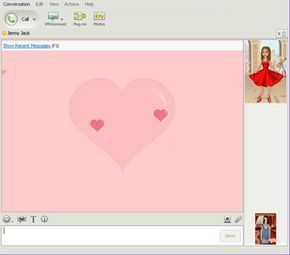
Personalisatie was het leuke gedeelte. Yahoo Messenger ondersteunde avatars, hoorbare geluiden en IMVironments. Dit waren niet zomaar stickers; ze werden geïntegreerd in de interface.
Avatars waren aanpasbare karakters. Je zou hun fysieke uiterlijk, kleding, accessoires en achtergrond kunnen veranderen. Deze pictogrammen dienden als uw persoonlijke identificatie in het chatvenster en de contactenlijst.
Om er een te maken, moest je naar avatars.yahoo.com gaan. Eenmaal gemaakt, was er een proces in twee stappen nodig om het weer te geven:
1. Ga naar Messenger > Voorkeuren.
2. Klik op Afbeelding weergeven.
3. Vink het vakje Avatar aan om uw afbeelding weer te geven.
4. Selecteer Afbeeldingen overal weergeven inschakelen, zodat u ook avatars van uw contacten kunt zien.
Audibles waren geanimeerde, pratende karakters. Je kunt ze een IM sturen om een grapje of opmerking te maken. Je kunt ze openen door op het lippenpictogram onder het gespreksvenster te klikken. Selecteer het teken en klik op Verzenden. Voor een volledige bibliotheek klikt u op Meer Audibles.
IMVironments (of IMV’s) hebben het uiterlijk van het gespreksvenster gewijzigd. Het waren thematische achtergronden die zowel u als uw contactpersoon konden zien. Voorbeelden inbegrepen:
* Fishtank : een geanimeerde achtergrond met zwemmende vissen.
* Doodle : een gedeeld canvas waarop beide partijen in kleur konden tekenen.
* Interactieve spellen : met verschillende IMV’s kunt u samen eenvoudige spellen spelen terwijl u chat.
Deze functies veranderden een tekstvak in een gedeelde ruimte. Ze waren lichtgewicht, browseronafhankelijk en voegden een persoonlijkheidslaag toe waar gewone tekst niet aan kon tippen.
Webcams gebruiken
Dankzij de webcamfunctionaliteit kunt u de videofeed van een contactpersoon bekijken of uw eigen videofeed verzenden. Dit was een stapje hoger dan alleen-audiogesprekken.
Het bekijken van de webcam van iemand anders was eenvoudig. Open het chatvenster. Klik op Contact opnemen. Selecteer Contactopties. Kies Bekijk webcam. De videofeed verschijnt in het venster.
Het verzenden van uw eigen video was complexer. Het vereiste specifieke hardware- en softwareconfiguraties. De instructies verwezen gebruikers naar de sectie Yahoo Messenger’s Webcam Help voor gedetailleerde vereisten. Bandbreedte en compatibiliteit van stuurprogramma’s waren veelvoorkomende hindernissen, waardoor de functie minder toegankelijk was dan de op tekst gebaseerde opties.
Conclusie
Deze functies (waarschuwingen, privacycontroles, personalisatie en webcams) transformeerden Yahoo Messenger van een eenvoudig hulpprogramma in een platform. Ze kwamen tegemoet aan de echte gebruikersbehoeften: notificatiebeheer, privacycontrole en sociale expressie. Hoewel de interface verouderd is, blijft de onderliggende logica relevant voor de manier waarop we vandaag de dag omgaan met digitale aanwezigheid.
Op de volgende pagina worden de handige tools besproken die het berichtenproces nog verder hebben gestroomlijnd.
Het toetsenbord beheersen voor snelheid
Als u nog steeds door menu’s klikt om door uw contactenlijst te navigeren, verspilt u tijd. Yahoo Messenger bevat een reeks sneltoetsen die zijn ontworpen om de ervaring te stroomlijnen. De meest directe winst is het gebruik van Control + F. Deze opdracht activeert onmiddellijk een zoekfunctie, waardoor u uw contacten kunt filteren zonder uw handen van de thuisrij te halen. Om te zien welke andere opdrachten beschikbaar zijn, beweegt u eenvoudigweg de vervolgkeuzemenu’s in de interface. De software geeft voor elke actie de specifieke toetsencombinatie weer, waardoor een muiszwaar proces wordt omgezet in een toetsenbordgestuurde workflow.
Visuals delen met Flickr-integratie
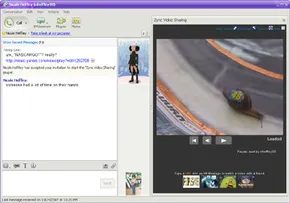
Versie 9.0 introduceerde een native integratie met Flickr, waardoor het chatvenster werd getransformeerd in een gedeelde galerij. In plaats van links te plakken die in nieuwe tabbladen worden geopend, kunt u nu foto’s rechtstreeks in het gesprek delen. Een zijpaneel bevat een miniatuurstrook van uw album, terwijl de hoofdweergave de geselecteerde afbeelding in hoge resolutie weergeeft.
Met een schuifregelaar onderaan kunt u handmatig door afbeeldingen bladeren. Klik op de pijl links van de schuifregelaar om naar een diavoorstellingsmodus te schakelen. Deze functie is vooral handig voor het visueel vertellen van verhalen met vrienden, omdat de interactie binnen het IM-venster blijft en niet wordt gefragmenteerd over meerdere browsertabbladen.
Samen media bekijken
Het platform ondersteunt ingebedde previews voor zowel video’s als kaarten, op voorwaarde dat u over de juiste versie beschikt. Als u een URL voor een video of een kaartlocatie heeft, kopieert u deze en plakt u deze in het berichtinvoerveld. De interface detecteert de link en geeft direct in het gespreksvenster een voorbeeldvenster weer.
Voor video-inhoud verschijnt een knop “Kijk met mij”. Als u hierop klikt, wordt een gesynchroniseerde kijksessie gestart, waardoor u en uw contactpersoon tegelijkertijd naar hetzelfde fragment kunnen kijken. Dit elimineert de wrijving van het coördineren van tijdstempels of het omgaan met vertraging tussen afzonderlijke streams.
Navigeren in chatrooms en spraakfuncties
Met Yahoo Chat kunnen gebruikers samenkomen in onderwerpspecifieke ruimtes. Om hier toegang toe te krijgen, moet u navigeren naar Messenger > Yahoo Chat > Word lid van een chatruimte. U moet een alias selecteren, de beschikbare kamers bekijken en dubbelklikken om naar binnen te gaan. Houd er rekening mee dat deze chatrooms beperkt zijn tot gebruikers van 18 jaar en ouder.
Voicechat voegt een nieuwe laag toe aan deze ruimtes, hoewel er strengere hardware- en softwarevereisten aan verbonden zijn. U hebt een Windows-besturingssysteem, Internet Explorer, een microfoon, een geluidskaart en luidsprekers nodig. Eenmaal in een kamer klikt u op het stempictogram om het audiokanaal te activeren. De interface maakt gebruik van een push-to-talk-mechanisme: houd de groene “Praten” -knop ingedrukt om uw stem uit te zenden naar anderen in de kamer. Laat de knop los om het zenden te stoppen. Deze methode voorkomt audiofeedback en zorgt voor heldere communicatie in rumoerige omgevingen.
Functionaliteit uitbreiden met plug-ins
Plug-ins fungeren als miniprogramma’s die in de messenger-interface passen, waardoor de bruikbaarheid ervan wordt uitgebreid tot meer dan alleen tekstuitwisseling. Ze vallen in twee categorieën:
- Gespreksplug-ins: Deze bevinden zich boven het chatvenster en maken gedeelde activiteiten mogelijk. U kunt winkelen, spelletjes spelen of vluchtschema’s bekijken terwijl u uw gesprek voortzet.
- Tabbladplug-ins: Deze bevinden zich onder de contactenlijst en bieden realtime gegevens. Voorbeelden hiervan zijn agendawaarschuwingen of de status van een online veilingbod.
Om deze tools te beheren, klikt u op de knop “Plug-ins toevoegen” voor tabbladextensies of op de knop “Plug-ins” voor gespreksadd-ons. De Yahoo Gallery biedt onderdak aan een breed scala aan opties van derden, hoewel de kernfuncties zonder deze stabiel blijven.
Digitale grenzen afdwingen met ouderlijk toezicht
Voor gezinnen biedt Yahoo Messenger robuust ouderlijk toezicht, ontworpen om de blootstelling aan ongepaste inhoud te beperken en de online-uren te beheren. Voor deze controles is het instellen van een Yahoo-gezinsaccount met subaccounts voor elk kind vereist. Op elke computer die door het gezin wordt gebruikt, moet een speciaal programma worden geïnstalleerd om deze regels af te dwingen.
De belangrijkste kenmerken zijn onder meer:
- Webfiltering: Blokkeer specifieke websites of hele categorieën sites.
- Contactgoedkeuring: Beperk de communicatie tot vooraf goedgekeurde e-mailvrienden.
- Tijdbeheer: Stel limieten in voor wanneer en hoe lang een kind online kan blijven.
- Rapportage: Ontvang wekelijkse rapportkaarten met details over bezochte sites, verzonden/ontvangen e-mails en voltooide expresberichten.
Ouders hebben ook toegang tot het account van hun kind om onjuiste persoonlijke gegevens te corrigeren. Als best practice raadt Yahoo jongeren aan om avatars te gebruiken in plaats van foto’s, aliassen aan te nemen, hun status op onzichtbaar te zetten en alle gesprekken te archiveren. De Yahoo Messenger Safety Guide biedt aanvullende bronnen over internetveiligheid en ouderschapsstrategieën.
De volgende stap is het meenemen van deze functionaliteit onderweg. We zullen onderzoeken hoe je toegang krijgt tot Yahoo Messenger vanaf smartphones en PDA’s, zodat connectiviteit niet gebonden is aan een desktop.
Webgebaseerde toegang en beperkingen
Yahoo breidde zijn bereik uit tot buiten de desktopclient, waardoor gebruikers vanuit elke browser konden inloggen op Yahoo Messenger voor het web. Dit betekende dat u uw inbox of berichtenarchieven kon controleren, zelfs als u kilometers ver weg was van uw thuiscomputer. De interface weerspiegelde de desktopversie, waardoor u contacten kunt toevoegen, uw status kunt wijzigen en door eerdere gesprekken kunt zoeken. U kunt ook uw blokkeerlijst en stealth-instellingen beheren, hoewel deze wijzigingen pas weer naar uw hoofdprofiel worden gesynchroniseerd nadat u zich opnieuw bij de volledige applicatie heeft aangemeld.
Er waren belangrijke kanttekeningen. Bestandsoverdrachten waren van tafel. Functies zoals IM-omgevingen, voicechat en plug-ins werden simpelweg niet in de browser geladen. Het was een lichtgewicht, alleen-lezen ervaring voor als je snelle toegang nodig had zonder de zware software. Om aan de slag te gaan, ging u gewoon naar het webportaal, logde in met uw Yahoo ID en wachtte tot de berichtenlijst aan de linkerkant van het scherm was gevuld.
Gratis computer-naar-computer-oproepen
Voice over Internet Protocol (VoIP) maakte bellen van pc naar pc gratis en verrassend eenvoudig. Je had Yahoo Messenger met Voice, een Windows-besturingssysteem, een geluidskaart en een headset of aparte luidsprekers en een microfoon nodig. Voordat gekozen nummers ooit overgingen, moesten gebruikers hun audio-instellingen verifiëren. U klikt op ‘Acties’, selecteert ‘Oproepconfiguratie’ en zorgt ervoor dat uw microfoon en luidsprekers het geluid correct oppikken.
Het belproces verliep intuïtief. Als iemand op uw lijst een telefoonnummer aan zijn of haar profiel had gekoppeld, klikte u op zijn of haar naam, klikte op het telefoonpictogram en selecteerde ‘Bel (persoon’s) computer’. Er speelde een beltoon aan hun kant. Toen ze antwoordden, was de verbinding live. Om het gesprek te beëindigen, klikt u eenvoudigweg op ‘Gesprek beëindigen’. U kunt ook een spraakoproep starten terwijl u al in een tekstchat zit, door op het telefoonpictogram boven het gespreksvenster te klikken. Voor gebruikers die niet op uw Messenger-lijst staan, kunt u handmatig het telefoonnummer van hun computer in de balk ‘Typ een Yahoo ID’ typen om een gesprek te beginnen.
Mobiele integratie en sms
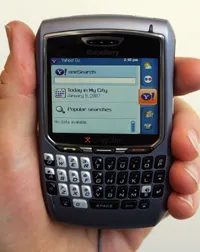
Mobiele integratie veranderde uw mobiele telefoon in een secundaire IM-client. U kunt zich aanmelden bij Yahoo Messenger vanaf een smartphone, PDA of featurephone en instant messages ontvangen als standaard sms-berichten. Hiervoor moest u eerst uw mobiele nummer registreren. In het hoofdvenster van Messenger klikte u op ‘Doorsturen’ en vervolgens op ‘Een telefoonnummer toevoegen’ naast het gedeelte ‘Offline chatberichten doorsturen naar’. Eenmaal geregistreerd, werden alle chatberichten die u miste toen u zich bij uw computer had afgemeld, automatisch als sms-berichten doorgestuurd naar uw mobiele apparaat. Een klein telefoonpictogram naast uw naam in uw contactenlijst gaf aan dat u mobiel bereikbaar was.
Het verzenden van teksten vanaf de desktop verliep even naadloos. U navigeerde naar het menu Acties, selecteerde ‘Een sms-bericht verzenden’, voerde het mobiele nummer van de ontvanger in, typte uw tekst en klikte op verzenden. U kunt ook op het sms-pictogram in uw adresboek klikken of met de rechtermuisknop op de naam van een contactpersoon in de berichtenlijst klikken en dezelfde optie kiezen.
Het ecosysteem was robuust, maar de gids hier beschreef slechts het oppervlak. Om dieper in te gaan op de mechanismen achter deze diensten, moest je verder kijken.
Veel meer informatie
Gerelateerde HowStuffWorks-artikelen
- Hoe instant messaging werkt
- Hoe e-mail werkt
- Hoe VoIP werkt
- Hoe smartphones werken
- Hoe een BlackBerry werkt
Nog meer geweldige links
- Yahoo Messenger
- Yahoo Messenger-hulp
- Yahoo