
Pikirkan kapan terakhir kali Anda perlu melakukan ping ke seseorang tanpa menunggu balasan email. Bagi generasi yang dibesarkan di depan layar, koneksi instan tidak hanya nyaman; itu infrastruktur sosial. Sebelum aplikasi seperti Yahoo Messenger ada di mana-mana, remaja kehilangan lapisan penting dalam tatanan sosial mereka. Bagi semua orang, kemampuan untuk mengirim teks dari komputer atau perangkat seluler secara instan tidak ada dalam perangkat digital.
Yahoo tidak menciptakan pesan instan. Itu bahkan tidak diluncurkan terlebih dahulu. Namun ketika Yahoo Inc. memperkenalkan layanannya pada tahun 1999, mereka merebut pasar dengan cara yang mendefinisikan komunikasi web awal. Pada puncaknya, Yahoo Messenger memiliki sekitar 94 juta pengguna. Orang-orang ini tidak hanya berbicara dengan pengguna Yahoo lainnya. Mereka menjembatani kesenjangan dengan kontak Microsoft Windows Live Messenger dan Lotus Sametime [sumber: Time Warner dan PC World ].
Perangkat lunak ini melakukan lebih dari sekedar merutekan teks. Setelah Anda mengunduh klien dan masuk, antarmuka membuka dunia akses lintas platform. Anda dapat mengambil kontak dari browser web apa pun. Anda dapat berkomunikasi dalam 40 bahasa berbeda. Anda dapat berbagi foto dan mengirimkan file besar, termasuk video web, langsung melalui jendela obrolan.
Apa Sebenarnya Pesan Instan itu
Untuk memahami mengapa hal ini penting, kita harus melihat mekanismenya. Pesan instan (IM) adalah protokol yang memindahkan teks dalam bentuk digital melalui Internet. Anda mengetik pesan. Ia berpindah dari PC Anda, melalui server penyedia, ke mesin penerima. Dalam hitungan detik, teks itu muncul di jendela IM di layar mereka. Mereka membacanya. Mereka mengetik kembali.
Jendela kecil dan terpisah memungkinkan Anda melakukan banyak percakapan secara bersamaan. Ini lebih cepat daripada email. Ini lebih cepat daripada panggilan telepon. Ketika email terasa terlalu lambat atau terlalu formal, pengguna beralih ke IM.
Remaja adalah pengguna awal. Mereka akan berbicara dengan lima atau enam teman sekaligus sambil mendengarkan musik, mengerjakan pekerjaan rumah, dan melakukan percakapan telepon seluler. Namun alat ini tidak hanya diperuntukkan bagi remaja. Rekan bisnis menggunakannya untuk memeriksa detail dengan perwakilan penjualan di jalan. Teman menggunakannya untuk mengoordinasikan waktu pertemuan. Pengguna seluler menggunakannya untuk check-in ke kantor.
Pertumbuhannya sangat eksplosif. Radicati Group, sebuah firma riset pasar yang mengkhususkan diri dalam teknologi pesan, memperkirakan bahwa pengguna IM di seluruh dunia mencapai 461 juta pada tahun 2007. Mereka memproyeksikan jumlah tersebut akan meningkat menjadi 711 juta pada tahun 2011.
Menyiapkan Akun Yahoo Messenger
Memulai memerlukan beberapa langkah spesifik. Anda harus mengunjungi situs web Yahoo. Anda harus mengunduh perangkat lunaknya. Anda harus mendaftar. Dan Anda harus membuat daftar messenger.
Berikut adalah cara kerja proses ketika layanan berada pada puncaknya:
- Unduh Perangkat Lunak : Buka halaman Yahoo Messenger dan klik “unduh sekarang”.
- Instal : Ikuti petunjuk untuk sistem operasi spesifik Anda. Ini berlaku untuk sistem Windows XP, Windows Vista, Mac, atau Unix.
- Buat ID Yahoo : Jika Anda belum memilikinya, Anda perlu mendaftar. Formulir menanyakan nama, jenis kelamin, negara, kode pos, dan alamat email Anda. Anda harus memberikan tanggal lahir Anda. Yahoo Messenger tidak tersedia untuk siapa pun yang berusia 12 tahun ke bawah.
- Amankan Akun : Anda memilih ID (nama yang akan dilihat orang saat Anda mengirim IM kepada mereka) dan kata sandi. Anda juga harus menjawab pertanyaan keamanan, seperti model mobil pertama atau nama hewan peliharaan Anda. Ini untuk pemulihan jika Anda lupa kata sandi Anda. Anda menerima persyaratan layanan dan kebijakan privasi. Akun Anda kemudian aktif.
- Masuk : Kunjungi http://www.yahoo.com. Klik tombol kuning tersenyum Yahoo Messenger di sudut kanan atas. Masukkan ID dan kata sandi Anda. Jika Anda lupa kredensial Anda, Anda dapat memverifikasi identitas Anda dan meminta ID Anda dikirim melalui email atau mengatur ulang kata sandi Anda. Untuk keluar, klik “keluar” di sudut yang sama.
Mengelola Daftar Kontak Anda
Setelah masuk, daftar messenger Anda muncul di sisi kiri layar. Ini adalah hub Anda. Anda dapat mencantumkan hingga 300 orang di sini: teman, saudara, rekan kerja.
Untuk menambahkan seseorang, klik “Tambah” di bagian bawah daftar. Pilih “Kontak Yahoo” atau “Kontak Windows Live”. Ketik atau tempelkan ID mereka. Tekan Enter. Mereka akan menerima undangan. Jika ditolak, mereka tidak akan muncul di daftar Anda.
Anda dapat mengatur orang-orang ini. Klik “Kontak” di menu. Pilih “Atur Grup Messenger”. Lalu “Buat Grup Baru”. Seret dan lepas nama ke dalam grup ini untuk menjaga ruang kerja Anda tetap rapi.
Statusnya visual. Lingkaran kuning di sebelah nama kontak berarti mereka sedang online dan tersedia. Lingkaran kosong berarti mereka sedang offline. Anda juga dapat mengontrol status Anda sendiri. Selain “tersedia”, Anda dapat menyetel “sibuk”, “keluar”, atau “sedang menelepon”. Anda bahkan dapat menulis pesan khusus. Atau, Anda dapat memilih “tidak terlihat”. Ini memungkinkan Anda bekerja dan berbicara online sambil tampil offline di hadapan orang lain.
Dasar-dasarnya telah ditetapkan. Daftar itu dibuat. Statusnya aktif. Sekarang, Anda dapat mengirim dan mengambil pesan. Namun kenyataan tentang bagaimana pesan-pesan tersebut disimpan, diamankan, dan akhirnya dihapus menunjukkan cerita yang berbeda tentang kelanggengan komunikasi digital.
Menguasai Yahoo Messenger bukan tentang dukungan teknis dan lebih banyak tentang memori otot. Antarmuka dilucuti kembali. Tidak ada bulu halus. Anda hanya ingin bicara. Namun sebelum Anda dapat berbicara, Anda harus mengirimkan pesan.
Mengirim pesan instan
Mulailah dengan daftar kontak Anda. Klik sebuah nama. Atau, jika Anda merasa lupa, ketikkan beberapa huruf pertama ID mereka ke dalam kotak “Temukan Kontak”. Sistem menyaring kebisingan. Klik nama yang tepat. Ketik pemikiran Anda di kotak teks di bawah jendela obrolan. Tekan “Kirim” atau tekan Enter. Selesai.
Bagaimana jika mereka tidak ada dalam daftar Anda? Latihan yang sama. Ketikkan ID. Tekan Enter. Ketik pesannya. Tapi inilah masalahnya. Jika mereka tidak memiliki ID Yahoo atau akun Windows Live, Anda sedang berbicara dengan tembok. Protokol tidak menjembatani kesenjangan tersebut.
Ingin menyiarkan ke grup? Tahan tombol Kontrol sambil mengklik beberapa nama di daftar Anda. Buka menu Tindakan. Pilih “Kirim Pesan Instan”. Ketik sekali. Kirim ke banyak orang. Ini efisien.
Bagaimana jika Anda mengirim pesan ke seseorang yang sedang offline? Jangan khawatir. Itu duduk dalam antrian. Saat mereka masuk kembali, pesan muncul. Tidak ada data yang hilang. Tidak ada hantu.
Memformat pesan
Teks biasa membosankan. Mengapa hidup dalam skala abu-abu jika Anda memiliki warna? Yahoo Messenger memberi Anda alat untuk membuat kata-kata Anda terlihat seperti sesuatu selain terminal dump. Menu tarik-turun di bawah jendela percakapan memungkinkan Anda mengubah font dan warna.
Anda juga bisa menyuntikkan emosi tanpa mengetik sepatah kata pun. Emotikon. Wajah terbuat dari tanda baca. Senang, sedih, bingung. Dua puluh lima opsi dalam menu tarik-turun. Tempatkan kursor Anda. Klik. Selesai. Ini adalah hal kecil, tetapi mengubah nada keseluruhan percakapan.
Menerima pesan dan merespons
Sebuah suara memperingatkan Anda. Seseorang sedang berbicara. Anda mengetik tanggapan Anda. Kirimkan itu. Sederhana.
Kebisingan bisa mengganggu. Terlalu banyak notifikasi? Klik ikon speaker di atas jendela percakapan. Bisukan itu. Diam itu emas.
Mengirim file atau foto
Jatuhkan dan seret. Itu cara termudah. Seret dokumen atau foto ke jendela obrolan. Berfungsi meskipun penerima sedang offline. Mereka akan mendapat perintah untuk menyimpan atau menolak. Tidak ada tekanan.
Alternatifnya, gunakan menu Tindakan. Pilih “Kirim File.” Batas ukurannya sangat besar. Anda dapat mengirim hingga 1GB. Jika Anda menjalankan Yahoo Messenger 9.0, batasnya mencapai 2GB. File besar, tidak masalah.
Foto? Anda punya tiga puluh di antaranya? Gunakan berbagi foto. Yahoo Messenger akan menanyakan apakah Anda ingin memulai sesi. Undang orang lain. Jika mereka menerimanya, gambar akan muncul di panel samping. Tampilan bersama. Waktu nyata.
Pengarsipan pesan
Anda tidak dapat mengingat semuanya. Jadi Yahoo memungkinkan Anda menyimpannya. Arsip terenkripsi. Hanya Anda yang dapat melihatnya dengan ID Anda. Komputer Anda. Privasi Anda.
Bagaimana cara mengaturnya?
- Klik menu Messenger.
- Pilih “Preferensi.”
- Klik “Arsipkan”.
- Pilih opsi pengarsipan Anda.
- Tekan “Oke.”
Perlu membaca pesan lama? Buka menu Kontak. Pilih “Arsip Pesan”. Folder untuk ID Anda muncul. Klik melalui. Temukan apa yang Anda lewatkan.
Fitur Yahoo Messenger
Masih ada lagi. Selalu lebih. Namun dasar-dasarnya mencakup 90% dari apa yang pernah Anda lakukan. Sisanya hanyalah detail.
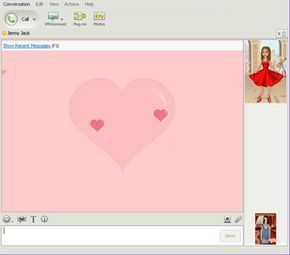
Di luar inti pesan instan dasar, Yahoo menawarkan serangkaian fitur yang dirancang untuk menyesuaikan pengalaman. Anda tidak hanya mengirim SMS; Anda mengelola notifikasi, menjaga jejak digital Anda, dan mendekorasi jendela obrolan Anda. Inilah cara kerja sisi teknis dari pengaturan tersebut.
Mengonfigurasi Notifikasi Peringatan
Sistem peringatan adalah garis pertahanan pertama Anda terhadap kehilangan pesan atau email. Ini melacak IM masuk, perubahan status kontak (online/offline), email baru, dan acara kalender. Untuk melakukannya dengan benar diperlukan penggalian preferensi.
Navigasikan ke menu Messenger. Pilih Preferensi. Klik Peringatan. Centang kotak Aktifkan Suara Peringatan. Ini adalah saklar utama. Jika ini tidak aktif, tidak ada hal lain yang penting.
Dari sana, Anda dapat menelusurinya. Menu Event memungkinkan Anda memilih pemicu tertentu. Apakah Anda menginginkan suara untuk setiap pesan baru? Hanya untuk email? Antarmukanya memungkinkan Anda memilih jenis peringatan untuk setiap peristiwa. Anda dapat memilih suara default dari menu yang disediakan atau mengunggah file audio Anda sendiri. Setelah Anda mengonfigurasi pemicunya, menutup jendela akan menyimpan pengaturannya. Sederhana, namun efektif untuk mengawasi kotak masuk Anda tanpa terus-menerus memeriksanya.
Mengelola Mode Privasi dan Siluman
Privasi di Yahoo Messenger ditangani melalui dua mekanisme berbeda: pengaturan siluman dan daftar abaikan. Alat-alat ini memungkinkan Anda mengontrol siapa yang melihat Anda aktif dan siapa yang bahkan dapat menghubungi Anda.
Pengaturan Siluman adalah tentang visibilitas selektif. Anda dapat terlihat offline di beberapa kontak namun tetap terlihat oleh orang lain. Ini bukanlah mode global yang “tidak terlihat”. Itu sangat terperinci. Untuk mengaturnya, klik kanan pada kontak atau nama grup tertentu. Pilih Pengaturan Siluman. Pilih status Anda: online, offline, atau offline permanen. Klik OK.
Bagaimana Anda tahu kalau itu berhasil? Lihatlah daftar messenger Anda. Jika nama kontak muncul dalam huruf miring, mereka berada dalam mode sembunyi-sembunyi untuk Anda. Sebaliknya, jika Anda berada dalam mode sembunyi-sembunyi untuk mereka, nama mereka akan dicetak miring dari sudut pandang mereka, atau Anda tidak akan muncul di daftar aktif mereka.
Untuk perlindungan yang lebih agresif, Anda dapat memblokir pesan. Daftar Abaikan memungkinkan Anda memblokir satu orang atau hingga 100 kontak sekaligus. Ketika diabaikan, Anda secara efektif menghilang. Mereka akan selalu melihat Anda offline.
Untuk menambahkan seseorang ke daftar abaikan:
– Buka Messenger > Preferensi > Daftar Abaikan.
– Pastikan Abaikan hanya orang di bawah yang dipilih.
– Klik Tambahkan. Masukkan ID Yahoo orang yang ingin Anda blokir.
– Klik Abaikan, lalu OK.
Jika nanti Anda perlu membatalkannya, masukkan ID lagi dan klik Hapus. Itu adalah sistem daftar hitam yang sederhana, meskipun persyaratan untuk menghapus kontak dari daftar utama Anda sebelum mengabaikannya agak rumit menurut standar modern.
Menyesuaikan dengan Avatar dan IMVironments
Personalisasi adalah bagian yang menyenangkan. Yahoo Messenger mendukung avatar, suara, dan IMVironments. Ini bukan hanya stiker; mereka diintegrasikan ke dalam antarmuka.
Avatar adalah karakter yang dapat disesuaikan. Anda dapat mengubah penampilan fisik, pakaian, aksesori, dan latar belakangnya. Ikon-ikon ini berfungsi sebagai pengenal pribadi Anda di jendela IM dan daftar kontak.
Untuk membuatnya, Anda harus mengunjungi avatars.yahoo.com. Setelah dibuat, menampilkannya memerlukan proses dua langkah:
1. Buka Messenger > Preferensi.
2. Klik Tampilkan Gambar.
3. Centang kotak Avatar untuk menampilkan gambar Anda.
4. Pilih Aktifkan tampilan gambar di mana saja sehingga Anda juga dapat melihat avatar dari kontak Anda.
Audible adalah karakter animasi yang berbicara. Anda dapat mengirimkannya melalui IM untuk melontarkan lelucon atau komentar. Aksesnya dengan mengklik ikon bibir di bawah jendela percakapan. Pilih karakter dan klik Kirim. Untuk perpustakaan lengkap, klik Suara Lainnya.
IMVironments (atau IMV) mengubah tampilan dan nuansa jendela percakapan. Itu adalah latar belakang bertema yang dapat dilihat oleh Anda dan kontak Anda. Contohnya termasuk:
* Fishtank : Latar belakang animasi dengan ikan yang berenang.
* Doodle : Kanvas bersama tempat kedua belah pihak dapat menggambar berwarna.
* Game Interaktif : Berbagai IMV memungkinkan Anda bermain game sederhana bersama sambil mengobrol.
Fitur-fitur ini mengubah kotak teks biasa menjadi ruang bersama. Mereka ringan, tidak bergantung pada browser, dan menambahkan lapisan kepribadian yang tidak dapat ditandingi oleh teks biasa.
Menggunakan Webcam
Fungsionalitas webcam memungkinkan Anda melihat umpan video kontak atau mengirimkan umpan video Anda sendiri. Ini merupakan peningkatan dari panggilan audio saja.
Melihat webcam orang lain sangatlah mudah. Buka jendela IM. Klik Kontak. Pilih Opsi Kontak. Pilih Lihat Webcam. Umpan video akan muncul di jendela.
Mengirim video Anda sendiri lebih rumit. Untuk itu diperlukan konfigurasi perangkat keras dan perangkat lunak tertentu. Petunjuk mengarahkan pengguna ke bagian Bantuan Webcam Yahoo Messenger untuk persyaratan rinci. Kompatibilitas bandwidth dan driver merupakan kendala umum yang membuat fitur ini kurang mudah diakses dibandingkan opsi berbasis teks.
Kesimpulan
Fitur-fitur ini—peringatan, kontrol privasi, personalisasi, dan webcam—mengubah Yahoo Messenger dari utilitas sederhana menjadi sebuah platform. Mereka menjawab kebutuhan nyata pengguna: manajemen notifikasi, kontrol privasi, dan ekspresi sosial. Meskipun antarmukanya sudah tua, logika yang mendasarinya tetap relevan dengan cara kita mengelola kehadiran digital saat ini.
Halaman berikutnya membahas alat praktis yang menyederhanakan proses pengiriman pesan lebih jauh.
Menguasai Keyboard untuk Kecepatan
Jika Anda masih mengklik menu untuk menavigasi daftar kontak Anda, Anda membuang-buang waktu. Yahoo Messenger menyertakan serangkaian pintasan keyboard yang dirancang untuk menyederhanakan pengalaman. Kemenangan paling cepat adalah menggunakan Control + F. Perintah ini langsung memicu fungsi pencarian, memungkinkan Anda memfilter kontak tanpa mengangkat tangan dari baris beranda. Untuk melihat perintah lain yang tersedia, cukup arahkan kursor ke menu drop-down di antarmuka. Perangkat lunak ini menampilkan kombinasi tombol spesifik untuk setiap tindakan, mengubah proses yang banyak menggunakan mouse menjadi alur kerja yang digerakkan oleh keyboard.
Berbagi Visual dengan Integrasi Flickr
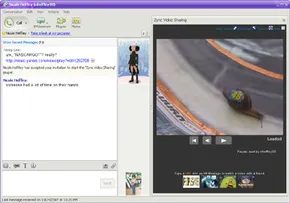
Versi 9.0 memperkenalkan integrasi asli dengan Flickr, mengubah jendela obrolan menjadi galeri bersama. Daripada menempelkan tautan yang terbuka di tab baru, kini Anda dapat berbagi foto langsung dalam percakapan. Panel samping menampung potongan thumbnail album Anda, sedangkan tampilan utama menampilkan gambar yang dipilih dalam resolusi tinggi.
Penggeser di bagian bawah memungkinkan Anda menggeser gambar secara manual. Klik panah di sebelah kiri penggeser untuk mengaktifkan mode tayangan slide. Fitur ini sangat berguna untuk bercerita secara visual dengan teman, karena fitur ini menjaga interaksi tetap berada di dalam jendela IM daripada memecahnya di beberapa tab browser.
Melihat Media Kolaboratif
Platform ini mendukung pratinjau tertanam untuk video dan peta, asalkan Anda memiliki versi yang tepat. Jika Anda memiliki URL untuk video atau lokasi peta, salin dan tempelkan ke kolom masukan pesan. Antarmuka mendeteksi tautan dan menampilkan panel pratinjau langsung di jendela percakapan.
Untuk konten video, tombol “Tonton dengan Saya” muncul. Mengklik ini memulai sesi menonton yang disinkronkan, memungkinkan Anda dan kontak Anda menonton klip yang sama secara bersamaan. Hal ini menghilangkan gesekan dalam mengoordinasikan stempel waktu atau mengatasi kelambatan antar aliran yang terpisah.
Menavigasi Ruang Obrolan dan Fitur Suara
Yahoo Chat memungkinkan pengguna untuk berkumpul di ruangan dengan topik tertentu. Untuk mengaksesnya, Anda perlu menavigasi ke Messenger > Yahoo Chat > Join a Room. Anda harus memilih alias, meninjau kamar yang tersedia, dan klik dua kali untuk masuk. Perlu diperhatikan bahwa ruang obrolan ini dibatasi untuk pengguna berusia 18 tahun ke atas.
Obrolan suara menambahkan lapisan lain ke ruangan ini, meskipun persyaratan perangkat keras dan perangkat lunaknya lebih ketat. Anda memerlukan sistem operasi Windows, Internet Explorer, mikrofon, kartu suara, dan speaker. Begitu berada di dalam ruangan, klik ikon suara untuk mengaktifkan saluran audio. Antarmukanya menggunakan mekanisme push-to-talk: tahan tombol hijau “Bicara” untuk menyiarkan suara Anda ke orang lain di ruangan itu. Lepaskan tombol untuk menghentikan transmisi. Metode ini mencegah umpan balik audio dan memastikan komunikasi yang jelas di lingkungan yang bising.
Memperluas Fungsi dengan Plug-In
Plug-in bertindak sebagai program mini yang dimasukkan ke dalam antarmuka messenger, memperluas kegunaannya lebih dari sekedar pertukaran teks sederhana. Mereka terbagi dalam dua kategori:
- Plug-in Percakapan: Terletak di atas jendela obrolan, ini memungkinkan aktivitas bersama. Anda bisa berbelanja, bermain game, atau mengecek jadwal penerbangan sambil tetap menjaga percakapan.
- Tab Plug-in: Ditemukan di bawah daftar kontak, ini menyediakan data real-time. Contohnya mencakup peringatan kalender atau status tawaran lelang online.
Untuk mengelola alat ini, klik tombol “Tambahkan Plug-in” untuk ekstensi tab atau tombol “Plug-in” untuk add-on percakapan. Galeri Yahoo menampung beragam opsi pihak ketiga, meskipun fitur inti tetap stabil tanpanya.
Menegakkan Batasan Digital dengan Kontrol Orang Tua
Untuk keluarga, Yahoo Messenger menawarkan kontrol orang tua yang kuat yang dirancang untuk membatasi paparan konten yang tidak pantas dan mengatur jam online. Kontrol ini memerlukan pengaturan akun keluarga Yahoo dengan sub-akun untuk setiap anak. Sebuah program khusus harus diinstal pada setiap komputer yang digunakan oleh keluarga untuk menegakkan aturan-aturan ini.
Fitur utama meliputi:
- Pemfilteran Web: Memblokir situs web tertentu atau seluruh kategori situs.
- Persetujuan Kontak: Batasi komunikasi hanya pada teman email yang telah disetujui sebelumnya.
- Manajemen Waktu: Tetapkan batasan kapan dan berapa lama seorang anak dapat tetap online.
- Pelaporan: Menerima rapor mingguan yang merinci situs yang dikunjungi, email yang dikirim/diterima, dan pesan instan yang diselesaikan.
Orang tua juga dapat mengakses akun anak mereka untuk memperbaiki informasi pribadi yang tidak akurat. Sebagai praktik terbaik, Yahoo menyarankan agar generasi muda menggunakan avatar dibandingkan foto, menggunakan nama samaran, mengatur status mereka menjadi tidak terlihat, dan mengarsipkan semua percakapan. Panduan Keamanan Yahoo Messenger menyediakan sumber daya tambahan tentang keamanan internet dan strategi pengasuhan anak.
Langkah selanjutnya melibatkan penggunaan fungsi ini saat bepergian. Kami akan mengeksplorasi cara mengakses Yahoo Messenger dari ponsel cerdas dan PDA, memastikan konektivitas tidak terikat ke desktop.
Akses dan Batasan Berbasis Web
Yahoo memperluas jangkauannya melampaui klien desktop, memungkinkan pengguna untuk masuk ke Yahoo Messenger untuk Web dari browser apa pun. Ini berarti Anda dapat memeriksa kotak masuk atau arsip pesan Anda bahkan ketika jauh dari komputer di rumah Anda. Antarmukanya mencerminkan versi desktop, memungkinkan Anda menambahkan kontak, mengubah status, dan menelusuri percakapan sebelumnya. Anda juga dapat mengelola daftar blokir dan pengaturan siluman, meskipun perubahan tersebut tidak akan disinkronkan kembali ke profil utama Anda sampai Anda masuk kembali ke aplikasi lengkap.
Ada beberapa peringatan penting. Transfer file tidak mungkin dilakukan. Fitur seperti IMvironments, voice chat, dan plugin tidak dimuat di browser. Ini adalah pengalaman ringan dan hanya-baca ketika Anda memerlukan akses cepat tanpa perangkat lunak yang berat. Untuk memulai, Anda cukup menuju ke portal web, masuk dengan ID Yahoo Anda, dan menunggu daftar pesan terisi di sisi kiri layar.
Panggilan Komputer-ke-Komputer Gratis
Voice over Internet Protocol (VoIP) menjadikan panggilan PC-ke-PC gratis dan sangat mudah. Anda memerlukan Yahoo Messenger dengan Voice, OS Windows, kartu suara, dan headset atau speaker terpisah dan mikrofon. Sebelum nomor yang dihubungi berdering, pengguna harus memverifikasi pengaturan audio mereka. Anda akan mengklik “Tindakan”, pilih “Pengaturan Panggilan”, dan pastikan mikrofon dan speaker Anda menangkap suara dengan benar.
Proses panggilannya intuitif. Jika seseorang di daftar Anda memiliki nomor telepon yang dilampirkan ke profilnya, Anda mengeklik namanya, menekan ikon telepon, dan memilih “Panggil komputer (Orang)”. Nada dering akan diputar pada akhirnya. Begitu mereka menjawab, sambungannya langsung. Untuk mengakhiri panggilan, Anda cukup mengklik “Akhiri Panggilan”. Anda juga dapat memulai panggilan suara saat sedang melakukan obrolan teks dengan mengeklik ikon telepon di atas jendela percakapan. Untuk pengguna yang tidak ada dalam daftar messenger Anda, Anda dapat mengetikkan nomor telepon komputer mereka secara manual ke dalam bilah “Ketik ID Yahoo” untuk memulai percakapan.
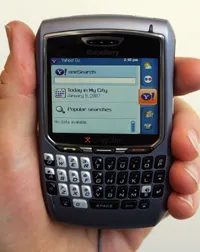
Integrasi Seluler dan SMS
Integrasi seluler mengubah ponsel Anda menjadi klien IM sekunder. Anda dapat masuk ke Yahoo Messenger dari ponsel cerdas, PDA, atau ponsel menengah, menerima pesan instan sebagai pesan teks standar. Ini diperlukan untuk mendaftarkan nomor ponsel Anda terlebih dahulu. Di dalam jendela utama messenger, Anda mengklik “Teruskan”, lalu “Tambahkan nomor telepon” di samping bagian “Teruskan IM offline ke”. Setelah terdaftar, IM apa pun yang Anda lewatkan saat keluar dari komputer secara otomatis diteruskan ke perangkat seluler Anda sebagai teks SMS. Ikon telepon kecil di samping nama Anda di daftar kontak menandakan bahwa Anda dapat dihubungi melalui ponsel.
Mengirim teks dari desktop juga lancar. Anda menavigasi ke menu Tindakan, memilih “Kirim Pesan SMS”, masukkan nomor ponsel penerima, ketik teks Anda, dan tekan kirim. Alternatifnya, Anda dapat mengklik ikon pesan teks di buku alamat Anda atau mengklik kanan nama kontak di daftar messenger dan memilih opsi yang sama.
Ekosistemnya kuat, namun panduan di sini hanya menyentuh permukaan saja. Untuk mengetahui lebih dalam mekanisme di balik layanan ini, Anda harus melihat lebih jauh.
Banyak Informasi Lebih Lanjut
Artikel Terkait HowStuffWorks
- Cara Kerja Pesan Instan
- Cara Kerja Email
- Cara Kerja VoIP
- Cara Kerja Ponsel Cerdas
- Cara Kerja BlackBerry
Tautan Hebat Lainnya
-Yahoo Messenger
– Bantuan Yahoo Messenger
-Yahoo