






























TikTok – це не просто додаток; це глобальна сцена для короткого відео. Щоб виділитися в інформаційному шумі, потрібно більше, ніж просто контент. Вам потрібно редагування. Якщо ви хочете, щоб ваші відео показували хороші результати, ставтеся до редагування як до творчого інструменту, а не як до другорядного етапу. Платформа заохочує лаконічність. Довгі, розтягнуті кліпи просто перегортають.
Чому короткі відео працюють краще
Секрет високої залученості TikTok криється в довжині. Алгоритм надає перевагу кліпам, які утримують увагу глядача з першої до останньої секунди. Прагніть тривалості відео від 15 до 60 секунд. Це ідеальне співвідношення дозволяє утримувати глядачів, не даючи їхній увазі розсіюватись. Короткі відео часто забезпечують вищий відсоток оглядів, що сигналізує алгоритму цінності вашого контенту.
Обрізка та склеювання для плавності
Вам не потрібне професійне програмне забезпечення для створення відмінних відео в TikTok. Вбудованих інструментів редагування достатньо більшості творців. Почніть із обрізки (trimming) вашого матеріалу. Видаляйте будь-які паузи чи зайві моменти тиші. Кожна секунда має слугувати розвитку сюжету.
Потім використовуйте функцію склейки (stitch). Об’єднуйте кілька кліпів, щоб побудувати розповідь. Якщо один кліп різко обривається, новий може підхопити ритм. Ця техніка створює плавний потік, що змушує глядачів продовжувати перегляд. Йдеться про ритм. Швидкі склеювання, стрімкі переходи та щільний темп.
Гарне редагування – це не додавання ефектів. Це усунення відволікаючих чинників.
Поширені помилки під час редагування, яких слід уникати
Багато авторів ускладнюють свої відео. Занадто багато ефектів може відвернути увагу від основної думки. Тримайтеся простих переходів. Використовуйте текстові накладання, щоб виділити ключові моменти. Тримайте субтитри на екрані. Це гарантує, що глядачі, які дивляться відео без звуку, все одно матимуть повну історію.
Також зверніть увагу на аудіо. Звук – половина враження від відео в TikTok. Використовуйте трендові звуки або чіткі закадрові голоси. Синхронізуйте склеювання з бітом. Це створює приємний для перегляду досвід, який виглядає професійно навіть якщо відео знято на телефон.
Інструменти для базового редагування
Вам не потрібний Adobe Premiere. Вбудований редактор TikTok пропонує:
- Обрізка (Trim) : Видалення небажаних частин відео.
- Поділ (Split) : Поділ кліпу на дрібніші сегменти.
- Швидкість(Speed) : Зміна швидкості відтворення для драматичного ефекту.
- Фільтри (Filters) : Поліпшення кольорів та настрої.
Цих інструментів достатньо для початку. Освойте їх, перш ніж переходити до просунутого програмного забезпечення. Практика робить досконалим. Експериментуйте з різною тривалістю. Дивіться, що знаходить відгук у вашої аудиторії.
Ландшафт змінюється швидко. Те, що працює сьогодні, може не спрацювати наступного місяця. Будьте гнучкими. Продовжуйте тестувати. Мета – створювати контент, який органічно вписується у платформу. Чи не відполірований для телебачення. Автентичний. Сирий. Залучаючий.
Навіщо задовольнятися посередніми переглядами, коли можна оптимізувати контент для максимального впливу? Інструменти безкоштовні. Низький поріг входу. Конкуренція висока. То як же перемогти? Бути більш гострим, швидким та усвідомленим у кожному редагуванні.
Редагування відео в TikTok: використання ефектів, музики та тексту
Інструмент редагування TikTok – це не просто переглядач, а справжня студія виробництва. Ефекти для редагування відео в TikTok тут служать не тільки для прикраси, але й є стратегічними інструментами для привернення уваги глядача. За допомогою сповільненої зйомки (slow-mo) можна виділити драматичний момент, зворотне відтворення створить несподівану монтажну конструкцію, а ефект дзеркала дозволить створити симетричні зображення. Зміна палітри кольорів миттєво змінює настрій відео.
Бібліотека музики – найпотужніший інструмент алгоритму. Використання трендових треків підвищує ймовірність того, що відео потрапить у рекомендації. У справу вступають не лише популярні пісні, а й звукові ефекти. Звук попа або комічний вокальний ефект привертають увагу глядача, збільшуючи час перегляду (watch time).
Додавання тексту має важливе значення для тих, хто дивиться відео без звуку. Передавайте повідомлення за допомогою коротких, ємних заголовків. Підтримуйте свою хештег-стратегію цим текстом, щоб максимізувати шанси охоплення цільової аудиторії. Ручне налаштування балансу світла та колірних тонів надає відео професійного вигляду.
Як обрізати та об’єднувати відео в TikTok?
Вибір найкращої частини вашого відео потребує терпіння. У редакторі TikTok обрізка або об’єднання відео на часовій шкалі (timeline) досить інтуїтивно зрозумілі.
- Відкрийте відео: Після натискання кнопки запису та зйомки відео натисніть на піктограму “Розділити” (Split) на екрані редагування.
- Використовуйте часову шкалу: Перемістіть тонку білу лінію (курсор відтворення) у точку, де ви хочете зробити розріз. При натисканні на розділ розділити відео розділиться на дві частини. Виберіть небажаний фрагмент та натисніть «Видалити», щоб прибрати його.
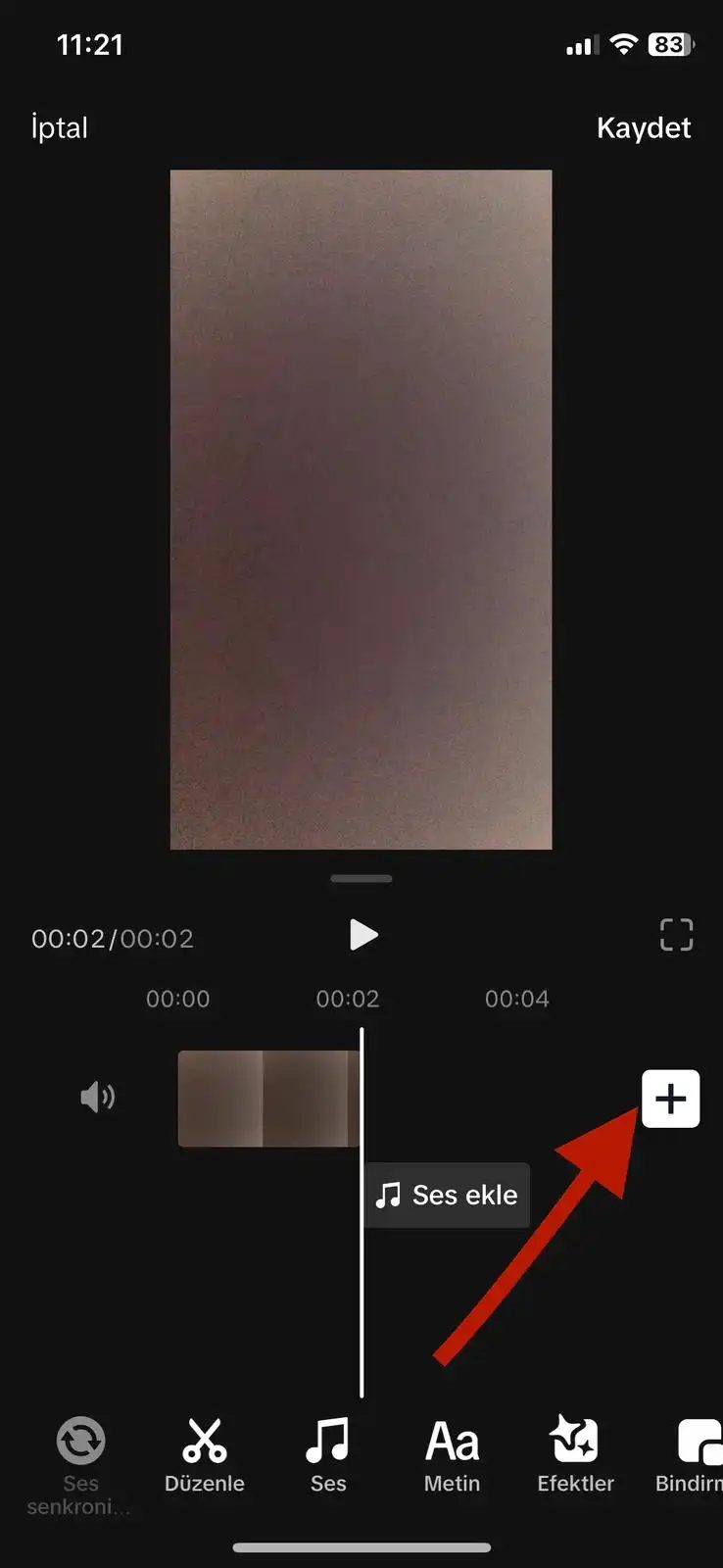
- Об’єднайте фрагменти: Якщо ви хочете використовувати кліпи з різних джерел в одному відео, перетягніть нові кліпи на тимчасову шкалу, використовуючи кнопку «Додати» (Add) у редакторі. TikTok автоматично розташує ці фрагменти послідовно.
У процесі використання переходів (transitions) потік стає плавнішим. Ефекти тряски, згоряння або затемнення запобігають дискомфорту від різких склейок. Особливо склеювання, що збігаються з бітами музики, посилюють ритмічне сприйняття відео.
Регулюючи довжину кліпів, переконайтеся, що кожен фрагмент робить внесок в історію. Уникайте непотрібних пауз, щоб зберегти темп відео.
Чистіший потік, більше взаємодій. Логіка проста: скорочення довгих відео подобається алгоритму TikTok. Контент, який довго не проглядається, втрачає шанс потрапити на сторінку «Для вас».
Покроковий посібник з обрізання відео
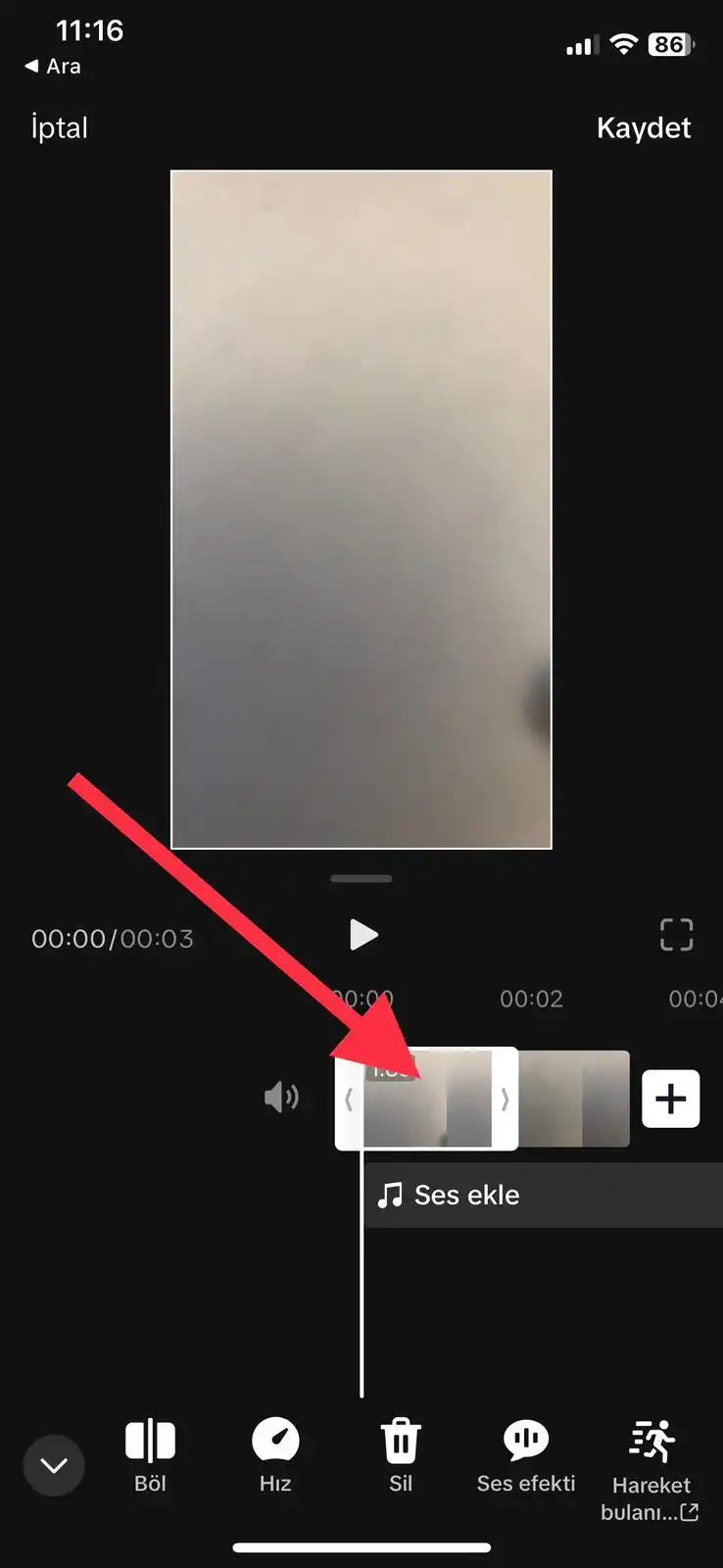
Спочатку відкрийте створене відео в редакторі TikTok. Права панель – це саме відео.
- Перейдіть до потрібного фрагмента.
- Наведіть курсор на панель. Ви побачите її краї.
- Перетягніть край ліворуч або праворуч. Обріжте до потрібної довжини.
- Коли закінчите, натисніть кнопку Apply (Застосувати) у верхньому правому кутку екрана.
Все дуже просто. Ви приберете невдалі моменти на початку або наприкінці відео.
Як склеювати різні відео?
Одного кліпу недостатньо? Можна додавати кілька відео один за одним.
- Почніть створення нового відео.
- Натисніть кнопку Upload (Завантажити).
- Виберіть перше відео з вашої галереї.
- Натисніть кнопку Next (Далі).
- Знайдіть піктограму + у верхньому правому куті екрана.
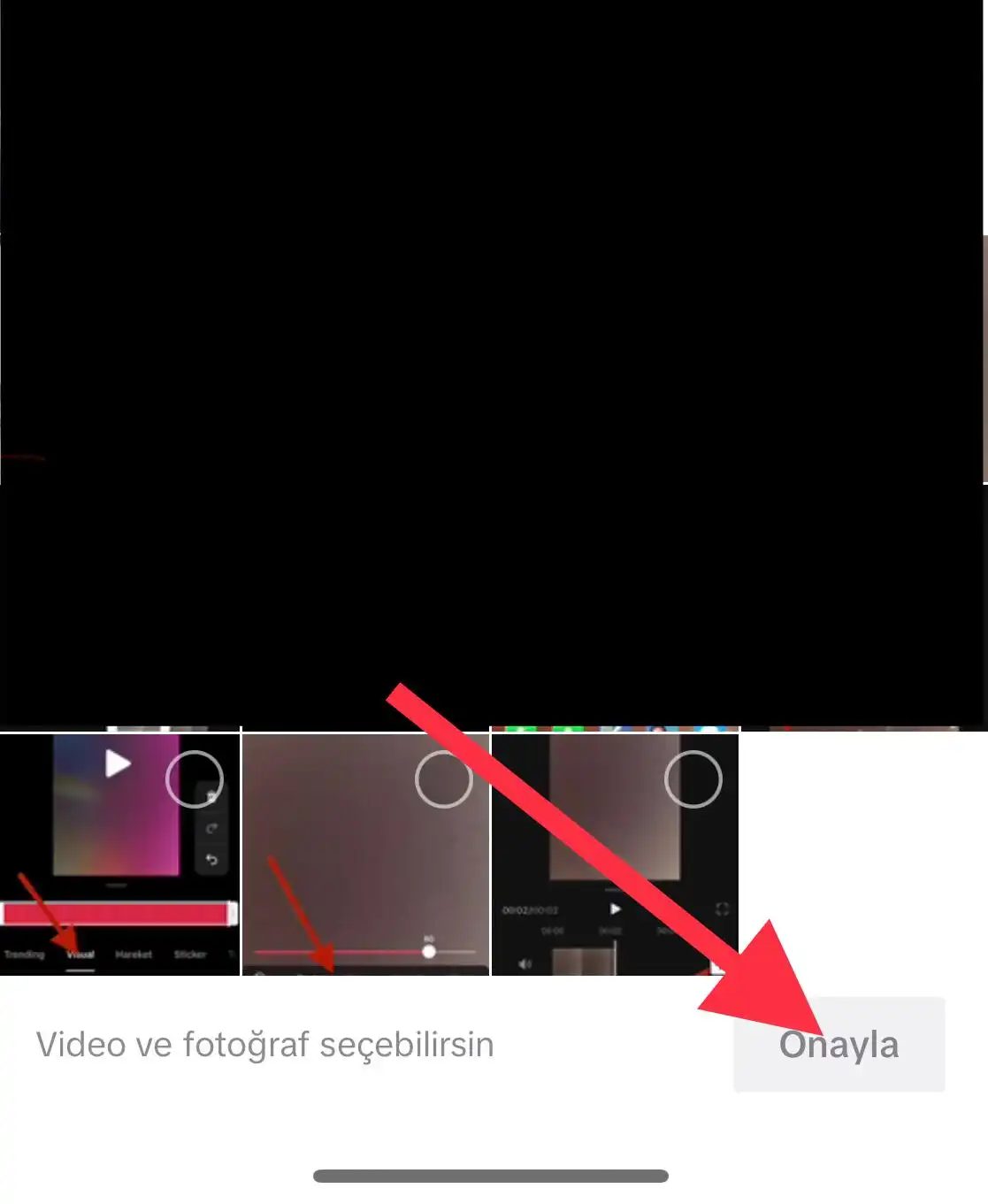
- Виберіть додаткове відео із вашої галереї.
- Якщо хочете змінити порядок відео, захопіть та перетягніть один із квадратів на панелі.
- Щоб обрізати кожен сегмент окремо, натисніть на нього і зменшіть, перетягуючи краї.
Коли ви додасте все відео, натиснувши кнопку Next, ви зможете додати текст, ефекти чи музику.
Чому це так важливо?
Увага людей швидко розсіюється. У TikTok перші три секунди вирішують все. Поганий початок одразу відлякує глядача. Короткі, ємні та динамічні відео забезпечують вищий відсоток переглядів.
Крім того, склеювання кількох відео посилює вашу розповідь. Показ події з різних боків утримує глядача у відео довше.
Часті питання
Чи є обмеження на довжину мого відео?
Так. Відео TikTok можуть тривати до 10 хвилин. Однак короткі формати (15-60 секунд) зазвичай показують найкращі результати.
Чи має музика в склеєних відео залишатися однаковою?
Не обов’язково. Ви можете додавати різні музики або ефекти до кожного сегменту. Це робить ваше відео більш динамічним.
Чи можу я скасувати помилку?
Так. Кожне обрізання чи додавання
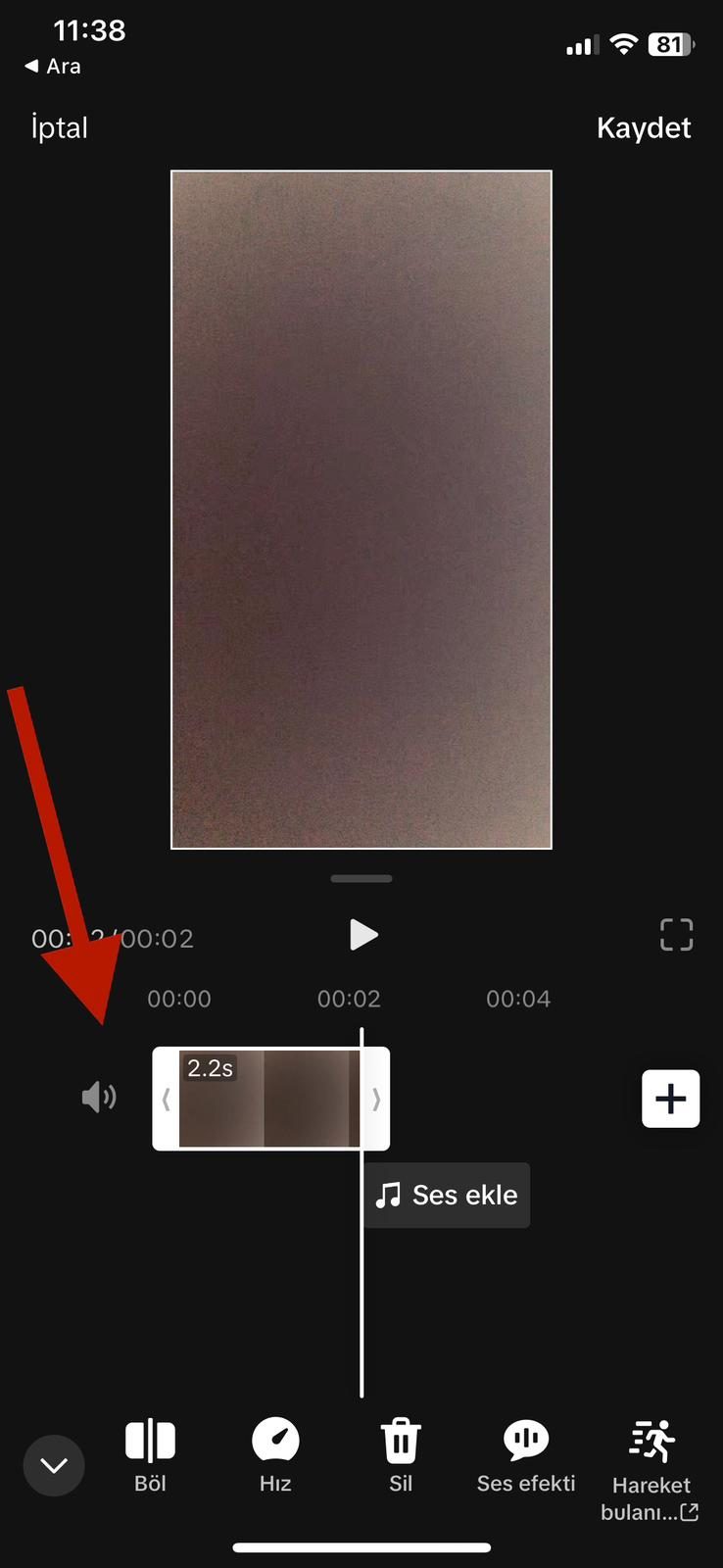
Логіка обрізки та склеювання
Вбудований редактор TikTok насправді є досить мінімальним інструментом. Тут немає складних шарів чи таймлайнів, як у професійних програмах для монтажу. Все починається з натискання червоної кнопки.
Після зйомки відео подивіться вниз. Відразу під часовою шкалою ви побачите тонку панель редагування. Саме тут відбувається основна робота. Ви керуєте тим, які частини відео залишаться, а які будуть видалені. Торкніться початкової точки та перетягніть її. Аналогічно встановіть кінцеву точку. Після натискання «Обрізати» або «Готово» видаляються непотрібні фрагменти. Залишаються лише ті сцени, які вам потрібні.
Одного кліпу недостатньо? Чи не проблема. TikTok робить додавання відео одне за одним дуже простим. Зніміть перше відео. Потім натисніть «Додати інше відео». Почніть наступний кліп із потрібного моменту. Ви можете повторювати цей цикл стільки разів, скільки захочете. Так ви поєднаєте кілька фрагментів в один безперервний потік.
Чому так все просто? Тому що увага глядача вимірюється секундами. Якщо ви відріжете і склеїте найкращі моменти, ваше відео стане більш динамічним, швидким і, отже, ефективнішим. Цей метод – найшвидший спосіб перейти від аматорського стилю до професійного потоку. У результаті, коли ви натискаєте «Готово» та кнопку «Опублікувати», перед вами стоїть готовий склеєний кліп.
Візуальні акценти за допомогою ефектів та фільтрів
Дійшовши до цього етапу, ви вже підготували скелет свого відео. А як щодо візуального шару, який надасть йому характеру? Ось тут і проявляється одна з найулюбленіших переваг TikTok: ефекти та фільтри. Це не просто прикраси, а інструменти, що визначають тон вашої історії.
Фільтри змінюють колір, контрастність та загальний настрій відео. Ви можете зробити відео теплішим, холоднішим, нуарнішим або яскравішим. Граючи з палітрою кольорів, ви заздалегідь задаєте емоційний настрій.
Ефекти більш динамічні. Це маски для обличчя, графічні елементи на тлі, звукових ефектів або анімації переходів. Їх можна використовувати як під час зйомки, так і до записаних кліпів. Деякі ефекти змінюються згодом, інші залишаються статичними. Не бійтеся експериментувати, щоб зрозуміти, який із них підійде найкраще.
Причина використання цих інструментів є очевидною: стандартні, необроблені відео більше не привертають уваги. Глядач чекає на візуальну винагороду. Відео з ефектами та фільтрами задовольняє це очікування. Але будьте обережні: уникайте надмірностей. Надмірне використання ефектів може затьмарити основне повідомлення відео. Ваша мета – підтримати історію, а не приховати її.
TikTok – це не просто додаток для соціальних мереж, а лабораторія, де візуальна мова швидко змінюється. Тут ефекти та фільтри перетворюють звичайні відео на контент, який захоплює увагу глядачів. Уповільнена зйомка (slow-mo) може додати драматизму, прискорені кадри передати енергію, а дзеркальні ефекти створюють візуальну складність за допомогою ігор симетрії. Зміна колірних тонів, налаштування яскравості або додавання розмиття можуть повністю змінити настрій відео. Ефекти переходу забезпечують плавні чи різкі переходи між сценами, задаючи ритм.
TikTok постійно оновлює бібліотеку, додаючи нові ефекти, які стимулюють творчість користувачів. Фільтри керують атмосферою: неонові вогні, вінтажний настрій, чорно-біла простота або яскраві кольори… Який би варіант ви не вибрали, ваше відео набуде відповідного відтінку. Перед використанням фільтра рекомендується зробити попередній перегляд. Вибір відповідного фільтра необхідний для створення послідовного візуального стилю. Це робить ваш контент більш професійним та усвідомленим.
Як отримати доступ до інструмента редагування?
Інструмент редагування доступний як під час запису відео, так і під час роботи з існуючим кліпом. Досить натиснути на значок Ефекти або Фільтри у нижньому лівому куті екрана. Залежно від вибраного інструмента змінюється інтерфейс. При виборі ефекту або фільтра ви бачите, як він виглядатиме на відео. Режим попереднього перегляду дає змогу експериментувати. Спробуйте різні варіанти по черзі і не зупиняйтесь, доки не знайдете той, який найкраще підходить настрою вашого відео. Процес той самий, якщо ви редагуєте раніше записане відео: через інструмент редагування ви можете викликати опції ефектів та фільтрів.
Додавання звукових ефектів
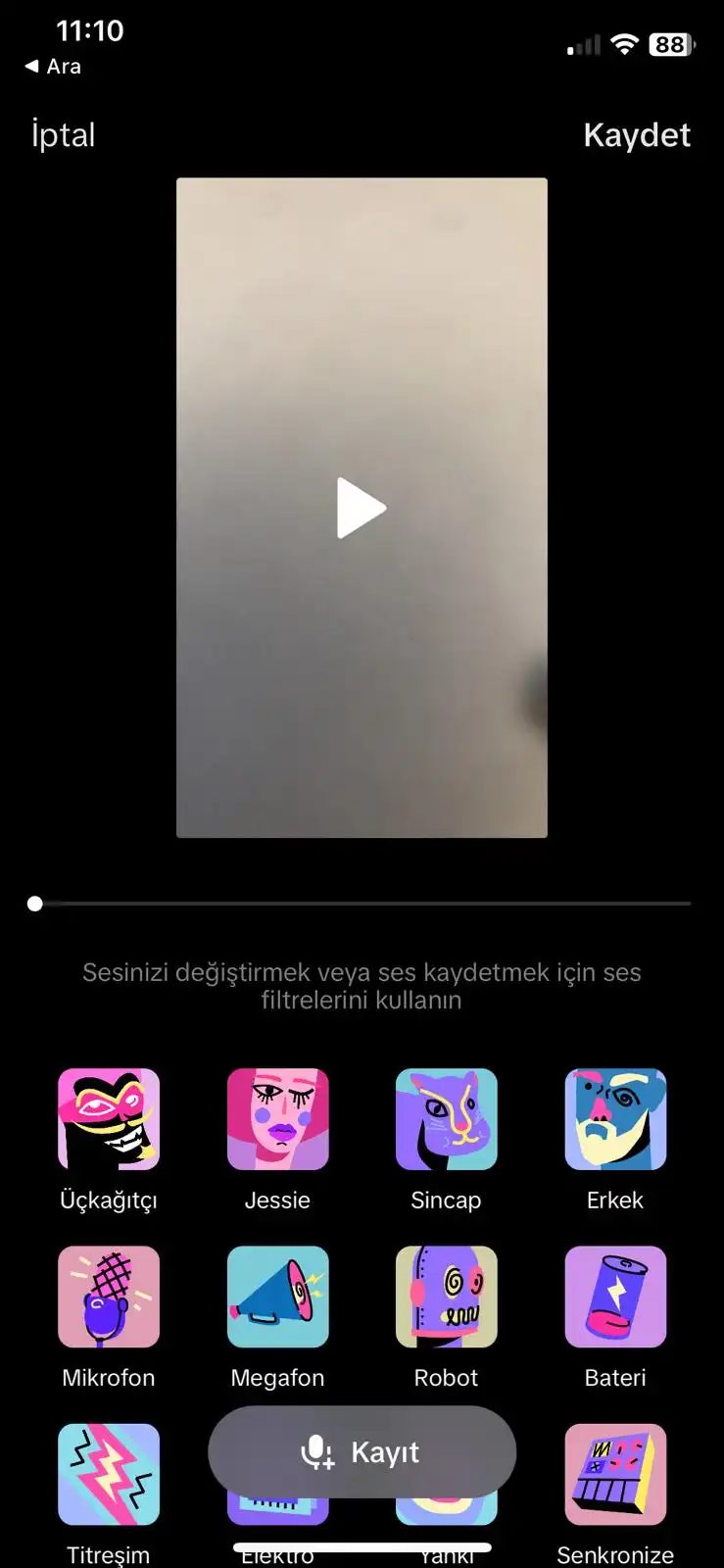
Посібник з додавання звукових ефектів та музики
Коли ви знімаєте відео або працюєте з уже записаним кліпом, достатньо торкнутися Звук в інтерфейсі. TikTok пропонує широкий вибір варіантів у своїй бібліотеці. Перегляньте категорії, такі як Тренди, Смішні, Тварини та інші, вибираючи те, що вам подобається.
Вибравши ефект, спершу прослухайте його. Якщо він сподобався, застосуйте його до відео. Після додавання натисніть кнопку керування гучністю, щоб відрегулювати силу звуку. Коли закінчите, натисніть кнопку Готово або Поділитись.
Додавання музики
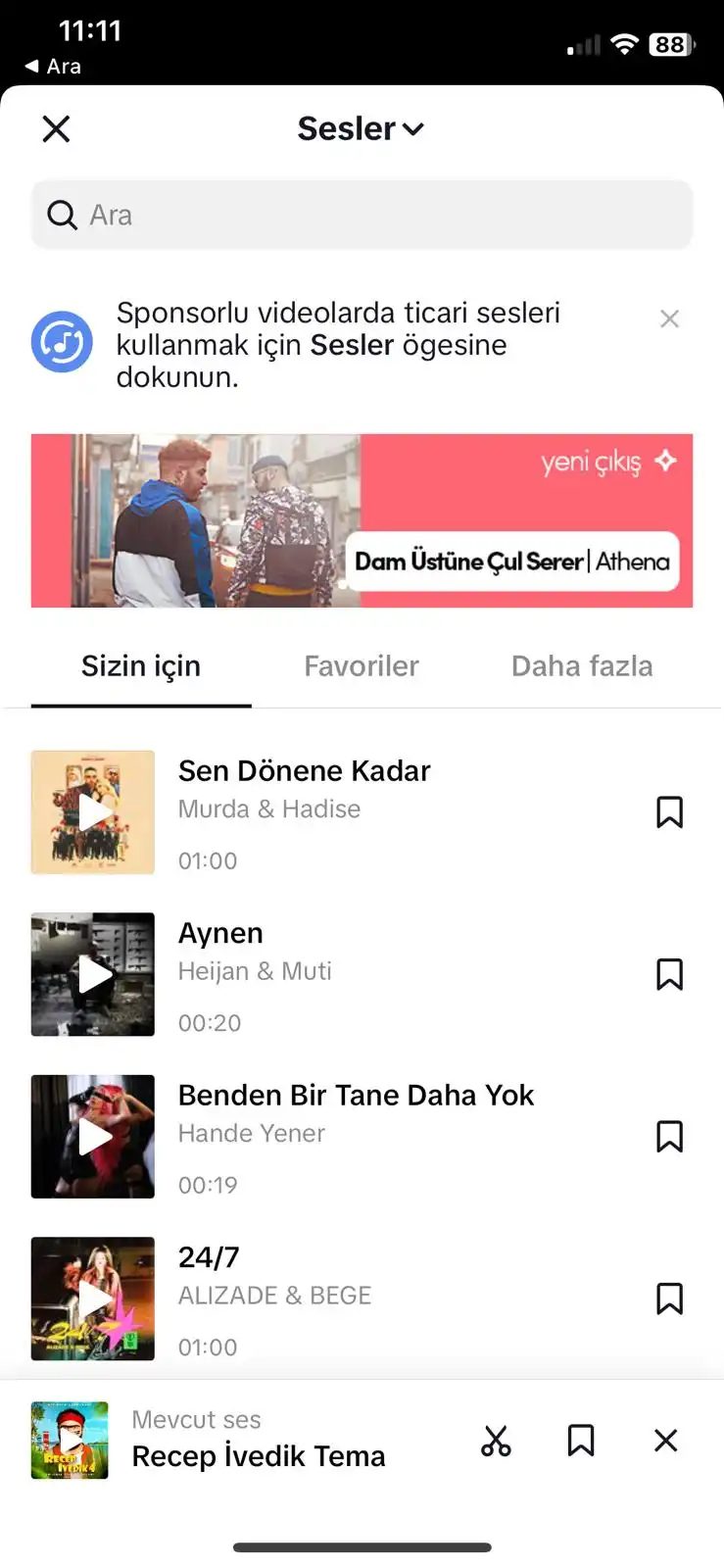
Після визначення звукового шару настає черга контролю швидкості. Алгоритм TikTok любить як візуальний потік, а й ритм. Тому прискорення або уповільнення відео є одним із найефективніших способів утримати глядача на екрані.
Збільшення швидкості
Якщо ви хочете підвищити темп вашого відео, спочатку увійдіть у режим редагування. У нижньому меню натисніть опцію Швидкість. На колесі, що з’явилося, ви побачите варіанти від 0.3x до 9.0x.
Зазвичай значення 2.0x або 3.0x ідеально підходять для швидких склейок та контенту, орієнтованого на розвагу. Вищі значення вимагають ретельної перевірки, як вони порушують синхронізацію з музикою, не створюючи у своїй ефекту «білки» (chipmunk effect). Збільшення швидкості особливо ефективно в танцювальних челенджах або влогах зі швидкими переходами, оскільки воно перемикає увагу глядача на наступну сцену, не даючи йому занудьгувати.
Налаштування швидкості може збільшити показник утримання аудиторії (retention rate), скорочуючи загальний час перегляду відео.
Проте збільшення швидкості який завжди означає поліпшення. Втрата чіткості язика тіла може розмити ваше повідомлення. Тестуйте, перемотайте назад, ухвалюйте рішення.
Уповільнення та уповільнена зйомка (Slow-Motion)
Те саме вірно і у зворотний бік. Використовуйте уповільнення, такі як 0.5x або 0.3x, щоб створити драматичний ефект, виділити деталі або розтягнути емоційний момент. TikTok пропонує спеціальні ефекти slow-mo, що дозволяють навіть звичайним зйомкам набути кінематографічного вигляду.
Уповільнена зйомка дає глядачеві час помітити деталі, що особливо корисно при презентації товарів чи контенті, сфокусованому на естетиці. Але пам’ятайте: надто повільне відео може призвести до втрати інтересу глядача. Дотримуйтесь балансу.
Синхронізація з музикою
Швидкість та музика в TikTok – нерозривна пара. Після вибору пісні важливо налаштувати так, щоб певні частини відео збігалися з нею. Бібліотека TikTok містить популярні треки, трендову музику та спеціальні плейлисти. При виборі композиції можна прослухати превью і перемістити повзунок на потрібний момент.
Використовуйте кнопку керування звуком для регулювання гучності. Це дозволяє встановити баланс між вашим оригінальним звуком та фоновою музикою. Встановіть відповідні часові інтервали, щоб визначити, яка частина треку використовуватиметься.
Коли ви натиснете Готово, відео буде збережено або опубліковано. Результатом має стати контент, візуально та аудіально узгоджений. В іншому випадку
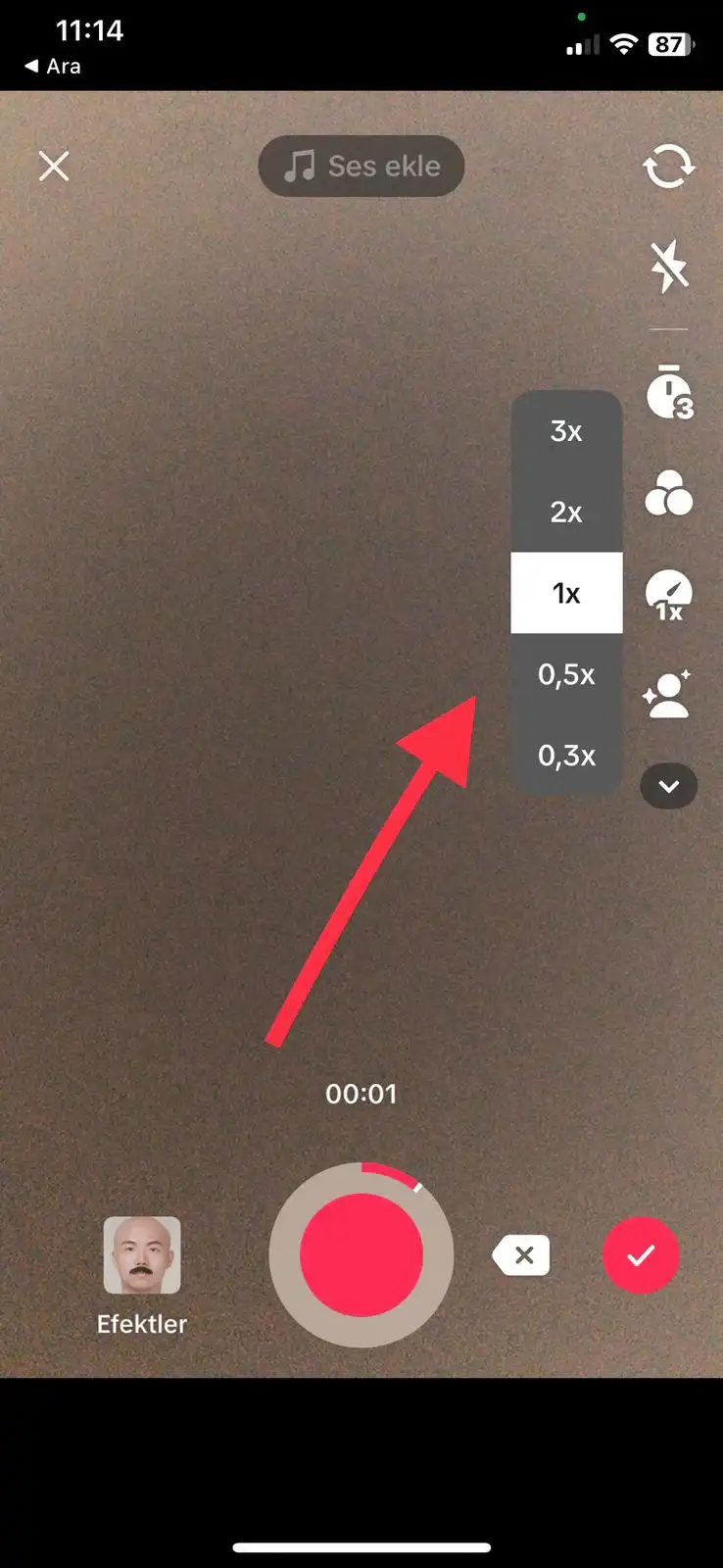
Управління швидкістю: Прискорення проти Уповільнення
Натисніть Speed (Швидкість) під час запису або редагування вже збереженого кліпу. Ви потрапите на сітку варіантів, що дають змогу змінювати час. Збільште значення до 2x, 3x або навіть 4x. Результат? Ваше відео відтворюватиметься швидше, ніж у реальному житті.
Це не просто gimmick (фішка). Це основний прийом динамічних монтажів. Бажаєте, щоб танцювальний номер звучав енергійно? Комедійний скетч рухався з шаленою швидкістю? Чи коротка історія не затягувалася? Прискорення утримує увагу глядача. Натисніть Done (Готово) або Share (Поділитися), коли ви будете задоволені результатом.
А тепер зворотний бік медалі: уповільнення.
Відкрийте те саме меню, але шукайте дробові значення: 0.5x, 0.3x або 0.2x. Тепер ваше відео відтворюватиметься повільніше, ніж звичайно. Це створює настрій. Це драматизм. Це моменти, яким треба “дихати”. Уявіть панорамні кадри пейзажів, складні танцювальні рухи або тонкі жести, які потребують уваги. Якщо ви хочете, щоб глядачі прислухалися та відчували вагу моменту, зменшіть швидкість.
Як додати текст і хештеги в TikTok
Створення відео – це лише половина справи. TikTok заохочує авторів, які доповнюють свій контент текстом та хештегами. Мова не лише про прикрасу; це питання ясності. Текст виділяє основну думку. Хештегі категоризують його. Разом вони перетворюють сирий кліп на комунікативний матеріал, що спонукає до взаємодії.
Додавання текстових накладень
Не треба ускладнювати. Інтерфейс створений для швидкого та ефектного повідомлення повідомлень. Перебуваючи у фазі редагування, знайдіть інструмент тексту. Зазвичай він прихований у правій бічній панелі або у верхньому меню залежно від поточного екрана.
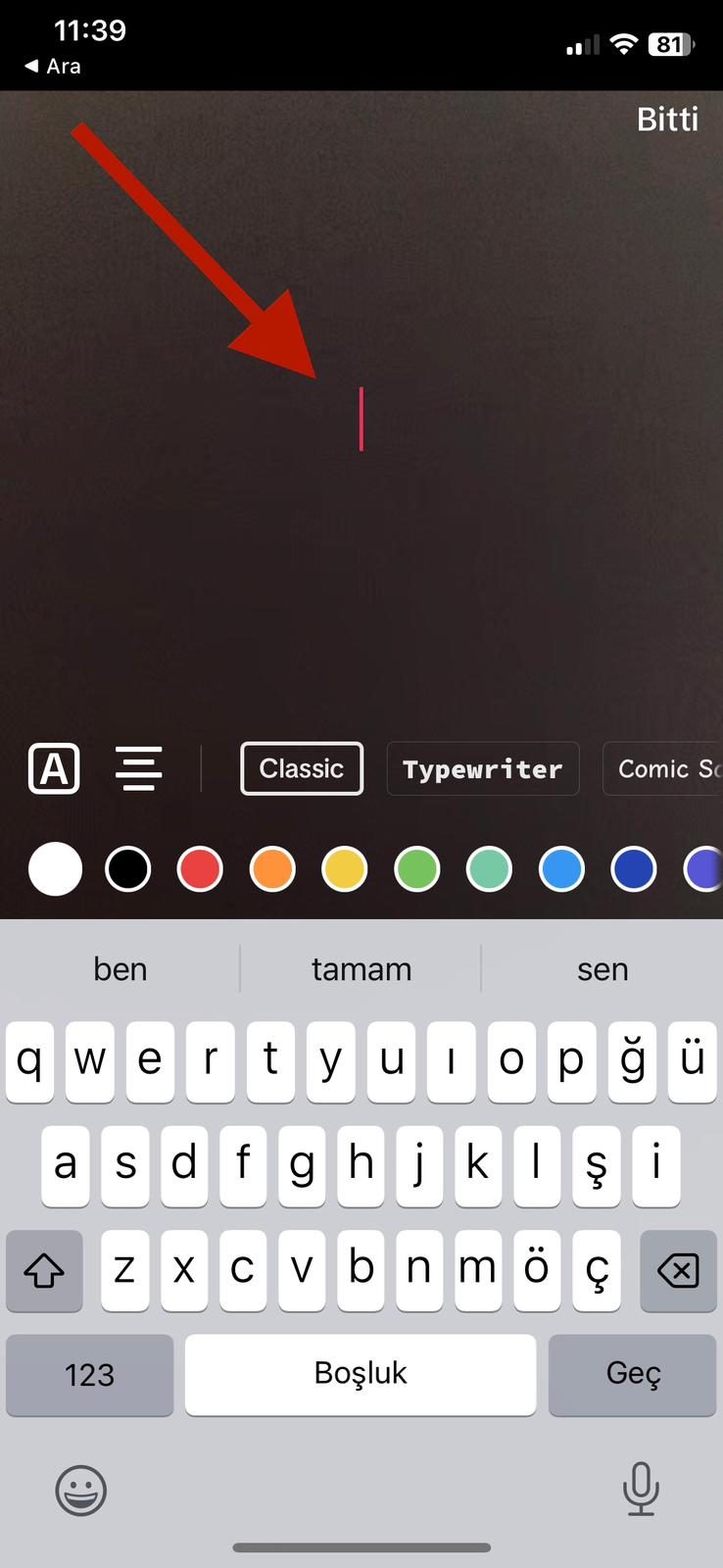
Натисніть на нього. З’явиться текстове поле. Введіть текст.
Але є нюанс: важливе розташування. Не дозволяйте вашому тексту загубитися серед елементів інтерфейсу TikTok (наприклад, ім’я користувача або область опису). Розташуйте текст по центру або у верхній третині кадру.
Після додавання тексту ви можете його стилізувати. Змініть шрифт. Виберіть колір, який контрастує з фоном. Додайте тінь або фон під текст, щоб забезпечити читання. Мета – читабельність. Якщо глядачеві доводиться мружитися, ви вже його втратили.
І не забувайте про таймінг. Ви можете встановити, коли текст з’являється та зникає. Синхронізуйте його із бітом. Нехай він з’являється точно на момент жарту. Або нехай залишається на екрані кілька секунд, щоб глядач мав час прочитати.
Текст — це другорядний елемент. Це ваш голос, коли аудіо дуже тихе або коли глядач перегортає стрічку без звуку.
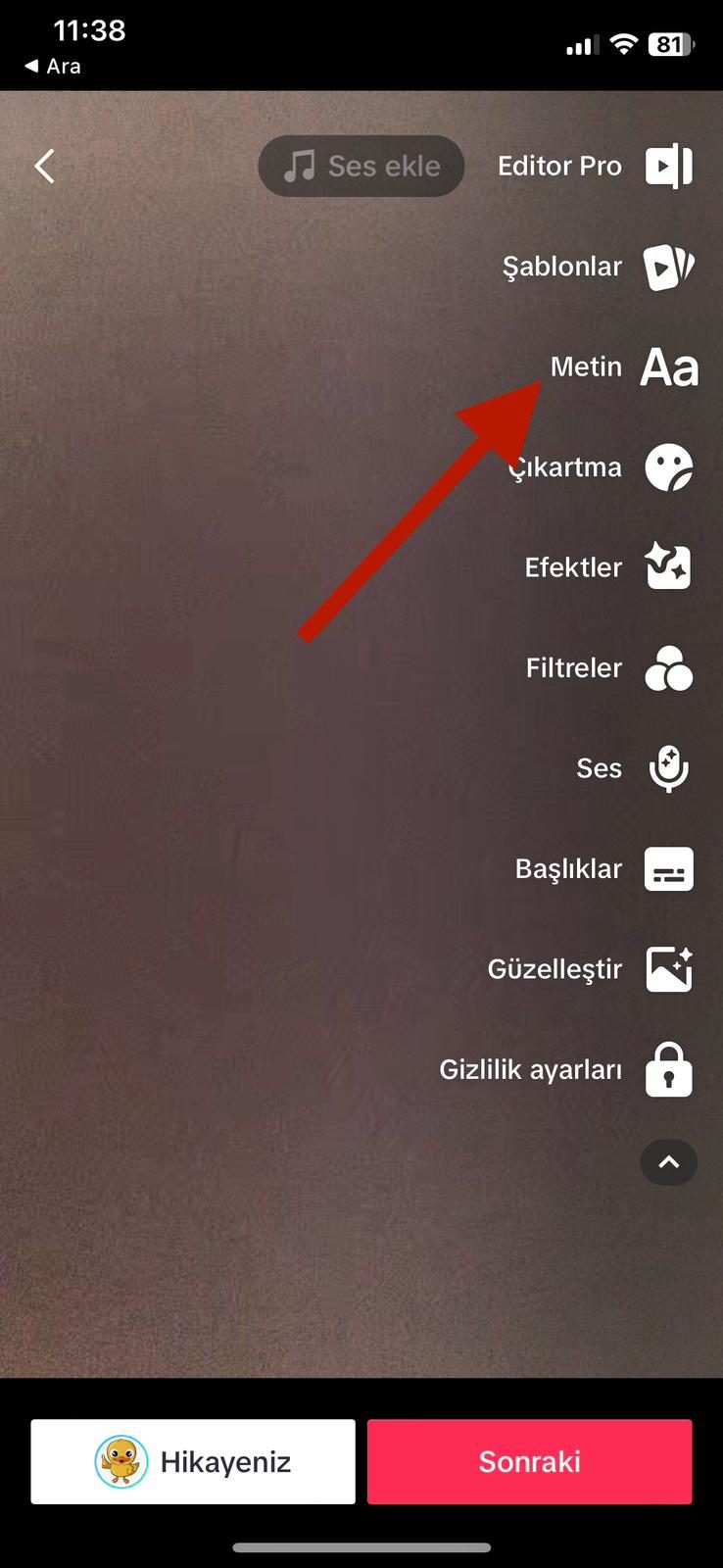
Додавання міток
Якщо ви хочете вийти за рамки простого додавання тексту, зверніть увагу на мітки – невеликі прямокутні блоки на часовій шкалі. Ця функція є найшвидшим способом додати багатошарову інформацію у ваші відео. Вона незамінна для стриму ігор, навчального контенту або динамічних влогів.
Після входу в текстовий екран зазвичай вибираєте опцію «Мітка», натискаючи клавішу зі стрілкою вниз на клавіатурі. Замість створення окремих текстових полів ви отримуєте доступ до заздалегідь підготовлених шаблонів тегів або шаблонів, створених за допомогою простих фігур. Ці шаблони зазвичай є блоками з кольоровим тлом, округленими кутами та помітним текстом.
Головна перевага використання цих шаблонів – однаковість. Вам легше зберігати однаковий шрифт, колірну палітру та ефект тіні протягом усього відео. Більш розумною стратегією, ніж налаштування цих шаблонів, є створення тих, які відповідають вашому бренду, та їх збереження у бібліотеці для досягнення професійного вигляду.
Після додавання міток справа доходить до таймінгу. Ви можете регулювати час відображення інформації на екрані, натискаючи та перетягуючи краї блоку мітки на часовій шкалі. Додаєте коротке попередження? Укоротіть блок. Робите докладне пояснення? Подовжіть блок.
Де ж краще розміщувати ці позначки у вашому відео?
Не забувайте про концепцію безпечної області (safe area). Особливо для мобільної аудиторії елементи керування у нижній частині екрана або іконки соціальних мереж у правому нижньому кутку не повинні перекривати ваш контент. Розміщуйте позначки в центрі відео або поблизу лівого верхнього кута, але не надто близько до країв.
Анімація міток трохи простіше, ніж у текстових полів. Зазвичай достатньо базових рухів, таких як Fade in (плавна поява) або Slide in (поява зрушенням). Надто складні анімації можуть відвернути увагу глядача від основного потоку відео. Ваша мета – передати інформацію, а не продемонструвати ефекти.
Деякі творці контенту, які використовують мітки, комбінують фігури замість текстових полів для створення більш динамічних композицій. Наприклад, напівпрозорий чорний прямокутник на задньому плані, жирний білий текст поверх нього та невелика іконка поряд… Ця проста комбінація привертає погляд глядача безпосередньо до важливої інформації.
Не обмежуйтесь готовими шаблонами під час створення власних позначок. Створення різних шаблонів для різних співвідношень сторін (aspect ratio) особливо важливо для YouTube Shorts
Ви закінчили з хештегами? Чудово. Тепер черга за визначенням візуальної мови вашого відео. Сила TikTok полягає не тільки у простій функції запису, а й у багатій бібліотеці ефектів. Особливо потужними інструментами, що привертають увагу глядачів, є ефекти шпалер (wallpaper) і зеленого екрану.
Що таке ефекти шпалер і як їх використовувати?
Тут під словом “шпалер” часто мається на увазі “чутливість”, що є поширеним непорозумінням, що виник через помилку перекладу англійського слова “wallpaper”. Технічно це метод накладання, що дозволяє замінити фон вашого відео на статичне зображення чи інший відеоролик.
Чому це важливо? Тому що однотонне тло може втомлювати глядача. Додавання зображення на задній план посилює тематику відео. Цей метод став стандартом серед творців контенту підвищення залученості в Instagram або TikTok.
Як це зробити?
1. Завантажте відео.
2. Перейдіть до панелі Ефекти.
3. Виберіть категорію Шпалери або Фон.
4. Виберіть потрібне зображення або відео.
Ця процедура додає глибину, не затінюючи вас на передньому плані.
Змініть стиль за допомогою ефекту зеленого екрану
Ефект зеленого екрану є однією з найбільш впізнаваних функцій TikTok. По суті, це мобільна версія техніки цифрового компонування. У відео, знятому на зеленому (або синьому) фоні, цей колірний тон стає прозорим. Результат? Ваша реальність поєднується з повністю віртуальним світом.
Як використовувати?
– Вибір фону: Ви можете використовувати знімок екрана з YouTube, заголовок новини або абсолютно випадкове зображення.
– Враження: Створюється ілюзія, що ви праві в цій події.
– Сфери застосування: Коментарі до новин, танці під музику, комедійні скетчі.
Цей ефект є не лише візуальним бенкетом, але й способом підвищити вашу силу оповідання. Ви можете збагатити свою історію, показавши, що ви знаходитесь у двох різних місцях в одному відео.
Який ефект найкращий?
Приймаючи рішення, задайте собі два запитання:
1. Що в центрі уваги? Це лише ваше обличчя та мова, чи фонове зображення також є частиною історії?
2. Яке повідомлення я хочу передати? Передача інформації
Ефект зеленого екрану
Техніка зеленого екрану, або хромакей, як її називають у народі, є найпоширенішим способом надати відео професійного вигляду. Що ви бачите на екрані? Зелений фон. Мета проста: видалити цей зелений колір і помістити на його місце інше зображення, відео чи фон. Цей метод використовується всюди: від студій новин і музичних відео до навчальних матеріалів і прямих трансляцій.
Як це працює?
Ефекти зеленого екрана розпізнають зелені тони у відео та роблять їх прозорими. Ця операція зазвичай називається «Chroma Key» або «Green Screen» у програмах для редагування відео. Результат? Глядач бачить фальшивий світ на задньому плані так, ніби він справжній.
Ефекти зеленого екрана є одним із найефективніших способів додати глибини вашим відео.
Ці ефекти дуже зручні, особливо в мобільних додатках. Зазвичай їх можна знайти в меню «Ефекти» або «Наклейки». Додаток автоматично розпізнає зелену зону. Тоді що відбувається? Ви можете змінити фон або просто налаштувати параметри кольору.
Чому зелений?
Зелений — це колір, який найменше підходить до людської шкіри. Це запобігає зникненню вашого обличчя та одягу. Якщо ви використовуєте червоний або синій, відтінки шкіри можуть втратитися. Це знають ті, хто використовує зелений екран.
Як використовувати?
- Правильне освітлення: освітлюйте зелений екран рівномірно. Тіні заважають ефекту.
- Вибір одягу: не носіть зелений одяг. Інакше твоє тіло теж зникне.
- Параметри програми: точне налаштування параметрів прозорості або згладжування країв.
Які функції пропонують популярні програми?
- CapCut: функція автоматичного видалення зеленого екрана.
- InShot: ідеально підходить для новачків завдяки простому інтерфейсу.
- KineMaster: пропонує більш розширені налаштування.
Ефекти зеленого екрана не обмежують вашу творчість. Вони лише знімають межі.
Підсумовуючи, ця техніка підходить як для хобі, так і для професійного використання. Навіть за допомогою мобільних пристроїв можна досягти кінематографічних результатів. Головне – правильне освітлення і терпіння.
А як щодо вибору фону? Неправильний фон може зруйнувати всі ваші старання.
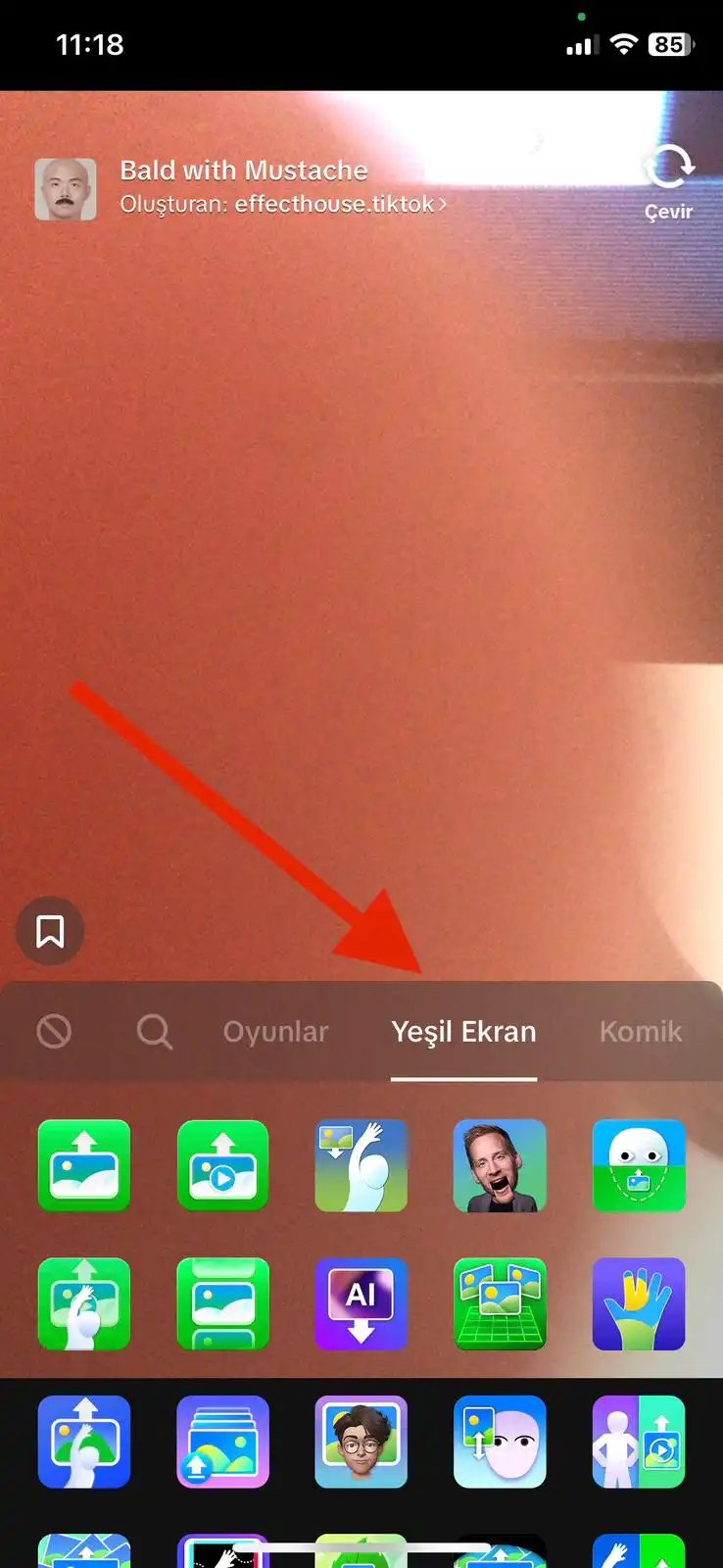
Монтаж відео з використанням зеленого екрану та спеціальних ефектів
При записі вашого відео або при редагуванні раніше знятого кліпу достатньо натиснути на значок “Ефекти” в інтерфейсі. У галереї знайдіть розділ «Зелений екран» і вивчіть ефекти, які дозволять змінити фон або додати новий візуальний шар. Цей інструмент дозволяє повністю видалити реальну обстановку за вами та замінити її цифровим зображенням.
Після вибору ефекту необхідно використовувати зелений об’єкт або зелену завісу на задньому плані під час зйомки. Після завершення запису або вибору існуючого відео ви можете застосувати ефект зеленого екрана та зробити необхідні коригування. Коли монтаж буде завершено, ви можете завершити процес, натиснувши на опцію «Готово» або «Поділитися».
Монтаж відео в TikTok з використанням спеціальних ефектів та переходів
TikTok – це соціальна платформа, яка дозволяє створювати креативні та вражаючі відео. Використання спеціальних ефектів та переходів – відмінний спосіб надати вашому відео професійного вигляду та привернути увагу глядачів. Нижче наведено посібник про те, як виконувати монтаж відео в TikTok за допомогою спеціальних ефектів і переходів.
Ефекти:
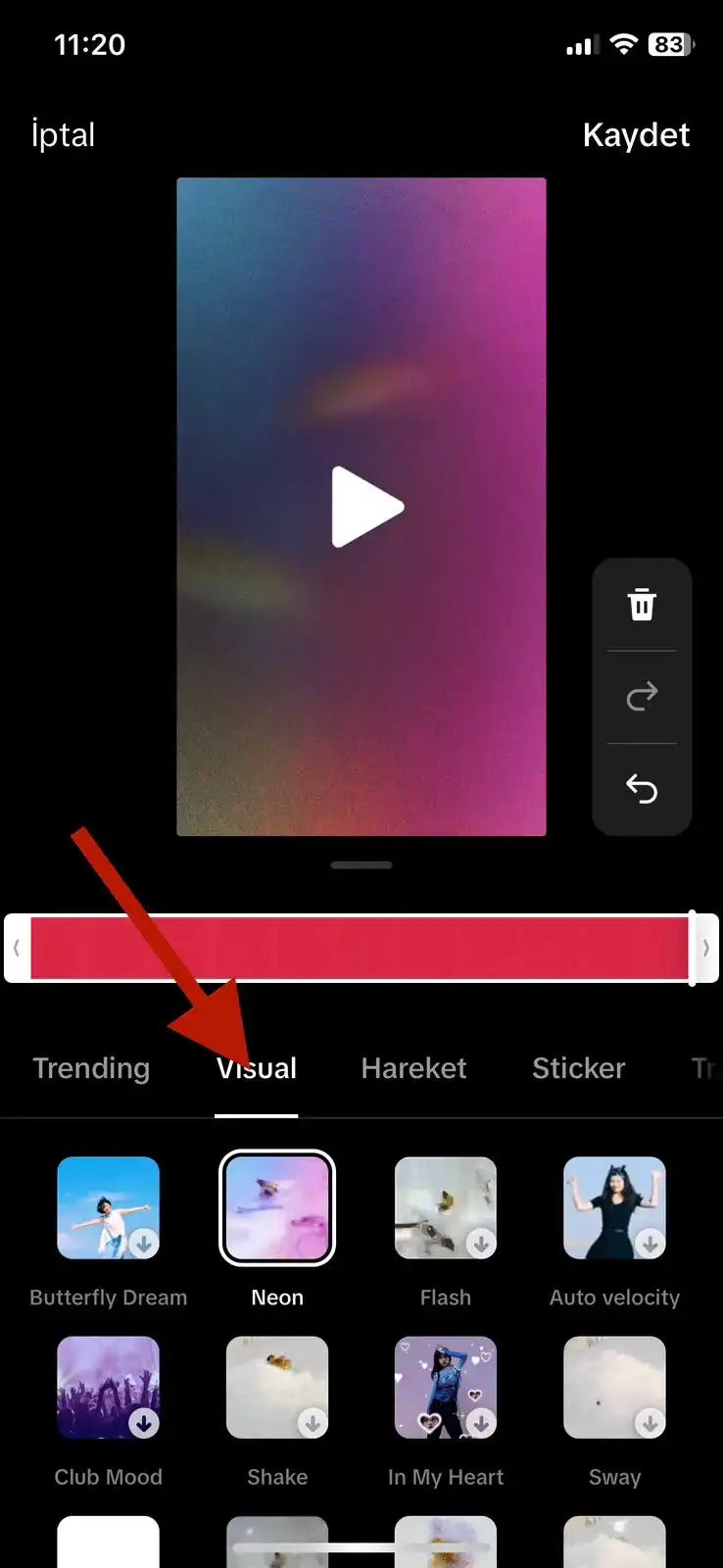
Ефекти: Миттєва зміна вигляду вашого відео
Однією з найпопулярніших функцій відеоредакторів є ефекти — інструменти, призначені візуального збагачення звичайних записів. При переході в розділ ефектів перед вами буде досить широкий спектр можливостей. Тут представлені різні варіанти: від колірних фільтрів і 3D-трансформацій до шарів малювання і більш абстрактних візуальних трюків.
Використання цих інструментів є досить прямолінійним. Достатньо вибрати зі списку цікавий для вас ефект і застосувати його до вашого кліпу. Однак вибір – це ще не все. Як правило, програма дозволяє регулювати інтенсивність або стиль ефекту. Таким чином, ви можете налаштувати вплив ефекту на зображення з бажаним ступенем виразності.
Після завершення роботи підтвердіть дію, натиснувши в інтерфейсі редактора кнопку Готово або Поділитися. Після цього ефект стане невід’ємною частиною відео.
Переходи:
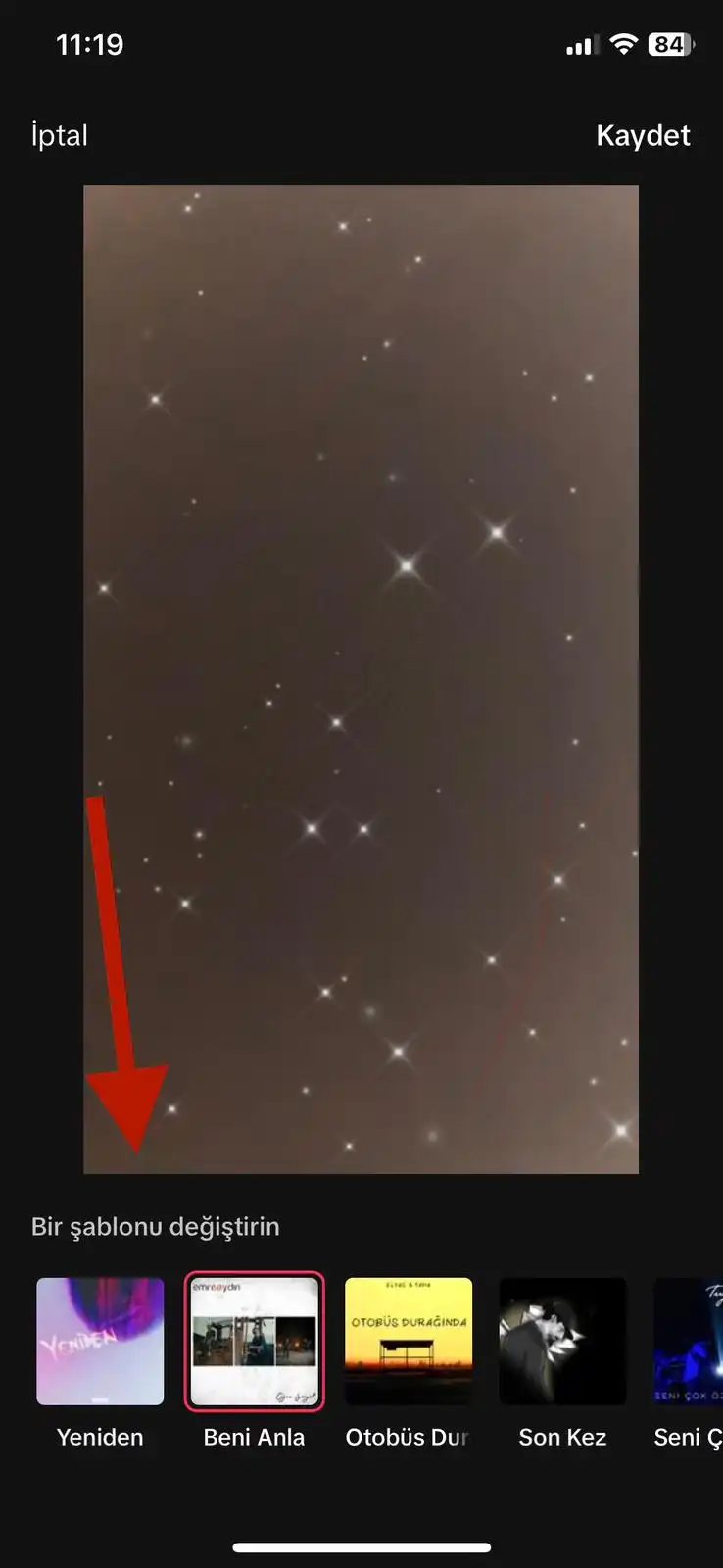
Переходи – це набагато більше, ніж просто тонкі штрихи, які не порушують потік відео. Це ключ до плавної зміни сцен без утоми зору глядача. Натисніть іконку «Переходи» під час запису або в режимі редагування. Галерея, що постала вам, — це не просто простий список.
Тут представлений широкий спектр ефектів: від простих склейок і рухів до м’яких переходів з затемненням. Щоб знайти тип переходу, який найкраще підходить духу вашого відео, буде потрібно метод спроб і помилок. Вибравши перехід, ви не обмежуєтеся його початковими параметрами. Ви можете регулювати його швидкість та детально налаштовувати стиль під свої потреби.
Коли редагування завершено, ви можете натиснути «Готово» або «Поділитися», щоб завершити роботу. Але зачекайте. Невже так все просто? Насправді ці спеціальні ефекти і плавні переходи — найшвидший спосіб надати вашим відео в TikTok «професійний» вигляд. Це місце, де потрібно максимально розкривати творчий потенціал, щоб вразити глядача та привернути увагу.
Створення атмосфери за допомогою палітри кольорів
Однією лише візуальної привабливості недостатньо. Естетичний дотик може повністю змінити настрій відео. TikTok надає інструменти налаштування кольору, які допоможуть вам створити потрібну атмосферу. Теплі тони чи холодна, мінімалістична атмосфера? Необхідну атмосферу ви вловлюєте за допомогою фільтрів.
Фільтри
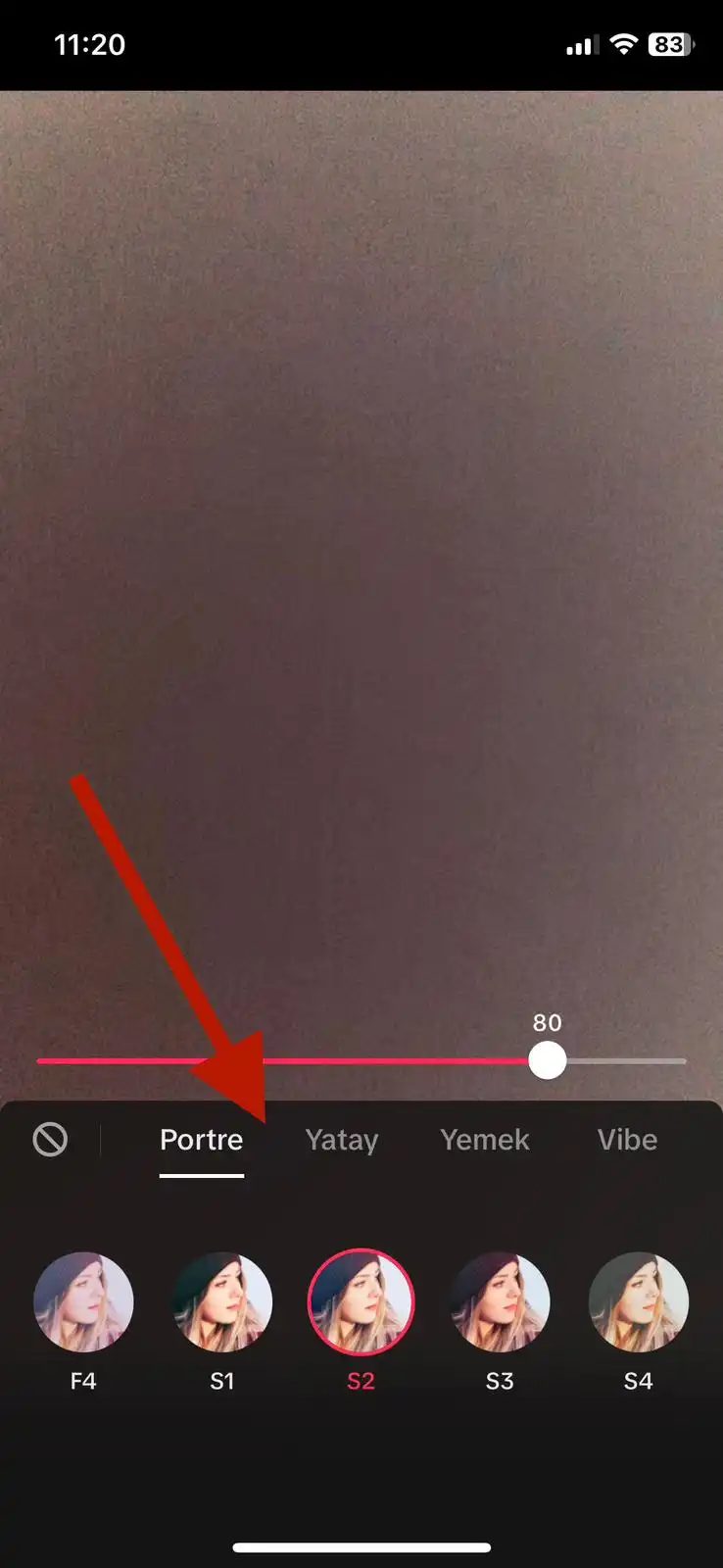
Ваші дизайнерські рішення можуть повністю змінити атмосферу відео. Незалежно від того, чи записуєте ви його в реальному часі або редагуєте раніше знятий файл, використання відеофільтрів у TikTok – це перший крок. Натисніть на значок фільтрів, що знаходиться внизу або збоку екрана. Галерея, що відкрилася, – це не просто інструмент для зміни кольору. Тут доступні світлові ефекти, стилізована колористика та створення драматичної атмосфери. Який би варіант ви не обрали, саме він визначає настрій відео на даний момент.
Зробивши вибір, не зупиняйтесь на досягнутому. Повзунок регулювання інтенсивності фільтра – це деталь, що дозволяє персоналізувати результат. Ви можете застосувати ефект повністю або залишити лише легкий натяк на нього. Іноді тонка настройка допомагає оживити кольори, не втративши контраст. Чи залишити атмосферу холодною чи теплою – вирішувати вам. Після завершення редагування натисніть кнопки «Готово» або «Опублікувати», щоб завершити процес. Все так просто.
Налаштування яскравості, контрасту та температури
Фільтри задають загальний стиль. Однак деталі формуються за допомогою налаштувань яскравості та контрасту. Відкривши відео, потрібно натиснути на значок «Редагувати». У панелі доступні три основні параметри: яскравість, контраст і температура.
Підвищення яскравості висвітлює темні сцени. Але якщо перестаратися, деталі зникнуть, а білі ділянки перегорять. Збільшення контрасту робить чорні тони глибшими, а білі — світлішими. Це надає відео ефект “виразності” (pop-ефект). Налаштування температури керує колірною температурою. Більш жовті/помаранчеві відтінки створюють тепле відчуття, тоді як сині тони забезпечують холодну та меланхолійну атмосферу. Комбінуючи ці параметри, ви створюєте унікальну палітру кольорів для свого відео. Після завершення налаштувань знову натисніть «Готово» або «Опублікувати», щоб зберегти зміни.
Використання декількох відео одночасно в TikTok
Бувають моменти, коли одного кліпу недостатньо. Різні ракурси однієї сцени. Або ви хочете об’єднати два різні кліпи, щоб зробити швидкий монтаж. Тут на сцену виходить метод використання декількох відео одночасно в TikTok.
Зазвичай ви вибираєте файли з галереї, натиснувши кнопку Додати або Завантажити. На відміну від завантаження одного відео, можна вибрати кілька файлів і розставити їх у потрібному порядку. TikTok об’єднує ці файли у єдиний потік. Щоб досягти плавного переходу, можна використовувати ефекти переходу (transitions) саме цьому етапі. Наприклад,
Основна функція TikTok – заохочення творчості. Обмежуватися одним відео, показаним з одного погляду, більше недостатньо. Увага глядача стала коротшою. Інформація споживається швидше. Тому виникла потреба вмістити на екрані кілька джерел відео одночасно.
Ця функція дає авторам контенту можливість додавати візуальні шари. Це естетичне та функціональне рішення. Замість того, щоб обмежуватися одним кліпом, в одному кадрі можуть бути різні ракурси або реакції.
Логіка поділу екрана
Коли ви переходите в режим зйомки, потрібно натиснути на іконку ефектів у нижній частині інтерфейсу. Тут ви виходите за межі стандартних фільтрів. Вам потрібні опції “Розділений екран” (Split Screen) або “Дует” (Duet).
Функція Розділений екран ділить екран по горизонталі або вертикалі (іноді на більшу кількість частин). Це дозволяє одночасно переглядати дві різні сцени. Наприклад, з одного боку можна показати процес приготування страви, з другого — його результат. Або порівняти зображення із двох різних камер.
Дует: співпраця та реакція
Дует найбільш орієнтований на взаємодію. Ви створюєте відео, спираючись на відео іншого користувача. Ви опиняєтеся поряд. Це швидкий спосіб відреагувати на контент або розробити проект.
Після вибору потрібного ефекту ви переходите на етап редагування. Ви вибираєте, яка частина відео буде згори, знизу або з якого боку.
Вирівнювання та інтеграція
Після розміщення відеочастот ви використовуєте повзунки, щоб вони ідеально поєднувалися один з одним. Це не лише зміна розміру. Це точне налаштування рамки.
При неправильному вирівнюванні зображення виглядає рваним. Це дратує глядача. Повзунок дозволяє контролювати цей нюанс. Ви визначаєте, як відео об’єднуватимуться і в якому положенні вони повинні знаходитися.
Навіщо обмежуватись одним ракурсом? Візуальна складність збагачує оповідання. Це утримує глядача на екрані довше.
Одночасне використання кількох джерел відео – це проста, але ефективна зброя для підвищення креативності контенту. Поєднуючи різні сцени, ви можете створювати складніші історії або підготувати базову інфраструктуру для співпраці з іншими користувачами. Але де саме у додатку ви знайдете ці функції та як вони працюють?
Процес редагування відео в TikTok
Процес починається із нуля. Відкрийте програму та натисніть кнопку “Нове відео” внизу. На екрані, що з’явився, у вас є два варіанти: або ви включаєте камеру і записуєте відео відразу, або вибираєте раніше знятий ролик з галереї.
Після завершення запису або завантаження ви потрапляєте на екран редагування. Тут усе перебуває під контролем. Тут можна додавати ефекти, фільтри, музику та текст. Технічні настройки, такі як зміна швидкості відео, також керуються з цього екрана.
Як обрізати відео в TikTok
Якщо ваше відео надто довге і ви хочете залишити лише певні його частини, що робити? На екрані редагування можна переміщати початкові та кінцеві точки відео, щоб виконати обрізку. Ця проста дія перетягування дозволяє видалити непотрібні фрагменти та перетворити контент на більш сфокусовану та коротку версію.
Різниця між ефектами та фільтрами
Для візуальної привабливості вам потрібно натиснути на варіанти “Ефекти” або “Фільтри”. Бібліотека TikTok велика. Ви можете вибрати бажаний візуальний стиль та миттєво застосувати його до відео.
Ефекти зазвичай пропонують динамічні зміни (наприклад, перехід у космос, зміна обличчя), тоді як фільтри змінюють палітру кольорів і атмосферу. Обидва інструменти роблять ваше відео візуально вражаючим, але сфери їх застосування та візуальні результати різняться.
Як додати текст до відео в TikTok
Якщо ви бажаєте додати опис, хештег або креативний слоган, використовуйте варіант “Текст”. Після введення тексту в поле ви можете налаштувати, як довго він відображатиметься на екрані, який шрифт використовувати та його положення на відео. Текст є критично важливим інструментом для привернення уваги глядача та чіткої передачі повідомлення.
Посібник з додавання музики до відео в TikTok
Звук складає 50% досвіду використання TikTok. Перейдіть до розділу “Звук” або “Музика” на екрані редагування. Ви можете вибрати пісню з великої музичної бібліотеки програми або знайти популярні треки, які ви шукаєте.
Після додавання музики ви можете налаштувати час початку пісні у відео та рівень гучності. Це потрібно для синхронізації з ритмом.
Налаштування швидкості відео в TikTok
Бажаєте прискорити чи уповільнити своє відео? Натисніть “Швидкість” на екрані редагування. Смуга прокручування, що з’явилася, дозволяє вам налаштувати темп відео.
Прискорення створює комічний або енергійний ефект, а зам.