TikTok non è solo un’app; è un palcoscenico globale per i video in formato breve. Per emergere nel rumore, hai bisogno di qualcosa di più del semplice contenuto. Hai bisogno di modifica. Se vuoi che i tuoi video funzionino bene, devi considerare l’editing come uno strumento creativo, non come un ripensamento. La piattaforma premia la brevità. Vengono fatte scorrere clip lunghe e sconclusionate.
Perché i video più brevi hanno prestazioni migliori
Il segreto per un elevato coinvolgimento su TikTok sta nella lunghezza. L’algoritmo privilegia le clip che catturano l’attenzione dal primo secondo all’ultimo. Punta a video di durata compresa tra 15 e 60 secondi. Questo punto debole mantiene gli spettatori agganciati senza lasciare che la loro attenzione vaghi. I video più brevi spesso comportano tassi di completamento più elevati, il che segnala all’algoritmo che i tuoi contenuti sono preziosi.
Rifinitura e cucitura per il flusso
Non hai bisogno di un software professionale per apportare grandi modifiche a TikTok. Gli strumenti di modifica nativi sono abbastanza potenti per la maggior parte dei creatori. Inizia ritagliando il tuo filmato. Elimina i momenti morti o le pause non necessarie. Ogni secondo dovrebbe servire alla storia.
Successivamente, utilizza la funzione cuci. Combina più clip per costruire una narrazione. Se una clip termina bruscamente, una nuova clip può aumentare il ritmo. Questa tecnica crea un flusso continuo che continua a guardare gli spettatori. È una questione di ritmo. Tagli veloci, transizioni rapide e ritmo serrato.
Un buon editing non significa aggiungere effetti. Si tratta di rimuovere le distrazioni.
Errori di editing comuni da evitare
Molti creatori complicano eccessivamente i loro video. Troppi effetti possono distrarre dal messaggio principale. Attieniti a transizioni semplici. Utilizza sovrapposizioni di testo per evidenziare i punti chiave. Mantieni i sottotitoli sullo schermo. Ciò garantisce che gli spettatori che guardano senza audio possano comunque vedere la storia completa.
Inoltre, prestare attenzione all’audio. Il suono è metà dell’esperienza su TikTok. Utilizza suoni di tendenza o voci fuori campo chiare. Sincronizza i tuoi tagli al ritmo. Ciò crea un’esperienza visiva soddisfacente e professionale, anche se è stata girata con un telefono.
Strumenti per l’editing di base
Non hai bisogno di Adobe Premiere. L’editor integrato di TikTok offre:
- Taglia : taglia le parti indesiderate del tuo video.
- Dividi : divide una clip in segmenti più piccoli.
- Velocità : regola la velocità di riproduzione per un effetto drammatico.
- Filtri : migliora i colori e l’umore.
Questi strumenti sono sufficienti per iniziare. Padroneggiateli prima di passare a software avanzati. La pratica rende perfetti. Sperimenta lunghezze diverse. Scopri cosa risuona con il tuo pubblico.
Il paesaggio cambia velocemente. Ciò che funziona oggi potrebbe non funzionare il mese prossimo. Rimani adattabile. Continua a testare. L’obiettivo è creare contenuti che sembrino nativi della piattaforma. Non lucidato per la TV. Autentico. Crudo. Coinvolgente.
Perché accontentarsi di visualizzazioni mediocri quando puoi ottimizzare l’impatto? Gli strumenti sono gratuiti. La barriera all’ingresso è bassa. La competizione è alta. Allora, come si vince? Essendo più nitido, più veloce e più intenzionale con ogni modifica.
TikTok’ta Video Düzenleme: Efektler, Müzik e Metin Kullanımı
TikTok è un editor di oggi che ti permetterà di studiare in modo corretto. Buradaki TikTok video düzenleme efektleri sadece süsleme amaçlı değil, izleyiciyi videoda tutmak için stratejik araçlar. Yavaş çekim (slow-motion) ile dramatik bir anı vurgulayabilir, ters oynatma ile şaşırtıcı bir kurgu yaratabilir veya ayna efektleriyle simetrik görseller oluşturabilirsiniz. Renk paletlerini değiştirmek, videonun ruhunu anında değiştirir.
Müzik kütüphanesi, algoritmi e güçlü silahı. Trend olan şarkıları kullanmak, videonuzun keşfete düşme olasılığını artırır. Sadece popüler parçalar değil, ses efektleri de devreye giriyor. Bir “pop” sesi veya komik bir vokal efekti, izleyicinin dikkatini tekrar çekerek videoda kalış süresini (watch time) yükseltir.
Metin ekleme, sessizce izleyenler için hayati önem taşıyor. Kısa, vurucu başlıklarla mesajınızı iletin. La strategia degli hashtag bu metinlerle destekleyerek ilgili kitleye ulaşma şansınızı maksimize edin. Işık dengelerini ve renk tonlarını manuel ayarlamak, videonuza profesyonel bir hava katar.
TikTok’ta Video Kesme ve Birleştirme Nasıl Yapılır?
Videonuzun en iyi kısmını seçmek, sabretmek demektir. L’editor di TikTok zaman çizelgesi (timeline) üzerinde videonuzu kesmek o birleştirmek oldukça sezgisel.
- Videonuza Girin: Il pulsante Kaydetme basıp videoyu çektikten sonra, düzenleme ekranındaki “Kes” (Split) simgesine dokunun.
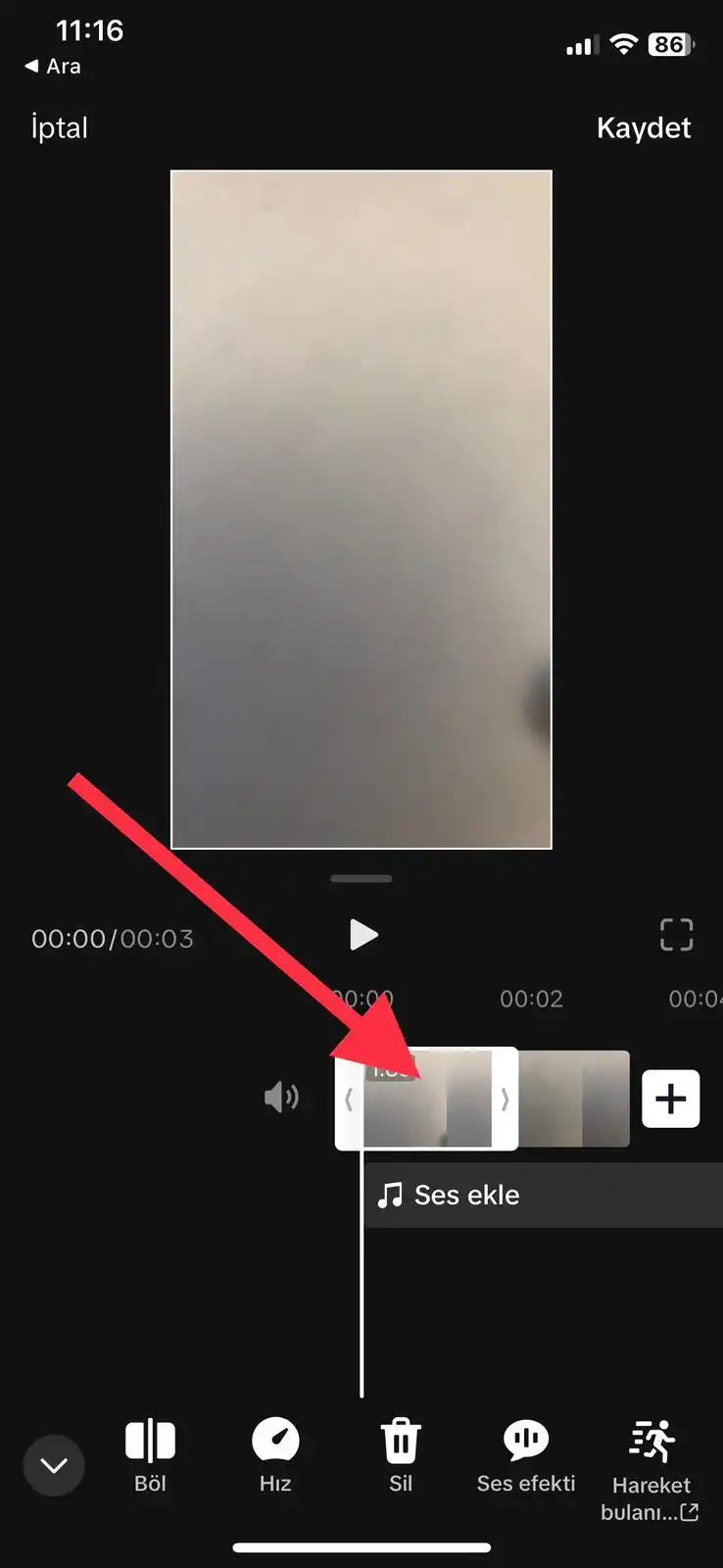
- Zaman Çizelgesini Kullanın: İnce beyaz çizgiyi (playhead) kesmek istediğiniz noktaya getirin. “Kes”e bastığınızda video iki parçaya ayrılır. İstemediğiniz bölümü seçip “Sil” diyerek çıkarın.
- Parçaları Birleştirin: Farklı kaynaklardan aldığınız klibleri aynı videoda kullanmak istiyorsanız, editördeki “Ekle” (Add) butonunu kullanarak yeni klipleri zaman çizelgesine sürükleyin. TikTok bu parçaları otomatik olarak ardışık olarak sıralar.
Bu süreçte, geçiş efektleri (transizioni) kullanmak akışı pürüzsüz hale getirir. Sallama, yanma veya kararma geçişleri, keskin kesimlerin yarattığı rahatsızlığı önler. Özellikle müzik beat’lerine denk gelen kesimler, videonun ritmik algısını güçlendirir.
Klip uzunluklarını ayarlarken, her bir parçanın hikayeye katkıda olduğundan emin olun. Gereksiz boşlukları atarak videonun temposunu koruyun

Daha temiz bir akış, daha fazla etkileşim. Bu işin mantığı basit. Uzun videoları kısaltmak, TikTok algoritmasının sevdiği şey. Uzun süre izlenmeyen içerikler, keşfet sayfasına düşme şansını yitirir.
Guarda il video e guardalo
Se lo desideri, puoi modificare il video di TikTok. Sağ taraftaki çubuk, videonun kendisidir.
- Kesmek istediğiniz bölüme gidin.
- Çubuğun üzerinde durun. Kenarlarından birini göreceksiniz.
- Bu kenarı sola veya sağa sürükleyin. Installa il computer.
- Bitince, ekranın sağ üst köşesindeki Apply (Uygula) butonuna dokunun.
Bu kadar basit. Videonuzun ilk veya son kısmındaki hatalı anları temizlemiş olursunuz.
Farklı videoları nasıl birleştirirsiniz?
Tek bir clip yeterli değil mi? Birden fazla videoyu ardışık olarak eklemek mümkündür.
- Yeni bir video oluşturmaya başlayın.
- Carica (Yükle) butonuna dokunun.
- Selezionare la galleria come selezionare il video.
- Avanti (İleri) pulsante una basın.
- Ekranın sağ üst köşesindeki + işaretini bulun.
- Galleria ek bir video seçin.
- Videoların sırasını değiştirmek isterseniz, çubuğun üzerindeki karelerden birini tutup sürükleyin.
- I suoi segmenti ayrı ayrı kesmek için, o segmente tıklayıp kenarlarından kısaltın.
Per riprodurre il video, premere il pulsante Avanti per attivare la riproduzione della musica.
Neden bu kadarönemli?
İnsanların dikkati çabuk dağılır. TikTok’da ilk üç saniye her şeydir. Kırık bir giriş, izleyiciyi hemen kaybettirir. Kısa, öz ve hızlı videolar, daha yüksek izlenme oranı getirir.
Ayrıca, birden fazla videoyu birleştirmek, hikaye anlatımınızı güçlendirir. Bir olayı farklı açılardan göstermek, izleyiciyi videoda daha uzun süre tutar.
Sik sorulan sorular
Il video di come hai letto la mia domanda?
Evet. I video di TikTok hanno un massimo di 10 possibilità per essere rilasciati. Ancora, kısa formlar (15-60 saniye) generalmente daha iyi performans gösterir.
Il videoclip della musica è quello che vuoi?
Zorunlu değil. Her segmente farklı müzik veya efekt ekleyebilirsiniz. Bu, videonuzu dinamik hale getirir.
Hata yaparsam geri alabilir miyim?
Evet. Her kesim veya ekle
Kesme ve Birleştirme Mantığı
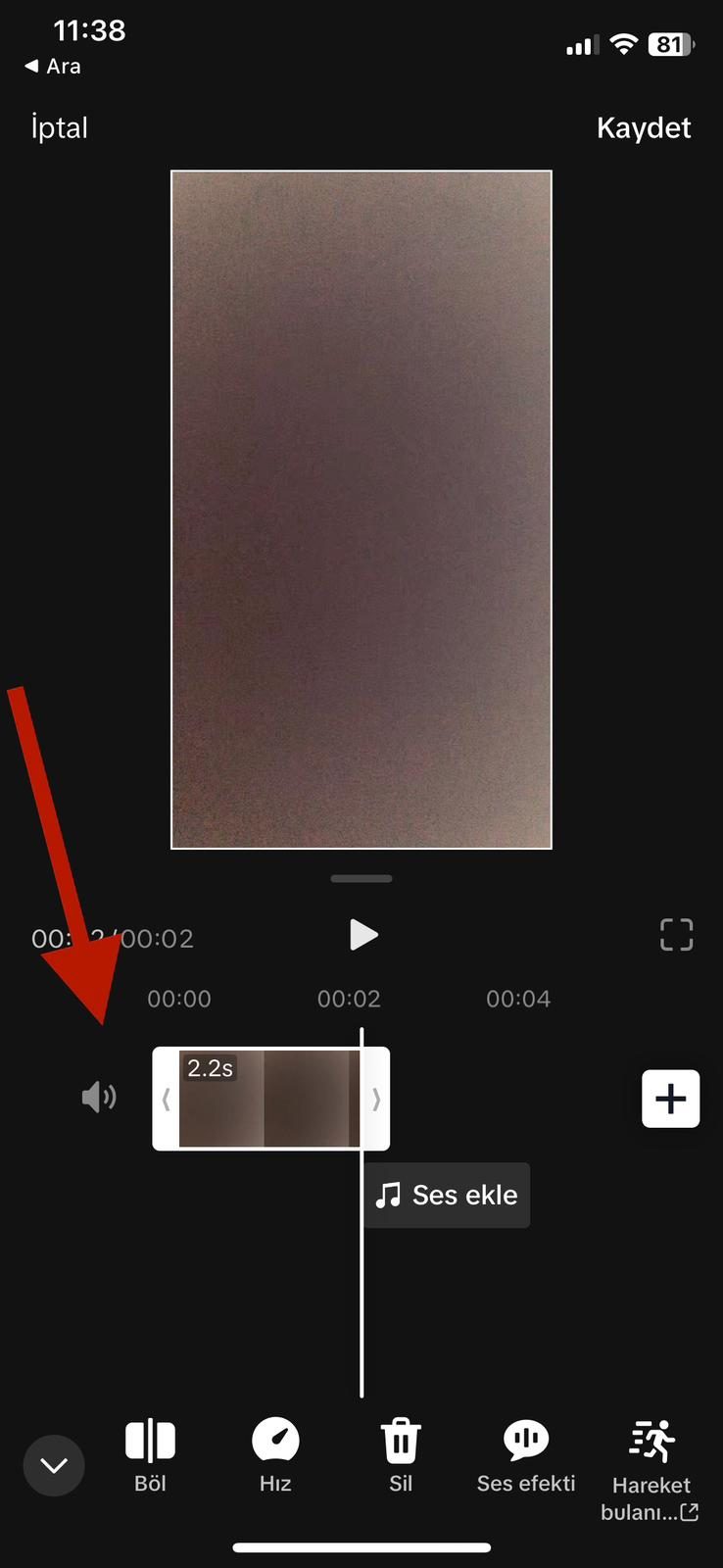
TikTok’un dahili editorü, aslında oldukça minimalist bir araç. Karmaşık yazılımlar gibi katmanlar o timeline’lar yok. Her şey o kırmızı düğmeye basmakla başlıyor.
Videonuzu çektikten sonra aşağıya bakın. Zaman çizelgesinin hemen altında, ince bir düzenleme çubuğu göreceksiniz. Ma, è così. Videonun hangi kısmının kalacağını, hangisinin gideceğini buradan yönetiyorsunuz. Başlangıç noktasına dokunun e kaydırın. Bitiş noktasını da aynı şekilde belirleyin. “Kes” veya “Tamam” dedikten an, o kısımlar silinir. Geriye sadece istediğiniz sahne kalır.
Tek bir clip mi yetmiyor? Sorun değil. TikTok videoları birbirine eklemeyi de çok basit kılıyor. Ilk videoyu çekin. Sonra “Başka Bir Video Ekle”ye tıklayın. Sıradaki klipte başlayın. Bu döngüyü istediğiniz kadar tekrarlayabilirsiniz. Birkaç parçayı tek bir akışta birleştirmiş olursunuz.
Neden bu kadar basit? Çünkü izleyici dikkat süresi saniyelerle ölçülür. En iyi sahneleri kesip birleştirirseniz, videonuz daha hızlı, daha dinamik ve dolayısıyla daha etkili olur. Bu yöntem, amatör görünümünden profesyonel akışa geçmek için en hızlı yol. Sonuçta, “Tamam” deyip “Paylaş” butonuna bastığınızda, o birleşik klibiniz karşınızda duruyor.
Efektler ve Filtrelerle Görsel Dokunuş
Bu noktaya geldiyseniz, videonuzun iskeleti hazır. Peki ya ruhunuza dokunacak o görsel katman? Sei TikTok’un e sevilen yanı: effetti e filtri. Bunlar sadece süs değil, hikayenizin tonunu belirleyen araçlar.
Filtro, impostazioni video, contrasto e impostazioni generali. Bir videoyu daha sıcak, daha soğuk, daha noir veya daha parlak yapabilirsiniz. Renk paleti üzerinden oynayarak duyguyu önceden tayin edersiniz.
Efektler ise daha hareketli. Yüzünüze uygulanan maskeler, arka plana eklenen görseller, ses efektleri veya geçiş animasyonları… Bunları videoyu çekerken veya daha önce çekilmiş bir clip üzerinde de uygulayabilirsiniz. Bazı efektler zamanla değişir, bazıları sabittir. Hangisinin işinize yaradığını denemekten çekinmeyin.
Bu araçları kullanmanın sebebi açık: Standart, ham videolar artık dikkat çekmiyor. İzleyici, görsel bir ödül bekliyor. Efktli ve filtreli bir video, o bekleyişi karşılar. Ama dikkat edin, abartıdan kaçının. Aşırı efekt, videonun mesajını gölgeleyebilir. Amacınız, hikayeyi desteklemek, örtmek değil
TikTok è diventato un mezzo sociale per l’utente, ma ha anche deciso di farlo in laboratorio. Burada efektler ve filterer, sıradan videoları izleyiciyi kilitleyen içeriklere dönüştüren araçlardır. Yavaş çekim (slow-motion) dramatik bir ağırlık katabilir. Hızlandırılmış görüntüler ise enerjiyi zirveye taşır. Ayna efektleri ise simetri oyunlarıyla görsel karmaşıklık yaratır. Renk tonlarını değiştirmek, parlaklığı ayarlamak o bulanıklık eklemek, videonun ruhunu tamamen değiştirebilir. Geçiş efektleri ise sahneler arasında pürüzsüz veya sert geçişler sağlayarak ritmi belirler.
TikTok, l’acquisto è sicuro. Yeni efektler ekleyerek kullanıcıların yaratıcılığını tetikler. Il filtro dell’atmosfera è acceso. Neon ışıkları, vintage hissi, siyah-beyaz sadeliği veya canlı renkler… Hangisini seçerseniz, videonuz o tonu taşır. Il filtro viene rimosso dopo aver attivato il filtro. En uygun olanı seçmek, tutarlı bir görsel stil oluşturmak için şart. Ma, içeriğinizin daha profesyonel ve bilinçli görünmesini sağlar.
Düzenleme Aracına Nasıl Erişilir?
Video kaydederken veya mevcut bir klip üzerinde çalışırken düzenleme aracı kapınıza kadar gelir. Sol alt köşedeki Efektler o Filtreler simgesine dokunmanız yeterlidir. Seçtiğiniz araca göre ekran değişir. Se si selezionano effetti o filtri, il video viene visualizzato sul display e l’immagine viene visualizzata. Modalità Önizleme, deneme yapmanızı sağlar. Farklı seçenekleri sırayla test edin. Videonuzun ruhuna en uygun olanı bulana kadar durmayın. Daha önce kaydedilmiş bir videoyu düzenliyorsanız da süreç aynıdır. Düzenleme aracından efekt ve filter seçeneklerini çağırabilirsiniz.
Ses Efektleri Ekleme
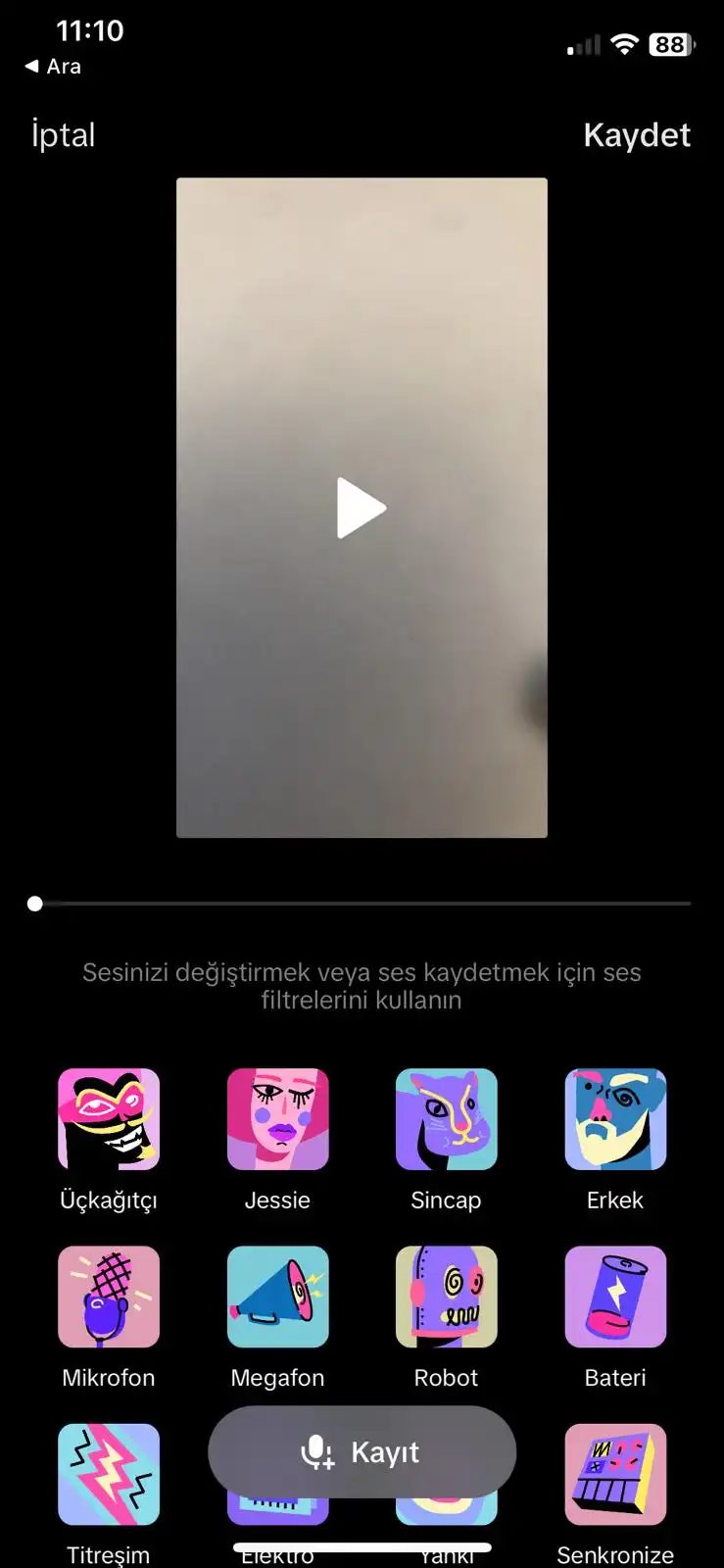
I tuoi effetti e la tua musica sono semplici
Videonuzu çekerken veya daha önce kaydettiğiniz bir klip üzerinde çalışırken, arayüzdeki Ses simgesine dokunmanız yeterli. TikTok, kütüphanesinde bolca seçenek sunuyor. Trendler, Komik, Hayvanlar sono presenti in tutte le categorie.
Bir efekt seçtiğinizde önce dinleyin. Beğendiyseniz videonuza uygulayın. Ekledikten sonra şiddetini ayarlamak için ses kontrol düğmesini kullanın. Premere il pulsante Tamam o Paylaş.
Musica Ekleme
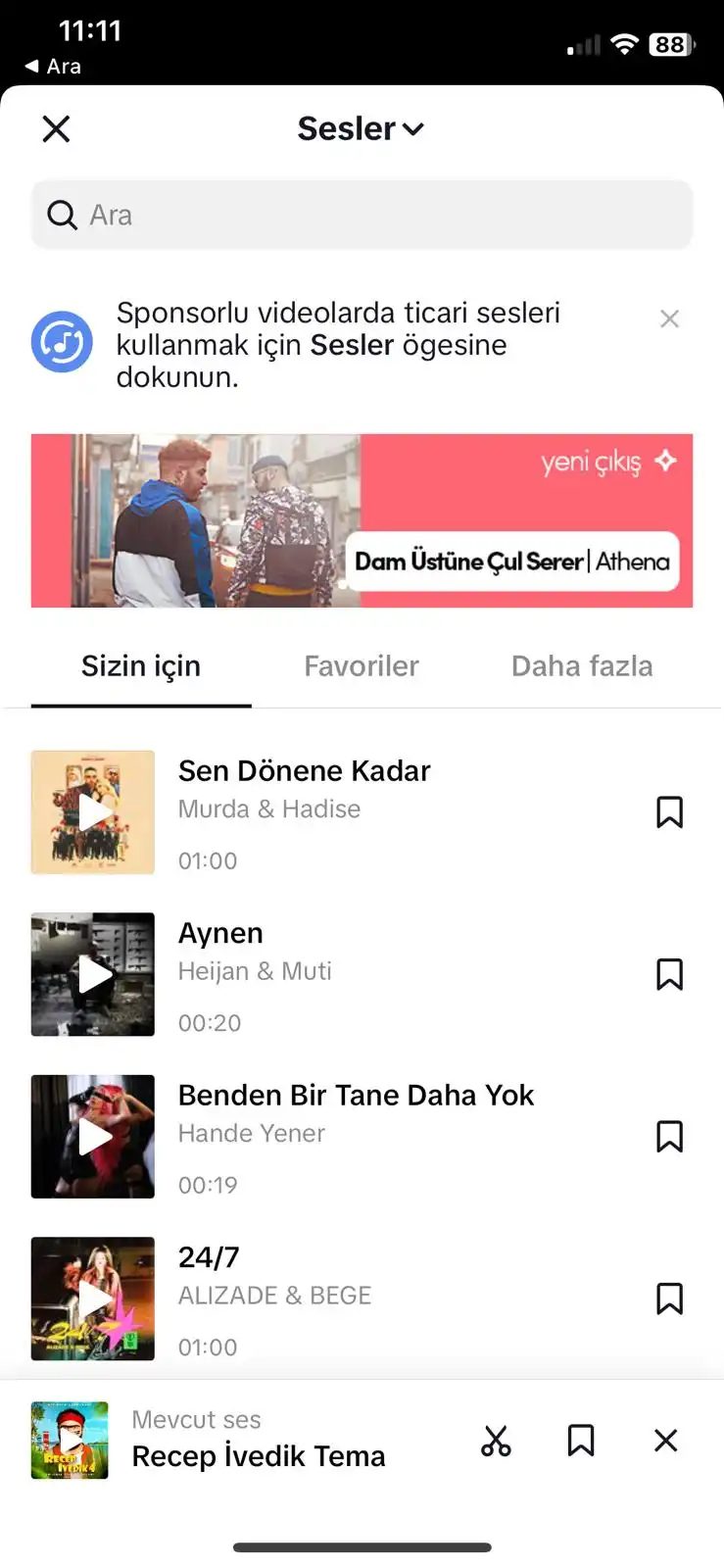
Ses katmanını belirledikten sıra hız kontrollerine gelir. TikTok’un algoritmo sadece görsel akışı değil, ritmi de sever. Bu yüzden videoyu hızlandırmak veya yavaşlatmak, izleyiciyi ekranda tutmanın en yollarından biridir.
Hız Artırma
Videonuzun temposunu yükseltmek istiyorsanız, önce düzenleme moduna girin. Alt menu Hız seleziona la voce. Karşınıza çıkan çarkta, 0.3x’ten 9.0x’e kadar seçenekler görürsünüz.
Generalmente 2.0x o 3.0x, sono disponibili sia nella directory ideale che nell’efficienza. Daha yüksek değerler, videonun “chipmunk” efekti yaratmadan önce müzik senkronizasyonunu nasıl bozduğunu dikkatlice kontrol etmenizi gerektirir. Hız artışı, özellikle dans challenge’larında veya hızlı geçişli vloglarda izleyiciyi sıkılmadan önce bir sonraki sahneye atar.
Hız ayarı, videonuzun izlenme süresini kısaltarak izlenme oranını (tasso di ritenzione) artırabilir.
Ancak hızı artırmak her zaman iyi anlamına gelmez. Vücut dilinin netliğini kaybetmek, mesajınızı bulanıklaştırabilir. Prova edin. Geri Sarin. Karar Verin.
Yavaşlatma al rallentatore
Tersine de geçerlidir. Dramatik etki yaratmak, detayları vurgulamak o duygusal bir anı uzatmak için 0.5x o 0.3x gibi yavaşlatma seçeneklerini kullanın. TikTok, özel slow-mo efektleri sunarak, normale çekimlerin bile sinematik bir hava kazanmasını sağlar.
Yavaş çekim, özellikle ürün tanıtımlarında veya estetik odaklı içeriklerde, izleyicinin detayları fark etmesi için zaman tanır. Fakat unutmayın: çok yavaş bir video, izleyicinin ilgisini kaybetmesine neden olabilir. Dengeli Olun.
Müzikle Senkronizasyon
Hız ve müzik, TikTok’ta ayrılmaz bir ikilidir. Bir şarkı seçtikten sonra, videonuzun hangi bölümünün eşleşeceğini ayarlamak önemlidir. TikTok’un kütüphanesi, popüler şarkılar, trend olanlar ve özel çalma listeleri içerir. Bir parça seçtiğinizde, önizleme dinleyebilir ve istediğiniz noktaya kaydırabilirsiniz.
La funzione di controllo della tastiera è attiva. Bu, sesiniz originale ile arka plan müziği arasındaki dengeyi kurmanıza olanak tanır. Hangi bölümün kullanılacağını belirlemek için ilgili süreleri ayarlayın.
Tamam dediğinizde, video kaydedilir veya paylaşılır. Sonuç, hem görsel hem de işitsel olarak tutarlı bir içerik olmalıdır. Aksi takdirde
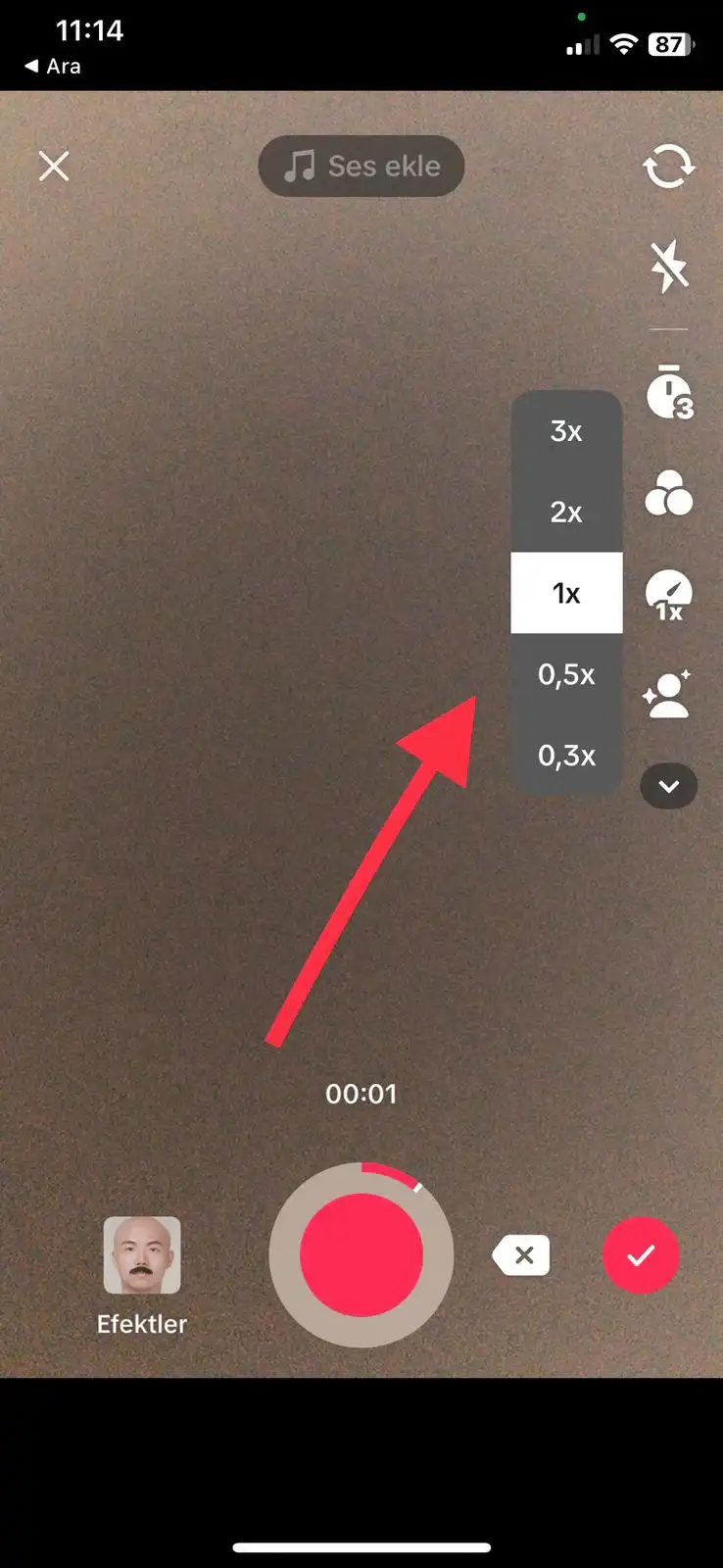
Controlli di velocità: avanzamento veloce e rallentatore
Tocca l’icona Velocità durante la registrazione o quando modifichi una clip che hai già salvato. Atterrerai su una griglia di opzioni che ti permetteranno di distorcere il tempo. Aumenta la velocità fino a 2x, 3x o addirittura 4x. Il risultato? Il tuo filmato viene riprodotto più velocemente della vita reale.
Questo non è solo un trucco. È la mossa giusta per le modifiche ad alta energia. Vuoi una routine di ballo per sentirti elettrico? Una scenetta comica per muoversi a rotta di collo? O un racconto che non si trascina? Accelerarlo mantiene lo spettatore agganciato. Premi Fine o Condividi quando sei soddisfatto.
Poi c’è l’altra faccia della medaglia: al rallentatore.
Tocca lo stesso menu, ma cerca le frazioni. 0,5x, 0,3x o 0,2x. Ora il tuo video viene riprodotto più lentamente del normale. Questo è per l’umore. Per il dramma. Per i momenti che hanno bisogno di respirare. Pensa ad ampi scatti di paesaggi, intricati passi di danza o gesti sottili che richiedono attenzione. Se vuoi che il pubblico si avvicini e senta il peso del momento, abbassa la velocità.
Come aggiungere testo e hashtag su TikTok
Creare il video è solo metà dell’opera. TikTok premia i creatori che sovrappongono i loro contenuti con testo e hashtag. Non si tratta solo di decorazione; è una questione di chiarezza. Il testo evidenzia il messaggio principale. Gli hashtag lo classificano. Insieme, trasformano una clip grezza in un pezzo comunicativo che invita all’interazione.
Aggiunta di sovrapposizioni di testo
Non è necessario pensarci troppo. L’interfaccia è progettata per offrire messaggi rapidi e di grande impatto. Quando sei nella fase di modifica, cerca lo strumento testo. Di solito è nascosto nella barra laterale di destra o nel menu in alto, a seconda della schermata corrente.
Toccalo. Viene visualizzata una casella di testo. Digita la tua didascalia.
Ma ecco il punto: il posizionamento conta. Non lasciare che il tuo testo venga sepolto dagli elementi dell’interfaccia utente di TikTok (come il nome utente o l’area della didascalia). Mantienilo centrato o nel terzo superiore dell’inquadratura.
Una volta inserito il testo, puoi modellarlo. Cambia il carattere. Scegli un colore che contrasti con lo sfondo. Aggiungi un’ombra o un riquadro di sfondo per garantire la leggibilità. L’obiettivo è la leggibilità. Se lo spettatore deve strizzare gli occhi, lo hai già perso.
E non dimenticare i tempi. È possibile impostare quando il testo appare e scompare. Sincronizzalo con il ritmo. Fallo apparire esattamente quando arriva la battuta finale. Oppure lascialo indugiare per qualche secondo per dare agli spettatori il tempo di leggere.
Il testo non è solo un ripensamento. È la tua voce quando l’audio è troppo basso o quando lo spettatore scorre senza audio.
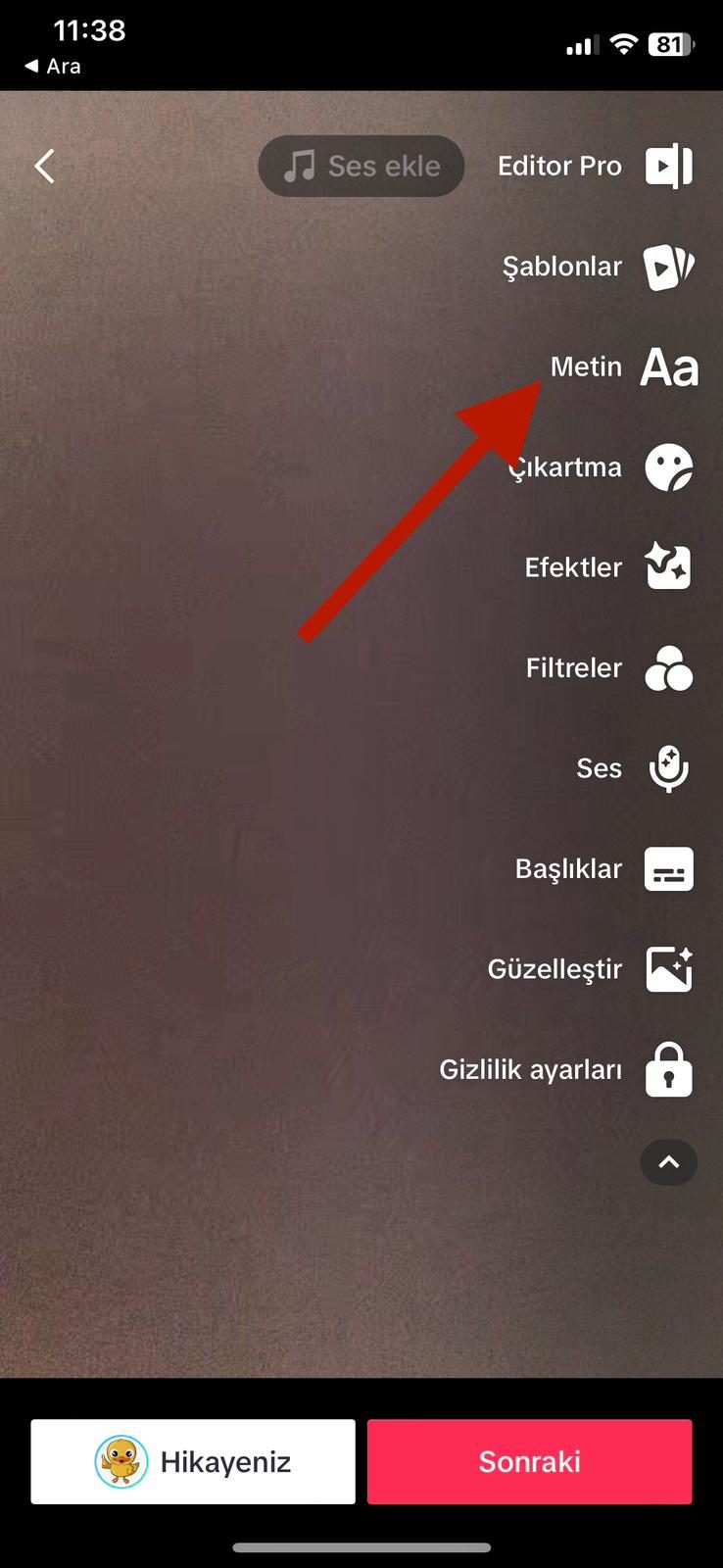
Etichetta Ekleme
Yazı ekleme işleminin ötesine geçmek istiyorsanız, zaman çizelgesi üzerinde küçük dikdörtgen bloklar olan etiketlere göz atın. Bu özellik, videolarınıza katmanlı bilgi eklemenin en hızlı yoludur. Özellikle oyun yayınları, eğitim içerikleri o hızlı tempolu vlog’lar için vazgeçilmezdir.
Metin ekranına girdikten sonra, genellikle klavyenin aşağı ok tuşuna basarak “Etiket” seçeneğini seçersiniz. Burada tek tek metin kutuları oluşturmak yerine, önceden hazırlanmış veya basit şekillerle oluşturulmuş etiket şablonlarına erişirsiniz. Bu şablonlar genellikle arka planı renkli, kenarları yuvarlatılmış ve üzerinde belirgin yazı içeren bloklardır.
Bu şablonları kullananların and buy avantajı tutarlılıktır. Quando video hai un carattere, hai una tavolozza di colori e hai tutti gli effetti efficaci che desideri. Il profesyonel bir görünüm elde etmek için bu şablonları özelleştirmek yerine, kendi markanıza uygun olanları oluşturup kütüphanenize kaydetmek daha akıllıca bir stratejidir.
L’etiket ekledikten sonra zamanlama işine gelir. Zaman çizelgesindeki etiket bloğunun uçlarına dokunup sürükleyerek, bu bilgilerin ekranda kalacağı süreyi ayarlayabilirsiniz. Cos’è il mio ekliyorsunuz? Bloğu kısaltın. Dettagli bir açıklama mı yapıyorsunuz? Bloğu uzatın.
Peki, bu etiketleri videonuzun neresine koymalı?
Güvenli alan (zona sicura) kavramını unutmayın. Özellikle mobil izleyiciler için alt kısımdaki kontrol çubukları o sağ alt köşedeki sosyal media konları içeriğinizi örtmemeli. Etichette videonun merkezine veya sol üst köşeye yakın, anche se kenarlara çok da bitişik olmayan bölgelere yerleştirin.
L’etichetta dell’animazione da metin kutularındakinden biraz daha basittir. Genellikle “Fade in” (yavaşça belirme) veya “Slide in” (kayarak gelme) gibi temel hareketler yeterlidir. Aşırı karmaşık animasyonlar, izleyicinin dikkatini videonun ana akışından uzaklaştırabilir. Amacınız bilgiyi iletmek, gösteriş yapmak değil.
L’etiket kullanan bazı yaratıcılar, metin kutuları yerine şekilleri birleştirek daha dinamik kompozisyonlar oluşturur. Örneğin, arka planda yarı saydam bir siyah dikdörtgen, üzerinde beyaz kalın yazı, yanında da küçük bir ikon… Bu basit kombinasyon, izleyicinin gözünü doğrudan önemli bilgilere çeker.
L’etichette Kendi tasarlamak için hazır şablonlara takılı kalmayın. Farklı proporzioni’lar (en boy oranları) için farklı şablonlar oluşturmak, özellikle YouTube Shorts
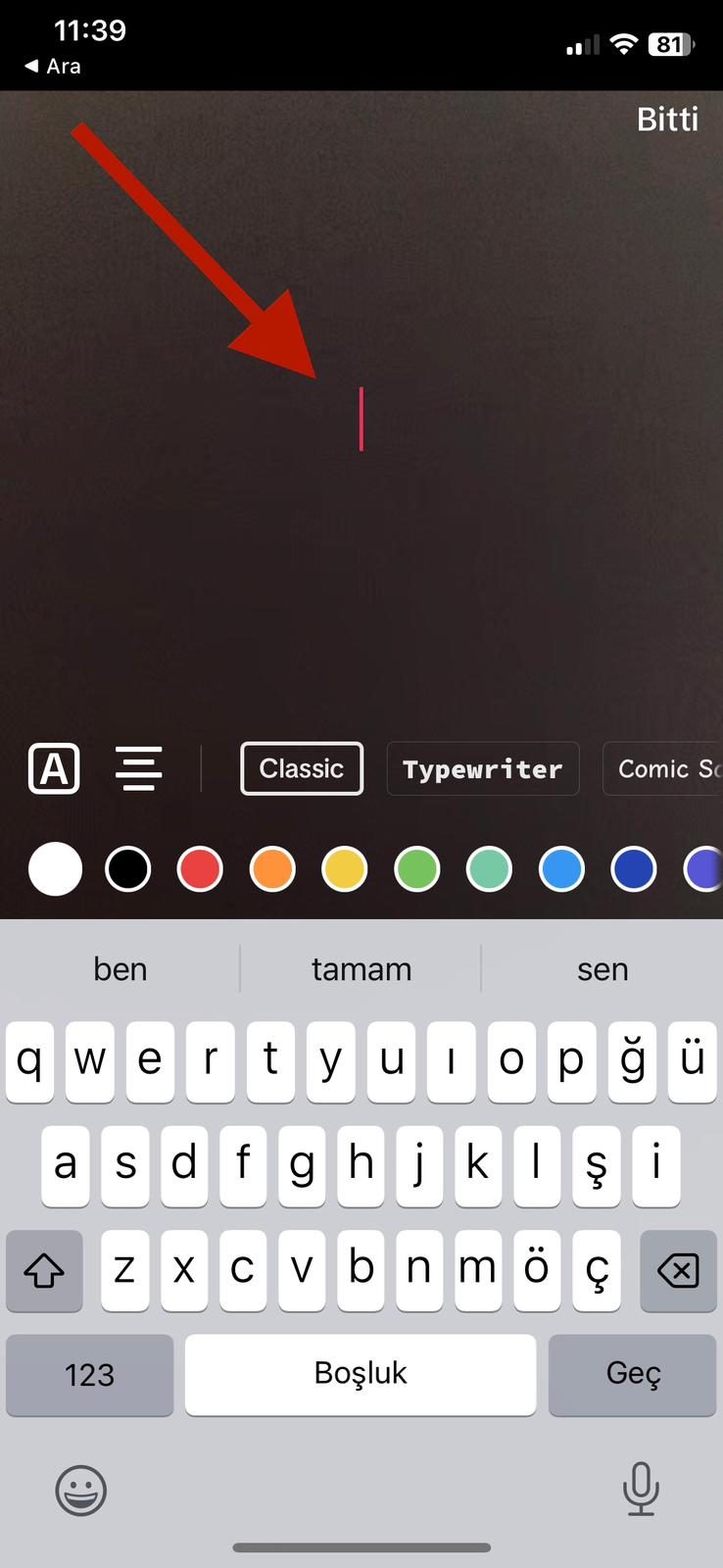
Etiketler işinizi bitirdiniz mi? Harika. Şimdi sıra videonuzun görsel dilini belirlemeye. TikTok’un gücü, basit bir kayıt makinesinden öte, zengin bir efekt kütüphanesinden geliyor. Özellikle “duvar kağıdı” (duyarlılık) ve yeşil ekran efektleri, izleyicinin dikkatini çeken en güçlü araçlardan.
Duvar Kağıdı Efektleri Nedir ve Nasıl Kullanılır?
Burada kastedilen “duyarlılık”, İngilizce “wallpaper” kelimesinin çeviri hatalarından kaynaklanan yaygın bir yanlış anlaşılmadır. La tecnica olarak bu, videonuzun arka planını sabit bir görselle veya videoyla değiştirmenize yarayan bir katmanlama yöntemidir.
Nedenönemli? Çünkü düz bir fon, izleyiciyi sıkabilir. Arka plana ekleyeceğiniz bir görsel, videonuzun temasını güçlendirir. Instagram e TikTok’ta etkileşimi artırmak için bu teknik, içerik üreticileri arasında standart hale geldi.
Nasıl yapılır?
1. Videoyu yükleyin.
2. Efektler paneline gidin.
3. Seleziona la categoria Duvar Kağıdı o Arka Plan.
4. Selezionare l’opzione per vedere il video.
Bu işlem, ön plandaki sizi arka planın gölgesinde bırakmadan, derinlik katar.
Yeşil Ekran (Schermo verde) ile Üslup Değiştirin
Sì, lo schermo è efficace, TikTok è un’icona özelliklerinden biri. Aslında bu, dijital görselleştirme (compositing) tekniğinin mobil versiyonudur. Yeşil (veya mavi) bir arka plan önünde çektiğiniz videoda, o renk tonları şeffaflaştırılır. Sonuç? Elinizdeki gerçeklik, tamamen sanal bir dünyayla birleşir.
Nasıl Kullanılır?
– Fon Seçimi: YouTube’dan bir ekran görüntüsü, bir haber başlığı veya tamamen rastgele bir görsel kullanabilirsiniz.
– İzlenim: Sanki o olayın içindeymişsiniz gibi bir illüzyon yaratır.
– Kullanım Alanları: Haber yorumu, müzik eşliğinde dans, comemedi sketch’leri.
Bu efekt, sadece görsel bir şölen değil, aynı zamanda anlatı gücünüzü artırır. Tek bir videoyla iki farklı mekanda olduğunuzu göstererek hikayenizi zenginleştirebilirsiniz.
Hangi Efekt Daha Uygun?
Karar verirken iki soruyu kendinize sorun:
1. Odak noktam ne? Sadece sizin yüzünüz ve konuşmanız mi, yoksa arka plandaki görsel de hikayenin parçası mı?
2. Hangi mesajı vermek istiyorum? Bilgi verme
Yeşil Ekran Efekti
Yeşil ekran tekniği, yani teknik jargonla chroma key, videoları profesyonel bir havaya büründürmenin and yaygın yolu. Ekranda ne var? Yesil bir fon. Amaç basit: o yeşili silip yerine başka bir görüntü, video ya da arka plan yerleştirmek. Bu yöntem, haber stüdyolarından müzik videolarına, eğitim içeriklerinden canlı yayınlar kadar her alanda kullanılır.
Nasıl Çalışır?
Yeşil ekran efektleri, videodaki yeşil tonları algılayarak şeffaflaştırır. Bu islem, genellikle video düzenleme uygulamalarında “Chroma Key” veya “Green Screen” olarak adlandırılır. Sonuç? İzleyici, arka plandaki sahte dünyayı gerçekmiş gibi görür.
Yesil ekran efektleri, videolarınıza derinlik katmanın en etkili yollarından biridir.
Özellikle mobil uygulamalarda bu efektler oldukça kullanıcı dostudur. Il menu generale “Effetto” o “Sticker” si trova altında bulunur. Uygulama, yeşil alanı otomatik tanır. Sonra ne olur? İsterseniz arka planı değiştirebilirsiniz. İsterseniz sadece ton ayarı yapabilirsiniz.
Neden Yesil?
Sì, insan ten tonuyla en az uyum içeren renktir. Bu sayede yüzünüz ve kıyafetleriniz silinmez. Kırmızı veya mavi kullanırsanız, cilt tonlarınız kaybolur. Yeşil ekran kullananlar bunu bilir.
Nasıl Kullanılır?
- Doğru Aydınlatma: Yeşil perdenize eşit ışık tutun. Gölgeler, efektin çalışmasını engeller.
- Kıyafet Seçimi: Yeşil giymeyin. Aksi takdirde bedeniniz de silinir.
- Uygulama Ayarları: “Şeffaflık” o “Kenar Yumuşatma” ayarlarını ince ayarlayın.
Popüler Uygulamalar Hangi Altlığı Sunar?
- CapCut: l’impostazione automatica dell’area di taglio viene eseguita automaticamente.
- InShot: Basit arayüzüyle yeni başlayanlar için idealdir.
- KineMaster: Daha gelişmiş kontroller sunar.
Yeşil ekran efektleri, yaratıcılığınızı sınırlandırmaz. Sadece sınırları kaldırır.
Sonuç olarak, bu teknik hem hobi hem de profesyonel kullanım için geçerlidir. Mobil cihazlarla bile sinematik sonuçlar elde edilebilir. Önemli olan doğru ışık ve sabırdır.
Peki ya arka plan seçimi? Yanlış bir arka plan, tum emeği boşa çıkarabilir.
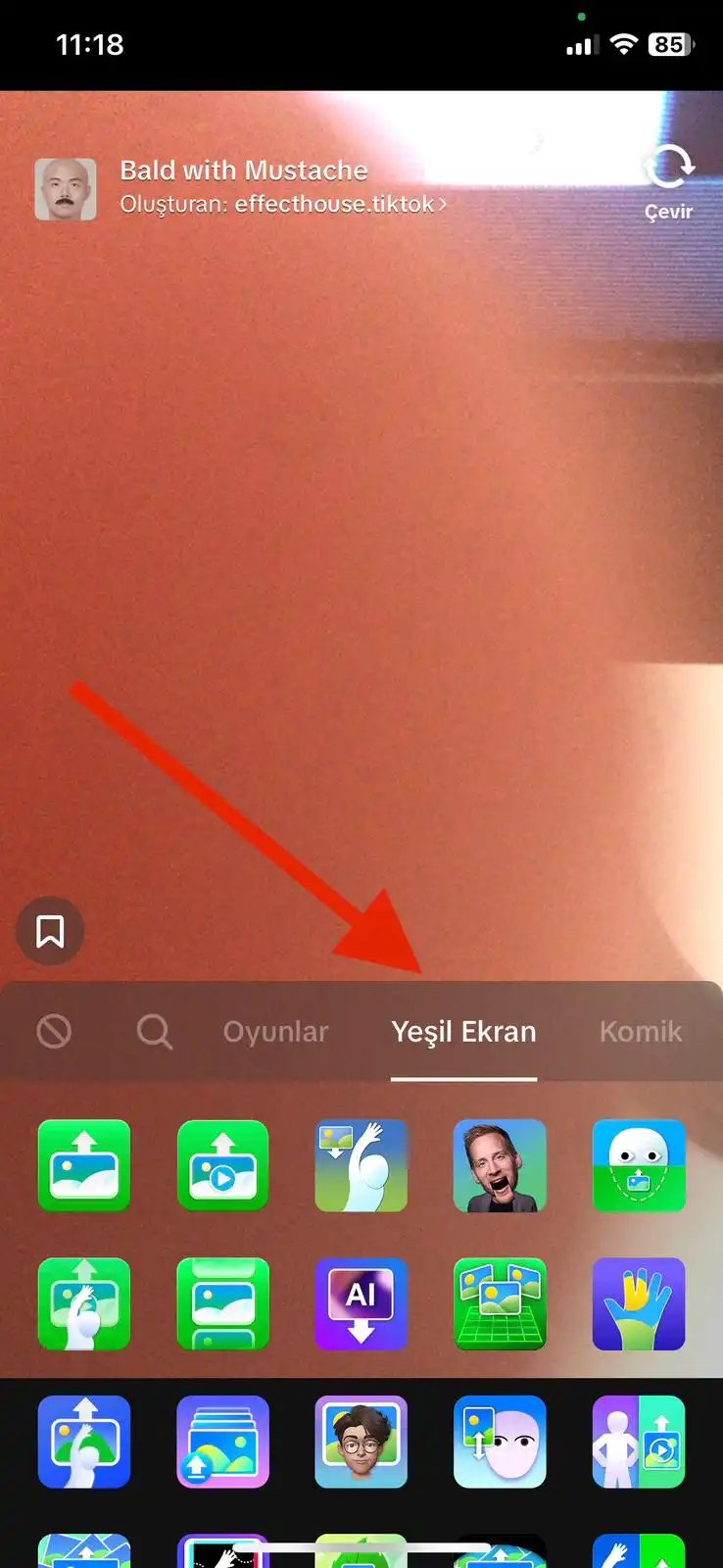
Yeşil Ekran ve Özel Efektlerle Video Düzenleme
Videonuzu kaydederken veya daha önce çektiğiniz bir klibi düzenlerken arayüzdeki “Efektler” simgesine dokunmanız yeterli. Çıkan galeride “Yeşil Ekran” bölümünü bulun ve arka planı değiştirecek ya da yeni bir görsel katman ekleyecek efektleri inceleyin. Bu araç, videonuzun arkasındaki gerçek ortamı tamamen silip yerini dijital bir görüntüye bırakmanızı sağlar.
La sezione effetti sonora, il video del parco giochi non sarà più disponibile. Kaydı yaptıktan veya mevcut bir videoyu seçtikten sonra yeşil ekran efektini uygulayıp ince ayarları yapabilirsiniz. Düzenlemeyi tamamladığınızda “Tamam” o “Paylaş” seçeneğine dokunarak işleminizi sonlandırabilirsiniz.
TikTok’ta Özel Efektler e Geçişlerle Video Düzenleme
TikTok, yaratıcı e etkileyici videolar oluşturmanıza olanak sağlayan bir sosyal media platformudur. Özel efektler ve geçişler, videolarınıza profesyonel bir dokunuş katmanın ve izleyicilerin ilgisini çekmenin harika bir yoludur. TikTok’ta özel efektler ve geçişlerle video düzenleme işlemini nasıl yapabileceğinize dair bir rehber.
Effetto:
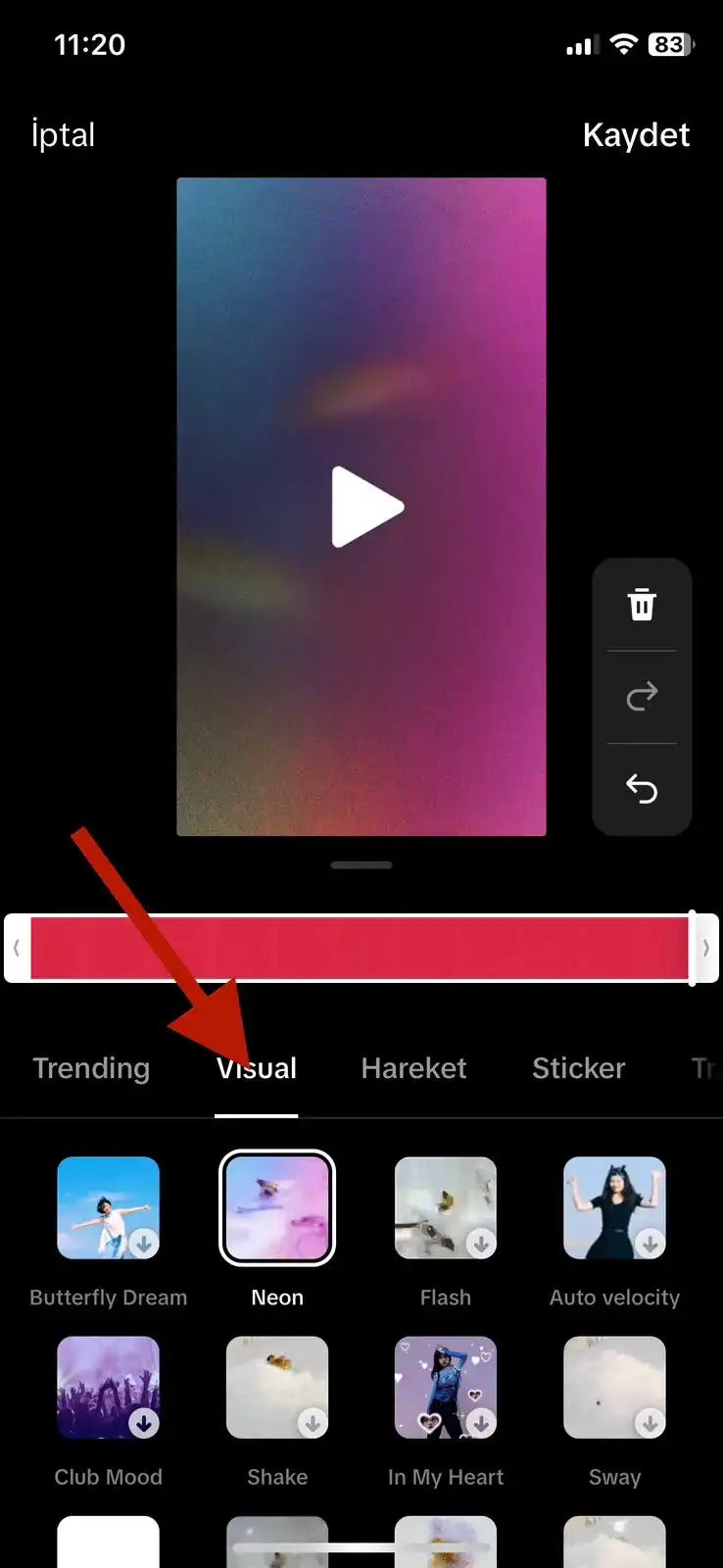
Efektler: Görüntünüze Anlık Bir Kimlik Değiştirme
Video düzenleme uygulamalarının en popüler özelliklerinden biri olan efektler, sıradan kayıtları görsel olarak zenginleştirmek için tasarlanmış araçlardır. Efektler bölümüne girdiğinizde karşınıza çıkan yelpaze oldukça geniştir. Renk filtrelerinden 3D dönüşüm efektlerine, çizim katmanlarından daha soyut görsel hilelere kadar her türden seçenek mevcuttur.
Bu araçları kullanmak oldukça doğrudur. Ascolta il file per vedere se gli effetti sono efficaci. Anche questa operazione può essere eseguita in un secondo momento. Uygulama genellikle efektin şiddetini veya stilini ayarlamanıza olanak tanır. Bu sayede efektin görüntüye etkisini istediğiniz yoğunlukta düzenleyebilirsiniz.
İşiniz bittiğinde düzenleyici arayüzündeki “Tamam” o “Paylaş” seçeneğine dokunarak işleminizi onaylarsınız. Bu adımdan sonra efekt, videonuzun kalıcı bir parçası olur.
Informazioni:
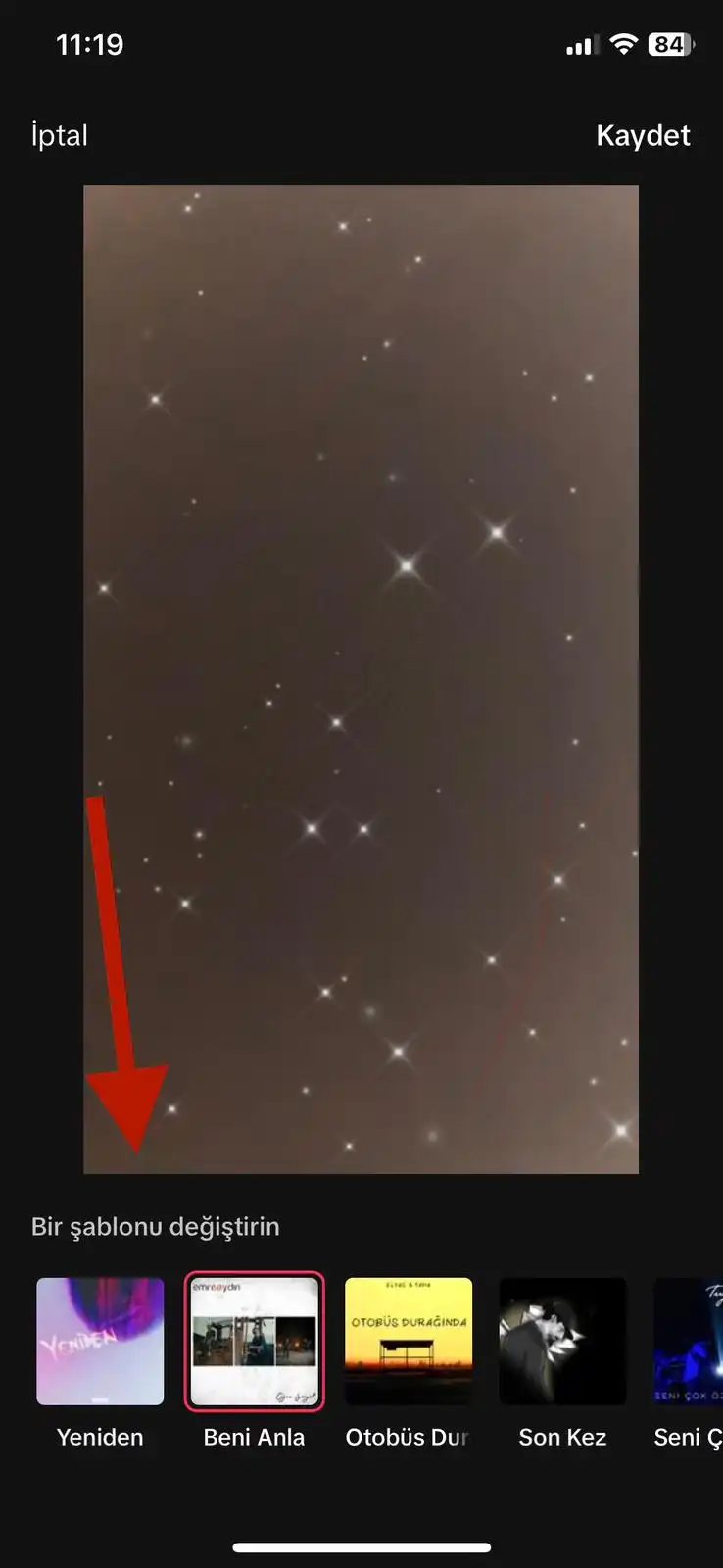
Geçişler, video akışını bozmamak için yapılan ince dokunuşlardan çok daha fazlası. İzleyicinin gözünü yormadan sahne değiştirmenin anahtarı. Kayıt esnasında veya daha sonra düzenleme modundayken “Geçişler” iconuna tıklayın. Karşınıza çıkan galeri, sadece basit bir listen ibaret değil.
Burada kesme efektlerinden başlayıp kaydırma hareketlerine, hatta karartmalarla yumuşak geçişlere kadar geniş bir yelpaze var. Hangi türün videonuzun ruhuna uyduğunu bulmak deneme yanılma gerektirir. Bir geçişi seçtikten sonra sabit kalmazsınız. Hızını ayarlayabilir, stilini ince eleyip sık dokuyarak kişiselleştirebilirsiniz.
Düzenleme bittiğinde “Tamam” veya doğrudan “Paylaş” butonuna basarak işi bitirirsiniz. Ama Durun. Bu kadar basit mi? Aslında bu özel efektler ve akıcı geçişler, TikTok videolarınıza o “profesyonel” havayı katmanın en hızlı yolu. İzleyiciyi etkilemek ve dikkat çekmek isteyenler için yaratıcılığın sınırlarını zorlamanız gereken yer burası.
Renk paletiyle atmosfer yaratma
Görsel çekicilik tek başına yeterli değil. Estetik bir dokunuş, videonun ruhunu tamamen değiştirebilir. TikTok, renk düzenleme araçlarıyla bu atmosferi yaramanızı sağlar. Sıcak tonlar mi yoksa soğuk, minimalista bir hava mı? İhtiyacınız olan atmosferi fitrelerle yakalarsınız.
Filtro
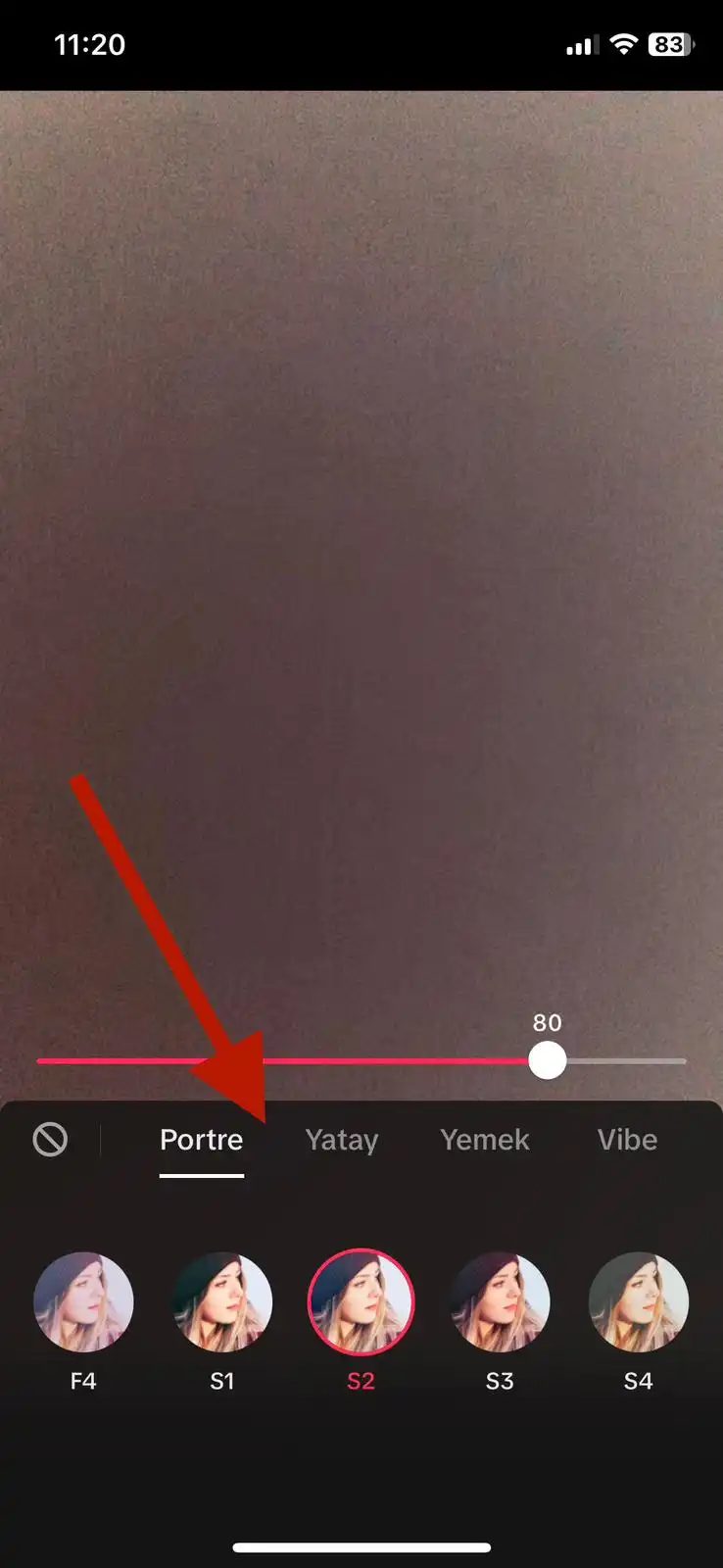
Tasarım kararlarınız sonucunda videonuzun havasını tamamen değiştirebilirsin. Questo è il tuo caso, daha önce çekilmiş bir dosyayı düzenlerken, TikTok’ta video filterleri kullanmak ilk durak. Lo schermo si apre o si visualizza il file filtreler simgesine dokun. Açılan galeri sadece renk değiştiren bir araç değil. Işık efektleri, stilize edilmiş tonlamalar e drammatik atmosferler buradaki seçenekler. Hangisini seçersen seç, videonun ruhunu o an belirler.
Seçimi yaptıktan sonra sabit kalma. Filtre şiddetini ayarlama çubuğu işi kişiselleştiren detay. Tam uygulayabilir, hafif bir dokunuşla bırakabilirsin. Renkleri canlandırırken kontrastı kaybetmemek adına ince ayar yapmak zaman zaman fark yaratır. Atmosferi soğuk mu sıcak mi tutacağın sana kalmış. Düzenleme bittiğinde “Tamam” o “Paylaş” buttonlarına basarak süreci kapatırsın. Bu kadar basit.
Parlaklık, Kontrast e Sıcaklık Ayarları
Il filtro generale sembra vero. Ama detaylar parlaklık ve contrast ayarları ile şekillenir. Videoyu açtığında “Düzenle” simgesine tıklaman gerekir. Karşına çıkan panelde temel üçlü var: parlaklık, kontrast, sıcaklık.
Parlaklığı artırmak karanlık sahneleri aydınlatır. Ama abartırsan detaylar kaybolur, beyazlar yanar. Contrasto yükseltmek siyahları derinleştirir, beyazları açar. Ma i tuoi effetti “pop” sono veri. Sicaklık ayarı ise renk temperatürünü yönetir. Daha sarı/turuncu tonlar sıcak bir his yaratırken, mavi tonlar soğuk ve melankolik bir atmosfer sağlar. Bunları kombinleyerek videona özgü renk paletini oluşturursun. Ayarlar tamamlandığında yine “Tamam” veya “Paylaş” ile kaydedersin.
TikTok’ta Aynı Anda Birden Fazla Video Kullanma
Tek bir klibin yetmediği anlar olur. Farklı açılar, aynı sahne. Veya iki farklı klibi birleştirip hızlı bir montaj yapmak istersin. Burada devreye TikTok’ta aynı anda birden fazla video kullanma yöntemi girar.
Genellikle “Ekle” veya “Upload” (Yükle) butonuna basarak galerinden seçim yaparsın. Tekli video yüklemesinden farklı olarak, burada birden fazla dosyayı seçip sıralayabilirsin. TikTok è disponibile in tutto il mondo. Geçiş efektlerini (transizioni) bu noktada devreye sokarak pürüzsüz bir geçiş yakalayabilirsin. Örneğin
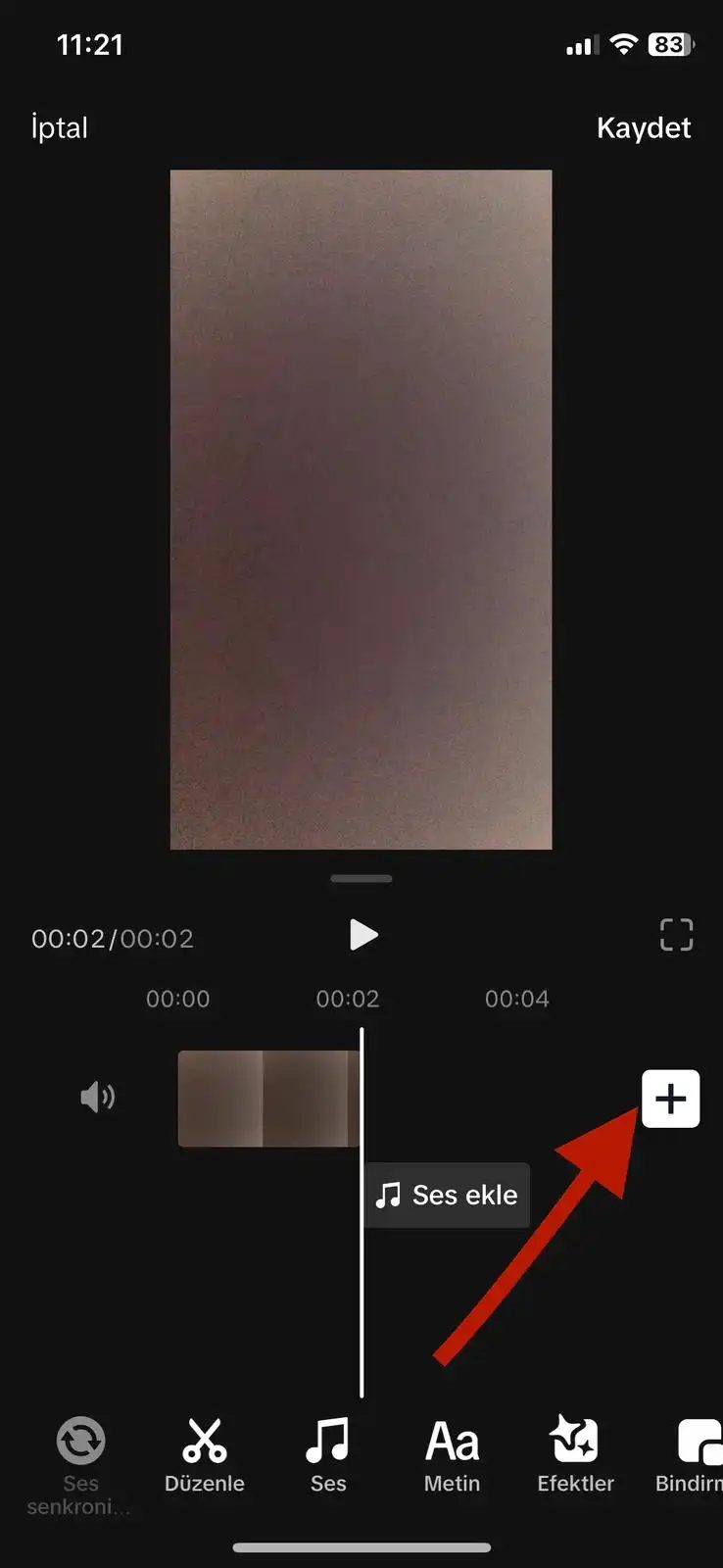
TikTok’un temel işlevi yaratıcılığı teşvik etmek. Tek bir videoyu tek bir prospektifle sunmak artık yeterli değil. İzleyici dikkat süresi kısaldı. Daha fazla bilgi, daha hızlı tüketiliyor. Bu yüzden aynı anda birden fazla video kaynağını ekrana sığdırma ihtiyacı doğdu.
Bu özellik, içerik üreticilerine görsel katmanlar ekleme şansı tanıyor. Hem estetik hem de işlevsel bir çözüm. Tek bir kliple sınırlı kalmak yerine, farklı açılar veya tepkiler aynı karede yer alabiliyor.
Ekranı Bölme Mantığı
Videoyu çekim mode aldığınızda, arayüzün alt kısmındaki efekt iconuna dokunmanız gerekir. Burada standard filtererin ötesine geçiyorsunuz. Aradığınız şey “Bölünmüş Ekran” (schermo diviso) o “Düet” (Duetto) seçenekleri.
Bölünmüş Ekran özelliği, ekranı yatay veya dikey olarak ikiye (hatta daha fazlasına) ayırır. Ma, aynı anda iki farklı sahneyi izlemeyi sağlar. Örneğin, bir yanda yemeğin pişirme sürecini, diğer yanda sonucu gösterebilirsiniz. Veya iki farklı cameradan gelen görüntüyü karşılaştırabilirsiniz.
Duet ile İşbirliği ve Tepki
Düet ise daha etkileşim odaklı. Başka bir kullanıcının videosunu referans alarak kendi videonuzu oluşturursunuz. Yan yana durursunuz. Bu, bir içeriğe tepki vermenin veya ortak bir proje geliştirmenin hızlı yolu.
Seçtiğiniz efekti belirledikten sonra, düzenleme kısmına geçersiniz. Videonun hangi kısmının üstte, hangisinin altta veya hangi tarafında yer alacağını seçersiniz.
Hizalama e Entegrasyon
Video parçalarını yerleştirdikten sonra, bunların mükemmel şekilde birleşmesi için kaydırma çubuklarını kullanırsınız. Bu, sadece boyutlandırmak değil. Çerçeveyi hassas bir şekilde ayarlamak demektir.
Doğru hizalama yoksa görüntü kopuk görünür. İzleyiciyi rahatsız eder. Kaydırma çubuğu, bu detayı kontrol etmenizi sağlar. Videoların nasıl birleşeceğini ve hangi hizalamada duracağını belirlersiniz.
Neden tek bir açı? Görsel karmaşıklık, hikaye anlatımını zenginleştirir. İzleyiciyi ekranda daha uzun tutar.
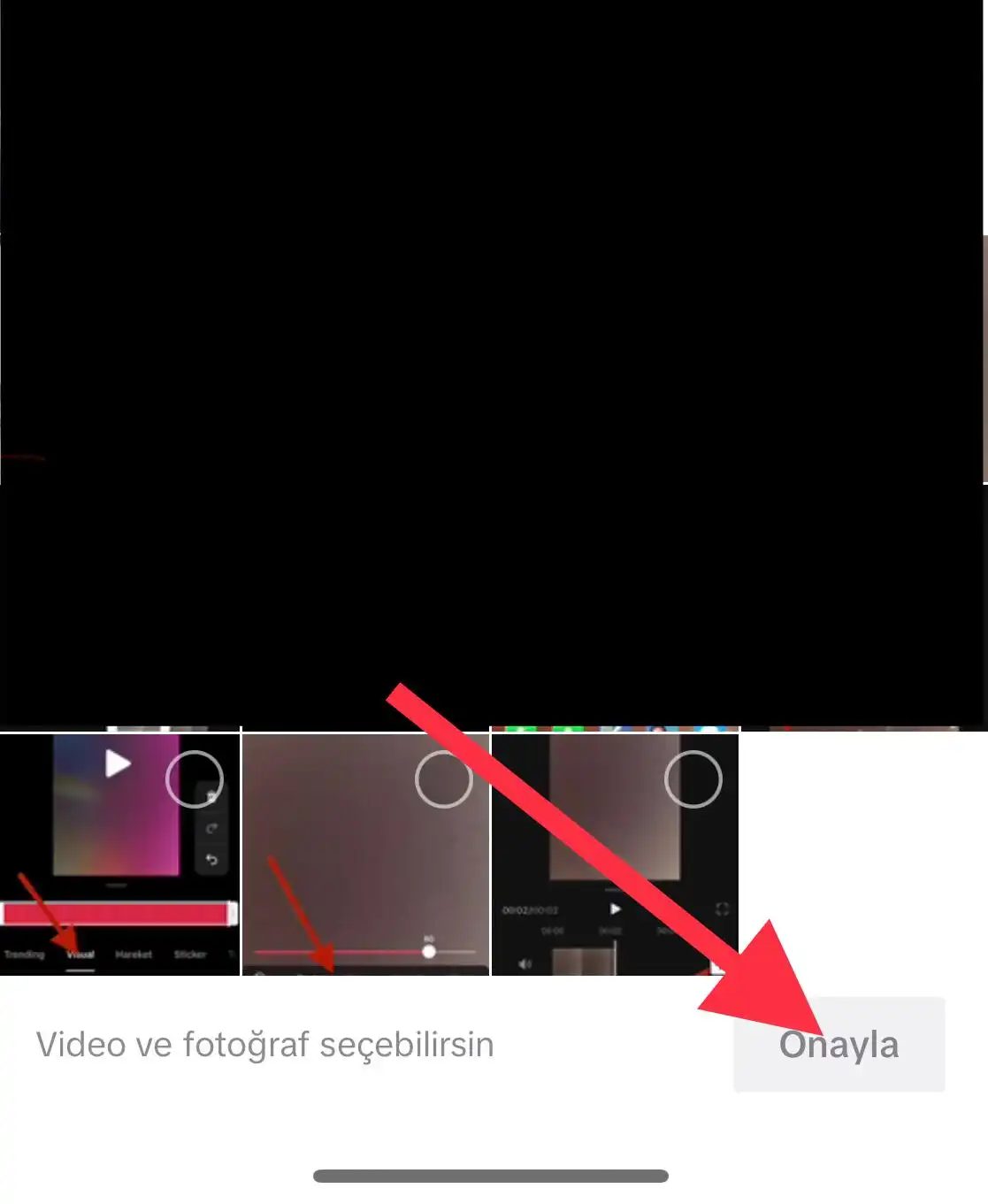
Birden fazla video kaynağını aynı anda kullanmak, içerik yaratıcılığı için basit ama etkili bir kılıçtır. Farklı sahneleri birleştirerek daha karmaşık hikayeler kurgulayabilir veya diğer kullanıcılarla işbirliği yapmak için temel altyapıyı hazırlayabilirsiniz. Peki, bu özellikleri uygulamada tam olarak nerede bulacaksınız ve nasıl işliyor?
TikTok’ta Video Düzenleme Süreci
İşlem sıfırdan başlar. Puoi usare il pulsante “Yeni Video” e il pulsante alternativo. Karşınıza çıkan ekranda iki seçenek var: ya camerayı açıp anında kayıt yaparsınız ya da galeriden daha önce çektiğiniz bir videoyu seçersiniz.
Kayıt veya yükleme tamamlandığında düzenleme ekranına düşersiniz. Burada her şey kontrol altında. Efektler, filterer, müzikler ve metinler eklemek mümkün. Videonun hızını değiştirmek gibi teknik ayarları da bu ekrandan yönetebilirsiniz.
TikTok’ta Videoyu Kısaltma Yöntemi
Videonuz çok uzunsa, sadece belli kısımlarını tutmak istiyorsanız ne yaparsınız? Düzenleme ekranında videonun başlangıç ve bitiş noktalarını kaydırarak işlemi gerçekleştirirsiniz. Bu basit kaydırma hareketi, istenmeyen bölümleri çıkarmanıza ve içeriği daha odaklı, kısa bir versiyona dönüştürmenize olanak tanır.
Effetti e filtri Arasındaki Fark
Selezionare la selezione “Effetto” o “Filtro” per selezionare le selezioni. TikTok’un kütüphanesi geniş. La procedura di installazione continua a selezionare un altro video che puoi regolare.
Efektler genellikle dinamik değişimler (örneğin; uzay geçişi, yüz değiştirme) sunarken, filtreler renk paleti ve atmosferi değiştirir. Her ikisi de videonuzun görsel olarak çarpıcı durmasını sağlar, ancak kullanım alanları ve görsel sonuçları farklıdır.
TikTok Videoma Metin Ekleme Adımları
Açıklama, etiket veya yaratıcı bir slogan eklemek istiyorsanız “Metin” seçeneğini kullanın. Metin kutusuna yazdıklarınızı girdikten sonra, bu metnin ne kadar süre ekranda kalacağını, hangi fontta olacağını ve videodaki konumunu ayarlayabilirsiniz. Metin, izleyicinin dikkatini çekmek ve mesajı net iletmek için kritik bir araçtır.
TikTok Videoma Müzik Ekleme Rehberi
Sì, TikTok deneyiminin %50’sidir. Düzenleme ekranındaki “Ses” veya “Müzik” bölümüne gidin. Uygulamanın geniş müzik kütüphanesinden bir şarkı seçebilir veya aradığınız popüler parçaları arayabilirsiniz.
La musica ecledicata è riprodotta, i video sono collegati e i seviyesini ayarlayabilirsiniz. Bu, ritimle uyum kurmak için şarttır.
TikTok’ta Video Hızını Ayarlama
Videonuzu hızlandırmak mı yoksa yavaşlatmak mı istiyorsunuz? Düzenleme ekranındaki “Hız” seçeneğine dokunun. Karşınıza çıkan kaydırma çubuğu, videonun tempo ayarını yapmanızı sağlar.
Hızlandırmak komik veya enerjik bir etki yaratırken, y