TikTok no es sólo una aplicación; es un escenario global para videos de formato corto. Para destacar entre el ruido, necesitas algo más que contenido. Necesitas edición. Si quieres que tus vídeos tengan un buen rendimiento, debes tratar la edición como una herramienta creativa, no como una ocurrencia tardía. La plataforma premia la brevedad. Se desplazan clips largos y confusos.
Por qué los vídeos más cortos funcionan mejor
El secreto para una alta participación en TikTok reside en la longitud. El algoritmo favorece los clips que captan la atención desde el primer segundo hasta el último. Apunte a videos de entre 15 y 60 segundos. Este punto óptimo mantiene a los espectadores enganchados sin perder la atención. Los videos más cortos a menudo dan como resultado tasas de finalización más altas, lo que indica al algoritmo que su contenido es valioso.
Recortar y coser para lograr fluidez
No necesitas software profesional para realizar excelentes ediciones en TikTok. Las herramientas de edición nativas son lo suficientemente potentes para la mayoría de los creadores. Comience recortando su metraje. Elimine cualquier aire muerto o pausas innecesarias. Cada segundo debería servir a la historia.
A continuación, utilice la función coser. Combine varios clips para construir una narrativa. Si un clip termina abruptamente, un nuevo clip puede acelerar el ritmo. Esta técnica crea un flujo fluido que mantiene a los espectadores mirando. Se trata de ritmo. Cortes rápidos, transiciones rápidas y ritmo ajustado.
Una buena edición no se trata de agregar efectos. Se trata de eliminar las distracciones.
Errores de edición comunes que se deben evitar
Muchos creadores complican demasiado sus vídeos. Demasiados efectos pueden distraer la atención del mensaje central. Cíñete a transiciones simples. Utilice superposiciones de texto para resaltar puntos clave. Mantenga los subtítulos en la pantalla. Esto garantiza que los espectadores que miran sin sonido sigan entendiendo la historia completa.
Además, presta atención al audio. El sonido es la mitad de la experiencia en TikTok. Utilice sonidos de moda o voces en off claras. Sincroniza tus cortes al ritmo. Esto crea una experiencia visual satisfactoria que se siente profesional, incluso si se graba con un teléfono.
Herramientas para edición básica
No necesitas Adobe Premiere. El editor integrado de TikTok ofrece:
- Recortar : corta partes no deseadas de tu video.
- Dividir : Divide un clip en segmentos más pequeños.
- Velocidad : ajusta la velocidad de reproducción para lograr un efecto dramático.
- Filtros : mejora los colores y el estado de ánimo.
Estas herramientas son suficientes para empezar. Domínelos antes de pasar al software avanzado. La práctica hace la perfección. Experimente con diferentes longitudes. Vea lo que resuena con su audiencia.
El panorama cambia rápidamente. Lo que funciona hoy puede que no funcione el mes que viene. Manténgase adaptable. Sigue probando. El objetivo es crear contenido que parezca nativo de la plataforma. No pulido para TV. Auténtico. Crudo. Atractivo.
¿Por qué conformarse con vistas mediocres cuando puedes optimizarlas para generar impacto? Las herramientas son gratuitas. La barrera de entrada es baja. La competencia es alta. Entonces, ¿cómo se gana? Siendo más nítido, más rápido y más intencional con cada edición.
TikTok’ta Video Düzenleme: Efektler, Müzik y Metin Kullanımı
Un editor de TikTok, basit bir görüntüleyici olmaktan çok öte bir üretim stüdyosu. Buradaki TikTok video düzenleme efektleri sadece süsleme amaçlı değil, izleyiciyi videoda tutmak için stratejik araçlar. Yavaş çekim (cámara lenta) ile dramatik bir anı vurgulayabilir, ters oynatma ile şaşırtıcı bir kurgu yaratabilir o ayna efektleriyle simetrik görseller oluşturabilirsiniz. Renk paletlerini değiştirmek, videonun ruhunu anında değiştirir.
Müzik kütüphanesi, algoritmanın y güçlü silahı. Trend olan şarkıları kullanmak, videonuzun keşfete düşme olasılığını artırır. Sadece popüler parçalar değil, ses efektleri de devreye giriyor. Bir “pop” sesi o komik bir vocal efekti, izleyicinin dikkatini tekrar çekerek videoda kalış süresini (tiempo de visualización) yükseltir.
Metin ekleme, sessizce izleyenler için hayati önem taşıyor. Kısa, vurucu başlıklarla mesajınızı iletin. Hashtag stratejinizi bu metinlerle destekleyerek ilgili kitleye ulaşma şansınızı maksimize edin. Işık dengelerini ve renk tonlarını manuel ayarlamak, videonuza profesyonel bir hava katar.
TikTok’ta Video Kesme ve Birleştirme Nasıl Yapılır?
Videonuzun y iyi kısmını seçmek, sabretmek demektir. Editor de TikTok zaman çizelgesi (línea de tiempo) üzerinde videonuzu kesmek o birleştirmek oldukça sezgisel.
- Videonuza Girin: Kaydetme butonuna basıp videoyu çektikten sonra, düzenleme ekranındaki “Kes” (Split) simgesine dokunun.
- Zaman Çizelgesini Kullanın: İnce beyaz çizgiyi (cabezal de reproducción) kesmek istediğiniz noktaya getirin. “Kes”e bastığınızda video iki parçaya ayrılır. İstemediğiniz bölümü seçip “Sil” diyerek çıkarın.
- Parçaları Birleştirin: Farklı kaynaklardan aldığınız klibleri aynı videoda kullanmak istiyorsanız, editördeki “Ekle” (Agregar) butonunu kullanarak yeni klipleri zaman çizelgesine sürükleyin. TikTok bu parçaları otomatik olarak ardışık olarak sıralar.
Bu süreçte, geçiş efektleri (transiciones) kullanmak akışı pürüzsüz hale getirir. Sallama, yanma o kararma geçişleri, keskin kesimlerin yarattığı rahatsızlığı önler. Özellikle müzik beat’lerine denk gelen kesimler, videonun ritmik algısını güçlendirir.
Klip uzunluklarını ayarlarken, her bir parçanın hikayeye katkıda olduğundan emin olun. Gereksiz boşlukları atarak videonun temposunu koruyun

Daha temiz bir akış, daha fazla etkileşim. Bu işin mantığı basit. Al usar videos, los algoritmos de TikTok se actualizan. Uzun süre izlenmeyen içerikler, keşfet sayfasına düşme şansını yitirir.
Kırık videoları kesmek için adım adım rehber
İlk olarak, oluşturduğunuz videoyu TikTok editöründe açın. Sağ taraftaki çubuk, videonun kendisidir.
- Kesmek istediğiniz bölüme gidin.
- Çubuğun üzerinde durun. Kenarlarından birini göreceksiniz.
- Bu kenarı sola o ya sağa sürükleyin. İstediğiniz kadar kısaltın.
- Bitince, ekranın sağ üst köşesindeki Aplicar (Uygula) butonuna dokunun.
Bu kadar basit. Videonuzun ilk o son kısmındaki hatalı anları temizlemiş olursunuz.
Farklı videoları nasıl birleştirirsiniz?
¿Tek bir clip todavía değil mi? Birden fazla videoyu ardışık olarak eklemek mümkündür.
- Yeni bir video oluşturmaya başlayın.
- Subir (Yükle) butonuna dokunun.
- Seleccione una sección de galería como una sección de vídeo.
- Siguiente (İleri) butonuna basın.
- Ekranın sağ üst köşesindeki + işaretini bulun.
- Galerinizden ek bir video seçin.
- Videoların sırasını değiştirmek isterseniz, çubuğun üzerindeki karelerden birini tutup sürükleyin.
- Her bir segmenti ayrı ayrı kesmek için, o segmente tıklayıp kenarlarından kısaltın.
Para grabar el vídeo, Siguiente pulsa el botón de inicio, efekt o müzik ekleyebilirsiniz.
Neden bu kadar önemli?
İnsanların dikkati çabuk dağılır. TikTok’da ilk üç saniye her şeydir. Kırık bir giriş, izleyiciyi hemen kaybettirir. Kısa, öz ve hızlı videolar, daha yüksek izlenme oranı getirir.
Ayrıca, birden fazla videoyu birleştirmek, hikaye anlatımınızı güçlendirir. Bir olayı farklı açılardan göstermek, izleyiciyi videoda daha uzun süre tutar.
Sik sorulan sorular
¿Videomun uzunluğu hakkında bir kısıtlama var mı?
Incluso. Vídeo de TikTok máximo de 10 días de uso. Ancak, kısa formlar (15-60 saniye) genellikle daha iyi performans gösterir.
¿Birleştirdiğim videoların müziği aynı kalmalı mı?
Zorunlu değil. Su segmento farklı müzik o efekt ekleyebilirsiniz. Bu, videonuzu dinamik hale getirir.
¿Hata yaparsam geri alabilir miyim?
Incluso. Su kesim veya ekle
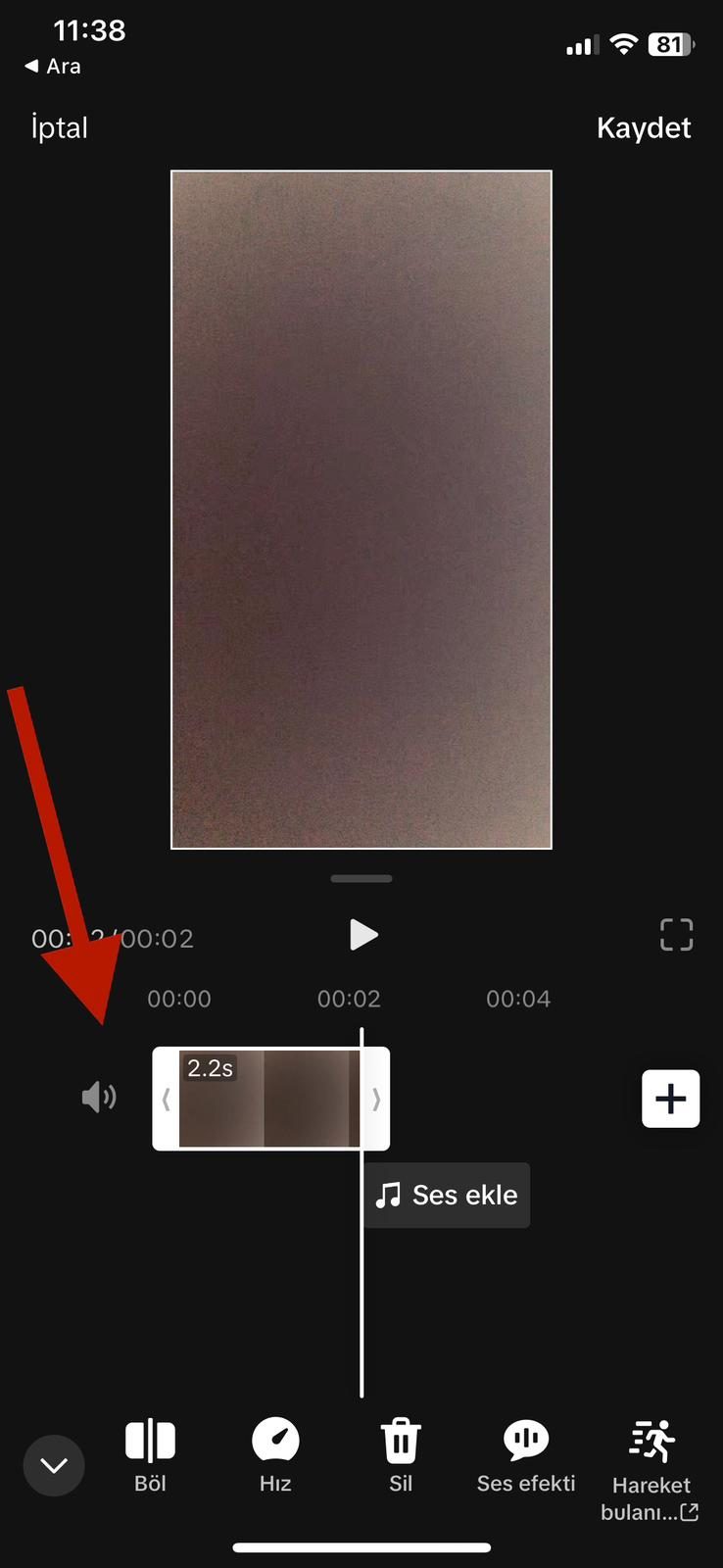
Kesme y Birleştirme Mantığı
TikTok’un dahili editörü, aslında oldukça minimalista bir araç. Karmaşık yazılımlar gibi katmanlar o timeline’lar yok. Her şey o kırmızı düğmeye basmakla başlıyor.
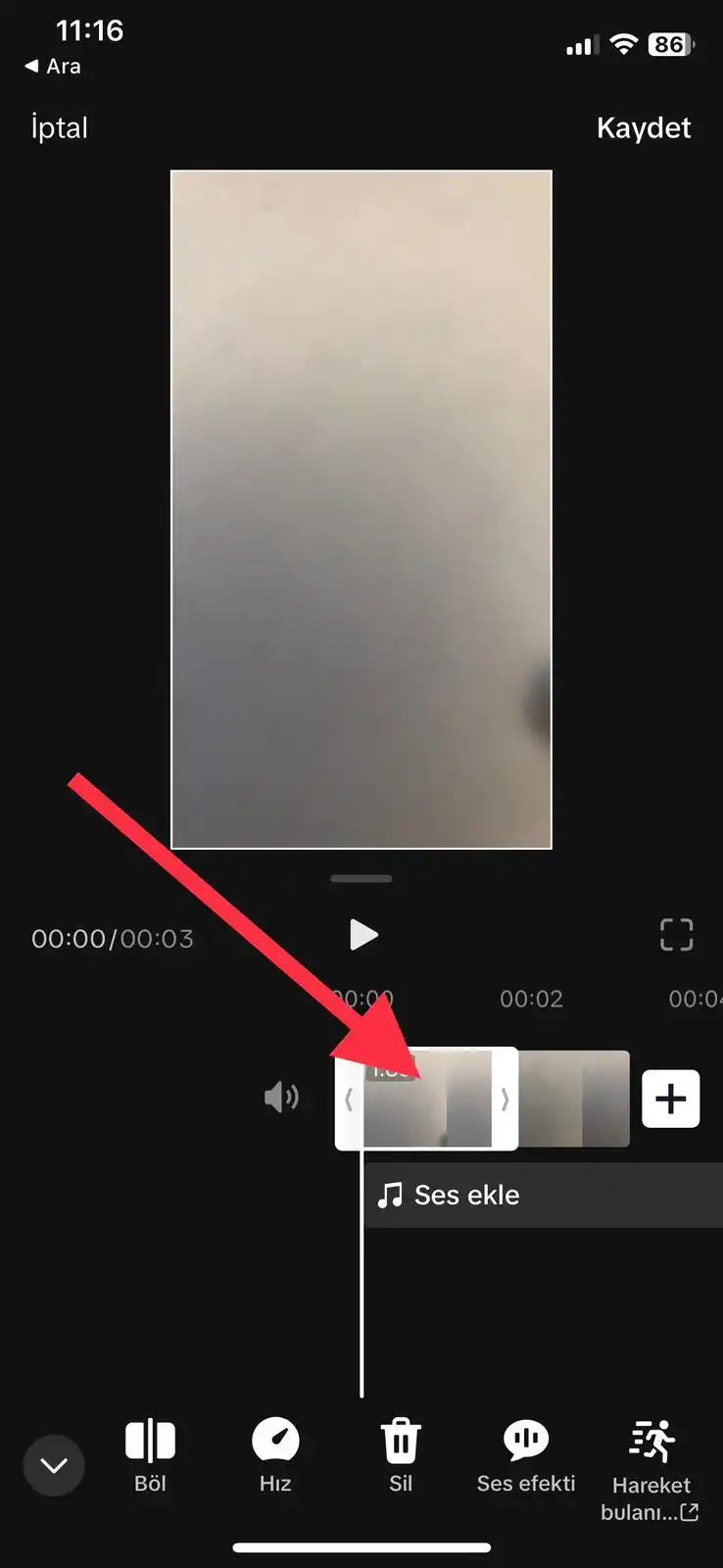
Videonuzu çektikten sonra aşağıya bakın. Zaman çizelgesinin hemen altında, ince bir düzenleme çubuğu göreceksiniz. Bu, işin asıl kısmı. Videonun hangi kısmının kalacağını, hangisinin gideceğini buradan yönetiyorsunuz. Başlangıç noktasına dokunun ve kaydırın. Bitiş noktasını da aynı şekilde belirleyin. “Kes” o “Tamam” dedikten an, o kısımlar silinir. Geriye sadece istediğiniz sahne kalır.
¿Tek bir clip mi Yetmiyor? Sorun değil. Vídeo de TikTok birbirine eklemeyi de çok basit kılıyor. İlk videoyu çekin. Sonra “Başka Bir Video Ekle”ye tıklayın. Sıradaki klipte başlayın. Bu döngüyü istediğiniz kadar tekrarlayabilirsiniz. Birkaç parçayı tek bir akışta birleştirmiş olursunuz.
Neden bu kadar basit? Çünkü izleyici dikkat süresi saniyelerle ölçülür. En iyi sahneleri kesip birleştirirseniz, videonuz daha hızlı, daha dinamik and dolayısıyla daha etkili olur. Bu yöntem, amatör görünümünden profesyonel akışa geçmek için y hızlı yol. Sonuçta, “Tamam” deyip “Paylaş” butonuna bastığınızda, o birleşik klibiniz karşınızda duruyor.
Efektler y Filtrelerle Görsel Dokunuş
Bu noktaya geldiyseniz, videonuzun iskeleti hazır. ¿Peki ya ruhunuza dokunacak o görsel katman? İşte TikTok’un en sevilen yanı: efektler and filtreler. Bunlar sadece süs değil, hikayenizin tonunu belirleyen araçlar.
Filtroler, videoların rengini, kontrastını y genel havasını değiştirir. Bir videoyu daha sıcak, daha soğuk, daha noir o daha parlak yapabilirsiniz. Renk paleti üzerinden oynayarak duyguyu önceden tayin edersiniz.
Efektler ise daha hareketli. Yüzünüze uygulanan maskeler, arka plana eklenen görseller, ses efektleri oya geçiş animasyonları… Bunları videoyu çekerken o daha önce çekilmiş bir clip üzerinde de uygulayabilirsiniz. Bazı efektler zamanla değişir, bazıları sabittir. Hangisinin işinize yaradığını denemekten çekinmeyin.
Bu araçları kullanmanın sebebi açık: Estándar, jamón videolar artık dikkat çekmiyor. İzleyici, görsel bir ödül bekliyor. Efektli ve filtreli bir video, o bekleyişi karşılar. Ama dikkat edin, abartıdan kaçının. Aşırı efekt, videonun mesajını gölgeleyebilir. Amacınız, hikayeyi desteklemek, örtmek değil
TikTok sadece bir sosyal medya uygulaması değil, görsel dilin hızla değiştiği bir laboratuvar. Burada efektler and filtreler, sıradan videoları izleyiciyi kilitleyen içeriklere dönüştüren araçlardır. Yavaş çekim (cámara lenta) dramatik bir ağırlık katabilir. Hızlandırılmış görüntüler ise energjiyi zirveye taşır. Ayna efektleri ise simetri oyunlarıyla görsel karmaşıklık yaratır. Renk tonlarını değiştirmek, parlaklığı ayarlamak o bulanıklık eklemek, videonun ruhunu tamamen değiştirebilir. Geçiş efektleri ise sahneler arasında pürüzsüz o ya sert geçişler sağlayarak ritmi belirler.
TikTok, kütüphanesini sürekli günceller. Yeni efektler ekleyerek kullanıcıların yaratıcılığını tetikler. Filtreler ise atmosferi yönetir. Neon ışıkları, vintage hissi, siyah-beyaz sadeliği o canlı renkler… Hangisini seçerseniz, videonuz o tonu taşır. Filtreleri uygulamadan önce önizlemek akıllıca bir hamledir. Una vez que haya terminado de usar el dispositivo, deberá colocarlo en un lugar seguro. Bu, içeriğinizin daha profesyonel and bilinçli görünmesini sağlar.
Düzenleme Aracına Nasıl Erişilir?
Video kaydederken o mevcut bir klip üzerinde çalışırken düzenleme aracı kapınıza kadar gelir. Sol alt köşedeki Efektler o Filtreler simgesine dokunmanız yeterlidir. Seçtiğiniz araca göre ekran değişir. Bir efekti o filtreyi seçtiğinizde, video üzerinde nasıl göründüğünü anında fark edersiniz. Modo único, deneme yapmanızı sağlar. Farklı seçenekleri sırayla test edin. Videonuzun ruhuna y uygun olanı bulana kadar durmayın. Daha önce kaydedilmiş bir videoyu düzenliyorsanız da süreç aynıdır. Düzenleme aracından efekt and filtre seçeneklerini çağırabilirsiniz.
Ses Efektleri Ekleme
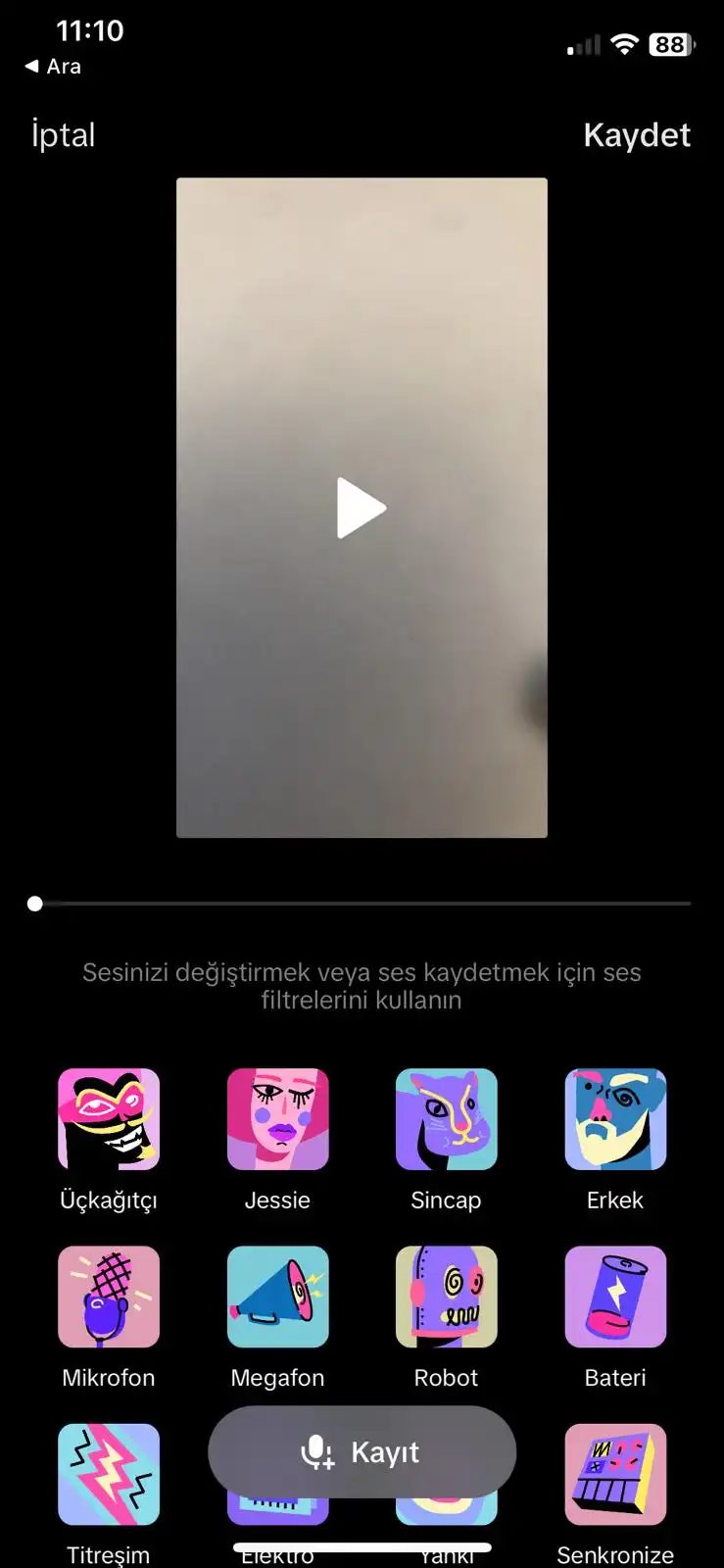
Ses efektleri ve müzik ekleme rehberi
Videonuzu çekerken oya daha önce kaydettiğiniz bir klip üzerinde çalışırken, arayüzdeki Ses simgesine dokunmanız Yeterli. TikTok, kütüphanesinde bolca seçenek sunuyor. Trendler, Komik, Hayvanlar gibi kategorilerden istediğinize göz atın.
Bir efekt seçtiğinizde önce dinleyin. Beğendiyseniz videonuza uygulayın. Ekledikten sonra şiddetini ayarlamak için ses kontrol düğmesini kullanın. İşiniz bitince Tamam o Paylaş butonuna basın.
Música Ekleme
Ses katmanını belirledikten sıra hız kontrollerine gelir. TikTok’un algoritması sadece görsel akışı değil, ritmi de sever. Bu yüzden videoyu hızlandırmak o yavaşlatmak, izleyiciyi ekranda tutmanın y yollarından biridir.
Hız Artırma
Videonuzun temposunu yükseltmek istiyorsanız, önce düzenleme moduna girin. Alt menüden Hız seçeneğine dokunun. Karşınıza çıkan çarkta, 0.3x’ten 9.0x’e kadar seçenekler görürsünüz.
Genellikle 2.0x o 3.0x, Hızlı kesmeler y eğlence odaklı içerikler için idealdir. Daha yüksek değerler, videonun “ardilla” efekti yaratmadan önce müzik senkronizasyonunu nasıl bozduğunu dikkatlice kontrol etmenizi gerektirir. Hız artışı, özellikle dans Challenge’larında o hızlı geçişli vloglarda izleyiciyi sıkılmadan önce bir sonraki sahneye atar.
Hız ayarı, videonuzun izlenme süresini kısaltarak izlenme oranını (tasa de retención) artırabilir.
Ancak hızı artırmak her zaman iyi anlamına gelmez. Vücut dilinin netliğini kaybetmek, mesajınızı bulanıklaştırabilir. Prueba Edin. Geri sarın. Karar verín.
Yavaşlatma en cámara lenta
Tersine de geçerlidir. Dramatik etki yaratmak, detalles vurgulamak o duygusal bir anı uzatmak için 0.5x o 0.3x gibi yavaşlatma seçeneklerini kullanın. TikTok, özel efectos de cámara lenta sunarak, çekimlerin normal bile sinematik bir hava kazanmasını sağlar.
Yavaş çekim, özellikle ürün tanıtımlarında o estetik odaklı içeriklerde, izleyicinin detayları fark etmesi için zaman tanır. Fakat unutmayın: çok yavaş bir video, izleyicinin ilgisini kaybetmesine neden olabilir. Dengeli olun.
Música Senkronizasyon
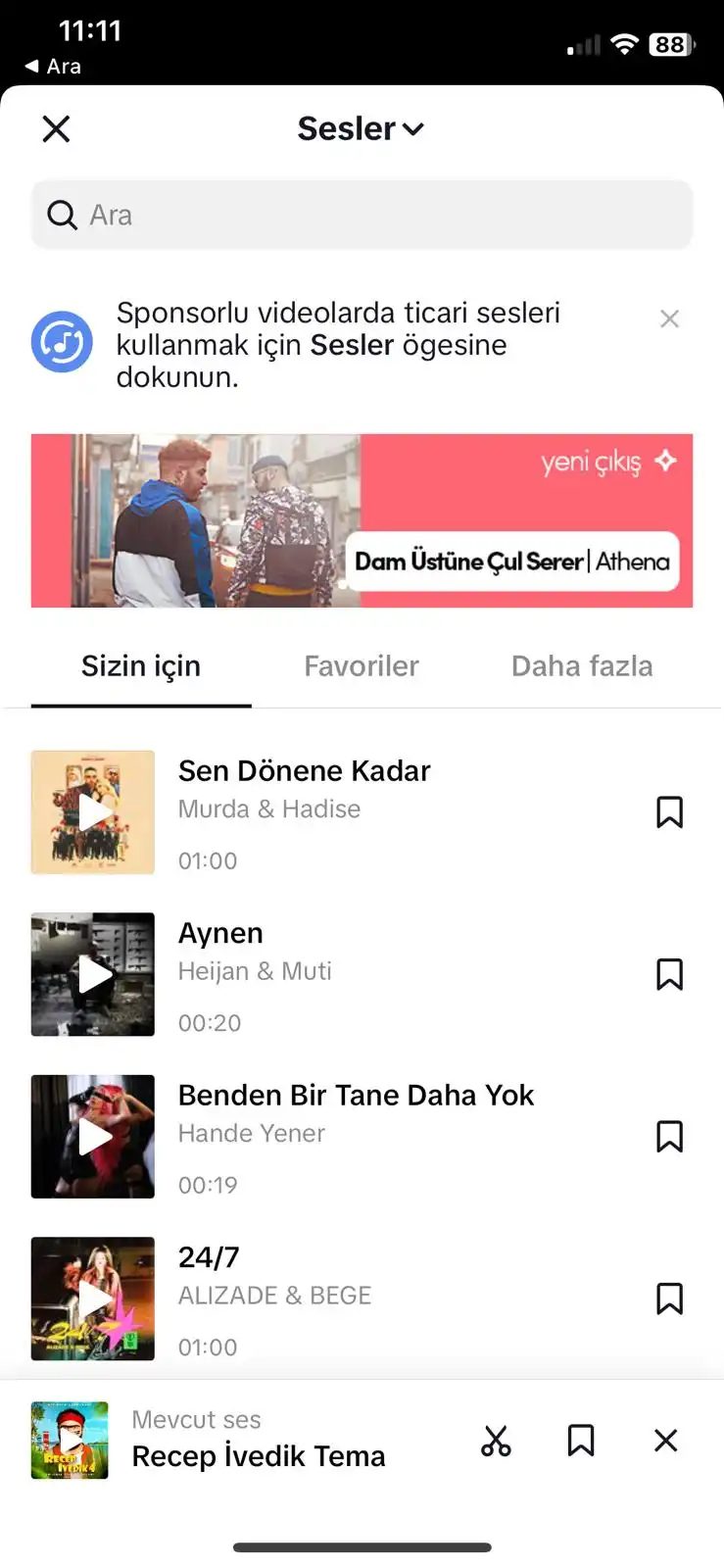
Hız ve müzik, TikTok’ta ayrılmaz bir ikilidir. Bir şarkı seçtikten sonra, videonuzun hangi bölümünün eşleşeceğini ayarlamak önemlidir. TikTok’un kütüphanesi, popüler şarkılar, trend olanlar y özel çalma listeleri içerir. Bir parça seçtiğinizde, önizleme dinleyebilir ve istediğiniz noktaya kaydırabilirsiniz.
La música debe ayarlamak için ses kontrol düğmesini kullanın. Pero, la sesión original es un plan arka müziği arasındaki dengeyi kurmanıza olanak tanır. Hangi bölümün kullanılacağını belirlemek için ilgili süreleri ayarlayın.
Tamam dediğinizde, video kaydedilir o paylaşılır. Sonuç, hem görsel hem de işitsel olarak tutarlı bir içerik olmalıdır. Aksi takdirde
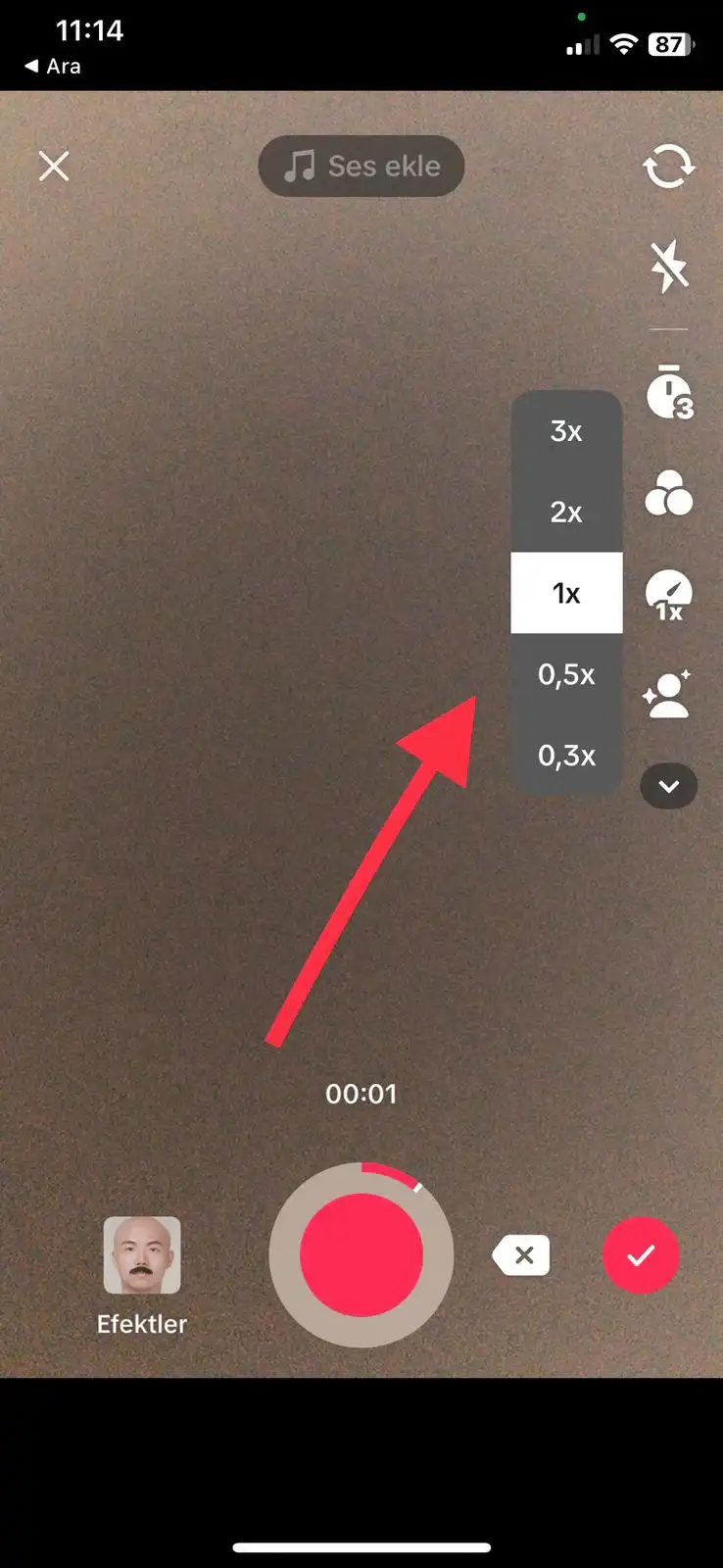
Controles de velocidad: avance rápido frente a cámara lenta
Toca el ícono Velocidad mientras grabas o cuando editas un clip que ya guardaste. Aterrizarás en una cuadrícula de opciones que te permitirán viajar en el tiempo. Sube el nivel a 2x, 3x o incluso 4x. ¿El resultado? Tu metraje se reproduce más rápido que en la vida real.
Esto no es sólo un truco. Es el paso a seguir para ediciones de alta energía. ¿Quieres una rutina de baile para sentirte eléctrica? ¿Un sketch cómico para avanzar a un ritmo vertiginoso? ¿O una historia corta que no se prolongue? Acelerarlo mantiene al espectador enganchado. Pulsa Listo o Compartir cuando estés satisfecho.
Luego está la otra cara de la moneda: cámara lenta.
Toca el mismo menú, pero busca fracciones. 0,5x, 0,3x o 0,2x. Ahora tu vídeo se reproduce más lento de lo normal. Esto es para el estado de ánimo. Para el drama. Para momentos que necesitan respirar. Piense en amplias tomas de paisajes, movimientos de baile complejos o gestos sutiles que exigen atención. Si desea que la audiencia se incline y sienta el peso del momento, reduzca la velocidad.
Cómo agregar texto y hashtags en TikTok
Crear el vídeo es sólo la mitad de la batalla. TikTok recompensa a los creadores que superponen su contenido con texto y hashtags. No se trata sólo de decoración; se trata de claridad. El texto resalta el mensaje central. Los hashtags lo categorizan. Juntos, convierten un clip en bruto en una pieza comunicativa que invita a la interacción.
Agregar superposiciones de texto
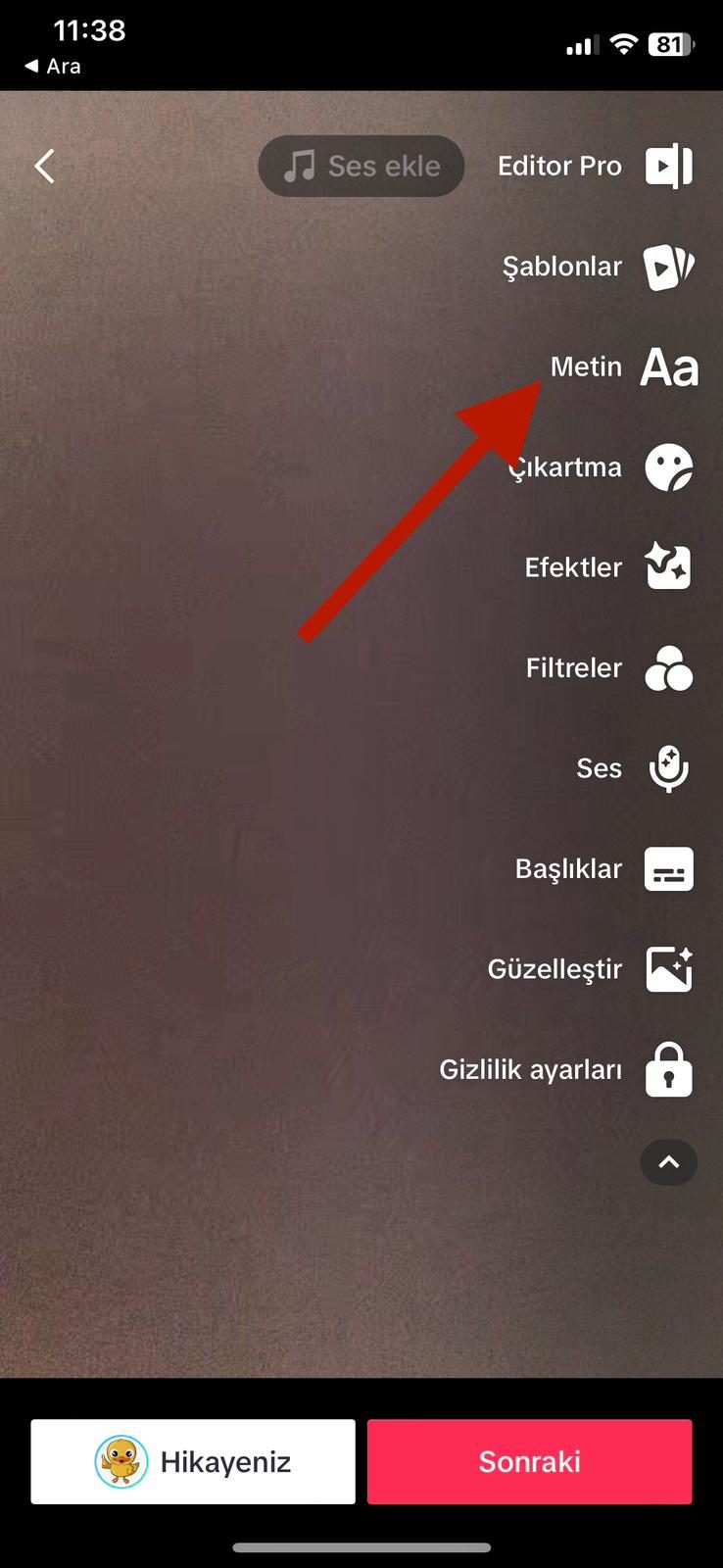
No es necesario que pienses demasiado en esto. La interfaz está diseñada para mensajes rápidos e impactantes. Cuando estés en la fase de edición, busca la herramienta de texto. Por lo general, está escondido en la barra lateral derecha o en el menú superior, dependiendo de su pantalla actual.
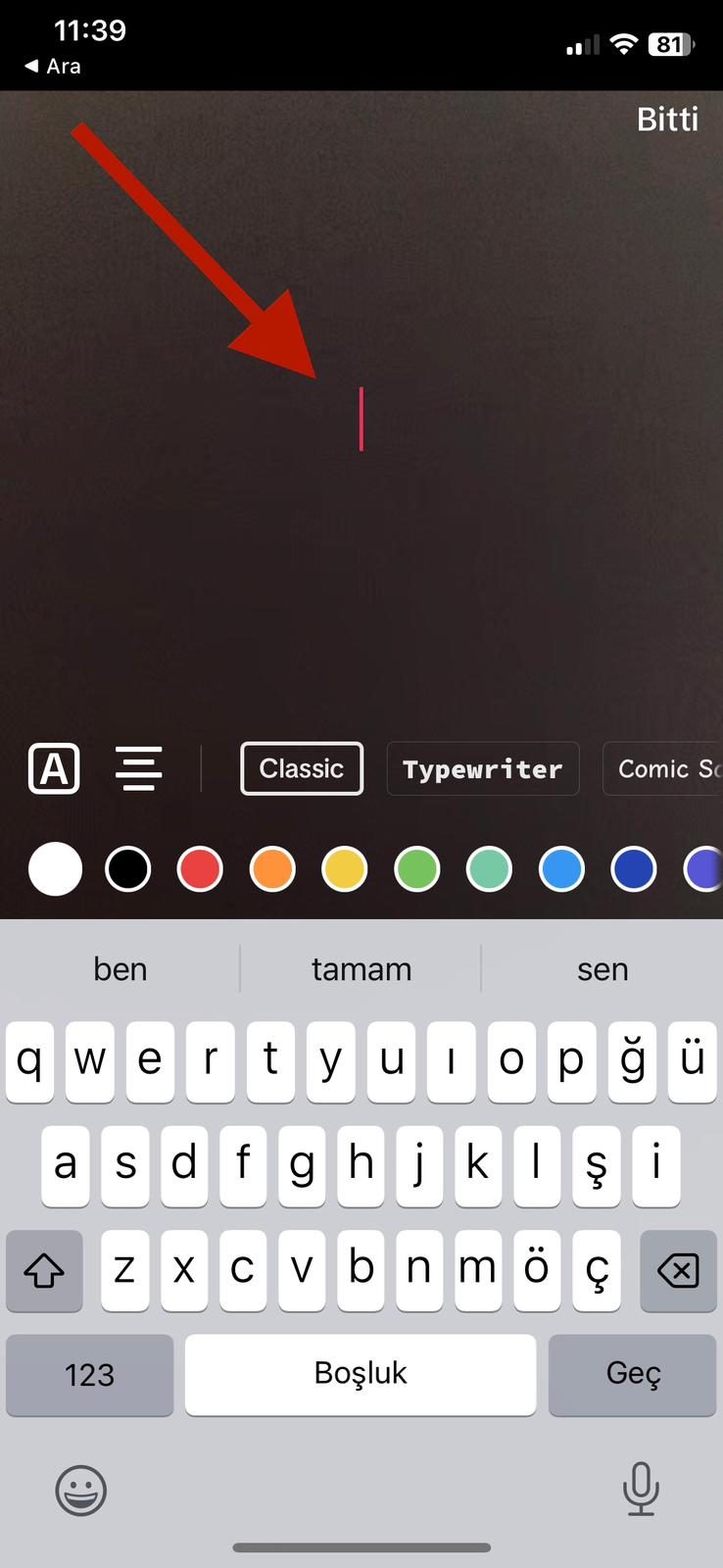
Tócalo. Aparece un cuadro de texto. Escribe tu título.
Pero aquí está la cuestión: la ubicación importa. No permita que su texto quede enterrado por los propios elementos de la interfaz de usuario de TikTok (como el nombre de usuario o el área de subtítulos). Mantenlo centrado o en el tercio superior del marco.
Una vez que el texto esté dentro, puedes darle estilo. Cambia la fuente. Elija un color que contraste con su fondo. Agregue una sombra de fondo o un cuadro para garantizar la legibilidad. El objetivo es la legibilidad. Si el espectador tiene que entrecerrar los ojos, ya lo ha perdido.
Y no olvides el momento. Puede configurar cuándo aparece y desaparece el texto. Sincronízalo con el ritmo. Haga que aparezca exactamente cuando llegue el remate. O déjelo reposar unos segundos para que los espectadores tengan tiempo de leer.
El texto no es sólo una idea de último momento. Es tu voz cuando el audio es demasiado bajo o cuando el espectador se desplaza sin sonido.
Etiqueta Ekleme
Yazı ekleme işleminin ötesine geçmek istiyorsanız, zaman çizelgesi üzerinde küçük dikdörtgen bloklar olan etiketlere göz atın. Bu özellik, videolarınıza katmanlı bilgi eklemenin y hızlı yoludur. Özellikle oyun yayınları, eğitim içerikleri o ya hızlı tempolu vlog’lar için vazgeçilmezdir.
Metin ekranına girdikten sonra, genellikle klavyenin aşağı ok tuşuna basarak “Etiket” seçeneğini seçersiniz. Burada tek tek metin kutuları oluşturmak yerine, önceden hazırlanmış oya basit şekillerle oluşturulmuş etiket şablonlarına erişirsiniz. Bu şablonlar genellikle arka planı renkli, kenarları yuvarlatılmış y üzerinde belirgin yazı içeren bloklardır.
Bu şablonları kullananların y büyük avantajı tutarlılıktır. Para usar la fuente del video, la paleta de colores y los efectos de escritura korumanız kolaylaşır. Profesyonel bir görünüm elde etmek için bu şablonları özelleştirmek yerine, kendi markanıza uygun olanları oluşturup kütüphanenize kaydetmek daha akıllıca bir stratejidir.
Etiket ekledikten sonra zamanlama işine gelir. Zaman çizelgesindeki etiket bloğunun uçlarına dokunup sürükleyerek, bu bilgilerin ekranda kalacağı süreyi ayarlayabilirsiniz. ¿Kısa bir uyarı mı ekliyorsunuz? Bloğu kısaltın. ¿Detaylı bir açıklama mı yapıyorsunuz? Bloğu uzatın.
¿Peki, bu etiketleri videonuzun neresine koymalı?
Güvenli alan (área segura) kavramını unutmayın. Özellikle mobil izleyiciler için alt kısımdaki kontrol çubukları oya sağ alt köşedeki sosyal medya ikonları içeriğinizi örtmemeli. Etiketlerinizi videonun merkezine oya sol üst köşeye yakın, ancak kenarlara çok da bitişik olmayan bölgelere yerleştirin.
Etiketlerin animasyonu da metin kutularındakinden biraz daha basittir. Genellikle “Fade in” (yavaşça belirme) o “Slide in” (kayarak gelme) gibi temel hareketler yeterlidir. Aşırı karmaşık animasyonlar, izleyicinin dikkatini videonun ana akışından uzaklaştırabilir. Amacınız bilgiyi iletmek, gösteriş yapmak değil.
Etiket kullanan bazı yaratıcılar, metin kutuları yerine şekilleri birleştirerek daha dinamik kompozisyonlar oluşturur. Örneğin, arka planda yarı saydam bir siyah dikdörtgen, üzerinde beyaz kalın yazı, yanında da küçük bir ikon… Bu basit kombinasyon, izleyicinin gözünü doğrudan önemli bilgilere çeker.
Kendi etiketlerinizi tasarlamak için hazır şablonlara takılı kalmayın. Relación de aspecto farklı’lar (y niño oranları) için farklı şablonlar oluşturmak, özellikle YouTube Shorts
Etiketler işinizi bitirdiniz mi? Harika. Şimdi sıra videonuzun görsel dilini belirlemeye. TikTok’un gücü, basit bir kayıt makinesinden öte, zengin bir efekt kütüphanesinden geliyor. Özellikle “duvar kağıdı” (duyarlılık) y yeşil ekran efektleri, izleyicinin dikkatini çeken y güçlü araçlardan.
Duvar Kağıdı Efektleri Nedir ve Nasıl Kullanılır?
Burada kastedilen “duyarlılık”, İngilizce “wallpaper” kelimesinin çeviri hatalarından kaynaklanan yaygın bir yanlış anlaşılmadır. Teknik olarak bu, videonuzun arka planını sabit bir görselle o videoyla değiştirmenize yarayan bir katmanlama yöntemidir.
Neden önemli? Çünkü düz bir fon, izleyiciyi sıkabilir. Arka plana ekleyeceğiniz bir görsel, videonuzun temasını güçlendirir. Instagram o TikTok’ta etkileşimi artırmak için bu teknik, içerik üreticileri arasında standart hale geldi.
Nasıl yapılır?
1. Videoyu yükleyin.
2. Efektler panelina gidin.
3. Duvar Kağıdı o Arka Plan categoría categoría.
4. İstediğiniz görseli o videoyu seçin.
Bu işlem, ön plandaki sizi arka planın gölgesinde bırakmadan, derinlik katar.
Yeşil Ekran (Pantalla verde) ile Üslup Değiştirin
Yeşil ekran efekti, TikTok’un un ikonik özelliklerinden biri. Aslında bu, dijital görselleştirme (composición) tekniğinin mobil versiyonudur. Yeşil (veya mavi) bir arka plan önünde çektiğiniz videoda, o renk tonları şeffaflaştırılır. Sonuç? Elinizdeki gerçeklik, tamamen sanal bir dünyayla birleşir.
¿Nasıl Kullanılır?
– Fon Seçimi: YouTube’dan bir ekran görüntüsü, bir haber başlığı o tamamen rastgele bir görsel kullanabilirsiniz.
– İzlenim: Sanki o olayın içindeymişsiniz gibi bir illüzyon yaratır.
– Kullanım Alanları: Haber yorumu, müzik eşliğinde dans, komedi sketch’leri.
Bu efekt, sadece görsel bir şölen değil, aynı zamanda anlatı gücünüzü artırır. Tek bir videoyla iki farklı mekanda olduğunuzu göstererek hikayenizi zenginleştirebilirsiniz.
Hangi Efekt Daha Uygun?
Karar verirken iki soruyu kendinize sorun:
1. Odak noktam ne? Sadece sizin yüzünüz ve konuşmanız mı, yoksa arka plandaki görsel de hikayenin parçası mı?
2. ¿Hangi mesajı vermek istiyorum? Bilgi verme
Yeşil Ekran Efekti
Yeşil ekran tekniği, yani teknik jargonla chroma key, videoları profesyonel bir havaya büründürmenin y yaygın yolu. ¿Ekranda ne var? Yeşil bir fon. Amaç basit: o yeşili silip yerine başka bir görüntü, video ya da arka plan yerleştirmek. Sin embargo, después de haber grabado videos de música, por ejemplo, puede canlı yayınlar kadar her alanda kullanılır.
¿Nasıl Çalışır?
Yeşil ekran efektleri, videodaki yeşil tonları algılayarak şeffaflaştırır. Para ello, se pueden reproducir vídeos genéricos con “Chroma Key” o “Green Screen”. Sonuç? İzleyici, arka plandaki sahte dünyayı gerçekmiş gibi görür.
Yeşil ekran efektleri, videolarınıza derinlik katmanın y etkili yollarından biridir.
Özellikle mobil uygulamalarda bu efektler oldukça kullanıcı dostudur. Genellikle “Efekt” o “Sticker” menüsü altında bulunur. Uygulama, yeşil alanı otomatik tanır. Sonra ne olur? İsterseniz arka planı değiştirebilirsiniz. İsterseniz sadece ton ayarı yapabilirsiniz.
¿Neden Yeşil?
Yeşil, insan ten tonuyla en az uyum içeren renktir. Bu sayede yüzünüz ve kıyafetleriniz silinmez. Kırmızı o mavi kullanırsanız, cilt tonlarınız kaybolur. Yeşil ekran kullananlar bunu bilir.
¿Nasıl Kullanılır?
- Doğru Aydınlatma: Yeşil perdenize eşit ışık tutun. Gölgeler, efektin çalışmasını engeller.
- Kıyafet Seçimi: Yeşil giymeyin. Aksi takdirde bedeniniz de silinir.
- Uygulama Ayarları: “Şeffaflık” o “Kenar Yumuşatma” ayarlarını ince ayarlayın.
Popüler Uygulamalar Hangi Altlığı Sunar?
- CapCut: Otomatik yeşil ekran kaldırma özelliğiyle öne çıkar.
- InShot: Basit arayüzüyle yeni başlayanlar için idealdir.
- KineMaster: Daha gelişmiş kontroller sunar.
Yeşil ekran efektleri, yaratıcılığınızı sınırlandırmaz. Sadece sınırları kaldırır.
Sonuç olarak, bu teknik hem hobi hem de profesyonel kullanım için geçerlidir. Mobil cihazlarla bile sinematik sonuçlar o edilebilir. Önemli olan doğru ışık ve sabırdır.
¿Peki ya arka plan seçimi? Yanlış bir arka plan, tüm emeği boşa çıkarabilir.
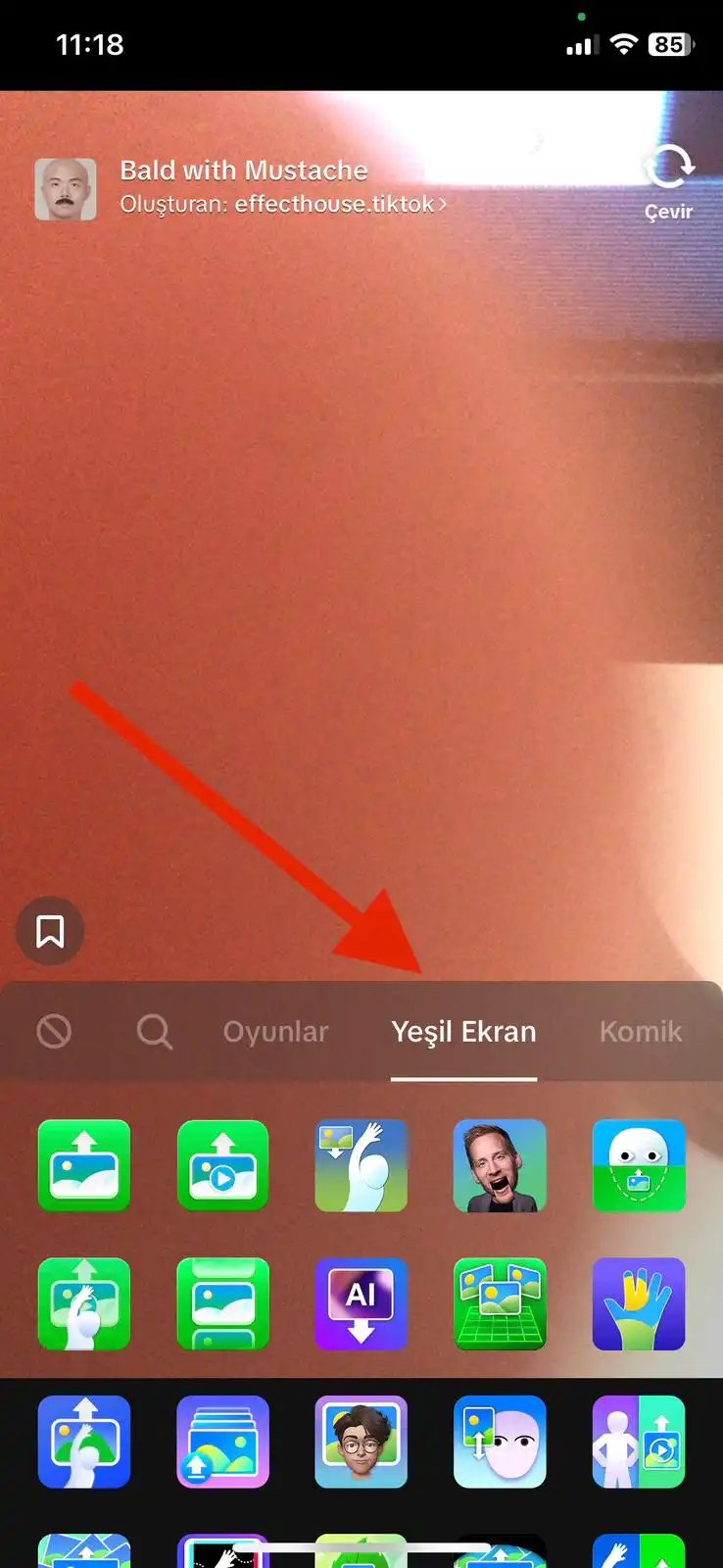
Yeşil Ekran y Özel Efektlerle Video Düzenleme
Videonuzu kaydederken oya daha önce çektiğiniz bir klibi düzenlerken arayüzdeki “Efektler” simgesine dokunmanız todavía. Çıkan galeride “Yeşil Ekran” bölümünü bulun ve arka planı değiştirecek ya da yeni bir görsel katman ekleyecek efektleri inceleyin. Bu araç, videonuzun arkasındaki gerçek ortamı tamamen silip yerini digital bir görüntüye bırakmanızı sağlar.
Efekti seçtikten sonra, çekim yaparken videonun arkasında yeşil bir nesne veya yeşil bir perde kullanmanız gerekir. Kaydı yaptıktan o mevcut bir videoyu seçtikten sonra yeşil ekran efektini uygulayıp ince ayarları yapabilirsiniz. Düzenlemeyi tamamladığınızda “Tamam” o “Paylaş” seçeneğine dokunarak işleminizi sonlandırabilirsiniz.
TikTok’ta Özel Efektler ve Geçişlerle Video Düzenleme
TikTok, yaratıcı y etkileyici videolar oluşturmanıza olanak sağlayan bir sosyal medya platformudur. Özel efektler ve geçişler, videolarınıza profesyonel bir dokunuş katmanın e izleyicilerin ilgisini çekmenin harika bir yoludur. İşte TikTok’ta özel efektler and geçişlerle video düzenleme işlemini nasıl yapabileceğinize dair bir rehber.
Efectos:
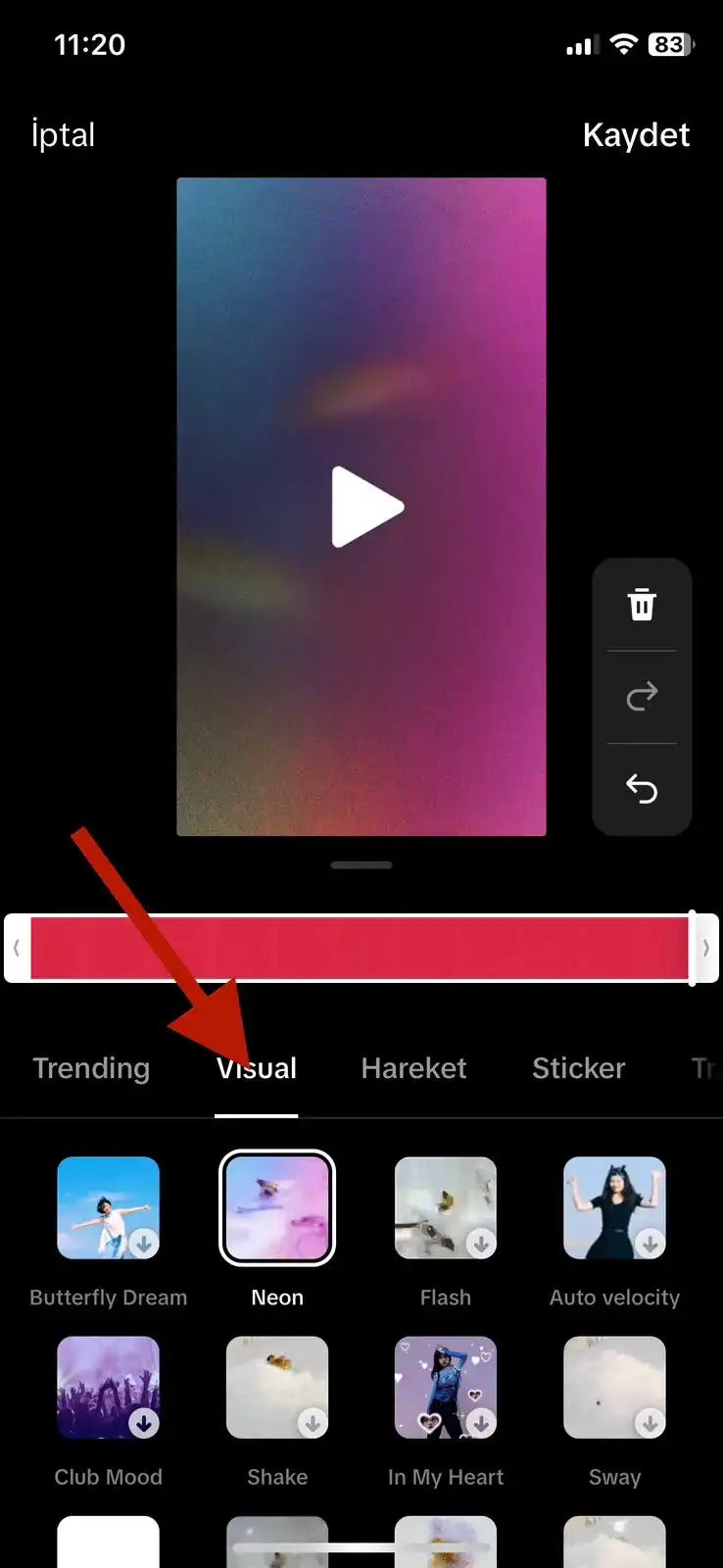
Efektler: Görüntünüze Anlık Bir Kimlik Değiştirme
Video düzenleme uygulamalarının y popüler özelliklerinden biri olan efektler, sıradan kayıtları görsel olarak zenginleştirmek için tasarlanmış araçlardır. Efektler bölümüne girdiğinizde karşınıza çıkan yelpaze oldukça geniştir. Cuando se utiliza el filtro 3D, el dispositivo se activará según la configuración de la cámara.
Bu araçları kullanmak oldukça doğrudur. Listenen ilgini çeken efekti seçip klibinize uygulamanız yeterlidir. Ancak tek yapmanız gereken seçmek değildir. Uygulama genellikle efektin şiddetini veya stilini ayarlamanıza olanak tanır. Bu sayede efektin görüntüye etkisini istediğiniz yoğunlukta düzenleyebilirsiniz.
İşiniz bittiğinde düzenleyici arayüzündeki “Tamam” o “Paylaş” seçeneğine dokunarak işleminizi onaylarsınız. Bu adımdan sonra efekt, videonuzun kalıcı bir parçası olur.
Geçişler:
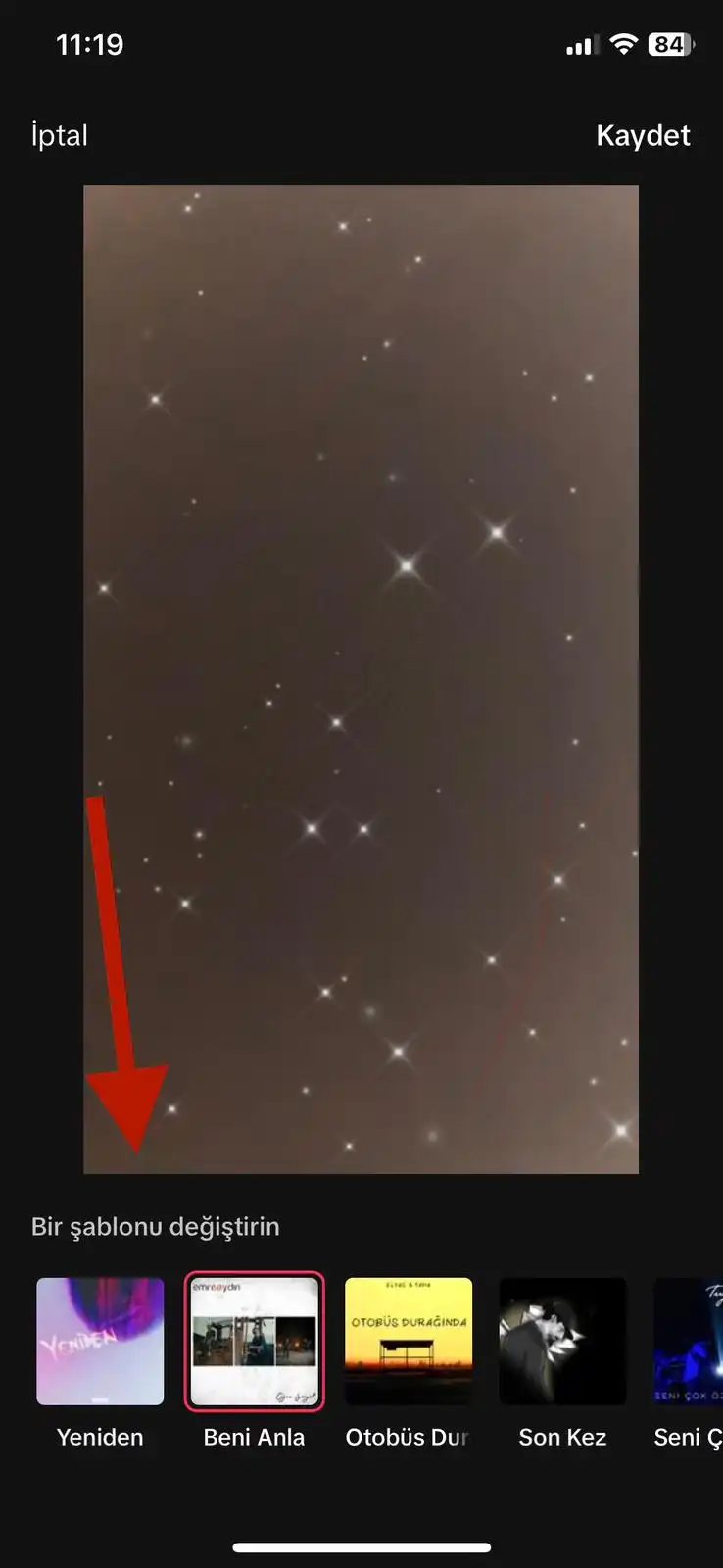
Geçişler, video akışını bozmamak için yapılan ince dokunuşlardan çok daha fazlası. İzleyicinin gözünü yormadan sahne değiştirmenin anahtarı. Kayıt esnasında o daha sonra düzenleme modundayken “Geçişler” ikonuna tıklayın. Karşınıza çıkan galeri, sadece basit bir listen ibaret değil.
Burada kesme efektlerinden başlayıp kaydırma hareketlerine, hatta karartmalarla yumuşak geçişlere kadar geniş bir yelpaze var. Hangi türün videonuzun ruhuna uyduğunu bulmak deneme yanılma gerektirir. Bir geçişi seçtikten sonra sabit kalmazsınız. Hızını ayarlayabilir, stilini ince eleyip sık dokuyarak kişiselleştirebilirsiniz.
Düzenleme bittiğinde “Tamam” o doğrudan “Paylaş” butonuna basarak işi bitirirsiniz. Ama durun. Bu kadar basit mi? Aslında bu özel efektler y akıcı geçişler, videos de TikTok o “profesyonel” hanvayı katmanın y hızlı yolu. İzleyiciyi etkilemek ve dikkat çekmek isteyenler için yaratıcılığın sınırlarını zorlamanız gereken yer burası.
Renk paletiyle atmósfera yaratma
Görsel çekicilik tek başına todavíaterli değil. Estetik bir dokunuş, videonun ruhunu tamamen değiştirebilir. TikTok, renk düzenleme araçlarıyla bu atmosferi yaramanızı sağlar. Sıcak tonlar mi yoksa soğuk, minimalista bir hava mı? İhtiyacınız olan atmosferi filtrelerle yakalarsınız.
Filtro
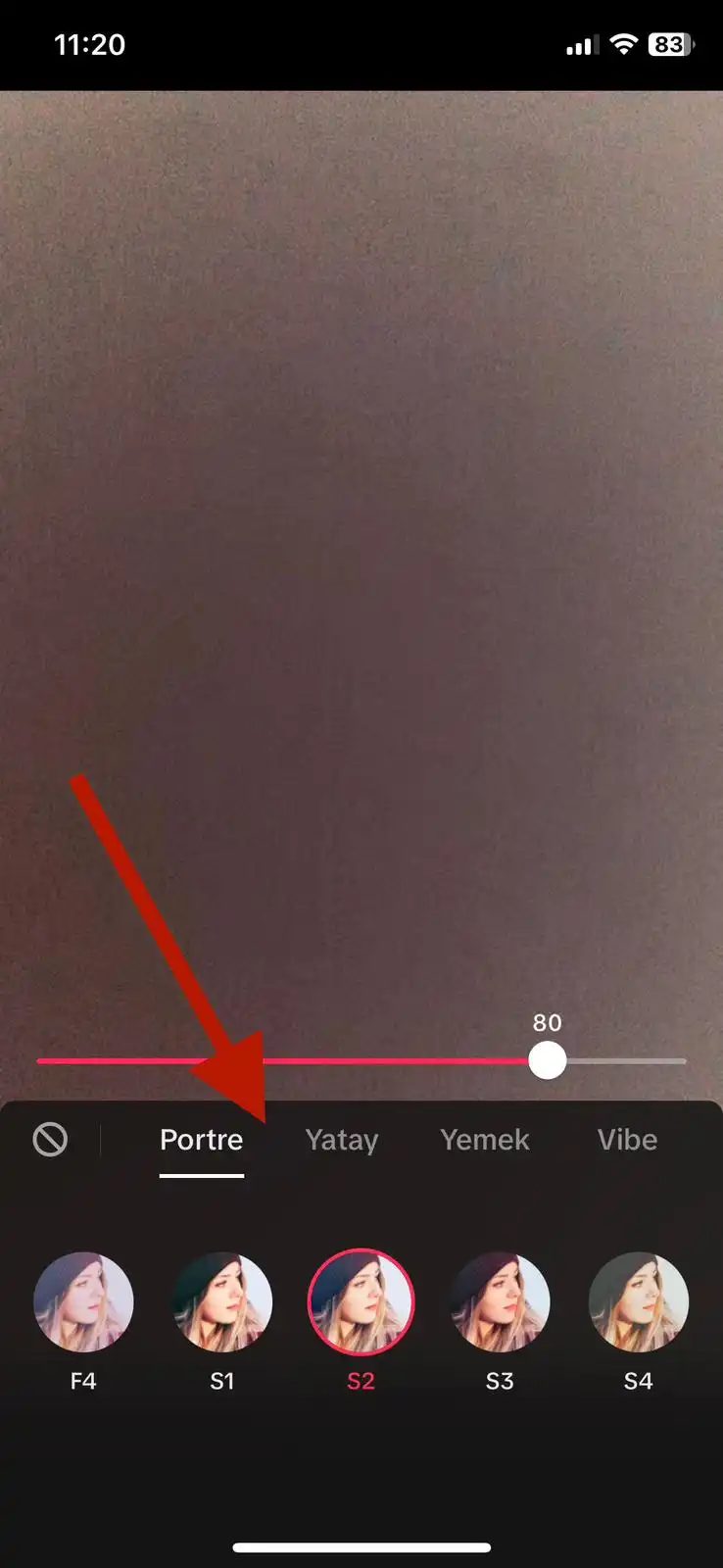
Tasarım kararlarınız sonucunda videonuzun havasını tamamen değiştirebilirsin. İster kaydederken, ister daha önce çekilmiş bir dosyayı düzenlerken, TikTok’ta video filtreleri kullanmak ilk durak. Ekranın altında o kenarında duran filtreler simgesine dokun. Açılan galeri sadece renk değiştiren bir araç değil. Işık efektleri, stilize edilmiş tonlamalar and dramatik atmosferler buradaki seçenekler. Hangisini seçersen seç, videonun ruhunu o an belirler.
Seçimi yaptıktan sonra sabit kalma. Filtre şiddetini ayarlama çubuğu işi kişiselleştiren detay. Tam uygulayabilir, hafif bir dokunuşla bırakabilirsin. Renkleri canlandırırken kontrastı kaybetmemek adına ince ayar yapmak zaman zaman fark yaratır. Atmosferi soğuk mu sıcak mı tutacağın sana kalmış. Düzenleme bittiğinde “Tamam” o “Paylaş” butonlarına basarak süreci kapatırsın. Bu kadar basit.
Parlaklık, Kontrast y Sıcaklık Ayarları
Filtreler genel bir look verir. Ama detaylar parlaklık ve kontrast ayarları ile şekillenir. Videoyu açtığında “Düzenle” simgesine tıklaman gerekir. El tema del panel de karşına çıkan es diferente: parlaklık, kontrast, sıcaklık.
Parlaklığı artırmak karanlık sahneleri aydınlatır. Ama abartırsan detaylar kaybolur, beyazlar yanar. Kontrastı yükseltmek siyahları derinleştirir, beyazları açar. Bu, videoya “pop” efekti verir. Sıcaklık ayarı ise renk temperatürünü yönetir. Daha sarı/turuncu tonlar sıcak bir his yaratırken, mavi tonlar soğuk ve melankolik bir atmosfer sağlar. Bunları kombinleyerek videona özgü renk paletini oluşturursun. Ayarlar tamamlandığında yine “Tamam” o ya “Paylaş” ile kaydedersin.
TikTok’ta Aynı Anda Birden Fazla Video Kullanma
Tek bir klibin stillmediği anlar olur. Farklı açılar, aynı sahne. Veya iki farklı klibi birleştirip hızlı bir montaj yapmak istersin. Burada devreye TikTok’ta aynı anda birden fazla video kullanma yöntemi girer.
Genellikle “Ekle” o “Upload” (Yükle) butonuna basarak galerinden seçim yaparsın. Tekli video yüklemesinden farklı olarak, burada birden fazla dosyayı seçip sıralayabilirsin. TikTok bu dosyaları birleştirip tek bir akış haline getirir. Geçiş efektlerini (transiciones) bu noktada devreye sokarak pürüzsüz bir geçiş yakalayabilirsin. Örneğin
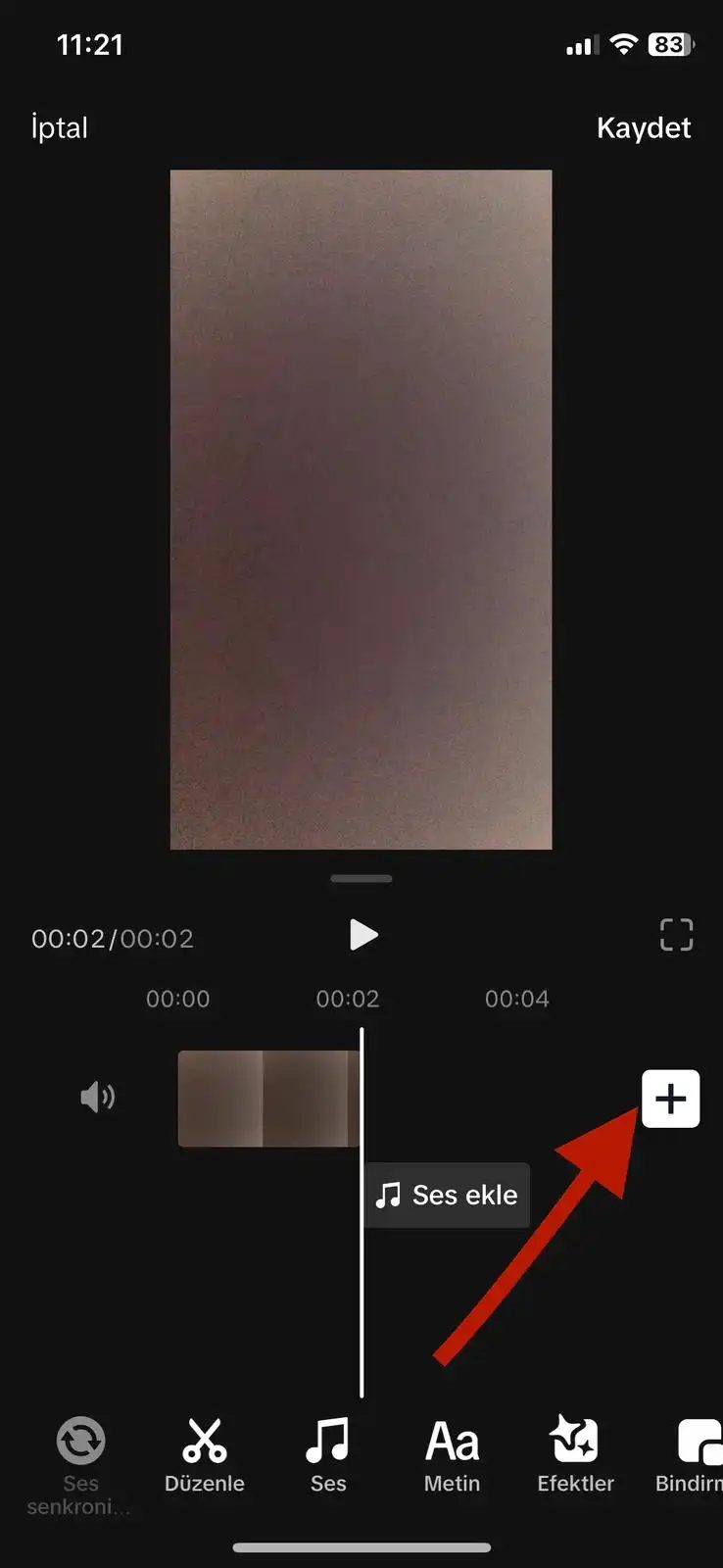
TikTok’un temel işlevi yaratıcılığı teşvik etmek. Tek bir videoyu tek bir perspektifle sunmak artık todavía değil. İzleyici dikkat süresi kısaldı. Daha fazla bilgi, daha hızlı tüketiliyor. Bu yüzden aynı anda birden fazla video kaynağını ekrana sığdırma ihtiyacı doğdu.
Bu özellik, içerik üreticilerine görsel katmanlar ekleme şansı tanıyor. Hem estetik hem de işlevsel bir çözüm. Tek bir kliple sınırlı kalmak yerine, farklı açılar o tepkiler aynı karede yer alabiliyor.
Ekranı Bölme Mantığı
Videoyu çekim moduna aldığınızda, arayüzün alt kısmındaki efekt ikonuna dokunmanız gerekir. Burada filtro estándar ötesine geçiyorsunuz. Aradığınız şey “Bölünmüş Ekran” (Pantalla dividida) o “Düet” (Dúo) seçenekleri.
Bölünmüş Ekran özelliği, ekranı yatay o dikey olarak ikiye (hatta daha fazlasına) ayırır. Bu, aynı anda iki farklı sahneyi izlemeyi sağlar. Örneğin, bir yanda yemeğin pişirme sürecini, diğer yanda sonucu gösterebilirsiniz. Veya iki farklı kameradan gelen görüntüyü karşılaştırabilirsiniz.
Düet ile İşbirliği ve Tepki
Düet ise daha etkileşim odaklı. Başka bir kullanıcının videosunu referans alarak kendi videonuzu oluşturursunuz. Yan yana durursunuz. Bu, bir içeriğe tepki vermenin oya ortak bir proje geliştirmenin hızlı yolu.
Seçtiğiniz efekti belirledikten sonra, düzenleme kısmına geçersiniz. Videonun hangi kısmının üstte, hangisinin altta o hangi tarafında yer alacağını seçersiniz.
Hizalama ve Entegrasyon
La configuración de vídeo sonará, bunların mükemmel şekilde birleşmesi için kaydırma çubuklarını kullanırsınız. Bu, sadece boyutlandırmak değil. Çerçeveyi hassas bir şekilde ayarlamak demektir.
Doğru hizalama yoksa görüntü kopuk görünür. İzleyiciyi rahatsız eder. Kaydırma çubuğu, bu detayı kontrol etmenizi sağlar. Videoların nasıl birleşeceğini and hangi hizalamada duracağını belirlersiniz.
¿Neden tek bir açı? Görsel karmaşıklık, hikaye anlatımını zenginleştirir. İzleyiciyi ekranda daha uzun tutar.
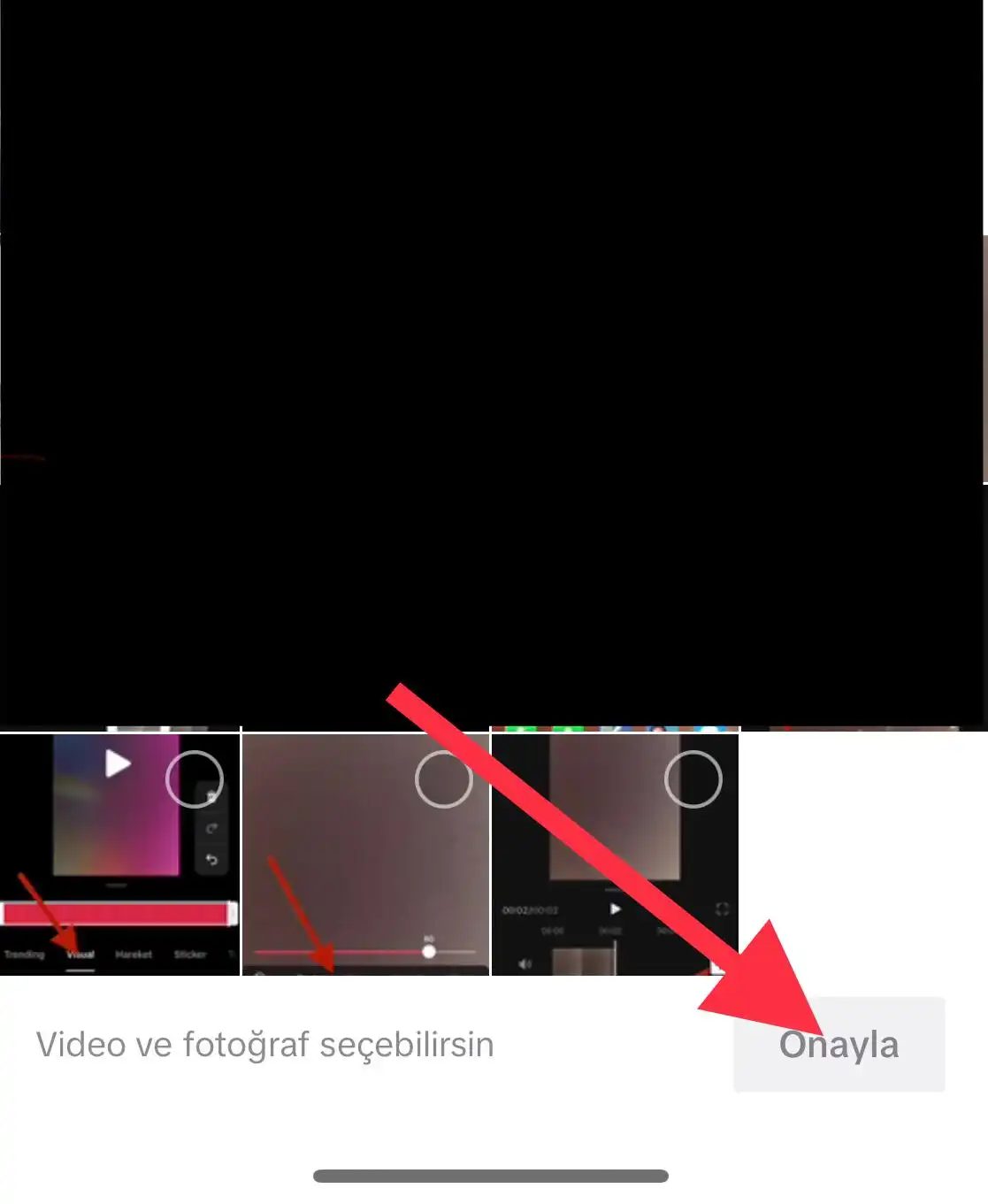
Birden fazla video kaynağını aynı anda kullanmak, içerik yaratıcılığı için basit ama etkili bir kılıçtır. Farklı sahneleri birleştirerek daha karmaşık hikayeler kurgulayabilir o diğer kullanıcılarla işbirliği yapmak için temel altyapıyı hazırlayabilirsiniz. Peki, bu özellikleri uygulamada tam olarak nerede bulacaksınız ve nasıl işliyor?
TikTok’ta Video Düzenleme Süreci
İşlem sıfırdan başlar. Uygulamayı açın y alt kısımdaki “Yeni Video” butonuna dokunun. Karşınıza çıkan ekranda iki seçenek var: ya kamerayı açıp anında kayıt yaparsınız ya da galeriden daha önce çektiğiniz bir videoyu seçersiniz.
Kayıt o ya yükleme tamamlandığında düzenleme ekranına düşersiniz. Burada her şey kontrol altında. Efektler, filtreler, müzikler and metinler eklemek mümkün. Videonun hızını değiştirmek gibi teknik ayarları da bu ekrandan yönetebilirsiniz.
TikTok’ta Videoyu Kısaltma Yöntemi
Videonuz çok uzunsa, sadece belli kısımlarını tutmak istiyorsanız ne yaparsınız? Düzenleme ekranında videonun başlangıç ve bitiş noktalarını kaydırarak işlemi gerçekleştirirsiniz. Bu basit kaydırma hareketi, istenmeyen bölümleri çıkarmanıza e içeriği daha odaklı, kısa bir versiyona dönüştürmenize olanak tanır.
Efektler y Filtreler Arasındaki Fark
Görsel çekicilik için “Efektler” o “Filtreler” seçeneklerine dokunmanız gerekir. TikTok’un kütüphanesi geniş. İstediğiniz görsel stili seçip anında videoya uygulayabilirsiniz.
Efektler genellikle dinamik değişimler (örneğin; uzay geçişi, yüz değiştirme) sunarken, filtreler renk paleti and atmosferi değiştirir. Su ikisi de videonuzun görsel olarak çarpıcı durmasını sağlar, ancak kullanım alanları y görsel sonuçları farklıdır.
TikTok Videoma Metin Ekleme Adımları
Açıklama, etiket o yaratıcı bir slogan eklemek istiyorsanız “Metin” seçeneğini kullanın. Metin kutusuna yazdıklarınızı girdikten sonra, bu metnin ne kadar süre ekranda kalacağını, hangi fontta olacağını y videodaki konumunu ayarlayabilirsiniz. Metin, izleyicinin dikkatini çekmek and mesajı net iletmek için kritik bir araçtır.
TikTok Videoma Müzik Ekleme Rehberi
Sí, TikTok deneyiminin %50’sidir. Düzenleme ekranındaki “Ses” o “Müzik” bölümüne gidin. Uygulamanın geniş müzik kütüphanesinden bir şarkı seçebilir o aradığınız popüler parçaları arayabilirsiniz.
Müziği ekledikten sonra, şarkının videodaki başlangıç zamanını y ses seviyesini ayarlayabilirsiniz. Bu, ritimle uyum kurmak için şarttır.
Vídeo de TikTok Hızını Ayarlama
Videonuzu hızlandırmak mı yoksa yavaşlatmak mı istiyorsunuz? Düzenleme ekranındaki “Hız” seçeneğine dokunun. Karşınıza çıkan kaydırma çubuğu, videonun tempo ayarını yapmanızı sağlar.
Hızlandırmak komik veya energjik bir etki yaratırken, y