TikTok není jen aplikace; je globální scéna krátkých videí. Abyste vynikli v hluku, potřebujete víc než jen obsah. Potřebujete upravit. Pokud chcete, aby vaše videa fungovala dobře, berte úpravy jako kreativní nástroj a ne jako dodatečný nápad. Platforma vybízí ke stručnosti. Dlouhé, natažené klipy lze jednoduše procházet.
Proč krátká videa fungují lépe
Tajemstvím vysokého zapojení na TikTok je délka. Algoritmus dává přednost klipům, které udrží pozornost diváka od první do poslední sekundy. Zaměřte se na délku videa mezi 15 a 60 sekundami. Tento ideální poměr vám umožní udržet diváky, aniž byste nechali jejich pozornost bloudit. Krátká videa často generují vyšší míru zhlédnutí, což signalizuje algoritmu, že váš obsah je hodnotný.
Ořezávání a lepení pro hladkost
K vytvoření skvělých videí TikTok nepotřebujete profesionální software. Vestavěné editační nástroje jsou dostatečné pro většinu tvůrců. Začněte ořezáváním materiálu. Odstraňte veškeré pauzy nebo zbytečné chvíle ticha. Každá vteřina by měla sloužit k rozvinutí zápletky.
Poté použijte funkci steh. Zkombinujte více klipů a vytvořte příběh. Pokud jeden klip náhle skončí, nový může nabrat rytmus. Tato technika vytváří plynulý tok, který nutí diváky pokračovat ve sledování. Jde o rytmus. Rychlé střihy, rychlé přechody a těsné tempo.
Dobrá úprava není o přidávání efektů. Jde o odstranění rušivých vlivů.
Běžné chyby při úpravách, kterým je třeba se vyhnout
Mnoho tvůrců dělá svá videa složitějšími. Příliš mnoho efektů může odvádět pozornost od hlavní myšlenky. Držte se jednoduchých přechodů. Ke zvýraznění klíčových bodů použijte textové překryvy. Udržujte titulky na obrazovce. To zajišťuje, že diváci sledující video bez zvuku získají stále celý příběh.
Pozor také na zvuk. Zvuk je poloviční zážitek než video TikTok. Používejte trendy zvuky nebo jasné komentáře. Synchronizujte spoje s rytmem. To vytváří příjemný zážitek ze sledování, který vypadá profesionálně, i když bylo video natočeno telefonem.
Nástroje pro základní úpravy
Nepotřebujete Adobe Premiere. Vestavěný editor TikTok nabízí:
- Trim : Odstranění nežádoucích částí videa.
- Split : Rozdělí klip na menší segmenty.
- Rychlost : Změní rychlost přehrávání pro dramatický efekt.
- Filtry : Zlepšují barvy a náladu.
Tyto nástroje vám k zahájení postačí. Před přechodem na pokročilý software si je osvojte. Cvičení dělá mistra. Experimentujte s různou dobou trvání. Podívejte se, co u vašeho publika rezonuje.
Krajina se rychle mění. Co funguje dnes, nemusí fungovat příští měsíc. Buďte flexibilní. Pokračujte v testování. Cílem je vytvořit obsah, který bez problémů zapadne do platformy. Neleštěné pro televizi. Autentický. Syrový. Poutavé.
Proč se spokojit s průměrnými zhlédnutími, když můžete svůj obsah optimalizovat pro maximální dopad? Nástroje jsou zdarma. Vstupní bariéra je nízká. Konkurence je vysoká. Jak tedy vyhrát? Buďte ostřejší, rychlejší a uvědomělejší při každé úpravě.
Úpravy videí TikTok: pomocí efektů, hudby a textu
Editační nástroj TikTok není jen prohlížeč, ale skutečné produkční studio. TikTok Video Editing Effects zde nejsou jen pro okrasu, ale jsou také strategickými nástroji k udržení pozornosti diváka. Slow-mo může zvýraznit dramatický okamžik, zpětné přehrávání může vytvořit nečekané úpravy a zrcadlový efekt může vytvořit symetrické obrazy. Změna barevné palety okamžitě změní náladu videa.
Hudební knihovna je nejmocnějším nástrojem algoritmu. Použití populárních skladeb zvyšuje pravděpodobnost, že se vaše video objeví v doporučeních. Do hry vstupují nejen oblíbené písničky, ale i zvukové efekty. Popový zvuk nebo komický vokální efekt přitahuje pozornost diváka a prodlužuje dobu sledování.
Přidání textu je životně důležité pro ty, kteří sledují videa bez zvuku. Sdělte svou zprávu pomocí krátkých, poutavých nadpisů. Podpořte svou strategii hashtagů tímto textem, abyste maximalizovali své šance na oslovení cílového publika. Ruční nastavení vyvážení světla a barevných tónů dodá vašemu videu profesionální vzhled.
Jak oříznout a sloučit videa na TikTok?
Výběr nejlepší části videa vyžaduje trpělivost. V editoru TikTok je ořezávání nebo slučování videí na časové ose vcelku intuitivní.
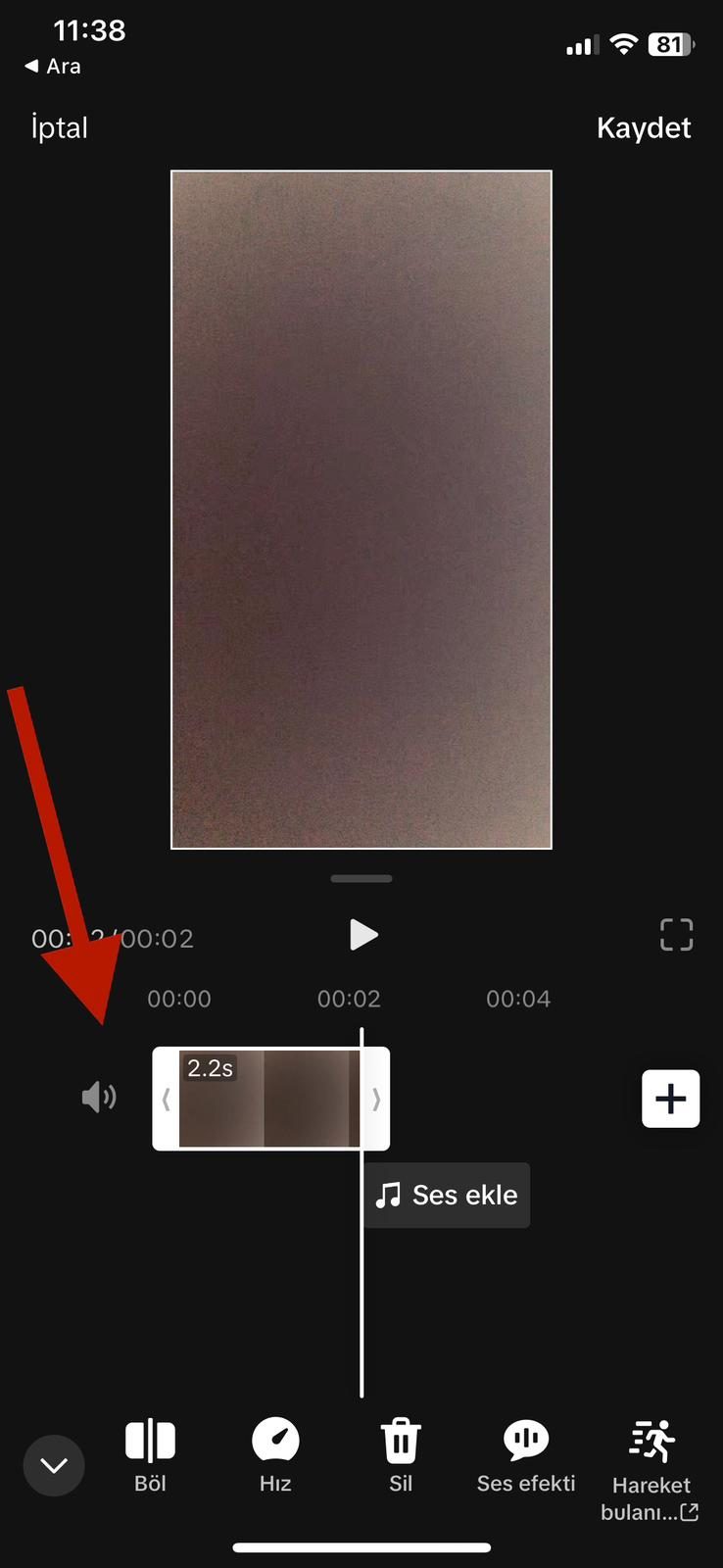
- Otevřete video: Po kliknutí na tlačítko nahrávání a natočení videa klikněte na obrazovce úprav na ikonu Rozdělit.
- Použijte časovou osu: Přesuňte tenkou bílou čáru (kurzor přehrávání) do bodu, kde chcete provést řez. Kliknutím na „Rozdělit“ se video rozdělí na dvě části. Vyberte nechtěný fragment a kliknutím na „Odstranit“ jej odstraňte.
- Sloučit klipy: Pokud chcete v jednom videu použít klipy z různých zdrojů, přetáhněte nové klipy na časovou osu pomocí tlačítka Přidat v editoru. TikTok automaticky uspořádá tyto úryvky v pořadí.
Použitím přechodů se tok stává plynulejším. Efekty chvění, pálení nebo ztmavení zabraňují nepohodlí způsobenému ostrými řezy. Zejména střihy, které se shodují s rytmy hudby, umocňují rytmické vnímání videa.
Při nastavování délky klipů se ujistěte, že každý díl přispívá k příběhu. Vyhněte se zbytečným pauzám, abyste udrželi tempo videa.

Čistší tok, více interakcí. Logika je jednoduchá: Algoritmus TikTok má rád zkracování dlouhých videí. Obsah, který není delší dobu zobrazen, ztrácí šanci dostat se na stránku „Pro vás“.
Podrobný průvodce stříháním videí
Nejprve otevřete video, které jste vytvořili v editoru TikTok. Pravý panel je samotné video.
- Přejděte na požadovaný fragment.
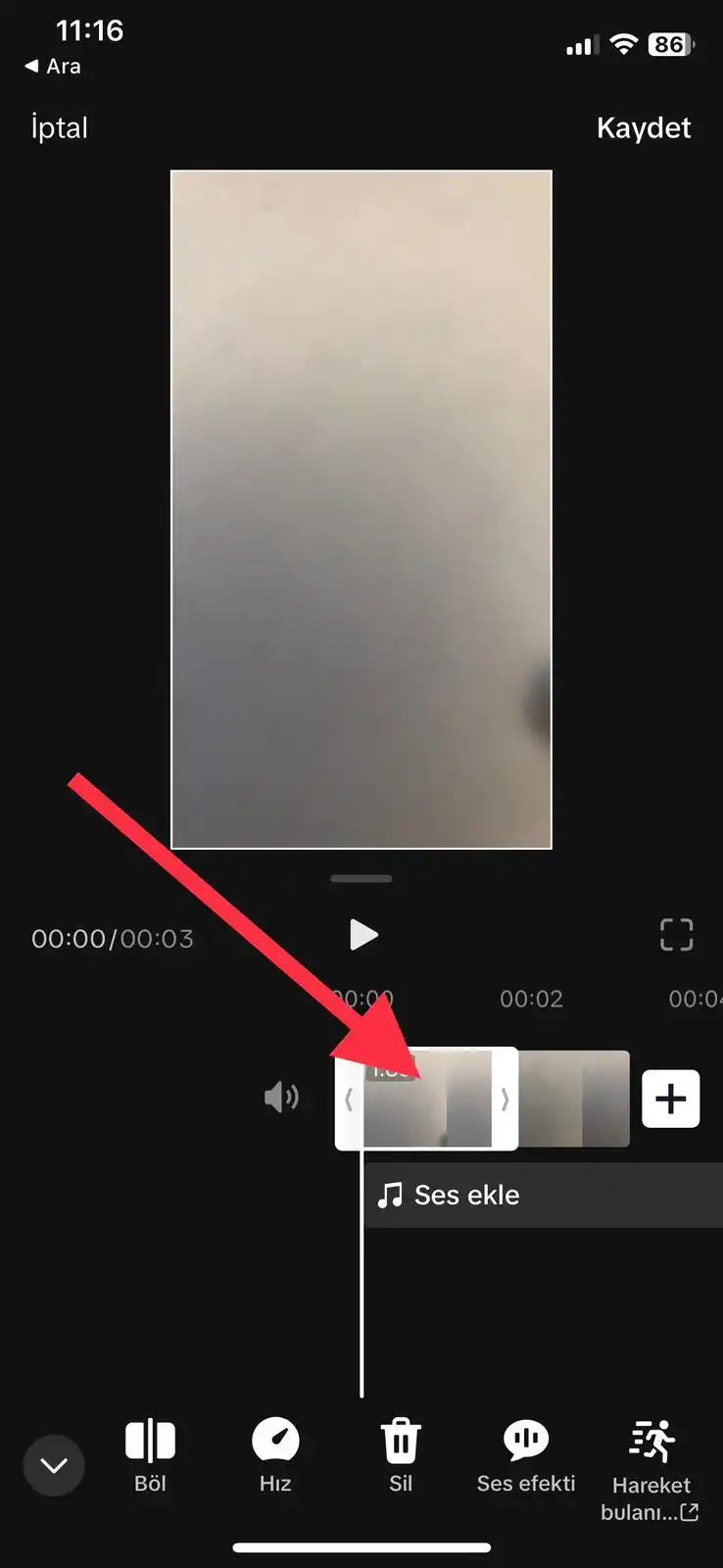
- Přesuňte kurzor na panel. Uvidíte jeho okraje.
- Přetáhněte okraj doleva nebo doprava. Zastřihněte na požadovanou délku.
- Po dokončení klikněte na tlačítko Použít v pravém horním rohu obrazovky.
Je to velmi jednoduché. Odstraníte špatné momenty na začátku nebo na konci videa.
Jak sloučit různá videa?
Jeden klip nestačí? Můžete přidat více videí jedno po druhém.
- Začněte vytvářet nové video.
- Klikněte na tlačítko Nahrát.
- Vyberte první video z galerie.
- Klikněte na tlačítko Další.
- Najděte ikonu + v pravém horním rohu obrazovky.
- Vyberte ze své galerie další video.
- Pokud chcete změnit pořadí videa, uchopte a přetáhněte jeden ze čtverců v panelu.
- Chcete-li oříznout každý segment jednotlivě, klikněte na něj a ořízněte tažením za okraje.
Jakmile přidáte všechna videa, kliknutím na tlačítko Další vám umožní přidat text, efekty nebo hudbu.
Proč je to tak důležité?
Pozornost lidí se rychle rozplyne. V TikToku jsou první tři sekundy vším. Špatný začátek diváka okamžitě vyděsí. Krátká, stručná a dynamická videa poskytují vyšší procento zhlédnutí.
Spojení více videí navíc posílí vaše vyprávění. Zobrazení události z různých úhlů udrží diváka ve videu déle.
Často kladené otázky
Existuje omezení délky mého videa?
Ano. Videa TikTok mohou být dlouhá až 10 minut. Kratší formáty (15–60 sekund) však obvykle poskytují lepší výsledky.
Má hudba v sešívaných videích zůstat stejná?
To není nutné. Ke každému segmentu můžete přidat jinou hudbu nebo efekty. Díky tomu bude vaše video dynamičtější.
Mohu chybu zrušit?
Ano. Každý řez nebo přidání
Logika ořezávání a spojování
Vestavěný editor TikTok je ve skutečnosti docela minimalistický nástroj. Nejsou zde žádné složité vrstvy nebo časové osy jako v profesionálních editačních programech. Vše začíná stisknutím červeného tlačítka.
Po natočení videa se podívejte dolů. Těsně pod časovou osou uvidíte tenký panel úprav. Zde se odehrává hlavní práce. Vy určujete, které části videa zůstanou a které části budou odstraněny. Dotkněte se počátečního bodu a přetáhněte jej. Stejným způsobem nastavte koncový bod. Po kliknutí na „Oříznout“ nebo „Hotovo“ se nepotřebné fragmenty odstraní. Zůstanou jen ty scény, které potřebujete.
Jeden klip nestačí? Žádný problém. TikTok velmi usnadňuje přidávání videí po jednom. Vytvořte své první video. Poté klikněte na „Přidat další video“. Začněte další klip od správného okamžiku. Tento cyklus můžete opakovat, kolikrát chcete. To spojí několik fragmentů do jednoho souvislého proudu.
Proč je všechno tak jednoduché? Protože pozornost diváka se měří v sekundách. Pokud vystřihnete a vložíte nejlepší momenty, vaše video se stane dynamičtějším, rychlejším, a tedy i účinnějším. Tato metoda je nejrychlejší způsob, jak přejít od amatérského stylu k profesionálnímu toku. Výsledkem je, že když kliknete na „Hotovo“ a na tlačítko „Publikovat“, budete postaveni před hotový lepený klip.
Vizuální akcenty pomocí efektů a filtrů
Tím, že se dostanete do této fáze, jste již připravili „kostru“ vašeho videa. A co vizuální vrstva, která tomu dodá charakter? Zde vstupuje do hry jedna z oblíbených výhod TikTok: efekty a filtry. Nejsou to jen dekorace, ale nástroje, které udávají tón vašeho příběhu.
Filtry mění barvu, kontrast a celkovou náladu videa. Video můžete udělat teplejší, chladnější, šedivé nebo jasnější. Hraním s barevnou paletou si předem nastavíte emocionální náladu.
Efekty jsou dynamičtější. Patří mezi ně obličejové masky, grafika na pozadí, zvukové efekty nebo přechodové animace. Lze je aplikovat jak při natáčení, tak na již natočené klipy. Některé efekty se v průběhu času mění, jiné zůstávají statické. Nebojte se experimentovat, abyste zjistili, který z nich funguje nejlépe.
Důvod použití těchto nástrojů je zřejmý: standardní, nezpracovaná videa již nepřitahují pozornost. Divák očekává vizuální odměnu. Videa s efekty a filtry toto očekávání splňují. Ale pozor: vyhněte se excesům. Přílišné používání efektů může zastínit hlavní poselství videa. Vaším cílem je podporovat příběh, ne jej skrývat.
TikTok není jen aplikace pro sociální média, ale laboratoř, kde se vizuální jazyk rychle mění. Zde efekty a filtry přeměňují běžná videa na obsah, který upoutá pozornost diváků. Slow-mo může přidat drama, rychlý pohyb může předávat energii a zrcadlové efekty vytvářejí vizuální složitost hraním se symetrií. Změna barevných tónů, úprava jasu nebo přidání rozmazání může zcela změnit náladu videa. Přechodové efekty poskytují plynulé nebo náhlé přechody mezi scénami a nastavují rytmus.
TikTok neustále aktualizuje svou knihovnu a přidává nové efekty, které stimulují kreativitu uživatelů. Filtry ovládají atmosféru: neonová světla, vintage nálada, černobílá jednoduchost nebo jasné barvy… Ať zvolíte kteroukoli možnost, vaše video nabere odpovídající tón. Před použitím filtru se doporučuje zobrazit náhled. Výběr nejvhodnějšího filtru je nezbytný pro vytvoření konzistentního vizuálního stylu. Díky tomu bude váš obsah profesionálnější a informovanější.
Jak získat přístup k nástroji pro úpravy?
Nástroj pro úpravy je k dispozici jak při nahrávání videa, tak při práci s již existujícím klipem. Stačí kliknout na ikonu Efekty nebo Filtry v levém dolním rohu obrazovky. Rozhraní se mění v závislosti na zvoleném nástroji. Když vyberete efekt nebo filtr, okamžitě vidíte, jak bude na videu vypadat. Režim náhledu umožňuje experimentovat. Vyzkoušejte různé možnosti jednu po druhé a nepřestávejte, dokud nenajdete tu, která nejlépe odpovídá náladě vašeho videa. Postup je stejný, pokud upravujete dříve nahrané video: pomocí nástroje pro úpravy můžete vyvolat efekty a možnosti filtrů.
Přidání zvukových efektů
Průvodce přidáváním zvukových efektů a hudby
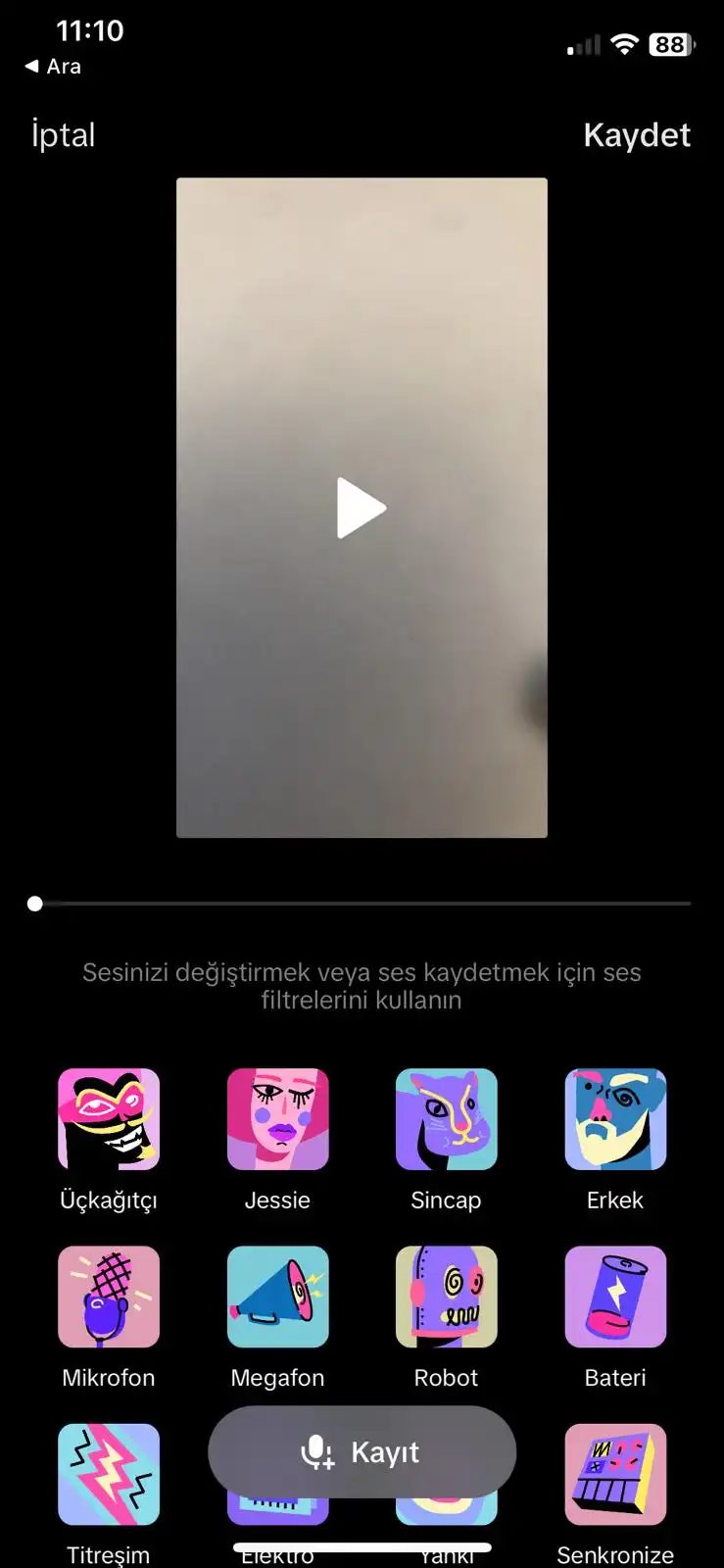
Když natáčíte video nebo pracujete s již nahraným klipem, stačí klepnout na ikonu Zvuk v rozhraní. TikTok nabízí ve své knihovně širokou škálu možností. Procházejte kategorie, jako jsou Trendy, Vtipné, Zvířata a další, abyste našli to, co se vám líbí.
Jakmile vyberete efekt, nejprve si jej poslechněte. Pokud se vám to líbí, použijte to na video. Po přidání upravte sílu zvuku pomocí tlačítka ovládání hlasitosti. Po dokončení klikněte na tlačítko Hotovo nebo Sdílet.
Přidávání hudby
Po určení zvukové vrstvy přichází na řadu kontrola rychlosti. Algoritmus TikTok miluje nejen vizuální tok, ale také rytmus. Proto je zrychlení nebo zpomalení videa jedním z nejúčinnějších způsobů, jak udržet diváka u obrazovky.
Zvyšte rychlost
Pokud chcete zvýšit tempo svého videa, přejděte nejprve do režimu úprav. Ve spodním menu klikněte na volbu Rychlost. Na zobrazeném kolečku uvidíte možnosti od 0,3x do 9,0x.
Obvykle je 2,0x nebo 3,0x ideální pro rychlé střihy a obsah zaměřený na zábavu. Vyšší hodnoty vyžadují pečlivé zvážení toho, jak narušují synchronizaci s hudbou, aniž by vytvořily efekt chipmunk. Zvýšení rychlosti je účinné zejména u tanečních výzev nebo vlogů s rychlými přechody, protože přesouvá pozornost diváka na další scénu a zabraňuje tak nudě.
Úprava rychlosti může zvýšit míru udržení publika a zkrátit celkovou dobu sledování videa.
Zvýšení rychlosti však nemusí vždy znamenat zlepšení. Ztráta jasnosti řeči těla může oslabit vaši zprávu. Testujte, přetočte, rozhodněte se.
Zpomalený pohyb a zpomalený pohyb (Slow-Motion)
Totéž platí i v opačném směru. Použijte možnosti pomalého pohybu, jako je 0,5x nebo 0,3x k vytvoření dramatického efektu, zvýraznění detailů nebo protažení emocionálního momentu. TikTok nabízí speciální zpomalené efekty, které umožňují, aby i běžné záběry získaly filmový vzhled.
Zpomalený pohyb dává divákovi čas, aby si všimnul detailů, což je užitečné zejména při prezentacích produktů nebo obsahu, který se zaměřuje na estetiku. Ale pamatujte: příliš pomalé video může způsobit, že divák ztratí zájem. Udržujte rovnováhu.
Synchronizace s hudbou
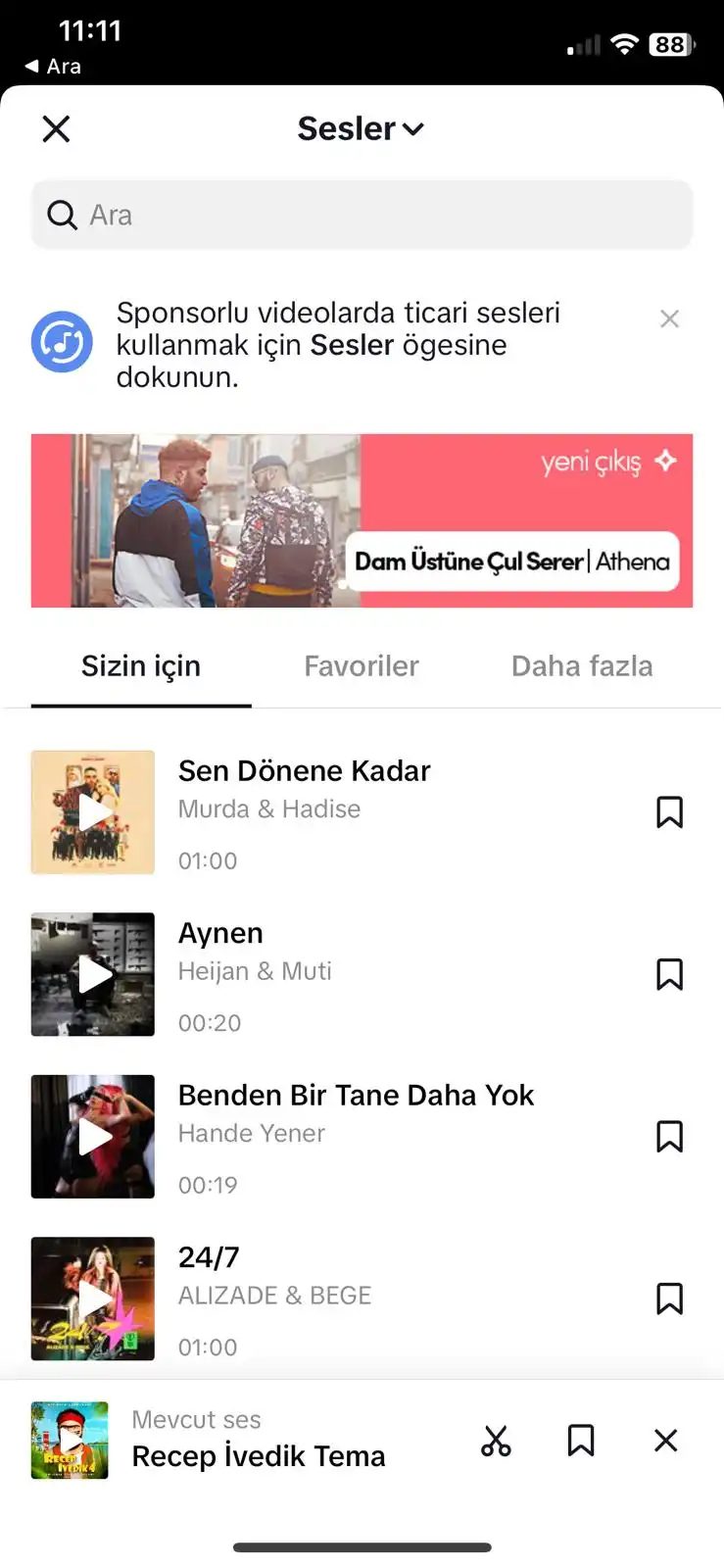
Rychlost a hudba jsou v TikToku nerozlučnou dvojicí. Jakmile vyberete skladbu, je důležité nastavit určité části videa tak, aby se s ní shodovaly. Knihovna TikTok obsahuje oblíbené skladby, populární hudbu a speciální seznamy skladeb. Při výběru skladby si můžete poslechnout ukázku a posunout posuvník na požadovaný okamžik.
Chcete-li upravit hlasitost, použijte tlačítko ovládání hlasitosti. To vám umožní dosáhnout rovnováhy mezi původním zvukem a hudbou na pozadí. Nastavte vhodné časové intervaly, abyste určili, která část trati bude použita.
Po kliknutí na „Hotovo“ se video uloží nebo publikuje. Výsledkem by měl být obsah, který je vizuálně i sluchově konzistentní. Jinak
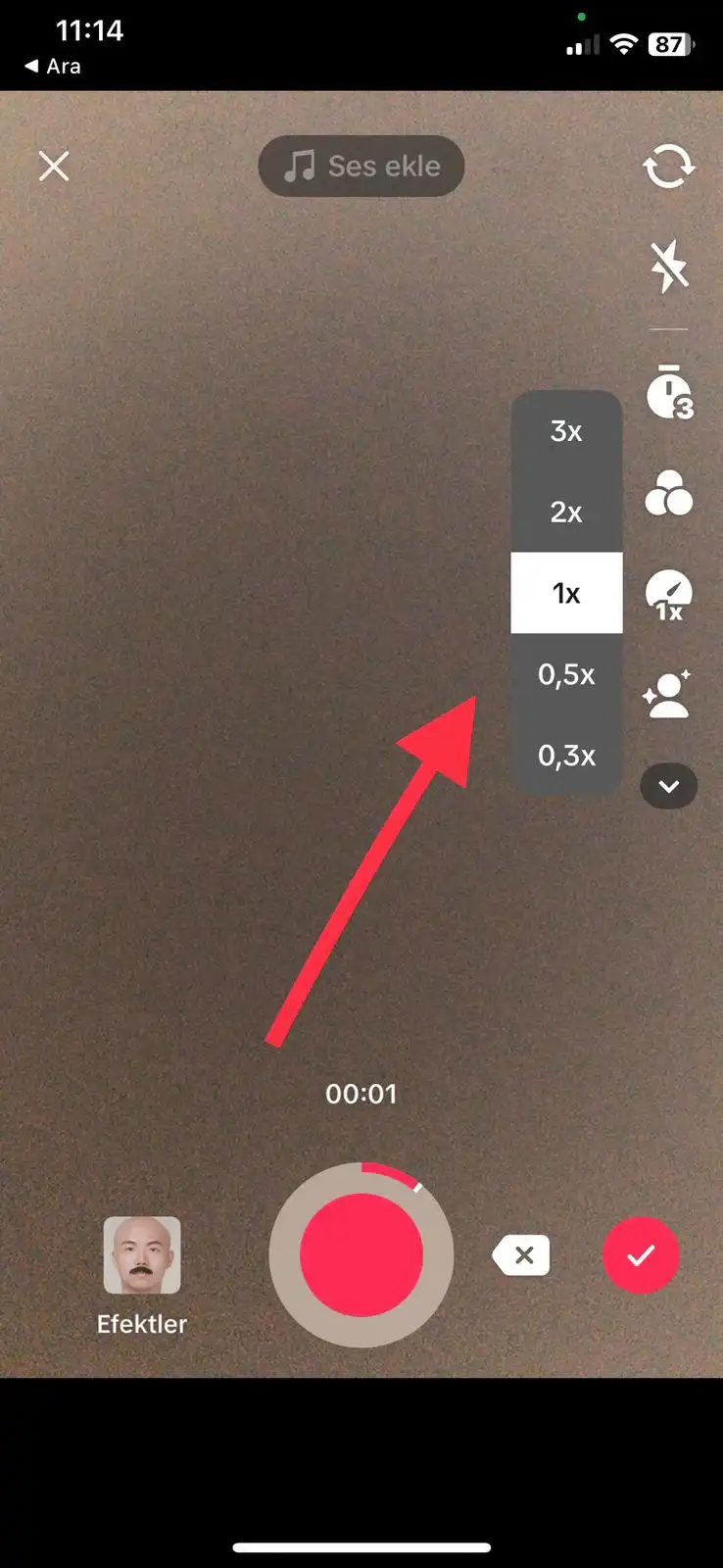
Řízení rychlosti: Zrychlení vs. zpomalení
Při nahrávání nebo úpravě již uloženého klipu klikněte na ikonu Rychlost. Dostanete se do mřížky možností, které vám umožní změnit čas. Zvyšte hodnotu na 2x, 3x nebo dokonce 4x. Výsledek? Vaše video se bude přehrávat rychleji než ve skutečnosti.
To není jen trik. Toto je hlavní technika pro dynamické úpravy. Chcete, aby vaše taneční číslo znělo energicky? Pohybovala se komedie závratnou rychlostí? Nebo se povídka neprotáhla? Zrychlení drží divákovu pozornost. Až budete s výsledkem spokojeni, klikněte na Hotovo nebo Sdílet.
A teď druhá strana mince: zpomalení.
Otevřete stejnou nabídku, ale hledejte zlomkové hodnoty: 0,5x, 0,3x nebo 0,2x. Vaše video se nyní bude přehrávat pomaleji než obvykle. Nastavuje náladu. To je dramatické. To jsou chvíle, které potřebují „dýchat“. Představte si panoramatické záběry krajiny, složité taneční pohyby nebo jemná gesta, která vyžadují pozornost. Pokud chcete, aby publikum poslouchalo a vnímalo tíhu okamžiku, snižte rychlost.
Jak přidat text a hashtagy na TikTok
Vytvoření videa je jen polovina úspěchu. TikTok odměňuje tvůrce, kteří obohatí svůj obsah o text a hashtagy. Není to jen o dekoraci; je to věc jasnosti. Text zdůrazňuje hlavní myšlenku. Hashtagy to kategorizují. Společně přeměňují syrový klip na komunikační kus, který podporuje interakci.
Přidání překryvných textů
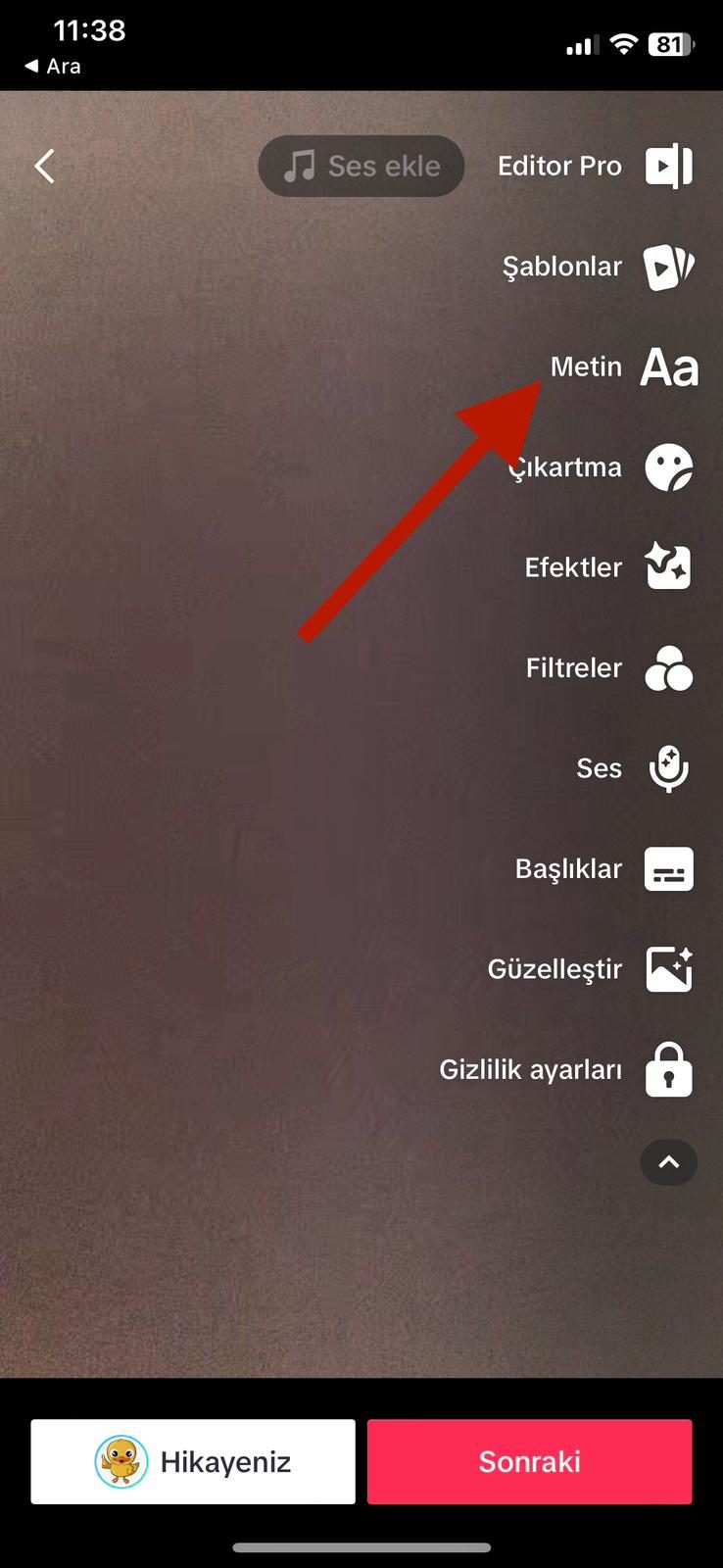
Není třeba věci komplikovat. Rozhraní je navrženo tak, aby doručovalo zprávy rychle a efektivně. Ve fázi úprav najděte textový nástroj. Obvykle se skrývá v pravém postranním panelu nebo v horní nabídce, v závislosti na aktuální obrazovce.
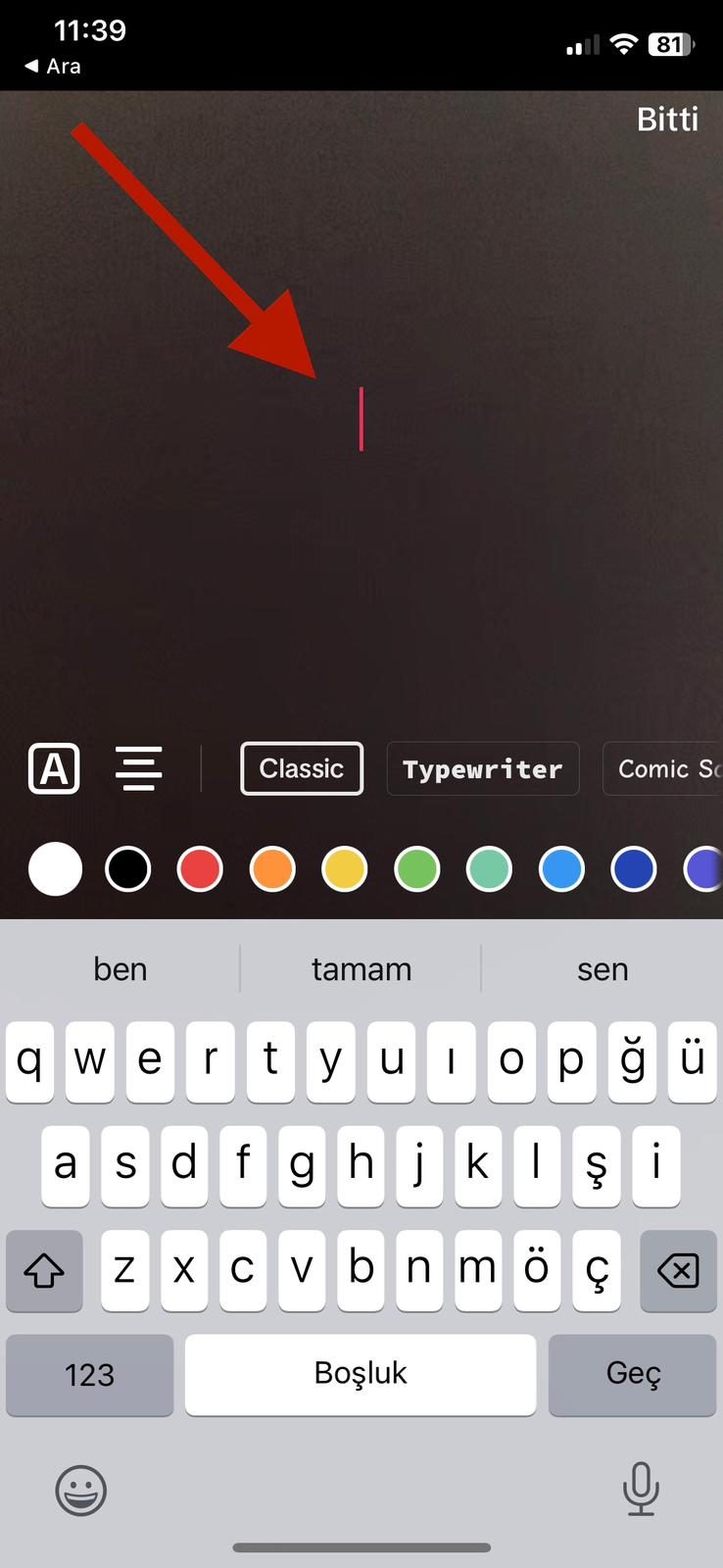
Klikněte na něj. Zobrazí se textové pole. Zadejte svůj text.
Ale je tu nuance: umístění je důležité. Nedovolte, aby se váš text ztratil mezi prvky rozhraní TikTok (jako je vaše uživatelské jméno nebo oblast popisu). Umístěte text do středu nebo horní třetiny rámečku.
Po přidání textu jej můžete upravit. Změňte písmo. Vyberte barvu, která kontrastuje s pozadím. Pro zajištění čitelnosti přidejte pod text stín nebo pozadí. Cílem je čitelnost. Pokud musí divák mžourat, už jste je ztratili.
A nezapomeňte na načasování. Můžete nastavit, kdy se text objeví a zmizí. Synchronizujte jej s rytmem. Ať se objeví přesně v okamžiku vtipu. Nebo ji nechte na obrazovce několik sekund, aby měli diváci čas číst.
Text není sekundárním prvkem. Toto je váš hlas, když je zvuk příliš tichý nebo když divák prochází kanálem bez zvuku.
Přidávání značek
Pokud chcete jít nad rámec pouhého přidávání textu, podívejte se na štítky – malé obdélníkové bloky na vaší časové ose. Tato funkce je nejrychlejším způsobem, jak do videí přidat vrstvené informace. Je nepostradatelný pro herní streamy, vzdělávací obsah nebo dynamické vlogy.
Po vstupu na textovou obrazovku obvykle vyberete možnost „Štítek“ stisknutím klávesy se šipkou dolů na klávesnici. Namísto vytváření jednotlivých textových polí máte přístup k předem připraveným šablonám štítků nebo šablonám vytvořeným pomocí jednoduchých tvarů. Tyto šablony jsou obvykle bloky s barevným pozadím, zaoblenými rohy a výrazným textem.
Hlavní výhodou použití těchto šablon je konzistence. Bude pro vás snazší zachovat stejné písmo, barevnou paletu a efekt stínů v celém videu. Chytřejší strategií než přizpůsobení těchto šablon je vytvořit šablony, které se hodí k vaší značce, a uložit je do knihovny pro profesionální vzhled.
Po přidání štítků přichází na řadu načasování. Dobu zobrazení informací na obrazovce můžete upravit kliknutím a tažením za okraje bloku značky na časové ose. Přidáte krátké upozornění? Zkraťte blok. Poskytujete podrobné vysvětlení? Prodlužte blok.
Kde je nejlepší umístění těchto značek ve vašem videu?
Nezapomeňte na koncept „bezpečné oblasti“. Zejména pro mobilní publikum by ovládací prvky ve spodní části obrazovky nebo ikony sociálních sítí v pravém dolním rohu neměly překrývat váš obsah. Umístěte štítky do středu videa nebo blízko levého horního rohu, ale ne příliš blízko okrajů.
Animace štítků je o něco jednodušší než textová pole. Obvykle postačí základní pohyby jako „Fade in“ nebo „Slide in“. Příliš složité animace mohou odvést pozornost diváka od hlavního proudu videa. Vaším cílem je předat informace, ne demonstrovat efekty.
Někteří tvůrci obsahu, kteří používají štítky, kombinují tvary místo textových polí, aby vytvořili dynamičtější kompozice. Například průsvitný černý obdélník na pozadí, nad ním tučný bílý text a vedle něj malá ikona… Tato jednoduchá kombinace přitáhne zrak diváka přímo k důležité informaci.
Nenechte se při vytváření vlastních tagů omezovat hotovými šablonami. Vytváření různých šablon pro různé poměry stran je zvláště důležité pro YouTube Shorts
Už jste skončili s hashtagy? Velký. Nyní je čas definovat vizuální jazyk vašeho videa. Síla TikTok nespočívá pouze v jednoduché funkci nahrávání, ale také v bohaté knihovně efektů. Tapeta a efekty zelené obrazovky jsou zvláště mocnými nástroji pro upoutání pozornosti diváků.
Co jsou efekty tapety a jak je používat?
Zde slovo „tapeta“ často znamená „citlivost“, což je běžné nedorozumění vyplývající z chyby v překladu anglického slova „wallpaper“. Technicky se jedná o překryvnou techniku, která vám umožňuje nahradit pozadí vašeho videa statickým obrázkem nebo jiným videem.
Proč je to důležité? Protože obyčejné pozadí může diváka nudit. Přidáním obrázku na pozadí vylepšíte téma vašeho videa. Tato metoda se stala mezi tvůrci obsahu standardem pro zvýšení angažovanosti na Instagramu nebo TikTok.
Jak to udělat?
1. Nahrajte video.
2. Přejděte na panel Efekty.
3. Vyberte kategorii Tapeta nebo Pozadí.
4. Vyberte požadovaný obrázek nebo video.
Tento postup přidává hloubku, aniž by vás zakrýval v popředí.
Změňte styl pomocí efektu zelené obrazovky
Efekt zelené obrazovky je jednou z nejznámějších funkcí TikTok. V podstatě se jedná o mobilní verzi techniky digitálního skládání. Ve videu natočeném před zeleným (nebo modrým) pozadím se tento barevný tón stane průhledným. Výsledek? Vaše realita se propojí se zcela virtuálním světem.
Jak používat?
– Výběr pozadí: Můžete použít snímek obrazovky z YouTube, titulek zpráv nebo zcela náhodný obrázek.
– Dojem: Vytváří se iluze, že v této události máte pravdu.
– Oblasti použití: Komentáře ke zprávám, tanec na hudbu, komediální skeče.
Tento efekt není jen vizuální hostinou, ale také způsobem, jak zvýšit svou vypravěčskou sílu. Svůj příběh můžete obohatit tím, že v jednom videu ukážete, že jste na dvou různých místech.
Který efekt je nejlepší?
Při rozhodování si položte dvě otázky:
1. Co je ústředním bodem? Je to jen vaše tvář a řeč, nebo je součástí příběhu i obrázek na pozadí?
2. Jaké sdělení chci sdělit? Předávání informací
Efekt zelené obrazovky
Technika zelené obrazovky neboli chroma key, jak je populárně známá, je nejběžnějším způsobem, jak dát videu profesionální vzhled. Co vidíte na obrazovce? zelené pozadí. Cíl je jednoduchý: odstraňte tuto zelenou barvu a vložte na její místo jiný obrázek, video nebo pozadí. Tato metoda se používá všude od zpravodajských studií a hudebních videí až po vzdělávací materiály a živé vysílání.
Jak to funguje?
Efekty zelené obrazovky rozpoznávají zelené tóny ve videích a činí je průhlednými. Tato operace se v aplikacích pro úpravu videa běžně nazývá „Chroma Key“ nebo „Green Screen“. Výsledek? Divák vidí falešný svět v pozadí, jako by byl skutečný.
Efekty zelené obrazovky jsou jedním z nejúčinnějších způsobů, jak přidat hloubku vašim videím.
Zejména v mobilních aplikacích jsou tyto efekty uživatelsky velmi přívětivé. Obvykle je najdete v nabídce Efekty nebo Nálepky. Aplikace automaticky rozpozná zelenou plochu. Co se stane potom? Můžete změnit pozadí nebo jednoduše upravit možnosti barev.
Proč zelená?
Zelená je barva, která nejméně odpovídá tónům lidské pleti. Vaše tvář a oblečení tak nezmizí. Pokud použijete červenou nebo modrou, mohou se ztratit odstíny pleti. Ti, kteří používají zelenou obrazovku, to vědí.
Jak používat?
- Správné osvětlení: Osvětlete zelenou obrazovku rovnoměrně. Stíny narušují efekt.
- Výběr oblečení: Nenoste zelené oblečení. Jinak vaše tělo také zmizí.
- Nastavení aplikace: Jemně dolaďte nastavení Průhlednost nebo Vyhlazení okrajů.
Jaké funkce nabízejí oblíbené aplikace?
- CapCut: Obsahuje funkci automatického odstranění zelené obrazovky.
- InShot: Ideální pro začátečníky díky jednoduchému rozhraní.
- KineMaster: Nabízí pokročilejší nastavení.
Efekty zelené obrazovky neomezují vaši kreativitu. Pouze odstraňují hranice.
Závěrem lze říci, že tato technika je vhodná pro hobby i profesionální použití. I s mobilními zařízeními lze dosáhnout filmových výsledků. Hlavní věc je správné osvětlení a trpělivost.
A co výběr pozadí? Špatné pozadí může zničit veškeré vaše úsilí.
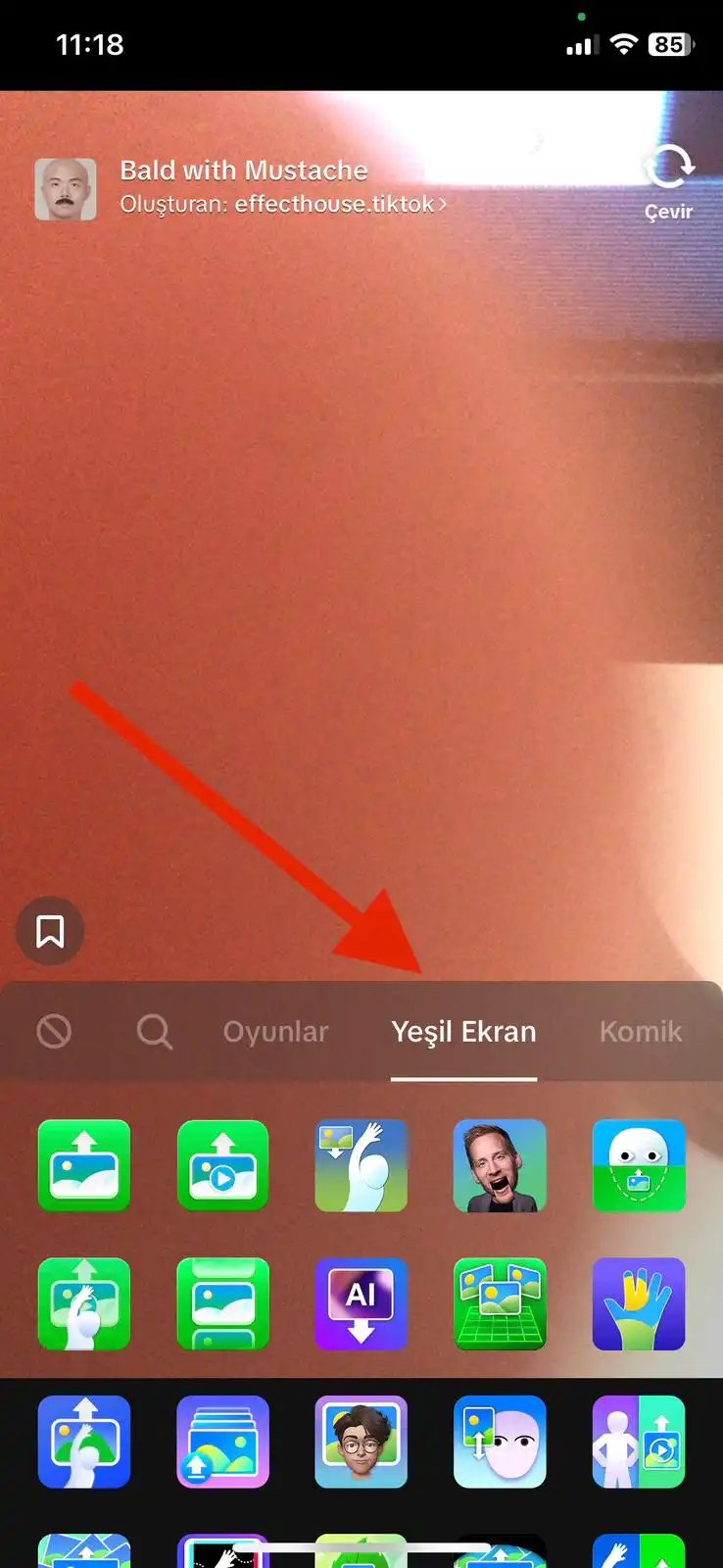
Úprava videa pomocí zelené obrazovky a speciálních efektů
Při nahrávání videa nebo úpravě dříve natočeného klipu stačí kliknout na ikonu “Efekty” v rozhraní. V galerii, která se otevře, najděte sekci Zelená obrazovka a prozkoumejte efekty, které vám umožní změnit pozadí nebo přidat novou vizuální vrstvu. Tento nástroj vám umožní zcela odstranit skutečné prostředí za vámi a nahradit jej digitálním obrázkem.
Po výběru efektu je potřeba při fotografování použít na pozadí zelený předmět nebo zelený závěs. Jakmile dokončíte nahrávání nebo vyberete existující video, můžete použít efekt zelené obrazovky a provést potřebné úpravy. Po dokončení instalace můžete proces dokončit kliknutím na možnost “Hotovo” nebo “Sdílet”.
Úprava videa TikTok pomocí speciálních efektů a přechodů
TikTok je sociální platforma, která vám umožňuje vytvářet kreativní a působivá videa. Použití speciálních efektů a přechodů je skvělý způsob, jak dodat svým videím profesionální vzhled a přitáhnout pozornost diváků. Níže je uveden návod, jak upravovat videa TikTok pomocí speciálních efektů a přechodů.
Efekty:
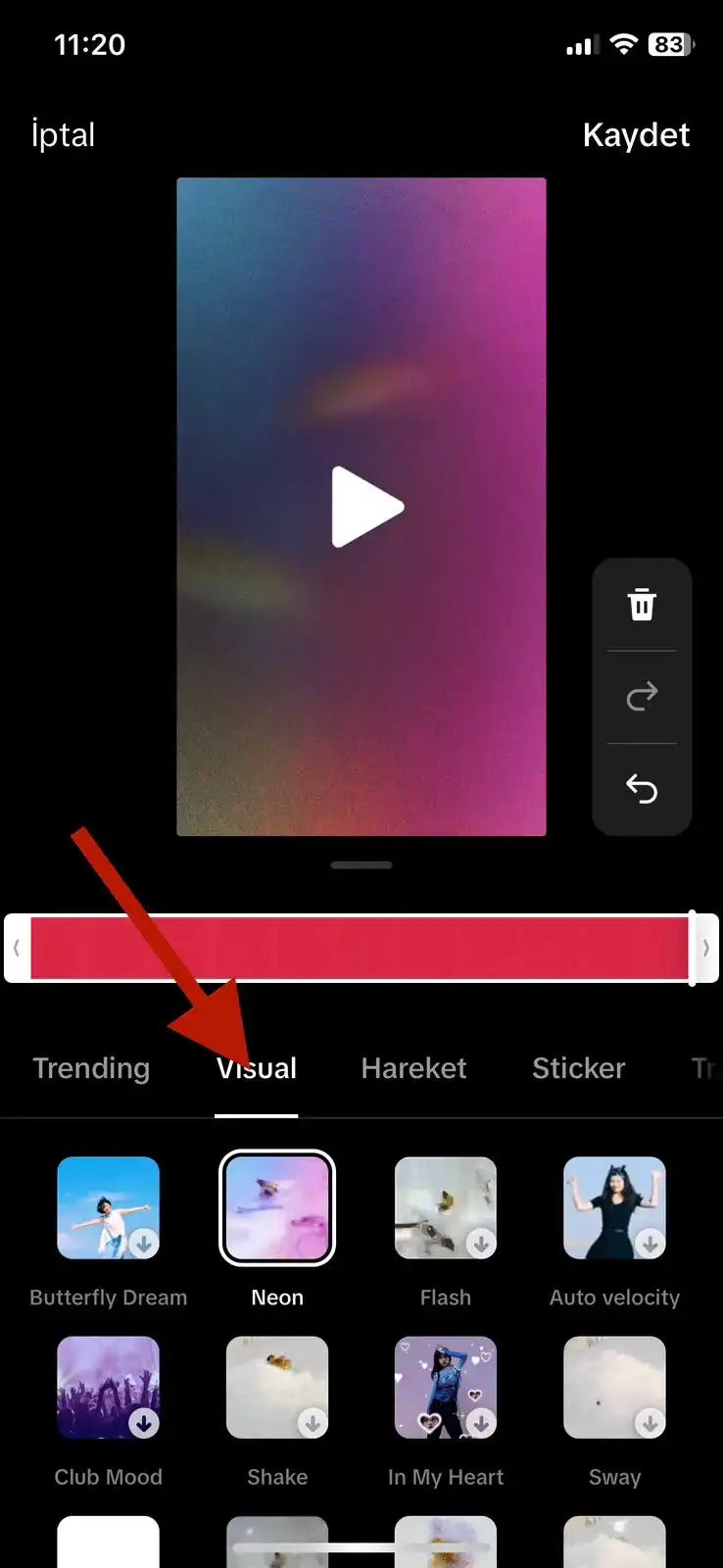
Efekty: Okamžitě změňte vzhled svého videa
Jednou z nejoblíbenějších funkcí video editorů jsou efekty – nástroje určené k vizuálnímu obohacení běžných nahrávek. Když přejdete do sekce efektů, zobrazí se vám poměrně široká škála možností. Jsou zde všechny druhy možností, od barevných filtrů a 3D transformací po vrstvy barev a abstraktnější vizuální triky.
Použití těchto nástrojů je docela jednoduché. Stačí vybrat efekt, který vás zajímá, ze seznamu a aplikovat jej na svůj klip. Výběr však není všechno. Aplikace vám obvykle umožňuje upravit intenzitu nebo styl efektu. Tímto způsobem můžete přizpůsobit dopad efektu na obrázek do požadované míry.
Po dokončení potvrďte akci kliknutím na tlačítko „Hotovo“ nebo „Sdílet“ v rozhraní editoru. Poté se efekt stane nedílnou součástí vašeho videa.
Přechody:
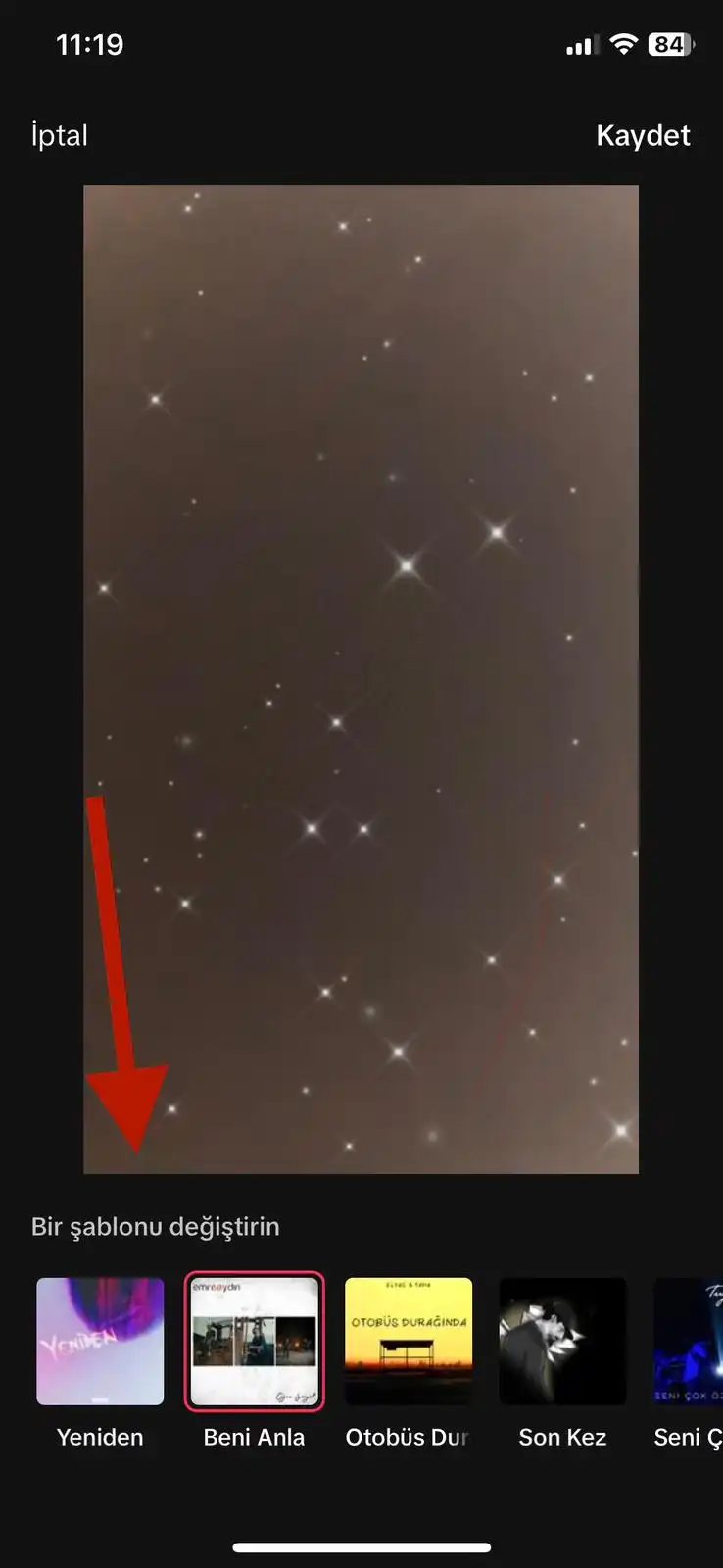
Přechody jsou mnohem víc než jen jemné doteky, které nenarušují tok videa. To je klíč k plynulým přechodům scén bez namáhání zraku diváka. Klepněte na ikonu Přechody během nahrávání nebo v režimu úprav. Prezentovaná galerie není jen jednoduchým seznamem.
Je zde široká škála efektů: od jednoduchého lepení a posuvných pohybů až po měkké přechody se stínováním. Nalezení typu přechodu, který nejlépe odpovídá duchu vašeho videa, bude vyžadovat určité pokusy a omyly. Jakmile vyberete přechod, nejste omezeni jeho počátečními parametry. Můžete upravit jeho rychlost a doladit styl tak, aby vyhovoval vašim potřebám.
Po dokončení úprav můžete svou práci dokončit kliknutím na „Hotovo“ nebo přímo na „Sdílet“. Ale počkej. Je to opravdu tak jednoduché? Ve skutečnosti jsou tyto speciální efekty a plynulé přechody nejrychlejším způsobem, jak dodat vašim videím TikTok „profesionální“ vzhled. Toto je místo, kde musíte maximalizovat svou kreativitu, abyste zapůsobili na diváka a přitáhli pozornost.
Vytvoření atmosféry pomocí palety barev
Samotná vizuální přitažlivost nestačí. Estetický dotek může zcela změnit náladu videa. TikTok poskytuje nástroje pro přizpůsobení barev, které vám pomohou vytvořit atmosféru, kterou chcete. Teplé barvy nebo chladná, minimalistická atmosféra? Potřebnou atmosféru zachytíte pomocí filtrů.
Filtry
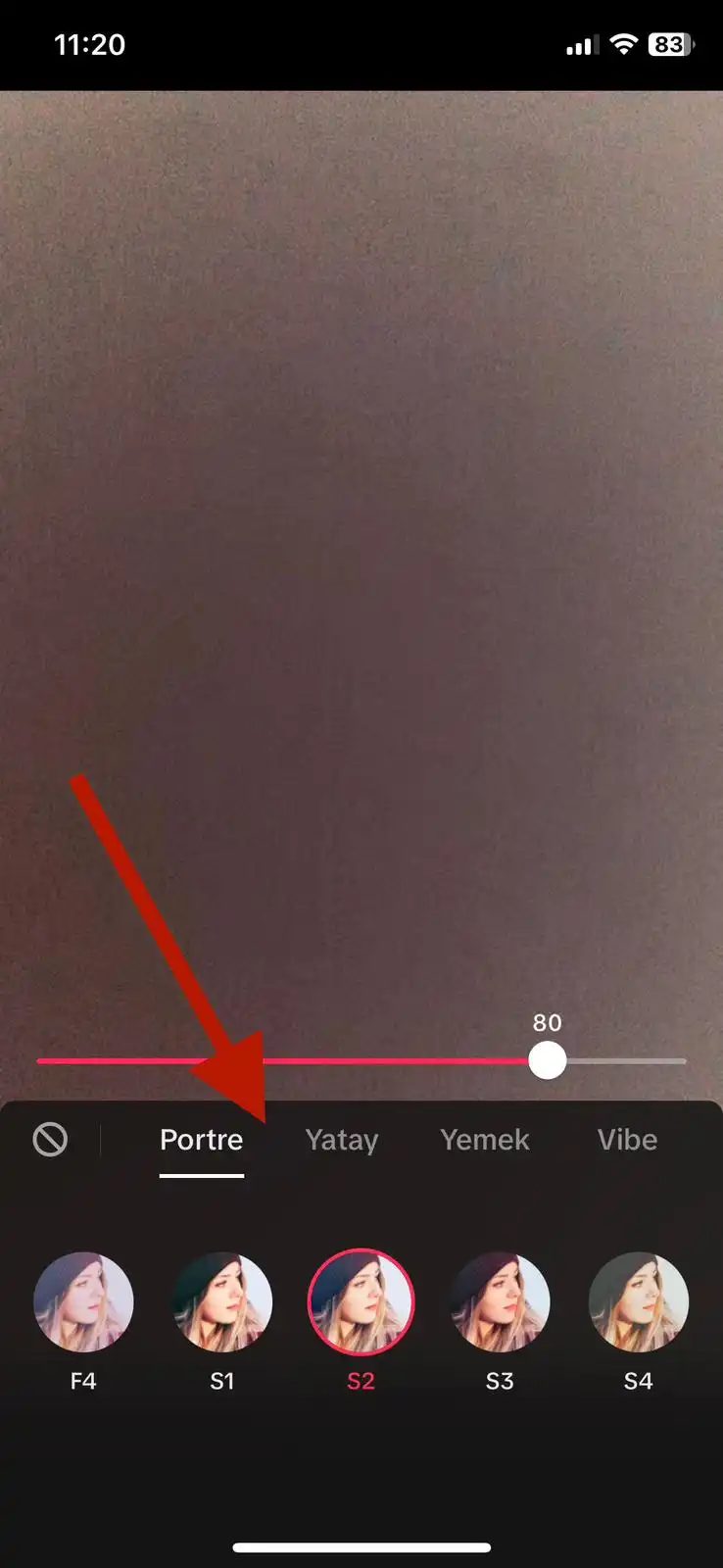
Vaše rozhodnutí o designu může zcela změnit atmosféru vašeho videa. Ať už jej nahráváte v reálném čase nebo upravujete dříve natočený soubor, prvním krokem je použití filtrů videa TikTok. Klikněte na ikonu filtrů umístěnou ve spodní nebo boční části obrazovky. Galerie, která se otevře, není jen nástrojem pro změnu barev. Zde jsou k dispozici světelné efekty, stylizované barvy a navození dramatické atmosféry. Ať si vyberete kteroukoli možnost, určuje náladu videa v danou chvíli.
Jakmile se rozhodnete, nezůstávejte u toho. Posuvník nastavení intenzity filtru je detail, který umožňuje personalizovat výsledek. Efekt můžete aplikovat úplně nebo nechat jen nepatrný náznak. Někdy může jemné doladění pomoci oživit barvy bez ztráty kontrastu. Je jen na vás, zda necháte atmosféru chladnou nebo teplou. Po dokončení úprav dokončete proces kliknutím na tlačítka Hotovo nebo Publikovat. Je to tak jednoduché.
Upravte jas, kontrast a teplotu
Filtry nastavují celkový styl. Detaily jsou však tvořeny pomocí nastavení jasu a kontrastu. Jakmile video otevřete, musíte kliknout na ikonu Upravit. V zobrazeném panelu jsou k dispozici tři hlavní parametry: jas, kontrast a teplota.
Zvýšení jasu zesvětlí tmavé scény. Pokud to ale přeženete, detaily zmizí a bílá místa vypálí. Zvýšení kontrastu prohloubí černou a zesvětlí bílou. To dává videu „expresivní“ efekt (popový efekt). Nastavení teploty řídí teplotu barev. Více žlutých/oranžových odstínů vytváří hřejivý pocit, zatímco modré tóny poskytují chladnou a melancholickou atmosféru. Kombinací těchto možností vytvoříte jedinečnou paletu barev pro vaše video. Po dokončení nastavení uložte změny kliknutím na Hotovo nebo Publikovat znovu.
Používání více videí najednou na TikTok
Jsou chvíle, kdy jeden klip nestačí. Různé úhly jedné scény. Nebo chcete zkombinovat dva různé klipy a provést rychlou úpravu. Zde přichází na řadu metoda používání více videí najednou na TikTok.
Soubory obvykle vybíráte z galerie kliknutím na tlačítko Přidat nebo Nahrát. Na rozdíl od stahování jednoho videa zde můžete vybrat více souborů a uspořádat je v požadovaném pořadí. TikTok kombinuje tyto soubory do jednoho streamu. Chcete-li dosáhnout plynulého přechodu, můžete v této fázi použít přechodové efekty. např.
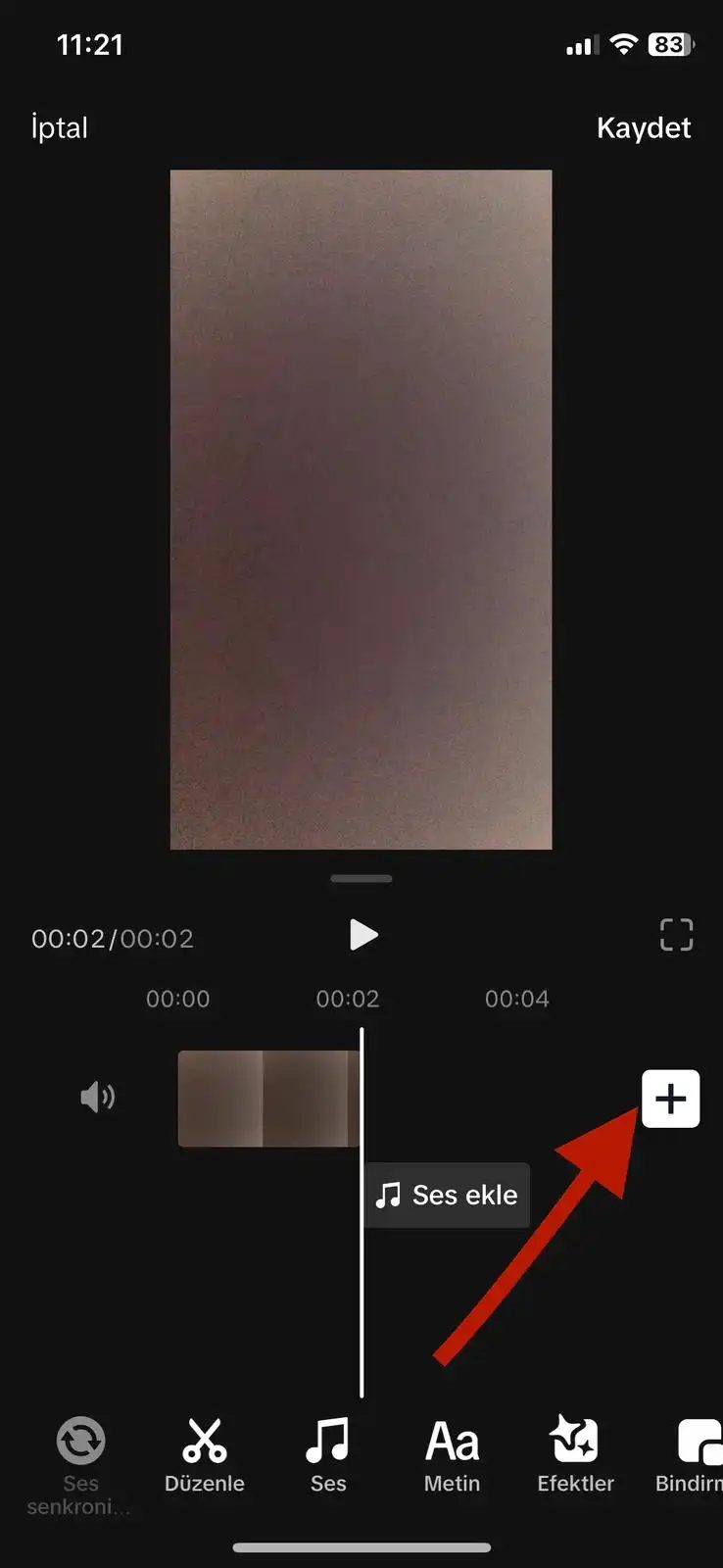
Hlavní funkcí TikTok je podporovat kreativitu. Omezit se na jedno video zobrazené z jednoho úhlu pohledu už nestačí. Pozornost diváka se zkrátila. Informace se spotřebovávají rychleji. Proto bylo potřeba umístit na obrazovku několik zdrojů videa současně.
Tato funkce dává tvůrcům obsahu možnost přidávat vizuální vrstvy. Jedná se o estetické a funkční řešení. Namísto omezení na jeden klip mohou ve stejném snímku existovat různé úhly nebo reakce.
Logika rozdělené obrazovky
Když vstoupíte do režimu fotografování, musíte kliknout na ikonu efektů ve spodní části rozhraní. Zde překročíte standardní filtry. Potřebujete možnosti Split Screen nebo Duet.
Funkce Split Screen rozdělí obrazovku vodorovně nebo svisle (někdy na více částí). To vám umožní sledovat dvě různé scény současně. Například na jedné straně můžete ukázat proces přípravy pokrmu a na druhé straně jeho výsledek. Nebo porovnejte snímky ze dvou různých fotoaparátů.
Duet: spolupráce a reakce
Duet je více zaměřený na interakci. Své video vytvoříte na základě videa jiného uživatele. Ocitnete se poblíž. Je to rychlý způsob, jak reagovat na obsah nebo společně vyvinout projekt.
Po výběru požadovaného efektu přejdete do fáze úprav. Sami si zvolíte, která část videa bude nahoře, dole nebo na které straně.
Zarovnání a integrace
Po umístění částí videa použijete posuvníky, aby do sebe dokonale zapadly. Nejde jen o změnu velikosti. Jedná se o jemné doladění rámu.
Pokud je zarovnání nesprávné, bude obraz vypadat zubatě. To diváka dráždí. Posuvník vám umožňuje ovládat tuto nuanci. Vy určujete, jak budou videa kombinována a v jaké pozici by měla být.
Proč se omezovat na jeden úhel? Vizuální složitost obohacuje vyprávění. Divák tak zůstane déle na obrazovce.
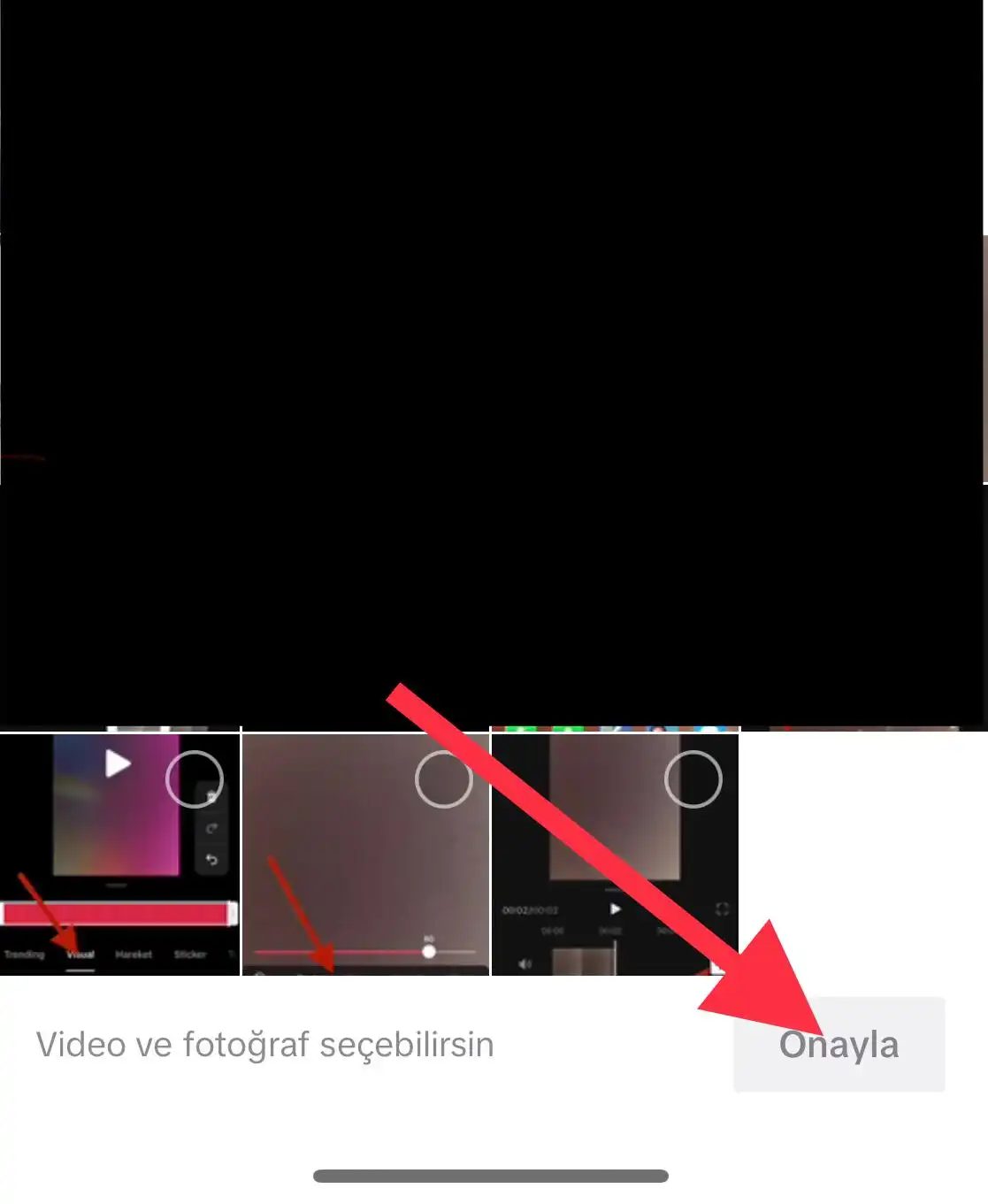
Použití více zdrojů videa současně je jednoduchou, ale účinnou zbraní pro zvýšení kreativity obsahu. Kombinací různých scén můžete vytvářet složitější příběhy nebo připravit základní infrastrukturu pro spolupráci s ostatními uživateli. Ale kde přesně v aplikaci tyto funkce najdete a jak fungují?
Proces úpravy videa TikTok
Proces začíná od nuly. Otevřete aplikaci a klikněte na tlačítko Nové video ve spodní části. Na obrazovce, která se objeví, máte dvě možnosti: buď zapnete fotoaparát a ihned nahrajete video, nebo vyberete dříve natočené video z galerie.
Po dokončení nahrávání nebo nahrávání se dostanete na obrazovku úprav. Vše je zde pod kontrolou. Zde můžete přidávat efekty, filtry, hudbu a text. Technická nastavení, jako je změna rychlosti videa, se také ovládají z této obrazovky.
Jak stříhat videa na TikTok
Pokud je vaše video příliš dlouhé a chcete si ponechat pouze některé jeho části, co byste měli udělat? Na obrazovce úprav můžete přesunout počáteční a koncové body videa, které chcete oříznout. Tato jednoduchá akce přetažení vám umožní odstranit nepotřebné sekce a přeměnit váš obsah na cílenější a kratší verzi.
Rozdíl mezi efekty a filtry
Pro vizuální přitažlivost musíte kliknout na možnosti „Efekty“ nebo „Filtry“. Knihovna TikTok je rozsáhlá. Můžete si vybrat požadovaný vizuální styl a okamžitě jej použít na video.
Efekty obvykle nabízejí dynamické změny (např. přechod do prostoru, změna obličeje), zatímco filtry mění barevnou paletu a atmosféru. Oba nástroje udělají vaše video vizuálně působivým, ale jejich aplikace a vizuální výsledky se liší.
Jak přidat text do videí TikTok
Pokud chcete přidat popis, hashtag nebo kreativní slogan, použijte volbu “Text”. Jakmile zadáte text do pole, můžete upravit, jak dlouho se bude zobrazovat na obrazovce, jaké písmo použít a jeho pozici ve videu. Text je kritickým nástrojem pro upoutání pozornosti diváka a jasné sdělení sdělení.
Průvodce přidáním hudby do videí TikTok
Zvuk tvoří 50 % zážitku TikTok. Přejděte do sekce „Zvuk“ nebo „Hudba“ na obrazovce úprav. Můžete si vybrat skladbu z rozsáhlé hudební knihovny aplikace nebo vyhledat oblíbené skladby, které hledáte.
Po přidání hudby můžete upravit čas začátku skladby ve videu a úroveň hlasitosti. To je nutné pro synchronizaci s rytmem.
Nastavení rychlosti videa TikTok
Chcete zrychlit nebo zpomalit své video? Na obrazovce úprav klikněte na možnost Rychlost. Posuvník, který se zobrazí, umožňuje upravit tempo videa.
Zrychlení vytváří komický nebo energetický efekt a