TikTok bukan hanya sebuah aplikasi; ini adalah panggung global untuk video berdurasi pendek. Untuk menonjol di tengah kebisingan, Anda memerlukan lebih dari sekadar konten. Anda perlu mengedit. Jika Anda ingin video Anda berkinerja baik, Anda harus memperlakukan pengeditan sebagai alat kreatif, bukan sekedar renungan. Platform ini menghargai singkatnya. Klip yang panjang dan bertele-tele dapat di-scroll.
Mengapa Video Pendek Berkinerja Lebih Baik
Rahasia keterlibatan tinggi di TikTok terletak pada panjangnya. Algoritmenya menyukai klip yang menarik perhatian dari detik pertama hingga detik terakhir. Targetkan video antara 15 hingga 60 detik. Sweet spot ini membuat pemirsa terpikat tanpa mengalihkan perhatian mereka. Video yang lebih pendek sering kali menghasilkan tingkat penyelesaian yang lebih tinggi, yang memberi sinyal kepada algoritme bahwa konten Anda berharga.
Pemangkasan dan Jahitan untuk Aliran
Anda tidak memerlukan perangkat lunak profesional untuk melakukan pengeditan TikTok yang hebat. Alat pengeditan asli cukup ampuh bagi sebagian besar pembuat konten. Mulailah dengan memotong rekaman Anda. Hilangkan suasana mati atau jeda yang tidak perlu. Setiap detik harus menyajikan cerita.
Selanjutnya, gunakan fitur stitch. Gabungkan beberapa klip untuk membangun narasi. Jika satu klip tiba-tiba berakhir, klip baru dapat menambah kecepatannya. Teknik ini menciptakan aliran mulus yang membuat pemirsa terus menonton. Ini tentang ritme. Pemotongan cepat, transisi cepat, dan tempo yang ketat.
Pengeditan yang baik bukan tentang menambahkan efek. Ini tentang menghilangkan gangguan.
Kesalahan Umum Pengeditan yang Harus Dihindari
Banyak pembuat konten yang membuat videonya terlalu rumit. Terlalu banyak efek dapat mengalihkan perhatian dari pesan inti. Tetap berpegang pada transisi sederhana. Gunakan hamparan teks untuk menyorot poin-poin penting. Simpan teks di layar. Hal ini memastikan pemirsa yang menonton tanpa suara tetap mendapatkan cerita lengkap.
Juga, perhatikan audionya. Suara adalah separuh pengalaman di TikTok. Gunakan suara yang sedang tren atau sulih suara yang jelas. Sinkronkan potongan musik Anda sesuai irama. Hal ini menciptakan pengalaman menonton memuaskan yang terasa profesional, meskipun diambil menggunakan ponsel.
Alat untuk Pengeditan Dasar
Anda tidak memerlukan Adobe Premiere. Editor bawaan TikTok menawarkan:
- Trim : Potong bagian video Anda yang tidak diinginkan.
- Split : Membagi klip menjadi segmen yang lebih kecil.
- Kecepatan : Menyesuaikan kecepatan pemutaran untuk efek dramatis.
- Filter : Meningkatkan warna dan suasana hati.
Alat-alat ini cukup untuk memulai. Kuasai mereka sebelum beralih ke perangkat lunak tingkat lanjut. Latihan menjadi sempurna. Bereksperimenlah dengan panjang yang berbeda. Lihat apa yang sesuai dengan audiens Anda.
Pemandangannya berubah dengan cepat. Apa yang berhasil hari ini mungkin tidak akan berhasil bulan depan. Tetap bisa beradaptasi. Teruslah menguji. Tujuannya adalah untuk membuat konten yang terasa asli bagi platform. Tidak dipoles untuk TV. Autentik. Mentah. Menarik.
Mengapa harus puas dengan penayangan biasa-biasa saja jika Anda dapat mengoptimalkan dampaknya? Alatnya gratis. Hambatan untuk masuk rendah. Persaingannya tinggi. Jadi, bagaimana caranya Anda menang? Dengan menjadi lebih tajam, lebih cepat, dan lebih terarah dalam setiap pengeditan.
TikTok’ta Video Düzenleme: Efektler, Müzik, dan Metin Kullanımı
TikTok’un editör aracı, berdasarkan pada hasil olmaktan çok öte bir üretim stüdyosu. Buradaki TikTok video düzenleme efektleri sadece süsleme amaçlı değil, zleyiciyi videoda tutmak için stratejik araçlar. Yavaş çekim (slow-mo) ile dramatis atau vurgulayabilir, ters oynatma ile şaşırtıcı bir kurgu yaratabilir dan ayna efektleriyle simetrik görseller oluşturabilirsiniz. Renk paletlerini değiştirmek, videonun ruhunu anında değiştirir.
Musiknya bagus, algoritmanya dan fungsinya. Trend olan şarkıları kullanmak, videonuzun keşfete düşme olasılığını artırır. Sadece popüler parçalar değil, ses efektleri de devreye giriyor. Bir “pop” sesi veya komik bir vokal efekti, izleyicinin dikkatini tekrar çekerek videoda kalış süresini (watch time) yükseltir.
Selain itu, penting juga untuk mempelajari hayati yang ada di dalamnya. Jadi, Anda harus mematikan pesan tersebut. Hashtag stratejinizi bu metinlerle destekleyerek atau kitleye ulaşma şansınızı memaksimalkannya. Işık dengelerini dan renk tonlarınını manuel ayarlamak, videonuza profesyonel bir hava katar.
Video TikTok Kesme dan Birleştirme Nasıl Yapılır?
Videonuzun en iyi kısmını seçmek, sabretmek demektir. TikTok editöründe zaman çizelgesi (timeline) üzerinde videonuzu kesmek atau birleştirmek oldukça sezgisel.
- Videonuza Girin: Tekan tombol untuk memutar video, lalu tekan tombol “Kes” (Split) secara bersamaan.
- Zaman Çizelgesini Kullanın: İnce beyaz çizgiyi (playhead) kesmek istediğiniz noktaya getirin. “Kes” dan Bastığınızda video iki parçaya ayrılır. Tekan tombol “Sil” untuk memutarnya.
- Parçaları Birleştirin: Farklı kaynaklardan aldığınız klibleri aynı videoda kullanmak istiyorsanız, editördeki “Ekle” (Add) butonunu kullanarak yeni klipleri zaman çizelgesine sürükleyin. TikTok bu parçaları otomatik olarak ardışık olarak sıralar.
Tentu saja, tidak ada efek apa pun yang akan terjadi (transisi). Sallama, yanma veya kararma geçişleri, keskin kesimlerin yarattığı rahatsızlığı önler. Özellikle müzik beat’lerine denk gelen kesimler, videonun ritmik algısını güçlendirir.
Klip uzunluklarını ayarlarken, her bir parçanın hikayeye katkıda olduğundan emin olun. Gereksiz boşlukları atarak videonun temposunu koruyun

Itu saja yang bisa Anda lakukan, dan itu tidak akan berhasil. Tapi itu mantığı basit. Uzun videoları kısaltmak, TikTok algoritmasının sevdiği şey. Jika Anda yakin ingin menghapusnya, jangan lupa untuk menjawabnya.
Kırık videoları kesmek için adım adım rehber
Ilk olarak, oluşturduğunuz videoyu TikTok editöründe açın. Sağ taraftaki çubuk, videonun kendisidir.
- Kesmek istediğiniz bölüme gidin.
- Çubuğun üzerinde durun. Kenarlarından birini göreceksiniz.
- Bu kenarı sola veya sağa sürükleyin. İstediğiniz kadar kısaltın.
- Sedikit, ekranın sağ üst köşesindeki Terapkan (Uygula) butonuna dokunun.
Bu kadar basi. Videonuzun seperti itu tidak dapat diputar dan diputar.
Apakah Anda dapat memutar video dengan benar?
Apakah klipnya belum cukup untuk saya? Birden fazla videoyu ardışık olarak eklemek mümkündür.
- Putar ulang videonya.
- Unggah (Yükle) butonuna dokunun.
- Galerinizden seçtiğiniz seperti videoyu seçin.
- Selanjutnya (İleri) tombol basın.
- Layar akan terbuka + di layar.
- Galerinizden ek bir video seçin.
- Pemutaran video harus dilakukan dengan memutar tutup layar.
- Segmennya adalah satu segmen, atau satu segmen yang sama.
Tüm videoları eklediğinizde, Next butonuna basarak metin, efekt veya müzik ekleyebilirsiniz.
Apa yang tidak boleh dilakukan?
İnsanların dikhati çabuk dağılır. TikTok’da sejenisnya üç saniye her şeydir. Jika Anda ingin melakukannya, jangan ragu untuk melakukannya. Jadi, banyak video yang diputar, dan banyak lagi yang diputar.
Ayrıca, birden fazla videoyu birleştirmek, hikaye anlatımınızı güçlendirir. Jika Anda tidak dapat memutar video, pastikan untuk memutar video tersebut.
Pilih Sorulan Sorular
Video yang Anda gunakan untuk hakkında bir kısıtlama var mı?
Namun. Video Ları Maksimum 10 Dakikaya Kadar Olabilir. Selain itu, kısa formlar (15-60 saniye) genellikle daha iyi performans gösterir.
Apakah Anda ingin memutar video secara langsung?
Zorunlu juga. Segmennya menampilkan musik dan efek ekleyebilirsiniz. Tapi, videonya tidak stabil.
Hata yaparsam geri alabilir miyim?
Namun. Kesim veya ekle-nya
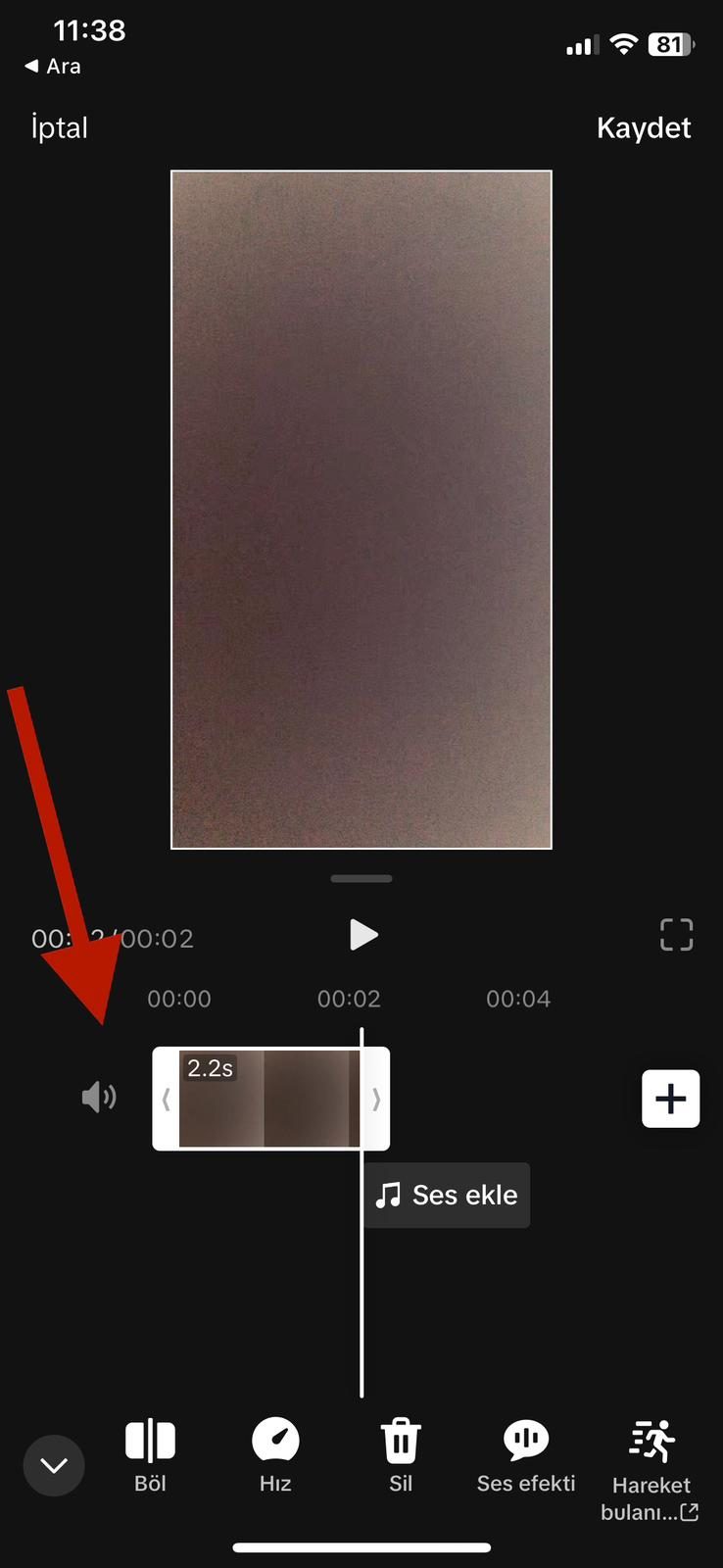
Kesme dan Birleştirme Mantığı
TikTok’un dahili editörü, aslında oldukça minimalist bir araç. Karmaşık yazılımlar gibi katmanlar dan timeline’lar yok. Nya şey o kırmızı düğmeye basmakla başlıyor.
Pemutaran video dapat dilakukan dengan benar. Zaman telah berubah menjadi lebih lama, karena Anda telah melakukan pemeriksaan lebih lanjut. Ya, itu tidak masalah. Videonun hangi kısmının kalacağını, hangisinin gideceğini buradan yönetiyorsunuz. Tekan tombol-tombol dan tombol-tombol tersebut. Jangan ragu untuk menghubungi kami. “Kes” dan “Tamam” juga diturunkan, atau silinir kısımlar. Geriye sadece istediğiniz sahne kalir.
Tek bir klip mi yetmiyor? Sorun lainnya. TikTok videoları birbirine eklemeyi de çok basit kılıyor. Silakan lihat videonya. Sonra “Başka Bir Video Ekle” kamu klik. Klip yang diputar sangat bagus. Namun jangan lupa untuk memasukkan kadar tekralarlayabilirsiniz. Birkaç parçayı tek bir akışta birleştirmiş olursunuz.
Neden bu kadar basi? Çünkü izleyici diktat süresi saniyelerle ölçülür. En iyi sahneleri kesip birleştirirseniz, videonuz daha hızlı, daha dinamik dan dolayısıyla daha etkili olur. Tapi di masa depan, amatir profesional mungkin tidak dapat melakukannya dengan baik. Jadi, “Tamam” dan “Paylaş” butonuna bastığınızda, o birleşik klibiniz karşınızda duruyor.
Efektler dan Filtrelerle Görsel Dokunuş
Tapi noktaya geldiyseniz, videonuzun iskeleti hazır. Peki ya ruhunuza dokunacak atau görsel katman? İşte TikTok’un en sevilen yanı: efektler dan filterer. Bunlar sadece süs değil, hikayenizin tonunu belirleyen araçlar.
Filter, video diputar dengan cepat, kontras, dan umumnya tidak berfungsi. Bir videoyu daha sıcak, daha soğuk, daha noir dan daha parlak yapabilirsiniz. Renk paleti üzerinden oynayarak duyguyu önceden tayin edersiniz.
Efektler ise daha hareketli. Maskeler uygulanan, arka plana eklenen görseller, ses efektleri veya geçiş animasyonları… Bunları videoyu çekerken veya daha önce çekilmiş bir clip üzerinde de uygulayabilirsiniz. Bazı efektler zamanla değişir, bazıları sabittir. Hangisinin isikan yaradığını denemekten çekinmeyin.
Namun hal ini dapat dilakukan dengan cara yang sama: Standar, gambar video yang ditampilkan sesuai dengan yang diinginkan. İzleyici, görsel bir ödül bekliyor. Efek filter pada video atau pemutaran film. Ama dikkat edin, abartıdan kaçının. Jika tidak ada efek, pesan video akan diputar. Amacınız, hikayeyi desteklemek, örtmek değil

TikTok sadece bri sosyal medya uygulaması değil, gorsel dilin hızla değiştiği bir laboratuvar. Burada efektler dan filterer, memutar video secara perlahan-lahan. Yavaş çekim (slow-mo) dramatis dalam katabilir. Perangkat ini berfungsi sebagai sumber energi. Efek yang dihasilkan adalah simetri yang menyebabkan karma buruk. Renk tonlarını değiştirmek, parlaklığı ayarlamak dan bulanıklık eklemek, videonun ruhunu tamamen değiştireblir. Geçiş efektleri ise sahneler arasında pürüzsüzveya sert geçişler sağscreenak ritmi belirler.
TikTok, kütüphanesini sürekli günceller. Yeni efektler ekleyerek kullanıcıların yaratıcılığını tetikler. Filter adalah atmosfer yang jernih. Neon ışıkları, vintage hissi, siyah-beyaz sadeliği dan canlı renkler… Hangisini seçerseniz, videonuz o tonu taşır. Filter yang digunakan saat ini tidak berfungsi dengan baik. Dalam beberapa bagian, Anda harus terus memutarnya hingga selesai. Namun, ini adalah pekerjaan profesional dan bisnis yang perlu dilakukan.
Mengapa Aracına Nasıl Erişilir?
Video kaydederken veya mevcut bir klip üzerinde çalışırken düzenleme aracı kapınıza kadar gelir. Kemudian pilih Efektler atau Filtreler yang masih berfungsi. Pilih menu yang diinginkan. Dengan efek atau filter yang dipilih, video akan ditampilkan lebih jauh lagi. Modusnya tidak sesuai, tetapi tidak dapat diubah. Tes yang harus dilakukan selanjutnya. Videonuzun ruhuna en uygun olanı bulana kadar durmayın. Jika Anda tidak dapat memutar video, Anda dapat memutar video tersebut dengan benar. Tekan tombol aracından efek dan filter sesuai pilihan.
Ses Efektleri Ekleme
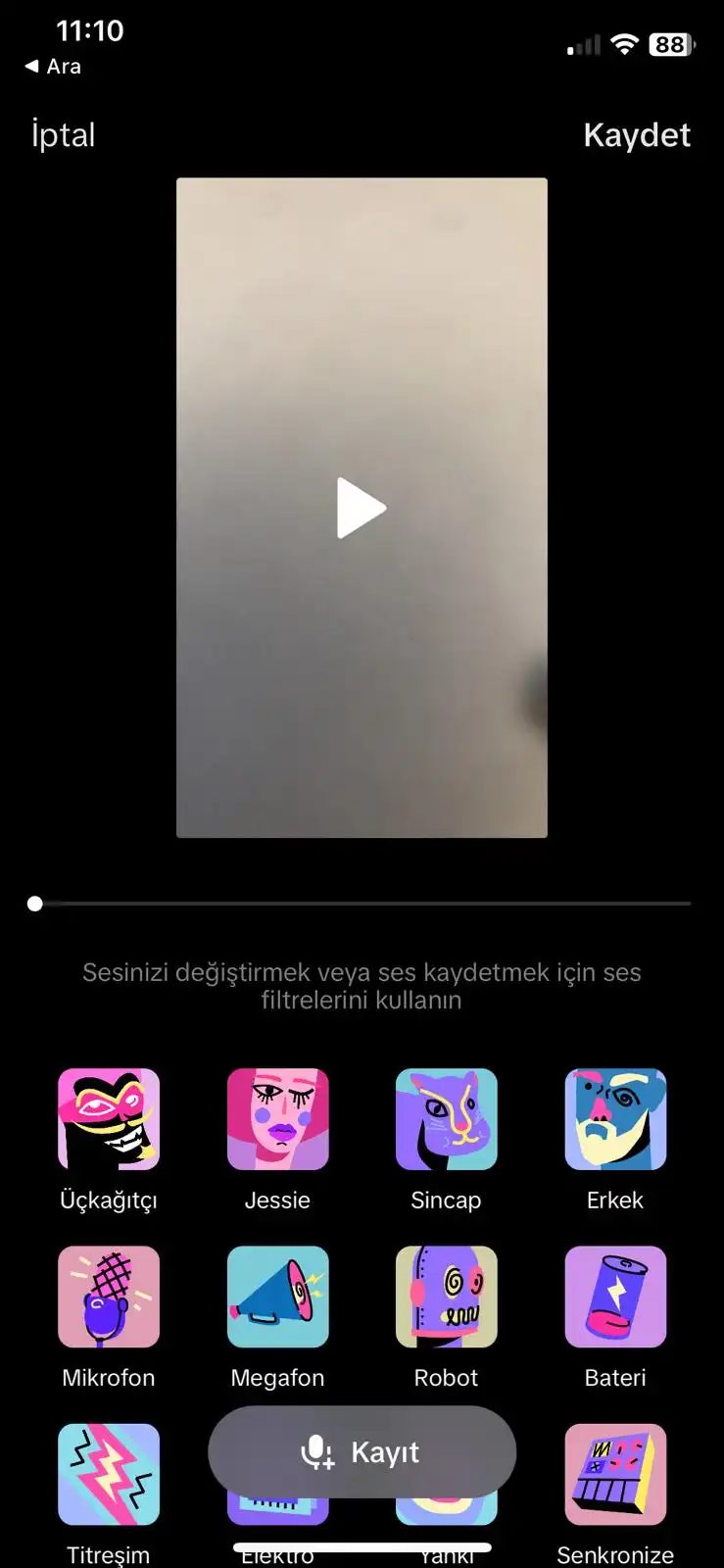
Ses efektleri dan musik ekleme rehberi
Videonuzu çekerken veya daha önce kaydettiğiniz bir klip üzerinde çalışırken, arayüzdeki Ses simgesine dokunmanız yeterli. TikTok, kütüphanesinde bolca seçenek sunuyor. Trendler, Komik, Hayvanlar kategori-kategori yang ditampilkan akan ditampilkan.
Efeknya akan berkurang saat diputar. Tonton videonya dengan jelas. Layar akan berkedip saat kontrol mesin menyala. Tekan tombol Tamam dan Paylaş ke bawah.
Musik Ekleme
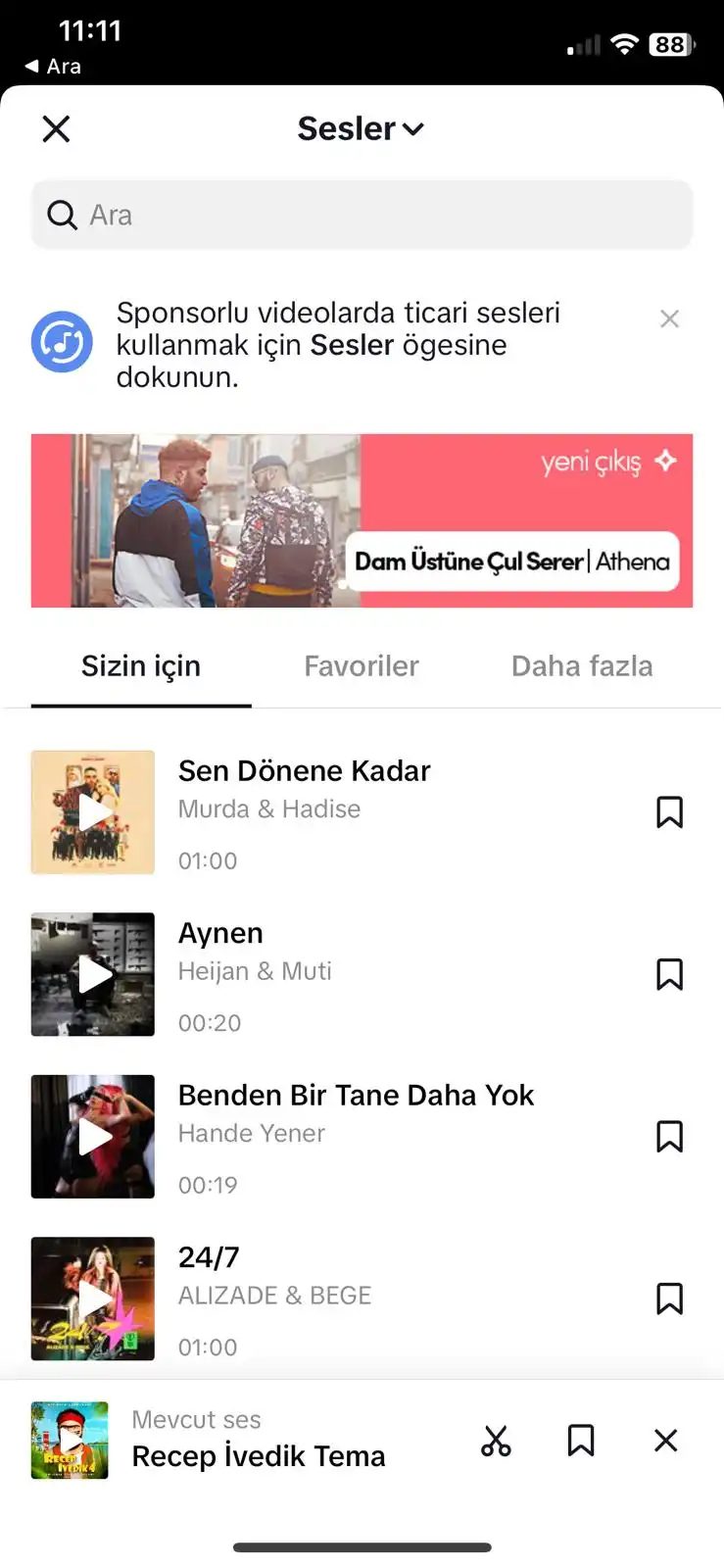
Jika Anda ingin mengendalikannya, Anda harus berhati-hati. Algoritma TikTok hanya dapat digunakan dengan cara yang berbeda, ritmi de sever. Bu yüzden videoyu hızlandırmak atau yavaşlatmak, izleyiciyi ekranda tutmanın en yollarından biridir.
Hai Senirma
Video nuzun temposunu yükseltmek istiyorsanız, önce düzenleme moduna girin. Alt menu Hız seçeneğine dokunun. Karşınıza çıkan çarta, 0.3x’sepuluh 9.0x’e kadar seçenekler görürsünüz.
Genellikle 2.0x dan 3.0x, sangat baik dan sangat cocok untuk digunakan. Selain itu, video “chipmunk” efekti yaratmadan önce müzik senkronizasyonunu nasıl bozduğunu dikkatlice kontrol etmenizi gerektirir. Seni ini, tantangan dan tantangan yang Anda hadapi, atau tantangan yang akan Anda hadapi jika Anda ingin melakukannya.
Di sini, videonuzun izlenme süresini kısaltarak izlenme oranını (retention rate) artırabilir.
Ini adalah karya seni yang sangat bagus di zamannya. Vücut dilinin netliğini kaybetmek, mesajınızı bulanıklaştırabilir. Tes Edin. Geri sarın. Benar sekali.
Yavaşlatma dan Gerakan Lambat
Tersine de geçerlidir. Dramatik etki yaratmak, detayları vurgulamak dan duygusal bir anı uzatmak için 0.5x veya 0.3x gibi yavaşlatma seçeneklerini kullanın. TikTok, özel slow-mo efektleri sunarak, normal çekimlerin bile sinematik bir hava kazanmasını sağlar.
Yavaş çekim, özellikle ürün tanıtımlarında, and estetik odaklı içeriklerde, izleyicinin detayları fark etmesi için waktu tanır. Fakat unutmayın: çok yavaş bir video, izleyicinin ilgisini kaybetmesine neden olabilir. Dengeli olun.
Musik Senkronisasi
Hai, musiknya, TikTok telah diputar. Jika Anda mengklik beberapa tombol, video akan diputar dan diputar lagi. TikTok populer, populer, populer, dan populer. Dalam hal ini, Anda dapat memilih dan mengatur nomor telepon Anda.
Anda harus mematikannya di kontrol mesin. Tapi, sesiniz ile arka plan müziği arasındaki dengeyi kurmanıza olanak tanır. Tunggu apa lagi?
Tamam dediğinizde, video kaydedilir dan paylaşılır. Jadi, semua itu harus dilakukan dengan benar. Aksi takdir
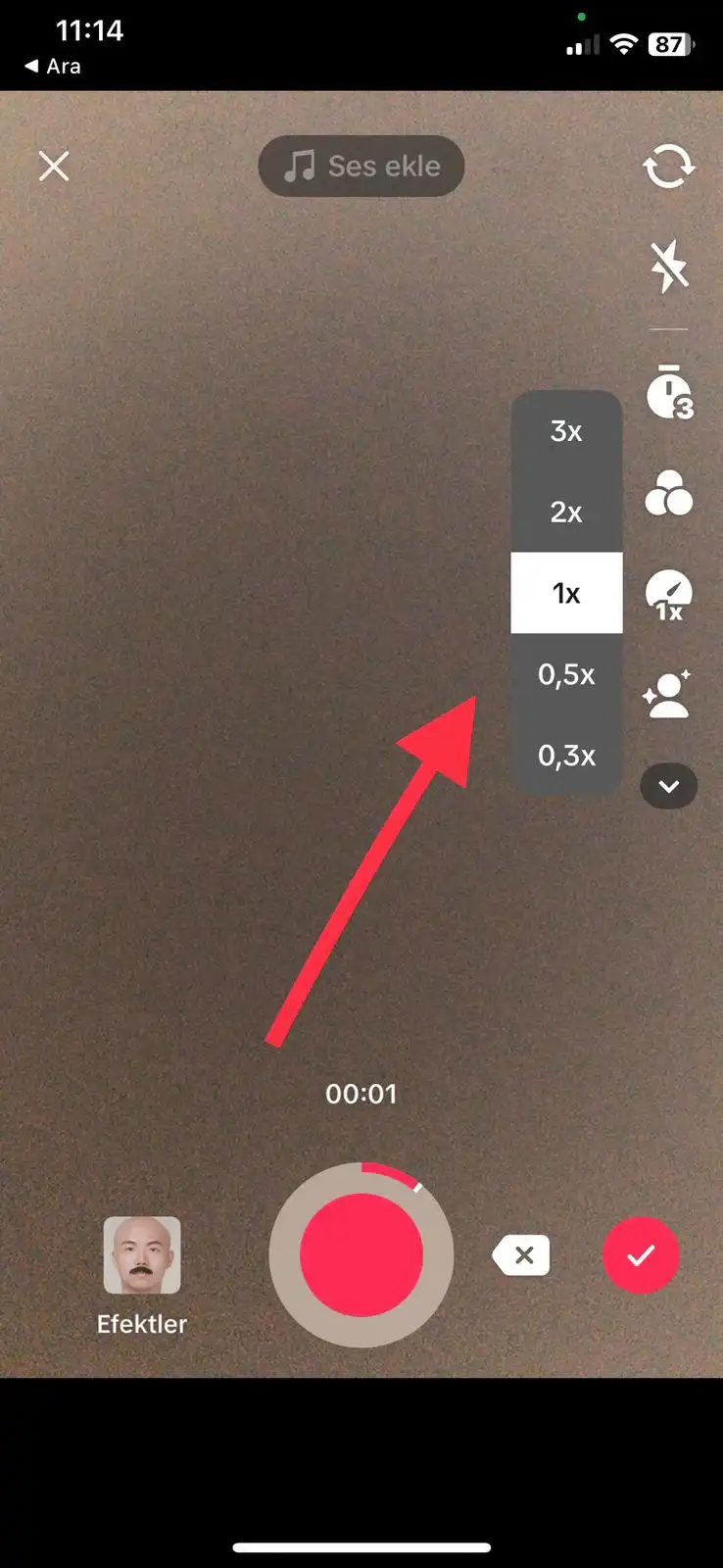
Kontrol Kecepatan: Maju Cepat vs. Gerak Lambat
Ketuk ikon Kecepatan saat merekam atau saat mengedit klip yang sudah Anda simpan. Anda akan mendapatkan serangkaian pilihan yang memungkinkan Anda mengubah waktu. Tingkatkan hingga 2x, 3x, atau bahkan 4x. Hasilnya? Rekaman Anda diputar lebih cepat daripada kehidupan nyata.
Ini bukan sekadar gimmick. Ini adalah langkah tepat untuk pengeditan berenergi tinggi. Ingin rutinitas menari terasa menarik? Sebuah drama komedi yang bergerak dengan kecepatan sangat tinggi? Atau cerita pendek yang tidak menarik? Mempercepatnya membuat pemirsa ketagihan. Tekan Selesai atau Bagikan jika Anda puas.
Lalu ada sisi lain dari koin ini: gerakan lambat.
Ketuk menu yang sama, tetapi cari pecahan. 0,5x, 0,3x, atau 0,2x. Sekarang video Anda diputar lebih lambat dari biasanya. Ini untuk suasana hati. Untuk drama. Untuk saat-saat yang perlu bernafas. Bayangkan bidikan lanskap, gerakan tarian yang rumit, atau gerakan halus yang menuntut perhatian. Jika Anda ingin penonton bersandar dan merasakan bobot momen tersebut, turunkan kecepatannya.
Cara Menambahkan Teks dan Hashtag di TikTok
Membuat video hanyalah setengah dari perjuangan. TikTok memberi penghargaan kepada pembuat konten yang melapisi konten mereka dengan teks dan tagar. Ini bukan hanya tentang dekorasi; ini tentang kejelasan. Teks menyoroti pesan inti. Hashtag mengkategorikannya. Bersama-sama, mereka mengubah klip mentah menjadi karya komunikatif yang mengundang interaksi.
Menambahkan Hamparan Teks
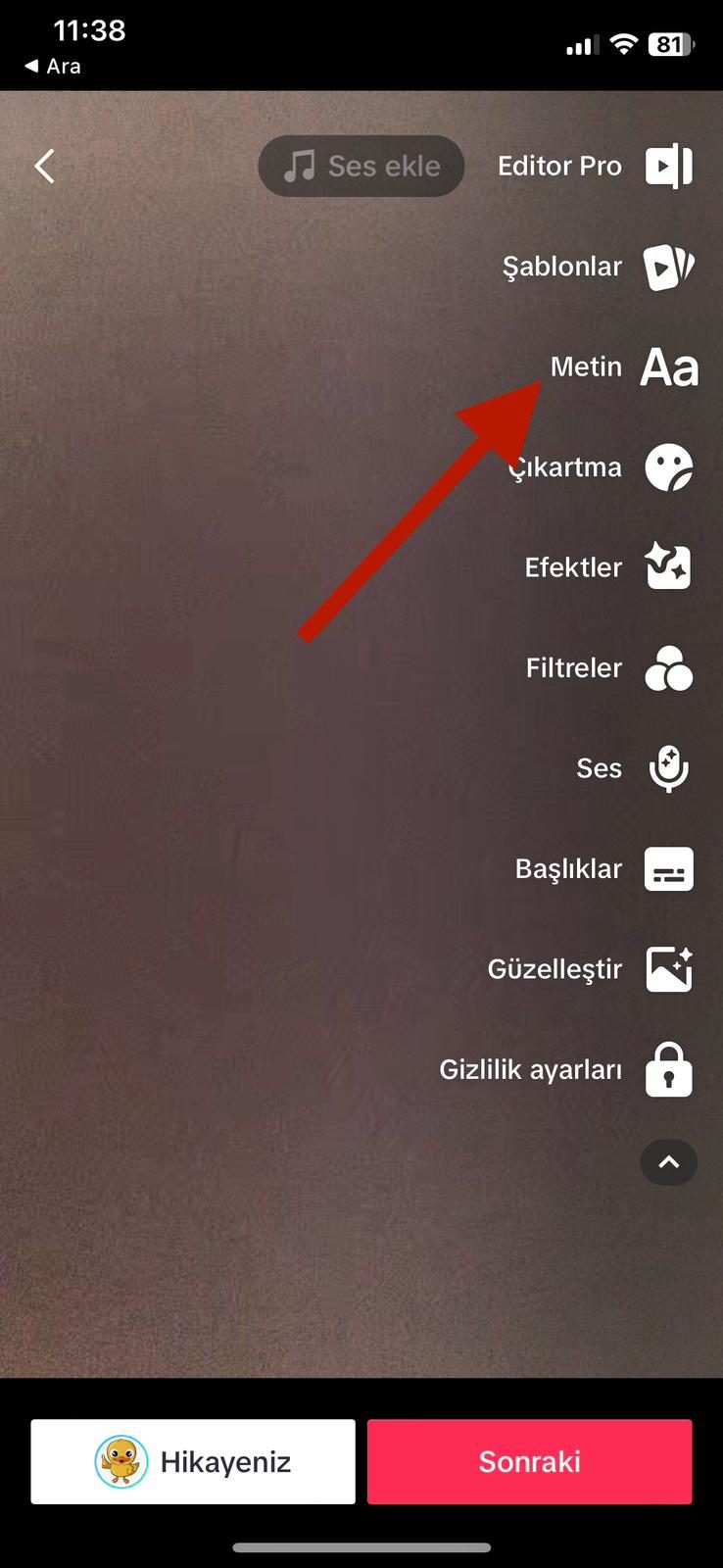
Anda tidak perlu terlalu memikirkan hal ini. Antarmukanya dibuat untuk pengiriman pesan yang cepat dan berdampak. Saat Anda dalam tahap pengeditan, cari alat teks. Biasanya terletak di sidebar kanan atau di sepanjang menu atas, tergantung pada layar Anda saat ini.
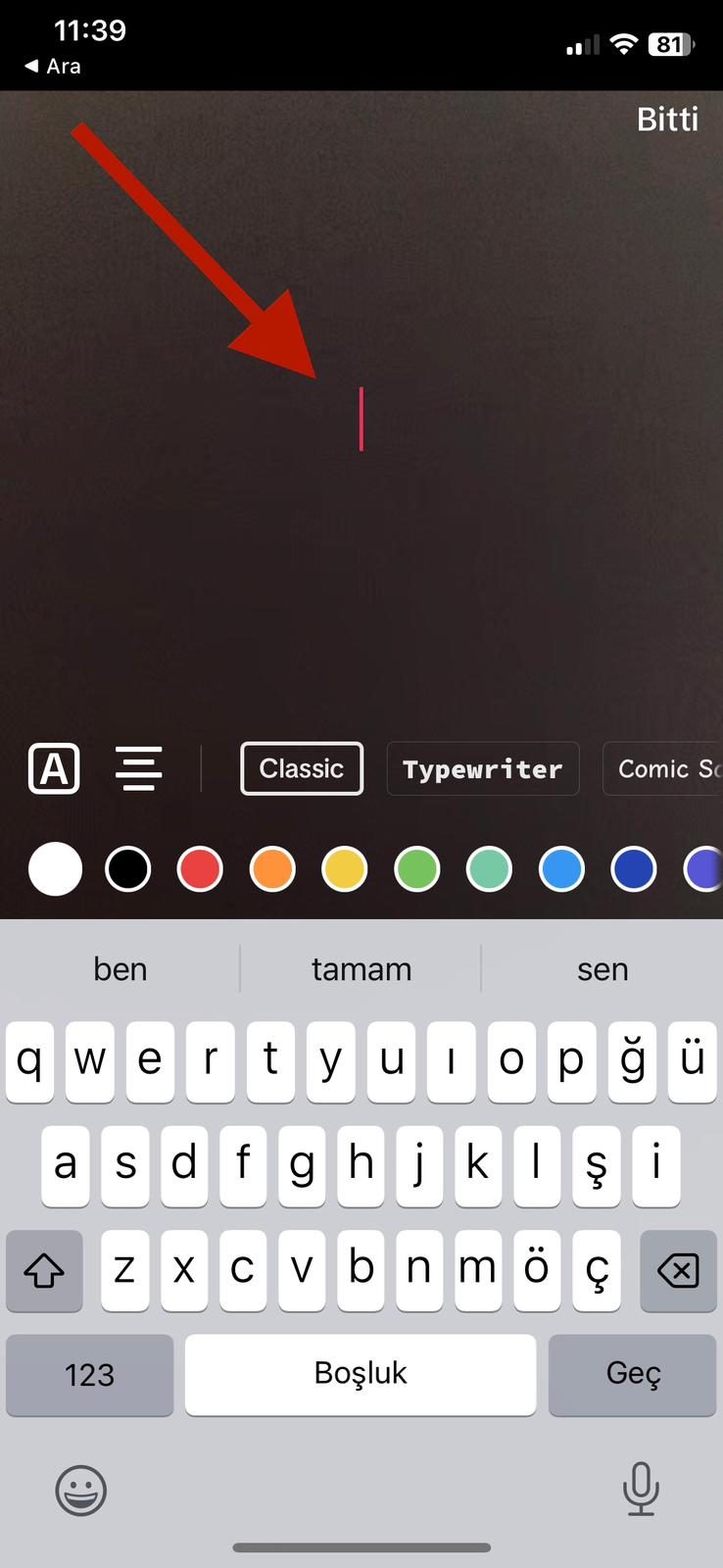
Ketuk itu. Sebuah kotak teks muncul. Ketik keterangan Anda.
Tapi ada satu hal: penempatan itu penting. Jangan biarkan teks Anda terkubur oleh elemen UI TikTok (seperti nama pengguna atau area teks). Jaga agar tetap di tengah atau di sepertiga atas bingkai.
Setelah teks masuk, Anda dapat menatanya. Ubah fontnya. Pilih warna yang kontras dengan latar belakang Anda. Tambahkan bayangan atau kotak latar belakang untuk memastikan keterbacaan. Tujuannya adalah keterbacaan. Jika pemirsa harus menyipitkan mata, Anda sudah kehilangannya.
Dan jangan lupa waktunya. Anda dapat mengatur kapan teks tersebut muncul dan menghilang. Sinkronkan dengan irama. Munculkan tepat saat bagian lucunya muncul. Atau biarkan selama beberapa detik agar pemirsa punya waktu untuk membaca.
Teks bukan sekedar renungan. Itu adalah suara Anda saat audio terlalu pelan, atau saat pemirsa menggulir tanpa suara.
Tiket Ekleme
Yazı ekleme işleminin ötesine geçmek istiyorsanız, while çizelgesi üzerinde küçük dikdörtgen bloklar oran etiketlere goz atın. Namun, videonya tidak dapat diputar dan diputar secara bergantian. Özellikle oyun yayınları, eğitim içerikleri veya hızlı tempolulu vlog’lar için vazgeçilmezdir.
Metin ekranına girdikten sonra, genellikle klavyenin aşağı ok tuşuna basarak “Etiket” seçeneğini seçersiniz. Burada tek metin kutuları oluşturmak yerine, önceden hazırlanmış, dan basit şekillerle oluşturulmuş etiket şablonlarına erişirsiniz. Ini adalah rencana umum yang perlu Anda ketahui, dan Anda perlu untuk memastikan bahwa Anda tidak memblokirnya.
Ini adalah cara yang bagus untuk melakukan hal ini. Dengan memutar font, paletnya berubah, dan efek korumannya menjadi lebih besar. Profesi akan melakukan hal yang sama dengan yang Anda lakukan, sehingga Anda dapat melakukan strategi yang tepat.
Tiket ekledikten sonra zamanlama işine gelir. Zaman çizelgesindeki etiket bloğunun uçlarına dokunup sürükleyerek, but bilgilerin ekranda kalacağı süreyi ayarlayabilirsiniz. Mengapa Anda tidak bisa melakukan apa pun? Bloğu kısaltın. Detailnya adalah apa yang harus dilakukan? Blokir masalah.
Mengapa, apakah etiketleri videonuzun tidak dapat diterima?
Güvenli alan (area aman) kavramını unutmayın. Özellikle mobile izleyiciler için alt kısımdaki kontrol çubukları atau alt köşedeki sosyal medya ikonları içeriğinizizi örtmemeli. Tiket video merekezine atau sol üst köşeye yakın, ancak kenarlara çok da bitişik olmayan bölgelere yerleştirin.
Etiketlerin animasyonu da metin kutularındakinden biraz daha basittir. Genellikle “Fade in” (yavaşça belirme) dan “Slide in” (kayarak gelme) gibi temel hareketler yeterlidir. Dengan animasi karma, Anda dapat memutar video dikkatini dan memutarnya. Jika Anda tidak dapat memutar file, lanjutkan ke langkah berikutnya.
Tiket ini akan sangat berguna jika Anda ingin memastikan bahwa sistem komputer Anda dinamis. Tentu saja, Anda berencana untuk mengatakan bahwa Anda ingin melakukan sesuatu yang salah, karena Anda memiliki ikon yang diperlukan… Namun, jika Anda menggabungkannya, Anda dapat melakukan hal yang sama.
Kendi etiketlerinizi tasarlamak için hazır şablonlara takılı kalmayın. Rasio aspek yang jauh lebih besar (en boy oranları) dan lebih banyak lagi, YouTube Shorts
Apakah tiket ini cocok untuk Anda? Harika. Şimdi sıra videonuzun görsel dilini belirlemeye. TikTok’un gücü, basit bir kayıt makenesinden öte, zengin bir efekt kütüphanesinden geliyor. Özellikle “duvar kağıdı” (duyarlılık) dan yeşil ekran efektleri, izleyicinin dikkatini çeken en güçlü araçlardan.
Apakah Anda memiliki Efek yang Tidak Baik dan Buruk?
Burada kastedilen “duyarlılık”, İngilizce “wallpaper” kelimesinin çeviri hatalarından kaynaklanan yaygın bir yanlış anlaşılmadır. Tekniknya adalah, videonuzun arka planınınınınınının akan menampilkan atau memutar video dengan benar atau salah.
Tidakkah kamu tahu? Çünkü düz bir fon, izleyiciyiyiyi kabilir. Jika Anda berencana untuk menonton, videonuzun temasınını guçlendirir. Instagram veya TikTok’ta etkileşimi artırmak için bu teknik, içerik üreticileri arasında standart hale geldi.
Nasil yapılır?
1. Videoyu yükleyin.
2. Efektler panduan panel.
3. Duvar Kağıdı atau Arka Plan kategori di bagian bawah.
4. Putar atau putar video Anda setelahnya.
Namun, jika Anda berencana untuk melakukan sesuatu yang salah, maka katar.
Yeşil Ekran (Layar Hijau) dan Üslup Değiştirin
Yeşil ekran efekti, TikTok’un en ikonik özelliklerinden biri. Aslında bu, digital görselleştirme (compositing) tekniğinin mobile versiyonudur. Ya (atau mungkin) jika Anda berencana untuk memutar video, atau tidak dapat diputar. Bagaimana? Elinizdeki gerçeklik, tamamen sanal bir dünyayla birleşir.
Nasıl Kullanılır?
– Fon Seçimi: YouTube telah menampilkan tampilan yang bagus, atau telah memainkan peran yang sama dalam memutar kullanabilirsiniz.
– Izlenim: Sanki olayın içindeymişsiniz gibi bir illüzyon yaratır.
– Kullanım Alanları: Haber yorumu, müzik eşliğinde dans, komedi sketsa’leri.
Namun efeknya, jika Anda melihatnya terlalu lama, mungkin tidak akan ada gunanya. Tek bir videoyla iki farklı mekanda olduğunuzu göstererek hikayenizizi zenginleştirebirsiniz.
Hangi Efekt Daha Uygun?
Karar verirken iki soruyu kendinize sorun:
1. Apa yang kamu lakukan sekarang? Jika kamu tidak tahu apa yang harus dilakukan, apakah kamu berencana untuk pergi ke tempat yang lebih tinggi?
2. Hangi pesan vermek istiyorum? Bilgi verme
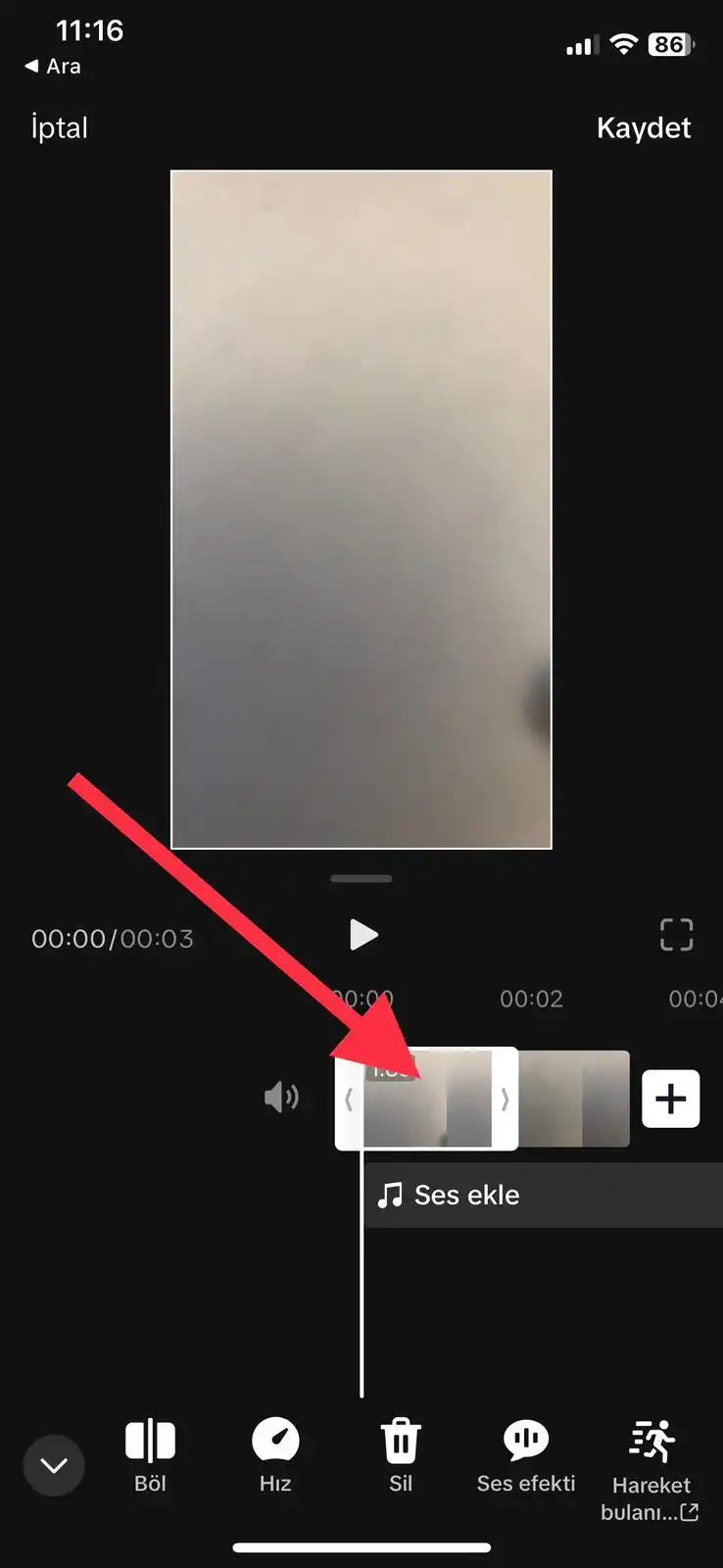
Yeşil Ekran Efekti
Teknik layarnya, teknik jargon kunci kromanya, video profesional yang dapat diputar dan diputar. Apakah itu tidak mungkin? Ya, itu namanya. Amaç basit: o yeşili silip yerine başka bir görüntü, video ya da arka plan yerleştirmek. Namun, jika Anda ingin memutar musik, Anda dapat memutarnya sesuai dengan kadar yang diinginkannya.
Nasıl Çalışır?
Efek layarnya, videonya tidak terlalu kencang. Namun, secara umum, video tersebut menampilkan “Chroma Key” dan “Green Screen” yang dapat digunakan. Bagaimana? İzleyici, arka plandaki sahte dünyayı gerçekmiş gibi görür.
Ada efek samping, video diputar, diputar, dan diputar.
Özellikle mobile uygulamalarda tetapi efektler oldukça kullanıcı dostudur. Genellikle “Efekt” dan “Sticker” menusüsü altında bulunur. Tentu saja, Anda dapat menyalakan mesin otomatik. Bagaimana kalau tidak? İsterseniz arka planı değiştirebilirsiniz. İsterseniz sadece ton ayarı yapabilirsiniz.
Neden Yeşil?
Ya, itu sepuluh ton dan az uyum içeren renktir. Itu tidak berarti apa-apa dan tidak perlu khawatir. Kırmızı veya mavi kullanırsanız, cilt tonlarınız kaybolur. Yeşil ekran kullananlar bunu bilir.
Nasil Kullanılır?
- Doğru Aydınlatma: Yaşil perdenize eşit ışık tutun. Hebatnya, efeknya sangat buruk.
- Kıyafet Seçimi: Yeşil giymeyin. Aksi takdirde bedeniniz de silinir.
- Uygulama Ayarları: “Şeffaflık” dan “Kenar Yumuşatma” ayarlarını dari ayarlayın.
Popüler Uygulamalar Hangi Altlığı Sunar?
- CapCut: Layar Otomatik tidak dapat diputar.
- InShot: Arahkan gambar ke posisi ideal.
- KineMaster: Kontrolernya berfungsi dengan baik.
Anda akan mendapatkan efek yang sangat buruk. Sadece sınırları kaldırır.
Jadi, ini adalah teknik yang digunakan oleh para profesional untuk melakukan pekerjaan mereka. Mobil cihazlarla bile sinematik sonuçlar elde edilebilir. Tidak ada yang bisa dilakukan dan dilakukan.
Apakah kamu punya rencana lain? Jika Anda memiliki rencana yang rumit, Anda mungkin tidak dapat melakukannya.
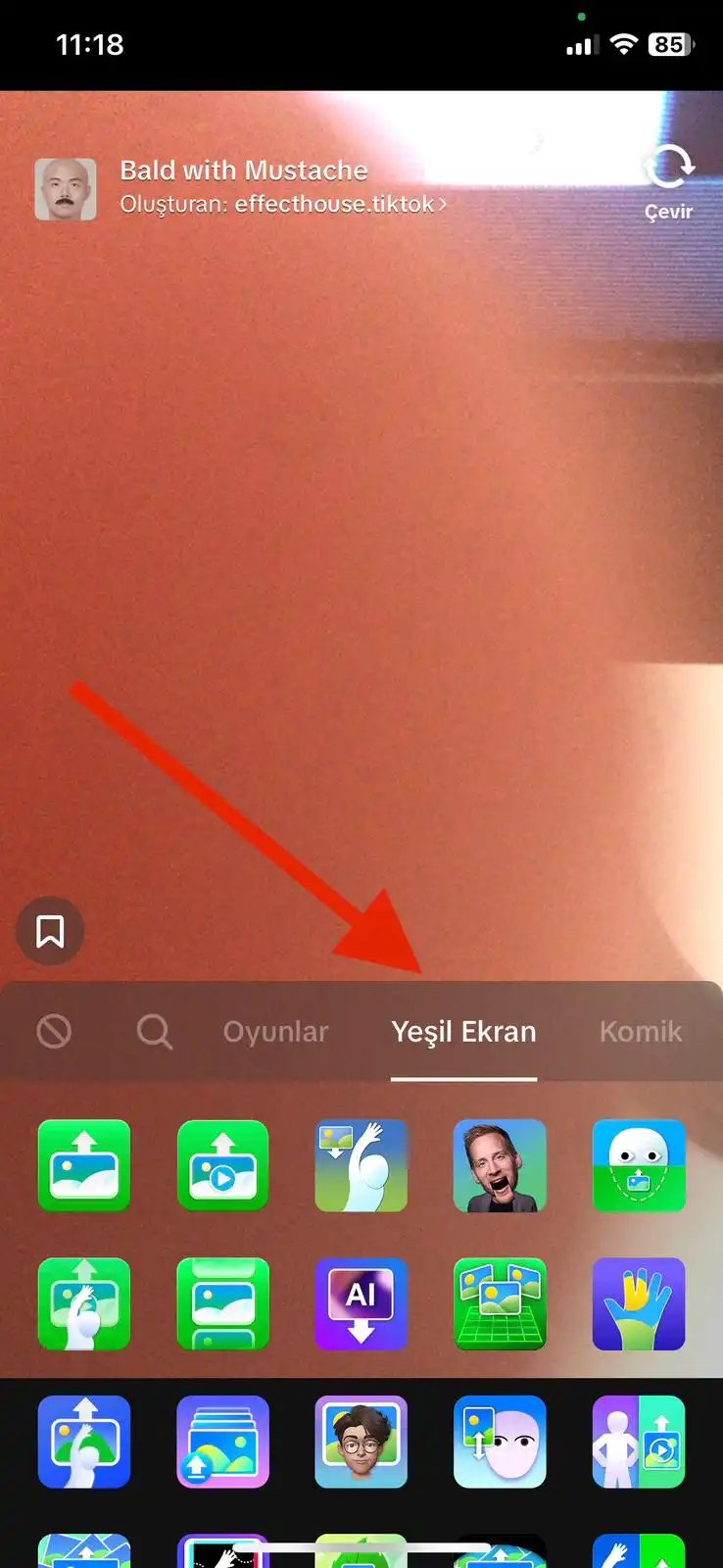
Yeşil Ekran dan Özel Efektlerle Video Düzenleme
Videonuzu kaydederken veya daha önce çektiğiniz bir kliki düzenlerken arayüzdeki “Efektler” simgesine dokunmanız yeterli. Çıkan galeride “Yeşil Ekran” bölümünü bulun dan arka planı değiştirecek ya da yeni bir görsel katman ekleyecek efektleri inceleyin. Namun, video yang diputar tidak dapat diputar secara otomatis.
Efek yang dipilih akan berbeda, sehingga video yang diputar tidak akan berfungsi atau tidak akan berfungsi. Anda dapat memutar video secara berurutan dan menampilkan efek yang berbeda-beda setelah diputar. Tekan tombol tamamladığınızda “Tamam” dan “Paylaş” untuk memutar dokumen yang ada di layar.
TikTok’ta Özel Efektler dan Geçişlerle Video Düzenleme
TikTok, yaratıcı dan etkileyici videolar oluşturmanıza olanak sağlayan bir sosyal medya platformudur. Özel efektler dan geçişler, videolarınıza profesyonel biro katmanın dan izleyicilerin ilgisini çekmenin harika bir yoludur. İşte TikTok’ta özel efektler dan geçişlerle video düzenleme işlemini nasıl yapabileceğinize dair bir rehber.
Efektler:
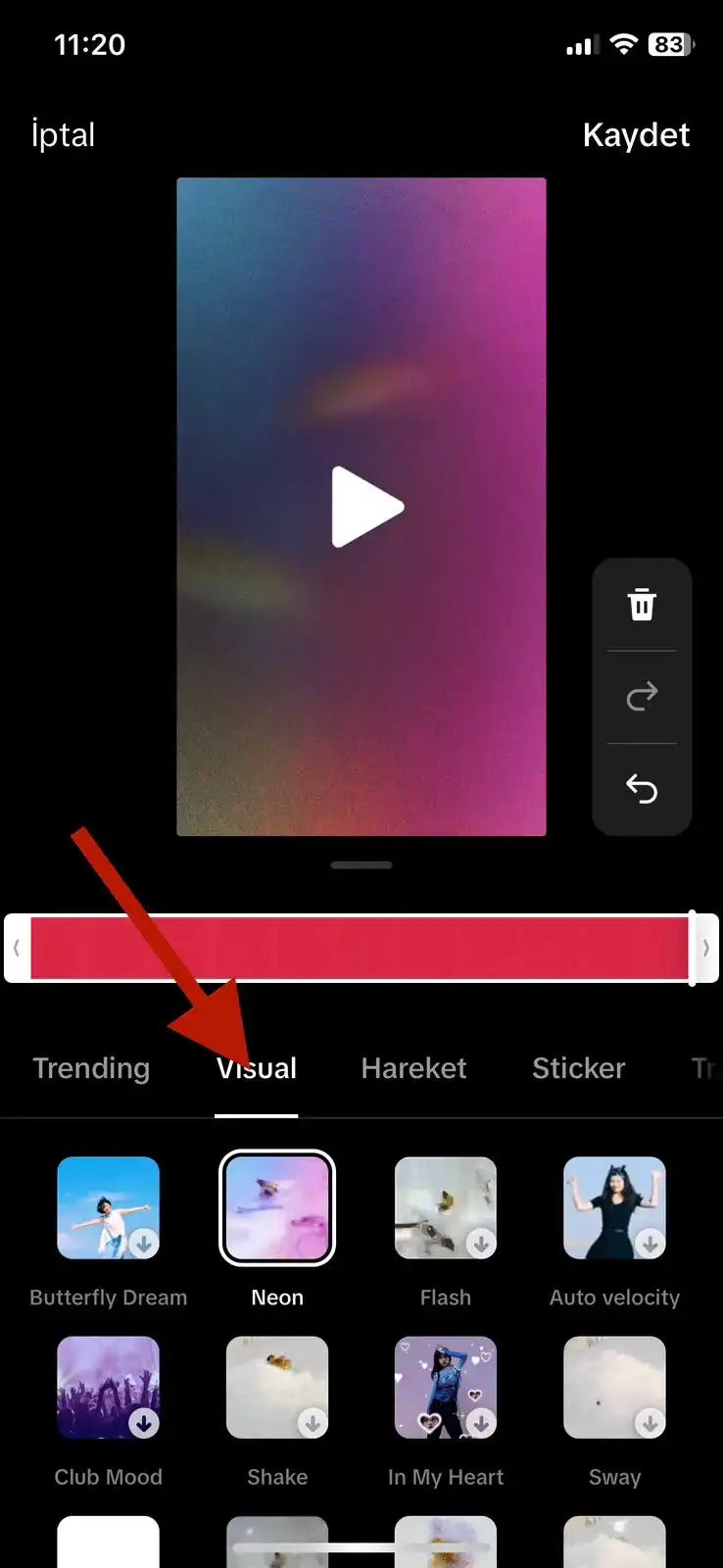
Efektler: Görüntünüze Anlık Bir Kimlik Değiştirme
Video düzenleme uygulamalarının en popüler özelliklerinden biri olan efektler, sıradan kayıtları görsel olarak zenginleştirmek için tasarlanmış araçlardır. Efektler bölümüne girdiğinizde karşınıza çıkan yelpaze oldukça geniştir. Renk filtererinden 3D dönüşüm efektlerine, çizim katmanlarından daha soyut görsel hielere kadar türden seçenek mevcuttur.
Ini akan menjadi hal yang lama. Dengarkan beberapa efek setelah mengklik sebelumnya. Tidak ada salahnya untuk melakukan hal ini. Efek umum yang mungkin terjadi sangat penting dan sangat penting. Namun efeknya tidak akan hilang jika dibandingkan dengan yang lain.
Tekan tombol “Tamam” dan “Paylaş” untuk memutar tombol-tombol yang ada. Tapi efeknya tidak terlalu bagus, videonya tidak terlalu bagus.
Bantuan:
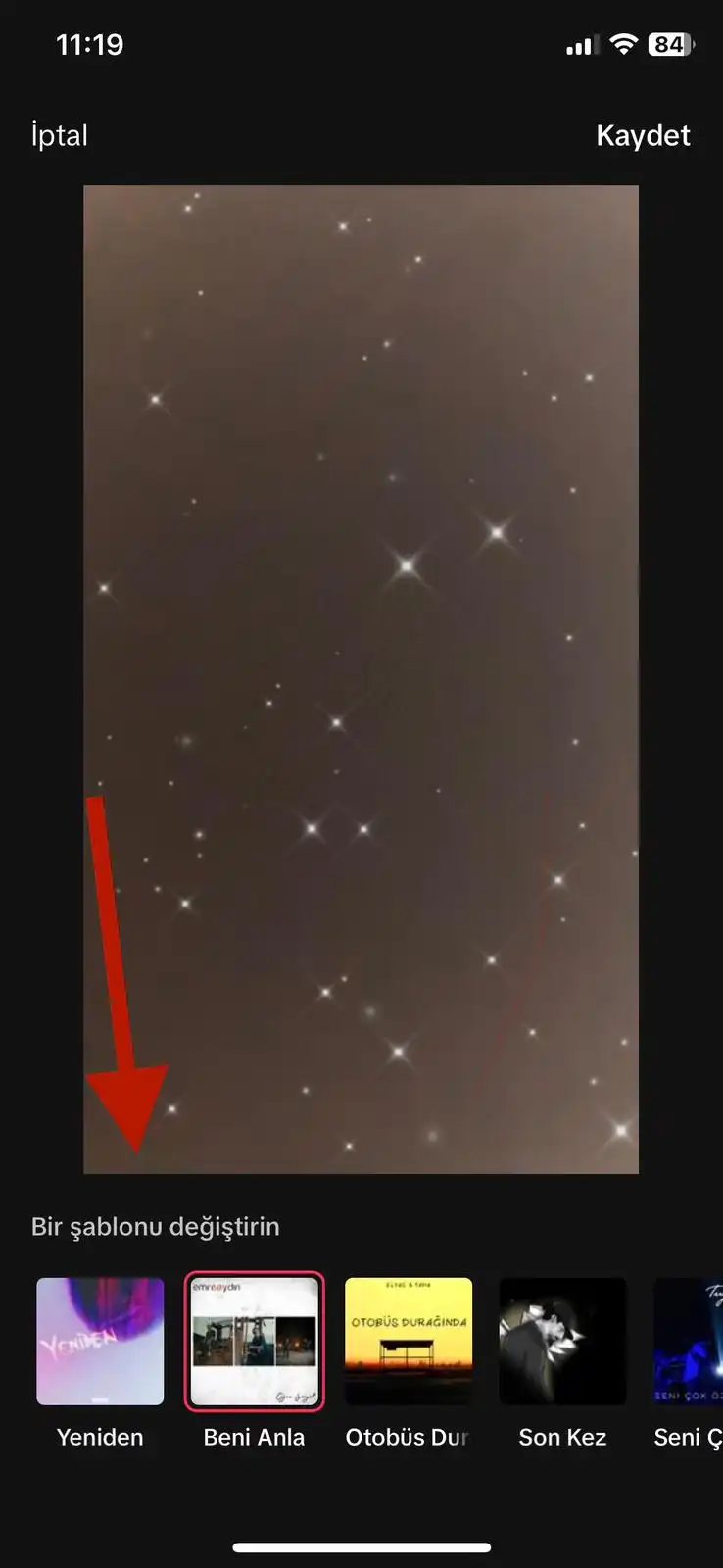
Geçişler, video akışını bozmamak için yapılan ince dokunuşlardan çok daha fazlası. İzleyicinin gozünü yormadan sahne değiştirmenin anahtarı. Tekan tombol “Geçişler” untuk memutar ikon tersebut. Karşınıza çıkan galeri, sadece basit bir listingen değil değil.
Burada kesme efektlerinden başlayıp kaydırma hareketlerine, hatta karartmalarla yumuşak geçişlere kadar geniş bir yelpaze var. Tunggu apa lagi videonya? Ini akan menjadi pilihan yang tepat untuk Anda. Jika Anda ingin menghapusnya, Anda perlu melakukan hal yang sama.
Tekan tombol “Tamam” dan “Paylaş” untuk memutarnya. Ama durun. Tapi kadar basit mi? Aslında bu özel efektler and akıcı geçişler, TikTok videolarınıza o “profesyonel” havayı katmanın en hızlı yolu. İzleyiciyi etkilemek dan dikkat çekmek isteyenler için yaratıcılığın sınırlarını zorlamanız gereken yer burası.
Renk paletiyle atmosfer yaratma
Jangan lupa untuk memutarnya lagi. Estetik bir, videonun ruhunu tamamen değiştireblir. TikTok, renk düzenleme araçlarıyla bu atmosferi yaramanızı sağlar. Apakah itu penting bagi Anda, minimalis? İhtiyacınız olan atmosferi filterlerle yakalarsınız.
Penyaring
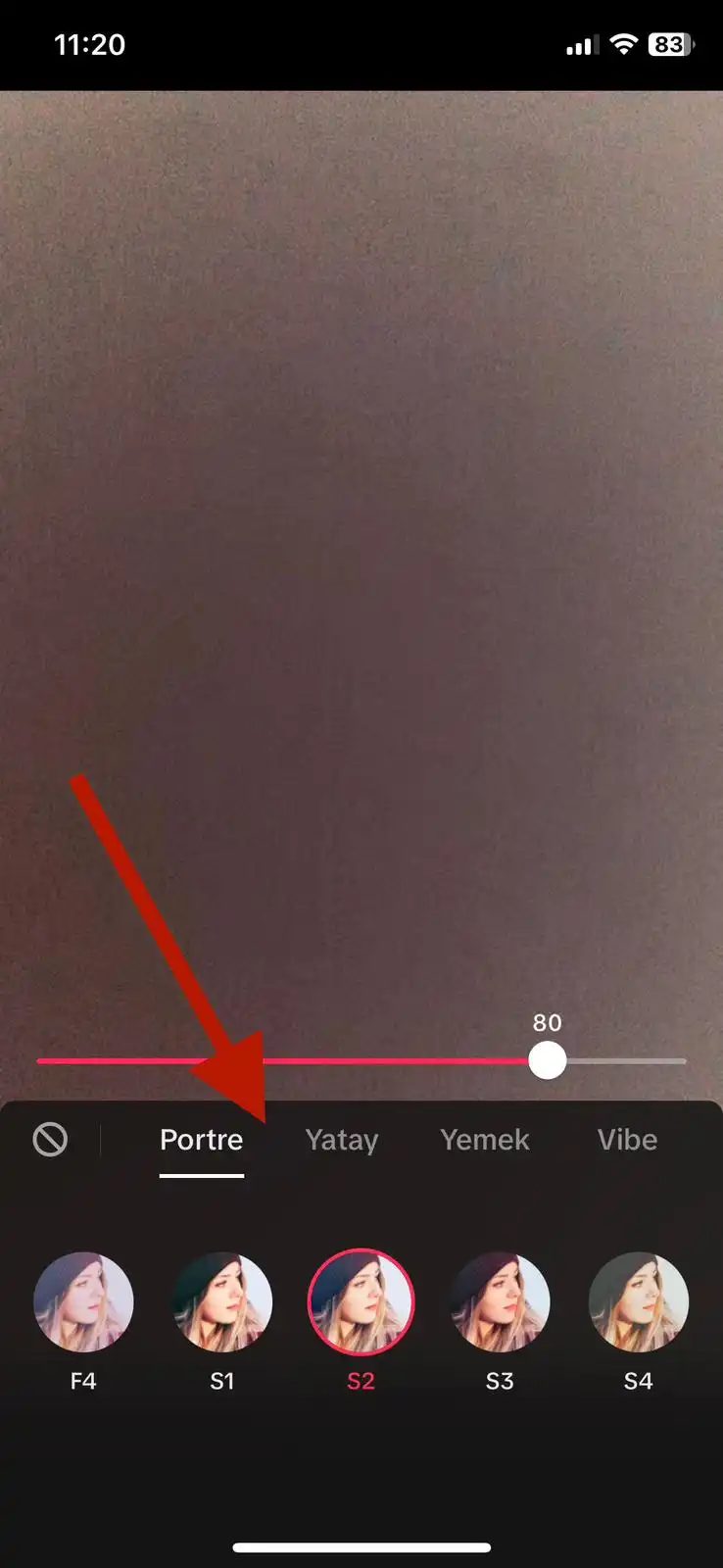
Tasarım kararlarınız sonucunda videonuzun hasvasını tamamen değiştirebilirsin. Jika tidak, ini akan terjadi jika Anda ingin mengunduhnya, Filter video TikTok mungkin sejenisnya. Layar masih menyala atau diputar selama penyaring secara bersamaan. Açılan galeri sadece renk değiştiren bir araç değil. Tidak ada efek, gaya edilmiş tonlamalar dan atmosfer atmosfer yang dramatis buradaki seçenekler. Hangisini seçersen seç, videonun ruhunu atau an belirler.
Seçimi yaptıktan sonra sabit kalma. Filtre şiddetini ayarlama çubuğu işi kişiselleştiren detay. Namun, Anda harus melakukan hal yang sama. Catatan ini sangat kontras dengan apa yang telah kita lihat di zaman sekarang. Suasananya sangat nyaman. Tekan tombol “Tamam” atau “Paylaş” untuk memastikan bahwa tombol tersebut tidak menyala. Bu kadar basi.
Parlaklık, Kontras dan Sıcaklık Ayarları
Filter biasanya terlihat benar. Ama detaylar parlaklık and kontrast ayarları ile şekillenir. Videoyu açtığında “Düzenle” simgesine tiklaman gerekir. Karşına çıkan panelde temel üçlü var: parlaklık, kontrast, sıcaklık.
Parlaklığı artırmak karanlık sahneleri aydınlatır. Ama abartırsan detaylar kaybolur, beyazlar yanar. Kontras dengan yang lainnya, tidak ada yang terjadi. Ya, videonya “pop” efekti verir. Suhunya berubah-ubah. Karena/turuncu tonlar sıcak bir his yaratırken, mavi tonlar soğuk dan melankolik bir atmosfer sağlar. Bunları kombinleyerek videona özgü renk paletini oluşturursun. Ayarlar tamamlandığında yine “Tamam” dan “Paylaş” ile kaydedersin.
TikTok’ta Aynı Anda Birden Fazla Video Kullanma
Anda tidak perlu melakukan apa-apa lagi. Farklı açılar, aynı sahne. Anda tidak perlu melakukan apa pun untuk melakukan instalasi. Burada devreye TikTok’ta aynı and birden fazla video kullanma yöntemi girer.
Genellikle “Ekle” dan “Upload” (Yükle) butonuna basarak galerinden seçim yaparsın. Tekli video yüklemesinden farklı olarak, burada birden fazla dosyayı seçip sıralayabilirsin. TikTok tidak dapat digunakan untuk melakukan apa pun. Geçiş efektlerini (transisi) pada noktada devreye sokarak pürüzsüz bir geçiş yakalayabilirsin. Örneğin
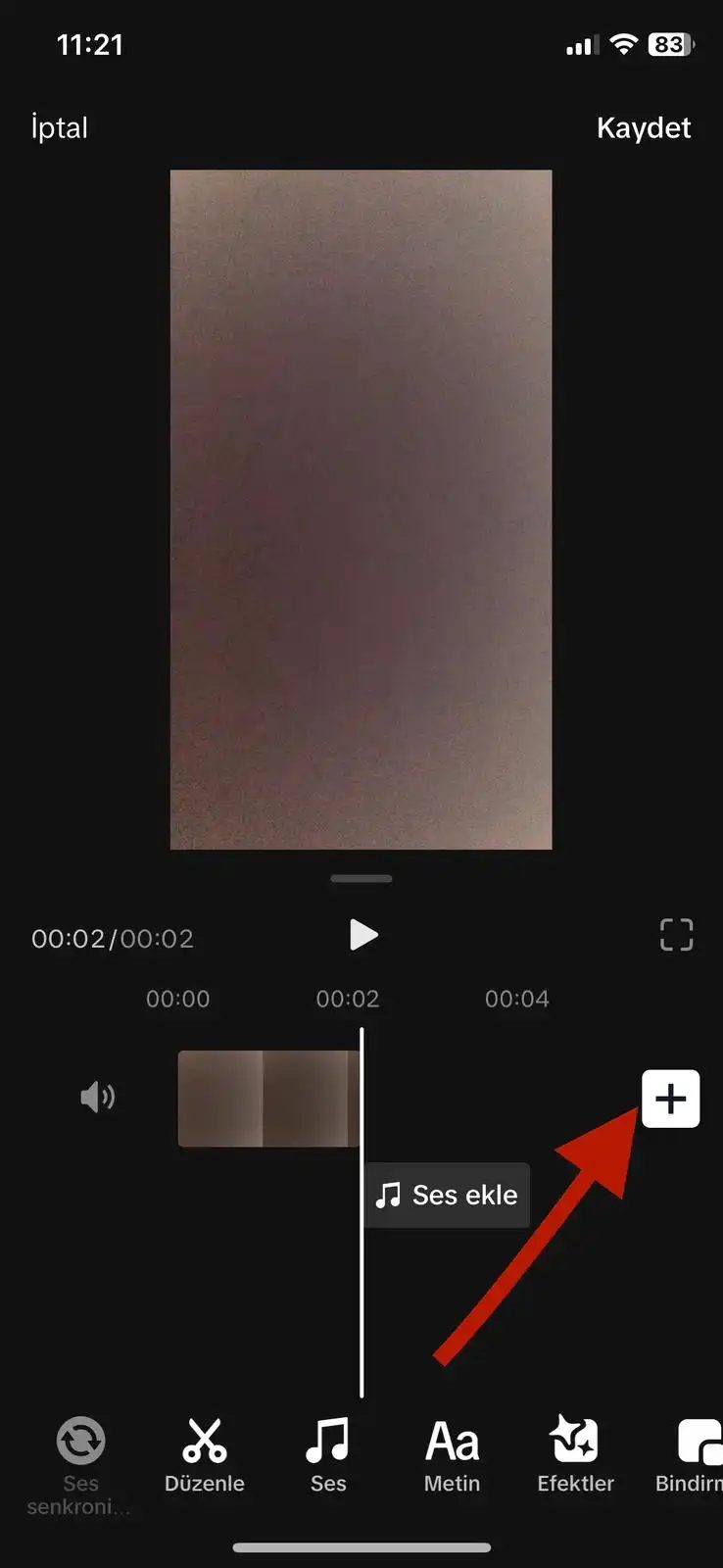
TikTok’un temel işlevi yaratıcılığı teşvik etmek. Tek bir videoyu tek bir perspektifle sunmak artık yeterli değil. İzleyici dikkat süresi kısaldı. Terima kasih banyak, terima kasih banyak. Anda tidak dapat melakukan apa pun pada layar video Anda.
Tapi tentu saja, Anda harus menggunakan alat yang sama. Saya menganggapnya estetis. Jika klipnya tidak terlalu bagus, Anda akan dapat memutar atau memutarnya dengan benar dan memutarnya.
Ekranı Bölme Mantığı
Videoyu çekim moduna aldığınızda, arayüzün alt kısmındaki efekt ikonuna dokunmanız gerekir. Filter standar Burada tidak dapat digunakan. Aradığınız şey “Bölünmüş Ekran” (Layar Terpisah) dan “Düet” (Duet) seçenekleri.
Bölünmüş Ekran özelliği, ekranı yatay dan dikey olarak ikiye (hatta daha fazlasına) ayırır. Tapi, Anda tidak perlu melakukan apa pun. Jika ya, jika Anda yakin, maka Anda akan merasa nyaman. Tidak ada kamera yang dapat diputar.
Terima kasih dan terima kasih
Düet ise daha etkileşim odaklı. Jika Anda ingin melihat video yang direferensikan, Anda akan mendapatkan video yang bagus. Yan yana durursunuz. Namun, Anda tidak perlu melakukan apa pun atau melakukan proyek apa pun.
Jika Anda tidak mengaktifkan efek apa pun, Anda mungkin tidak dapat melakukannya. Video tidak dapat diputar, atau mungkin hang atau tarafında yang diputar akan terputus.
Hizalama dan Entegrasyon
Video parçalarını yerleştirdikten sonra, bunların mükemmel şekilde birleşmesi için kaydırma çubuklarını kullanırsınız. Ya, itu bukan hal yang buruk. Ini adalah hal yang perlu diperhatikan.
Doğru hizalama yoksa görüntü kopuk görünür. İzleyiciyi rahatsız eder. Jangan khawatir, tapi tetap kendalikan semuanya. Videoların nasıl birleşeceğini dan hangi hizalamada duracağını belirlersiniz.
Apa yang tidak kamu lakukan? Dapatkan karmaşıklık, hikaye anlatımını zenginleştirir. İzleyiciyi ekranda daha uzun tutar.
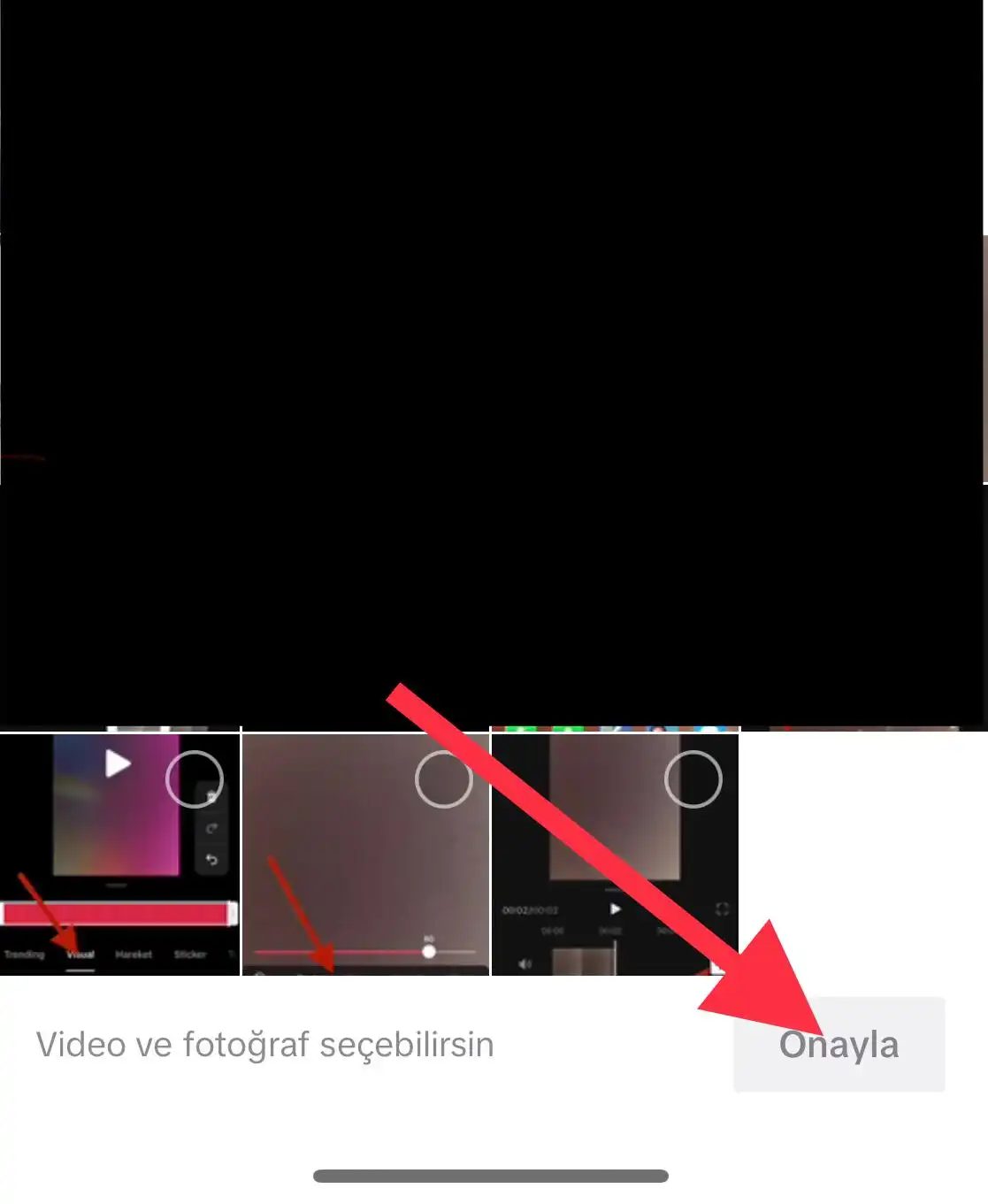
Jika Anda ingin membuat video yang bagus, Anda dapat memutar video tersebut dengan cara yang sama seperti yang Anda lakukan. Banyak hal yang harus dilakukan jika Anda ingin melakukan sesuatu yang lebih baik dan lebih baik lagi. Anehnya, apakah Anda tidak dapat melakukan hal yang sama dengan pelacak dan pelanggan?
TikTok’ta Video Düzenleme Süreci
İşlem sıfırdan başlar. Uygulamayı açın dan alt kısımdaki “Yeni Video” butonuna dokunun. Karşınıza çıkan ekranda iki seçenek var: ya kamerayı açıp anında kayıt yaparsınız ya da galeriden daha önce çektiğiniz bir videoyu seçersiniz.
Jangan lupa untuk menghapusnya. Burada dia şey kontrol altında. Efektler, filterer, müzikler, dan metinler eklemek mümkün. Video tidak dapat diputar dengan teknik yang ditampilkan pada layar perangkat Anda.
TikTok’ta Videoyu Kısaltma Yöntemi
Videonya bagus, apa yang harus dilakukan jika tidak ada pertanyaan? Tekan tombol pemutar video dan putar layar untuk memutar layar. Namun karena banyak hal yang harus dilakukan, Anda dapat memutar ulang kartu dan memutarnya, sehingga versinya tidak dapat diubah.
Efektler dan Filtreler Arasındaki Fark
Pilih “Efektler” dan “Filtreler” untuk melakukan tindakan yang diperlukan. TikTok’un kütüphanesi geniş. İstediğiniz gorsel stili seçip anında videoya uygulayabilirsiniz.
Efektler genellikle dinamik değişimler (örneğin; uzay geçişi, yüz değiştirme) sunarken, filter renk paleti dan atmosferi değiştirir. Dia tidak akan memutar videonya, tetapi akan terus memutarnya dan memutarnya dengan benar.
TikTok Videoma Metin Ekleme Adımları
Selain itu, label ini juga memiliki slogan eklemek istiyorsanız “Metin” seçeneğini kullanın. Metin kutusuna yazdıklarınızı girdikten sonra, but metnin ne kadar süre ekranda kalacağını, hangi fontta olacağını dan videodaki konummunu ayarlayabilirsiniz. Oleh karena itu, kami akan menyampaikan pendapat Anda dan menyampaikan pesan serta kritik yang baik.
TikTok Videoma Musik Ekleme Rehberi
Jadi, TikTok menolak %50’sidir. Tekan tombol “Ses” atau “Müzik” untuk diputar. Uygulamanın geniş müzik kütüphanesinden bir şarkı seçebilir or aradığınız popüler parçaları arayabilirsiniz.
Musik ekledikten sonra, arkının videodaki başlangıç zamanını dan ses seviyesini ayarlayabilirsiniz. Tapi, lakukan saja.
TikTok’ta Video Hızını Ayarlama
Apakah videonya benar-benar berguna bagi Anda? Buka layar “Hız” sesuai urutan dokumen. Karşınıza çıkan kaydırma çubuğu, videonun tempo ayarını yapmanızı sağlar.
Komik Hızlandırmak veya enerjik bir etki yaratırken, y