






























Ваше цифрове життя залежить від безпеки вашої основної електронної пошти. Якщо Google контролює вашу особистість, компрометація цього облікового запису рівносильна тому, щоб передати комусь ключі від усього вашого онлайн-життя. Зміна пароля – це не просто формальність. Це необхідний захист від підбору облікових даних (credential stuffing), фішингу та витоків даних.
Більшість людей ігнорують це доти, доки не дізнаються про витік. На той час часто вже надто пізно. Давайте виправимо це. Ось точна інструкція, як змінити облікові дані Gmail без зайвого клопоту.
1. Доступ до панелі керування обліковим записом Google
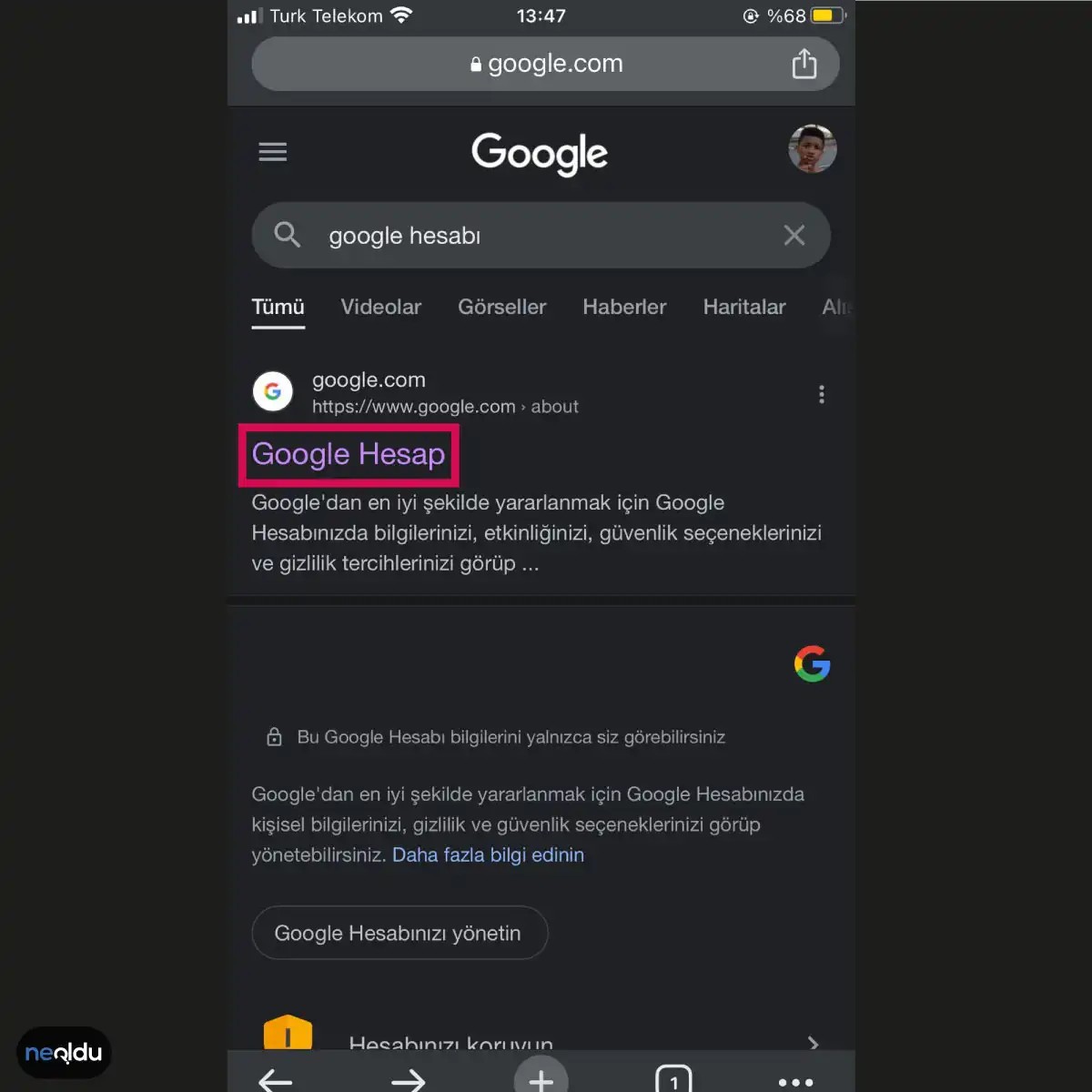
Почніть із відкриття браузера. Перейдіть на Google.com і введіть у рядок пошуку Google Account (Акаунт Google). Натисніть на результат, який веде безпосередньо до порталу керування обліковим записом. Не натискайте на рекламу або посилання на інші сайти. Дотримуйтесь офіційного домену.
2. Знайдіть вкладку «Безпека»
Після входу в систему подивіться у верхню або ліву частину екрана. Знайдіть меню навігації з написом Безпека (Security). Це центр керування налаштуваннями конфіденційності. Його легко пропустити, якщо ви поспішайте. Уповільніться.
Прокрутіть сторінку «Безпека» вниз, доки не побачите розділ Вхід до Google. Під цим заголовком ви побачите низку опцій. Натисніть Пароль. Це конкретний пункт зміни облікових даних.
Регулярна зміна пароля – один із найефективніших способів утримати потенційні загрози на відстані.
3. Підтвердіть свою особистість
Google не дозволяє міняти паролі навмання. Система повинна переконатися, що ви власник облікового запису. Вам буде запропоновано ввести поточний пароль. Це старий ключ. Введіть його уважно. Якщо ви забули його, вам доведеться пройти через процедуру відновлення облікового запису, що є набагато повільнішим і неприємнішим процесом. Не пропускайте цей крок.
4. Створіть та підтвердіть новий пароль
Тепер безпосередньо про зміну. З’явиться нове поле з написом Новий пароль. Створіть тут надійну та унікальну комбінацію символів. Уникайте словникових слів. Уникайте дат. Уникайте “Password123”.
Вам також потрібно повторно ввести новий пароль у полі Підтвердити новий пароль для забезпечення точності. Помилки тут призведуть до блокування доступу. Перевірте ще раз свої дії. Натисніть Змінити пароль, щоб завершити оновлення.
Чому це важливіше, ніж ви думаєте
Ви можете подумати: «Я маю хороший пароль. Навіщо його міняти?
Паролі мають термін дії. Витоку даних відбуваються у фоновому режимі, часто через роки після початкового зламування. Якщо ви використовуєте один і той же пароль на декількох сайтах, витік на сайті невеликого магазину може розкрити ваш Gmail. Зміна пароля розриває цей ланцюг довіри. Вона анулює будь-які вкрадені облікові дані, які зловмисники можуть зберігати у своїх базах даних.
Мова не про параної. Мова про гігієну. Тримайте свої ключі гострими.
Навігація з безпеки облікового запису Google
Щоб розпочати процес зміни пароля облікового запису Google на комп’ютері, перейдіть безпосередньо до пошукової системи. Введіть у рядок пошуку «Google Hesap». Пошук інструменту в тому сервісі, з якого ви хочете вийти, може здатися неочевидним, але це найшвидший шлях до панелі налаштувань. Натисніть перший результат. Ви потрапите на головну панель керування своїм обліковим записом Google.
Безпечний вхід до системи
Перейшовши на сторінку огляду облікового запису, перегляньте правий верхній кут. Там ви побачите кнопку з написом «Oturum Açın» (Увійти). Натисніть на неї. Якщо ви вже увійшли в кілька профілів або у вас активне автозаповнення, переконайтеся, що обрано саме той обліковий запис, який ви плануєте змінити. Система має знати, чиї протоколи безпеки слід розблокувати. Введіть облікові дані. Цей крок є обов’язковим. Ви не зможете отримати доступ до розширених налаштувань, не довівши, що є власником облікового запису.
Доступ до вкладки безпеки
Після успішної автентифікації панель керування оновиться. Поки не переходьте до розділу «Особисті дані». Цей розділ відповідає за імена та адреси електронної пошти. Вам потрібна вкладка Безпека (Security). У лівому навігаційному меню знайдіть та натисніть на пункт «Безпека». Це центр управління всіма питаннями, пов’язаними з несанкціонованим доступом, двофакторною автентифікацією і, що найважливіше, зміною пароля облікового запису Google. Тут інтерфейс переключається з адміністративних даних на захист. Саме тут є основний важіль для зміни ваших облікових даних.
Навігація по меню безпеки
Інтерфейс спочатку пропонує перейти на вкладку Безпека. Це ваш вхідний пункт. Натисніть на неї. Після переходу макет сторінки змінюється. Прокрутіть сторінку нижче та знайдіть розділ Пароль. Саме тут знаходиться налаштування.
Система вимагає підтвердження особистості, перш ніж будь-які зміни набудуть чинності. Цей крок не можна пропустити. Поле позначене як “поточний пароль”. Введіть його уважно. Одна друкарська помилка заблокує вас від процесу налаштування. Екран чекає. Він не переходить до наступного кроку, поки хеш не співпаде зі збереженими обліковими даними.
Це стандартний протокол для будь-якого пристрою, який вимагає зміни ключів доступу. Чому? Тому що приховані зміни це те, як відбувається захоплення облікових записів. Системі потрібен доказ того, що ви є власником. Введіть старий пароль. Потім продовжуйте.
Зміна облікових даних
Після прийняття поточного пароля розблокується інтерфейс. З’являться нові поля. Вони призначені для нового PIN-коду або пароля. Система просить ввести нове значення двічі, щоб запобігти друкарським помилкам. Введіть його. Підтвердьте.
Тут зазвичай набирають чинності правила. Вимоги до довжини. Спецсимволи. Система миттєво відхиляє слабі варіанти. Вона потребує складності. Не чиніть опір. Використовуйте комбінацію цифр та символів. Уникайте очевидних дат чи імен. Мета – зробити атаки методом грубої сили непрактичними.
Після введення нових даних необхідно зберегти зміни. Кнопка Зберегти або Застосувати зазвичай знаходиться внизу або у верхньому правому кутку. Натисніть її. Пристрій може перезавантажитись або запросити повторний вхід. Це нормально. Відбувається завершення оновлення шифрування. Якщо операція не вдалася, старий пароль ще працює. Ви нічого не зламали. Просто спробуйте знову.
Що відбувається після зміни?
При наступному вході в систему старий ключ не діє. Використовуйте новий. Якщо ви його забудете, процес відновлення буде зазвичай більш болючим, ніж сама зміна. Більшість пристроїв не надсилають пароль електронною поштою. Вони надсилають посилання для скидання або вимагають скидання до заводських установок.
Зберігайте новий пароль у менеджері паролів. Не примітка на телефоні. Чи не на стікері. Спеціалізований менеджер паролів шифрує його для вас. Він також генерує складні комбінації, про які ви ніколи не подумали б самостійно.
Чи дратує цей процес? Так. Це тертя, закладене у дизайн. Проблема є бар’єром. Вона запобігає випадковим змінам з боку недосвідчених користувачів. Вона зупиняє скрипти, які намагаються автоматично змінити налаштування. Вона змушує звернути увагу. У цьому є сенс.
Деякі пристрої дозволяють використати біометричну резервну авторизацію. Face ID. Відбиток пальця. Вони працюють поверх пароля. Вони не замінюють її повністю. Пароль залишається коренем довіри. Біометрія – це лише ключ, який відкриває замок швидше. Якщо датчики вийдуть із ладу, пароль все ще буде там. Чекати.
Перш ніж перейти до завершального етапу, система призупинить процес. Вам потрібно ввести поточний пароль. Це свого роду захисний бар’єр, що підтверджує, що саме ви є власником облікового запису. Цей крок не можна пропустити.
Посібник зі створення нового пароля
Коли все готово, настає черга задати новий пароль. Він має бути стійким до атак методом грубої сили (brute-force). Рекомендується використовувати комбінацію випадкових символів, цифр та спеціальних знаків. Повторне використання старого пароля є недоцільним.
На останньому кроці ви підтверджуєте новий пароль, ввівши його в нижнє поле. Система перевіряє збіг обох вводів. У разі розбіжності ви отримаєте попередження. Якщо перевірка була успішною, процес завершується.
Безпека облікового запису Gmail: навіщо змінювати пароль?
Зміна пароля – це не просто рутинне завдання, а міра безпеки. Ваш старий пароль міг бути скомпрометований. Інциденти із витоком даних в інтернеті часто призводять до розкриття паролів. Продовження використання старого пароля становить ризик.
Регулярне оновлення паролів є важливим для захисту від порушень безпеки. Зловмисники можуть легко зламати слабкі паролі. Сильні та унікальні паролі забезпечують безпеку вашого облікового запису.
Часта зміна паролів зміцнює захист вашого облікового запису від потенційних атак.
Цей процес є одним з найважливіших кроків для підвищення безпеки вашого облікового запису Gmail.
Чому зміна пароля в Gmail — це не просто рутина
Давайте будемо чесні. Більшість людей сприймають зміну паролів як лікування зубів: необхідно, але те, чого відчайдушно хочеться уникнути. Однак Gmail – це не просто поштова скринька для мемов з кітами; це цифровий сейф, у якому зберігаються роки конфіденційних листувань, фінансових чеків та особистих спогадів. Ігнорування аспектів безпеки подібно до того, як залишити вхідні двері навстіж в районі з високим рівнем злочинності. Зміна пароля – це найефективніший крок, який ви можете зробити, щоб замкнути ці двері.
Ландшафт загроз постійно змінюється. Старі паролі стають вразливими. Якщо ви використовуєте ту саму комбінацію символів вже багато років, ви по суті даєте хакерам майстер-ключ. Надійний пароль повинен являти собою набір символів, цифр і розділових знаків, який виглядає як нісенітниця для всіх, крім вас. Така складність значно ускладнює успішне виконання атак методом грубої сили (brute-force), коли програмне забезпечення перебирає мільйони комбінацій на секунду. Але однієї складності замало. Важлива частота. Регулярна зміна облікових даних додає рівень захисту, який статичні паролі не можуть забезпечити.
Розглянемо ефект доміно під час витоку даних. Можливо, ви використовували той самий пароль на невеликому форумі, який було зламано минулого року. Хакер тепер має ваші облікові дані. Він пробує їх на електронній пошті. У нього виходить. Тепер він у вашій поштовій скриньці. Регулярно змінюючи пароль у Gmail, ви розриваєте цей зв’язок. Ви зупиняєте поширення злому до того, як воно розпочнеться. Йдеться не тільки про захист вашого акаунту; це також про запобігання використанню вашого скомпрометованого облікового запису для фішингових атак на ваших контактах.
Реальність шифрування
Існує хибна думка, що після встановлення пароля він залишається в безпеці назавжди завдяки шифруванню. Шифрування дійсно захищає дані при передачі та зберіганні. Але воно не робить пароль безсмертним. У міру зростання обчислювальної потужності та зміни стандартів шифрування старі паролі можуть стати вразливими до нових методів злому. Регулярне оновлення пароля гарантує, що ви залишаєтеся на крок попереду цих технологічних змін. Це змушує систему генерувати нові хеші та підтримує ваш рівень безпеки відповідно до поточних кращих практик.
Це стосується не лише технічної термінології. Йдеться про практичну безпеку у повсякденному житті. Коли ви оновлюєте облікові дані, ви часто ініціюєте оновлення вторинних методів автентифікації, таких як запити 2FA або перевірки через відновлювальну адресу електронної пошти. Це системне скидання, яке наново підтверджує вашу особу як законного власника.
Типові проблеми при зміні пароля (і як їх вирішити)
Навіть за кращих намірів процес оновлення пароля в Gmail може мати справу з перешкодами. Користувачі часто стикаються з помилками або здивуванням, що призводить до розчарування і, що гірше, використання небезпечних рішень.
1. Помилка «Старий пароль»
Найпоширеніша проблема – забудькуватість поточного пароля. Google не дозволить вам змінити його, якщо ви не доведете, що знаєте його. Якщо ви забули пароль, не панікуйте. Використовуйте посилання “Забули пароль?”. Вам потрібний доступ до адреси електронної пошти або номера телефону. Якщо вони недоступні, запускається процес відновлення облікового запису. Він займає більше часу, але це єдиний шлях.
2. Вимоги до складності пароля
Google суворий. Ваш новий пароль повинен містити щонайменше 8 символів і включати комбінацію літер, цифр та символів. Якщо спробувати використовувати просте слово, наприклад «password123», воно буде відхилено. Це добре. Це змушує вас замислитись. Натомість використовуйте парольну фразу. Щось на кшталт «BlueCoffeeMug2024!» простіше
Здається, що зміна пароля для забезпечення безпеки вашого облікового запису Gmail – це просте завдання. Однак ви можете зіткнутися з білими екранами, що зависають на дисплеї, кодами, які не надходять до вашої поштової скриньки, або незрозумілими повідомленнями про помилки. Не панікуйте. Найчастіше є кілька чітких кроків, які потрібно виконати. Ось проблеми, що часто виникають при зміні пароля і способи їх подолання.
Що робити, якщо забуто старий пароль?
У вікні зміни пароля замість того, щоб вводити старий пароль навмання, виберіть правильний шлях. Якщо ви забули його, натисніть на посилання Забули пароль?. Система відразу запропонує варіанти скидання. Вона може надіслати SMS на номер телефону або посилання на адресу резервного електронного листа.
Якщо включена двофакторна автентифікація (2FA), процес стає трохи суворішим. Лише спогади пароля недостатньо; має бути пройдено і другий етап перевірки. Якщо телефон не під рукою, перевірте резервні коди або альтернативну адресу електронної пошти. Якщо жоден з цих методів не спрацював, найрозумнішим кроком буде звернення до служби підтримки Gmail. Вам, можливо, доведеться довести, що ви є власником облікового запису.
Чи не надходить код підтвердження?
Ви хочете змінити пароль, все йде добре, але є одна перешкода: ваша поштова скринька порожня. Код не надходить. Перше, що потрібно зробити тут: перевірити папки Спам або Небажана пошта. Іноді алгоритми можуть позначати автоматичні коди безпеки як небажані повідомлення. Швидко перевірте їх.
Якщо коду там немає, не намагайтеся порушити баланс. Змініть метод підтвердження. Якщо код не надходить на телефон, запитайте код електронною поштою. І навпаки. Якщо ви вказали альтернативну адресу електронної пошти, надішліть її туди. Це невелика зміна налаштувань, але вона відчиняє двері.
Якщо ви все ще не можете отримати, не змушуйте систему працювати. Зачекайте кілька годин або зверніться до Gmail. Під час підтримки може знадобитися додаткові кроки для підтвердження безпеки вашого облікового запису. У цій ситуації прояв терпіння кращий, ніж утримання облікового запису в заблокованому стані.
Відсутність кодів безпеки зазвичай пов’язана з тимчасовою проблемою синхронізації або неправильним вибором папки. Рішення починається зі зміни методу.
Проблеми з двофакторною автентифікацією
2FA – один із найефективніших способів захисту вашого облікового запису. Але іноді ваш власний захист може заблокувати вас. Якщо на телефоні сів акумулятор, змінилася SIM-картка чи ні сигналу, 2FA може спрацювати та залишити вас за дверима.
Якщо проблема залишається, перегляньте налаштування з самого початку. Програма аутентифікації (наприклад, Google Authenticator) має бути налаштована на правильний обліковий запис
Відкриття електронної пошти – це не просто натискання клавіш. Це ключ до цифрової ідентичності. Якщо ви хочете захистити свій обліковий запис Gmail, ми не можемо ігнорувати методи створення надійного пароля. Забезпечення безпеки ваших даних шляхом блокування доступу зловмисників це не розкіш для сучасного користувача інтернету, а необхідність.
Довжина лякає, складність захищає
Уявіть собі атаки методом грубої сили, що тривають сорок років. Обмеження 8 символів більше не є достатнім. Так, мінімальна вимога становить 8 символів, але пароль із 12 символів набагато стійкіший до алгоритмів злому. Чому? Тому що кожен доданий символ експонентно збільшує час перебору.
Різноманітність символів також має критичне значення. Лише літери? Лише цифри? Ні. Змішування великих і малих літер, цифр і спеціальних символів значно ускладнює завдання. Приклад на зразок “P4s5w0rD!” служить щитом, що захищає вас від простих словникових атак. Відгадати такий пароль практично неможливо.
Але будьте обережні. Створюючи цю складність, уникайте пасток. Ваша дата народження? Ім’я? Ім’я користувача? Номер телефону? Не вмикайте їх у пароль. Це головне попередження фахівців із безпеки. Особиста інформація, навіть якщо вона доступна у вашому профілі у соціальних мережах, становить величезну цінність для зловмисників.
“Ваші паролі не повинні збігатися з особистими даними. Найлегший шлях для фішингу – вгадати інформацію, яку, на вашу думку, знаєте тільки ви.”
Не турбуйтеся, що забудете пароль. Якщо ви забудете його, на допомогу прийдуть менеджери паролів. Вони створюють складні та унікальні паролі та зберігають їх у зашифрованому сховищі. Вам потрібно запам’ятати лише головний пароль. Логіка проста. Реалізація складна, але потрібна.
Так, не передавайте пароль нікому. Не зберігайте його у повідомленнях. Не зберігайте його в місцях, куди можна надіслати скріншот. Пароль має бути лише вашим. Він не повинен зберігатися у місцях, доступних іншим.
Що робити після зміни пароля?
Ви оновили пароль. Що далі? Процес на цьому не закінчується.
Спочатку збережіть новий пароль у безпечному сховищі. Нікому не передавайте його. Потім очистіть сеанси. Вийдіть із усіх пристроїв та браузерів, які ви використовували. Увійдіть знову з новим паролем. Цей крок забезпечує відключення старих сеансових токенів. Якщо зловмисник раніше отримав доступ до вашого облікового запису, пропуск цього кроку рівносильний залишенню дверей відкритим.
Не забудьте поновити паролі на інших сервісах. Якщо ви використовуєте один і той же пароль на різних платформах, вам потрібно змінити їх, щоб запобігти ланцюговій реакції злому. Регулярно перевіряйте свій обліковий запис. Негайно повідомляйте про підозрілі входи.
“Процес зміни пароля сам по собі не є єдиним кроком, що підвищує безпеку облікового запису. Він повинен поєднуватися з регулярним аудитом і керуванням сеансами.”
Що робити, якщо ви забули пароль?
Ви забули пароль. Не панікуйте. Процеси відновлення Google є досить чіткими.
- Перейдіть до сторінки входу до Gmail.
- Натисніть опцію “Забули пароль?”.
- Підтвердіть свій обліковий запис, надаючи зареєстровану адресу електронної пошти або номер телефону.
- Виконайте кроки підтвердження та встановіть новий пароль.
Цей процес потребує підтвердження вашої особистості. Якщо у вас немає доступу до зареєстрованої інформації, то справа може трохи ускладнитися. Але зазвичай телефон чи резервну адресу електронної пошти рятують ситуацію.
Часті питання: Факти і помилки
Які поради ви повинні дотримуватися, щоб посилити пароль Gmail? Наш список не довгий, але ефективний.
- Використовуйте довгі та складні паролі.
- Категорично уникайте особистих даних.
- Регулярно змінюйте пароль. Правило – раз на три місяці.
- Використовуйте менеджер паролів.
- Увімкніть двофакторну автентифікацію (2FA).
Двофакторна автентифікація вимагає другого доказу крім пароля, наприклад код, що надходить на телефон. Це остання стіна, яка захищає ваш обліковий запис, навіть якщо пароль вкрадено. Рекомендовано включити її.
Чи потрібна спеціальна програма? Ні. Ви можете змінити пароль, увійшовши безпосередньо до свого облікового запису Gmail. Зовнішні інструменти непотрібні. Крім надійних програм для керування паролями, самої системи достатньо.
Чи можна повернути старий пароль після зміни? Ні. Це неможливо. Якщо ви не пам’ятаєте старий пароль, вам доведеться вдатися до методів скидання. Це з незворотною природою зміни пароля. Повернення немає. Тільки погляд уперед, у більш безпечне майбутнє.
Технології швидко змінюються. Зловмисники також знаходять нові методи. Вам потрібно не тільки мати хороший пароль, а й формувати свою поведінку. Очищення сеансів. Резервне копіювання. Доказ. Це не окремі дії, а цілісність.
Чи безпечний ваш обліковий запис? Запитайте себе. Якщо відповідь не “так”, настав час діяти. Змініть пароль. Увімкніть 2FA. А потім, зробіть глибокий вдих