TikTok — это не просто приложение; это глобальная сцена для коротких видео. Чтобы выделиться в информационном шуме, вам нужно больше, чем просто контент. Вам нужно редактирование. Если вы хотите, чтобы ваши видео показывали хорошие результаты, относитесь к редактированию как к творческому инструменту, а не как к второстепенному этапу. Платформа поощряет лаконичность. Длинные, растянутые клипы просто пролистывают.
Почему короткие видео работают лучше
Секрет высокой вовлеченности в TikTok кроется в длине. Алгоритм отдает предпочтение клипам, которые удерживают внимание зрителя с первой до последней секунды. Стремитесь к длительности видео от 15 до 60 секунд. Это идеальное соотношение позволяет удерживать зрителей, не давая их вниманию рассеиваться. Короткие видео часто обеспечивают более высокий процент досмотров, что сигнализирует алгоритму о ценности вашего контента.
Обрезка и склейка для плавности
Вам не нужно профессиональное программное обеспечение для создания отличных видео в TikTok. Встроенных инструментов редактирования достаточно для большинства создателей. Начните с обрезки (trimming) вашего материала. Удаляйте любые паузы или лишние моменты тишины. Каждая секунда должна служить развитию сюжета.
Затем используйте функцию склейки (stitch). Объединяйте несколько клипов, чтобы выстроить повествование. Если один клип обрывается резко, новый может подхватить ритм. Эта техника создает плавный поток, который заставляет зрителей продолжать просмотр. Речь идет о ритме. Быстрые склейки, стремительные переходы и плотный темп.
Хорошее редактирование — это не добавление эффектов. Это устранение отвлекающих факторов.
Распространенные ошибки при редактировании, которых следует избегать
Многие создатели усложняют свои видео. Слишком много эффектов может отвлечь от основной мысли. Держитесь простых переходов. Используйте текстовые наложения, чтобы выделить ключевые моменты. Держите субтитры на экране. Это гарантирует, что зрители, смотрящие видео без звука, все равно получат полную историю.
Также обратите внимание на аудио. Звук — половина впечатления от видео в TikTok. Используйте трендовые звуки или четкие закадровые голоса. Синхронизируйте склейки с битом. Это создает приятный для просмотра опыт, который выглядит профессионально, даже если видео снято на телефон.
Инструменты для базового редактирования
Вам не нужен Adobe Premiere. Встроенный редактор TikTok предлагает:
- Обрезка (Trim) : Удаление нежелательных частей видео.
- Разделение (Split) : Разделение клипа на более мелкие сегменты.
- Скорость (Speed) : Изменение скорости воспроизведения для драматического эффекта.
- Фильтры (Filters) : Улучшение цветов и настроения.
Этих инструментов достаточно для начала. Освойте их, прежде чем переходить к продвинутому программному обеспечению. Практика делает совершенным. Экспериментируйте с разной длительностью. Смотрите, что находит отклик у вашей аудитории.
Ландшафт меняется быстро. То, что работает сегодня, может не сработать в следующем месяце. Будьте гибкими. Продолжайте тестировать. Цель — создавать контент, который органично вписывается в платформу. Не отполированный для телевидения. Аутентичный. Сырой. Вовлекающий.
Зачем довольствоваться посредственными просмотрами, когда можно оптимизировать контент для максимального воздействия? Инструменты бесплатны. Порог входа низкий. Конкуренция высока. Так как же победить? Быть более острым, быстрым и осознанным в каждом редактировании.
Редактирование видео в TikTok: использование эффектов, музыки и текста
Инструмент редактирования TikTok — это не просто просмотрщик, а настоящая студия производства. Эффекты для редактирования видео в TikTok здесь служат не только для украшения, но и являются стратегическими инструментами для удержания внимания зрителя. С помощью замедленной съемки (slow-mo) можно выделить драматичный момент, обратное воспроизведение создаст неожиданную монтажную конструкцию, а эффект зеркала позволит создать симметричные изображения. Изменение цветовой палитры мгновенно меняет настроение видео.
Библиотека музыки — самый мощный инструмент алгоритма. Использование трендовых треков повышает вероятность того, что ваше видео попадет в рекомендации. В дело вступают не только популярные песни, но и звуковые эффекты. Звук «попа» или комический вокальный эффект привлекают внимание зрителя, увеличивая время просмотра (watch time).
Добавление текста имеет жизненно важное значение для тех, кто смотрит видео без звука. Передавайте свое сообщение с помощью коротких, емких заголовков. Поддерживайте свою хештег-стратегию этим текстом, чтобы максимизировать шансы на охват целевой аудитории. Ручная настройка баланса света и цветовых тонов придает видео профессиональный вид.
Как обрезать и объединять видео в TikTok?
Выбор лучшей части вашего видео требует терпения. В редакторе TikTok обрезка или объединение видео на временной шкале (timeline) довольно интуитивно понятны.
- Откройте видео: После нажатия кнопки записи и съемки видео нажмите на значок «Разделить» (Split) на экране редактирования.
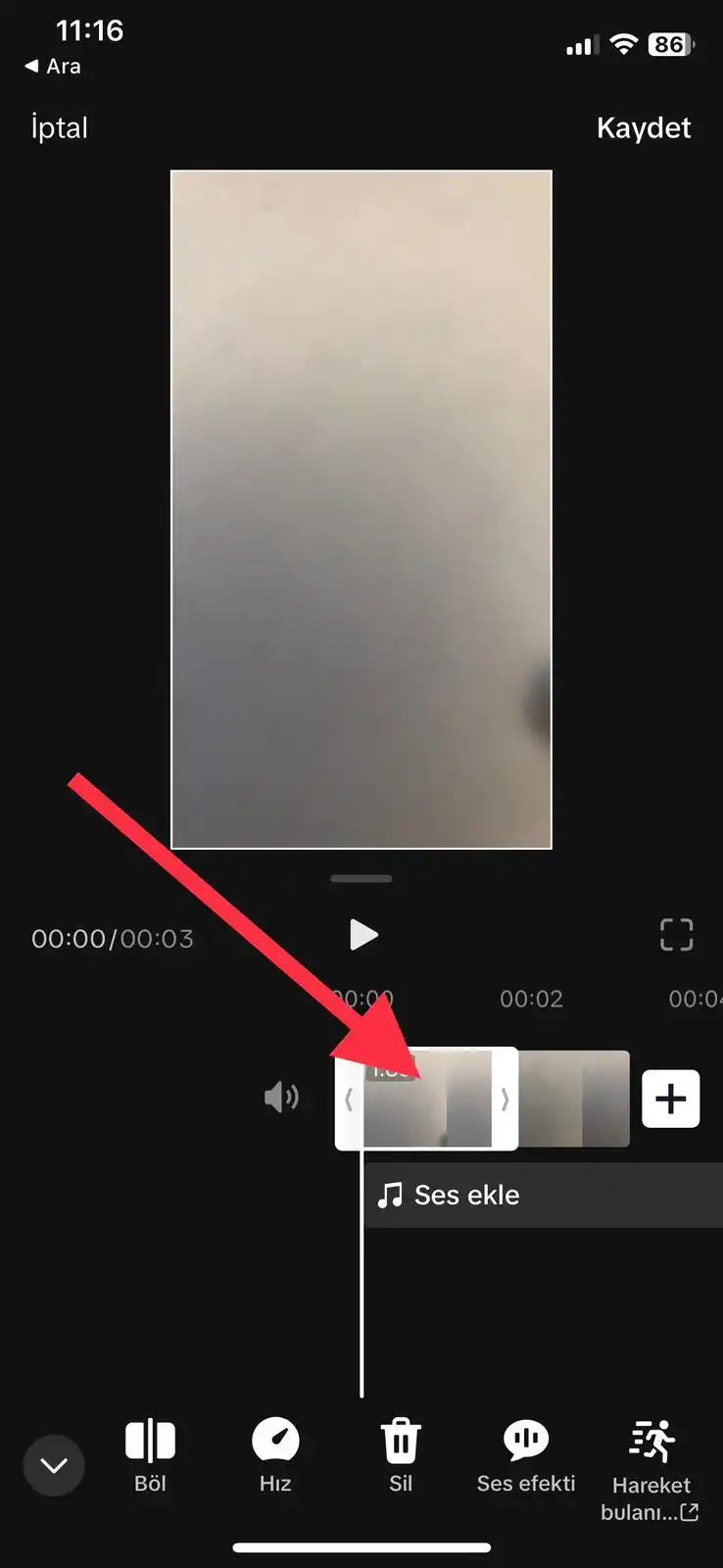
- Используйте временную шкалу: Переместите тонкую белую линию (курсор воспроизведения) в точку, где вы хотите сделать разрез. При нажатии на «Разделить» видео разделится на две части. Выберите нежелательный фрагмент и нажмите «Удалить», чтобы убрать его.
- Объедините фрагменты: Если вы хотите использовать клипы из разных источников в одном видео, перетащите новые клипы на временную шкалу, используя кнопку «Добавить» (Add) в редакторе. TikTok автоматически расположит эти фрагменты последовательно.
В процессе использования переходов (transitions) поток становится более плавным. Эффекты тряски, сгорания или затемнения предотвращают дискомфорт от резких склеек. Особенно склейки, совпадающие с битами музыки, усиливают ритмическое восприятие видео.
Регулируя длину клипов, убедитесь, что каждый фрагмент вносит вклад в историю. Избегайте ненужных пауз, чтобы сохранить темп видео.

Более чистый поток, больше взаимодействий. Логика проста: сокращение длинных видео нравится алгоритму TikTok. Контент, который долго не просматривается, теряет шанс попасть на страницу «Для вас».
Пошаговое руководство по обрезке видео
Сначала откройте созданное вами видео в редакторе TikTok. Правая панель — это само видео.
- Перейдите к нужному фрагменту.
- Наведите курсор на панель. Вы увидите её края.
- Перетащите край влево или вправо. Обрежьте до нужной длины.
- Когда закончите, нажмите кнопку Apply (Применить) в правом верхнем углу экрана.
Всё очень просто. Вы уберёте неудачные моменты в начале или в конце вашего видео.
Как склеивать разные видео?
Одного клипа недостаточно? Можно добавлять несколько видео одно за другим.
- Начните создание нового видео.
- Нажмите кнопку Upload (Загрузить).
- Выберите первое видео из вашей галереи.
- Нажмите кнопку Next (Далее).
- Найдите значок + в правом верхнем углу экрана.
- Выберите дополнительное видео из вашей галереи.
- Если хотите изменить порядок видео, захватите и перетащите один из квадратов на панели.
- Чтобы обрезать каждый сегмент отдельно, нажмите на него и сократите, перетаскивая края.
Когда вы добавите все видео, нажав кнопку Next, вы сможете добавить текст, эффекты или музыку.
Почему это так важно?
Внимание людей быстро рассеивается. В TikTok первые три секунды решают всё. Плохое начало сразу отпугивает зрителя. Короткие, ёмкие и динамичные видео обеспечивают более высокий процент просмотров.
Кроме того, склеивание нескольких видео усиливает ваше повествование. Показ события с разных сторон удерживает зрителя в видео дольше.
Часто задаваемые вопросы
Есть ли ограничение на длину моего видео?
Да. Видео в TikTok могут длиться до 10 минут. Однако короткие форматы (15–60 секунд) обычно показывают лучшие результаты.
Должна ли музыка в склеенных видео оставаться одинаковой?
Это не обязательно. Вы можете добавлять разную музыку или эффекты к каждому сегменту. Это делает ваше видео более динамичным.
Могу ли я отменить ошибку?
Да. Каждое обрезание или добавление
Логика обрезки и склейки
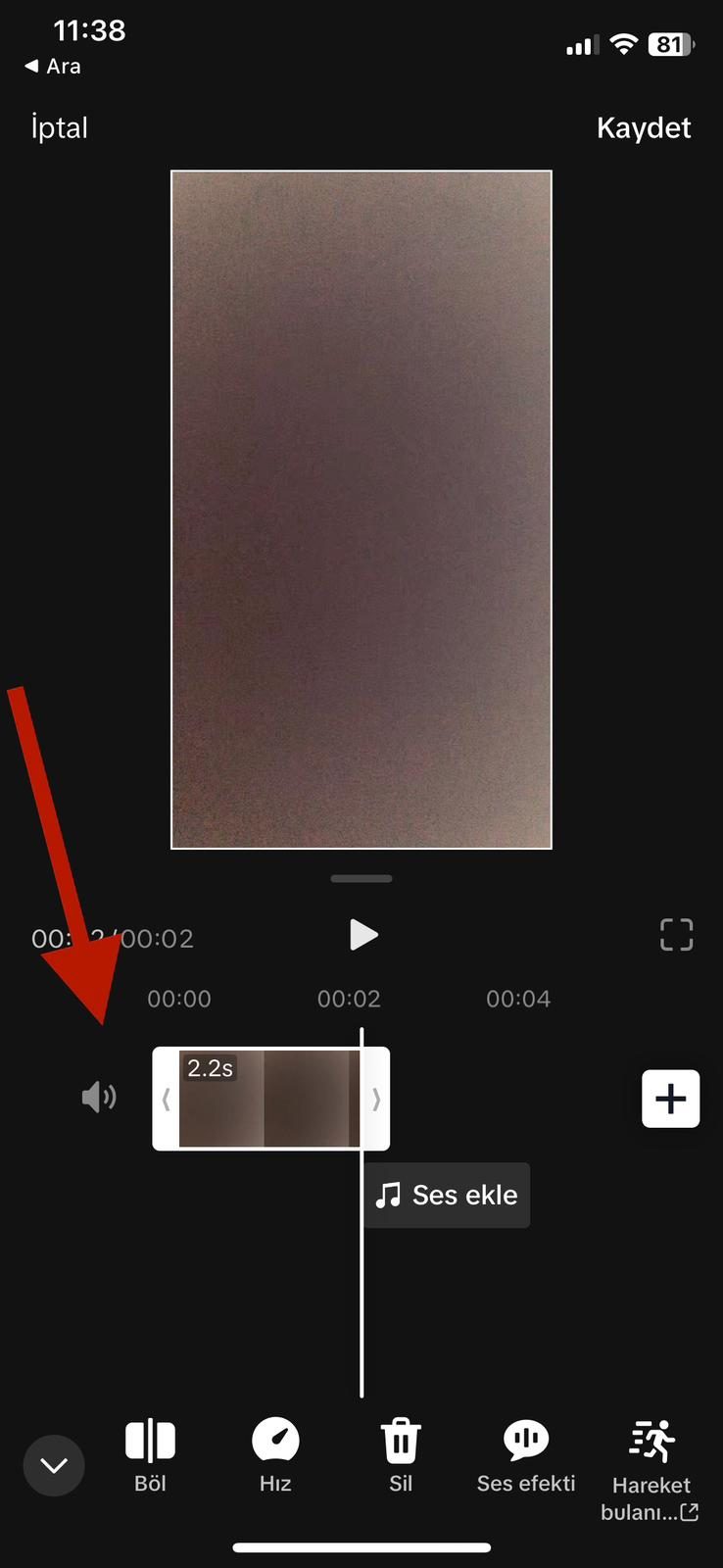
Встроенный редактор TikTok на самом деле является довольно минималистичным инструментом. Здесь нет сложных слоев или таймлайнов, как в профессиональных программах для монтажа. Все начинается с нажатия красной кнопки.
После съемки видео посмотрите вниз. Сразу под временной шкалой вы увидите тонкую панель редактирования. Именно здесь происходит основная работа. Вы управляете тем, какие части видео останутся, а какие будут удалены. Коснитесь начальной точки и перетащите ее. Аналогичным образом установите конечную точку. После нажатия «Обрезать» или «Готово» ненужные фрагменты удаляются. Остаются только те сцены, которые вам нужны.
Одного клипа недостаточно? Не проблема. TikTok делает добавление видео одно за другим очень простым. Снимите первое видео. Затем нажмите «Добавить другое видео». Начните следующий клип с нужного момента. Вы можете повторять этот цикл столько раз, сколько захотите. Так вы объедините несколько фрагментов в один непрерывный поток.
Почему все так просто? Потому что внимание зрителя измеряется секундами. Если вы отрежете и склеите лучшие моменты, ваше видео станет более динамичным, быстрым и, следовательно, более эффективным. Этот метод — самый быстрый способ перейти от любительского стиля к профессиональному потоку. В итоге, когда вы нажимаете «Готово» и кнопку «Опубликовать», перед вами стоит уже готовый склеенный клип.
Визуальные акценты с помощью эффектов и фильтров
Дойдя до этого этапа, вы уже подготовили «скелет» своего видео. А как насчет визуального слоя, который придаст ему характер? Вот здесь и проявляется одно из самых любимых преимуществ TikTok: эффекты и фильтры. Это не просто украшения, а инструменты, определяющие тон вашей истории.
Фильтры изменяют цвет, контрастность и общее настроение видео. Вы можете сделать видео более теплым, холодным, нуарным или ярким. Играя с цветовой палитрой, вы заранее задаете эмоциональный настрой.
Эффекты более динамичны. Это маски для лица, графические элементы на фоне, звуковые эффекты или анимации переходов. Их можно применять как во время съемки, так и к уже записанным клипам. Некоторые эффекты меняются со временем, другие остаются статичными. Не бойтесь экспериментировать, чтобы понять, какой из них подойдет лучше всего.
Причина использования этих инструментов очевидна: стандартные, необработанные видео больше не привлекают внимания. Зритель ожидает визуального вознаграждения. Видео с эффектами и фильтрами удовлетворяет это ожидание. Но будьте осторожны: избегайте излишеств. Чрезмерное использование эффектов может затмить основное сообщение видео. Ваша цель — поддержать историю, а не скрыть ее.
TikTok — это не просто приложение для социальных сетей, а лаборатория, где визуальный язык стремительно меняется. Здесь эффекты и фильтры превращают обычные видео в контент, который захватывает внимание зрителей. Замедленная съемка (slow-mo) может добавить драматизма, ускоренные кадры — передать энергию, а зеркальные эффекты создают визуальную сложность с помощью игр симметрии. Изменение цветовых тонов, настройка яркости или добавление размытия могут полностью изменить настроение видео. Эффекты перехода обеспечивают плавные или резкие переходы между сценами, задавая ритм.
TikTok постоянно обновляет свою библиотеку, добавляя новые эффекты, которые стимулируют творчество пользователей. Фильтры управляют атмосферой: неоновые огни, винтажное настроение, черно-белая простота или яркие цвета… Какой бы вариант вы ни выбрали, ваше видео примет соответствующий оттенок. Перед применением фильтра рекомендуется сделать предварительный просмотр. Выбор наиболее подходящего фильтра необходим для создания последовательного визуального стиля. Это делает ваш контент более профессиональным и осознанным.
Как получить доступ к инструменту редактирования?
Инструмент редактирования доступен как во время записи видео, так и при работе с существующим клипом. Достаточно нажать на значок Эффекты или Фильтры в левом нижнем углу экрана. В зависимости от выбранного инструмента интерфейс меняется. При выборе эффекта или фильтра вы сразу видите, как он будет выглядеть на видео. Режим предварительного просмотра позволяет экспериментировать. Попробуйте различные варианты по очереди и не останавливайтесь, пока не найдете тот, который лучше всего подходит настроению вашего видео. Процесс тот же, если вы редактируете ранее записанное видео: через инструмент редактирования вы можете вызвать опции эффектов и фильтров.
Добавление звуковых эффектов
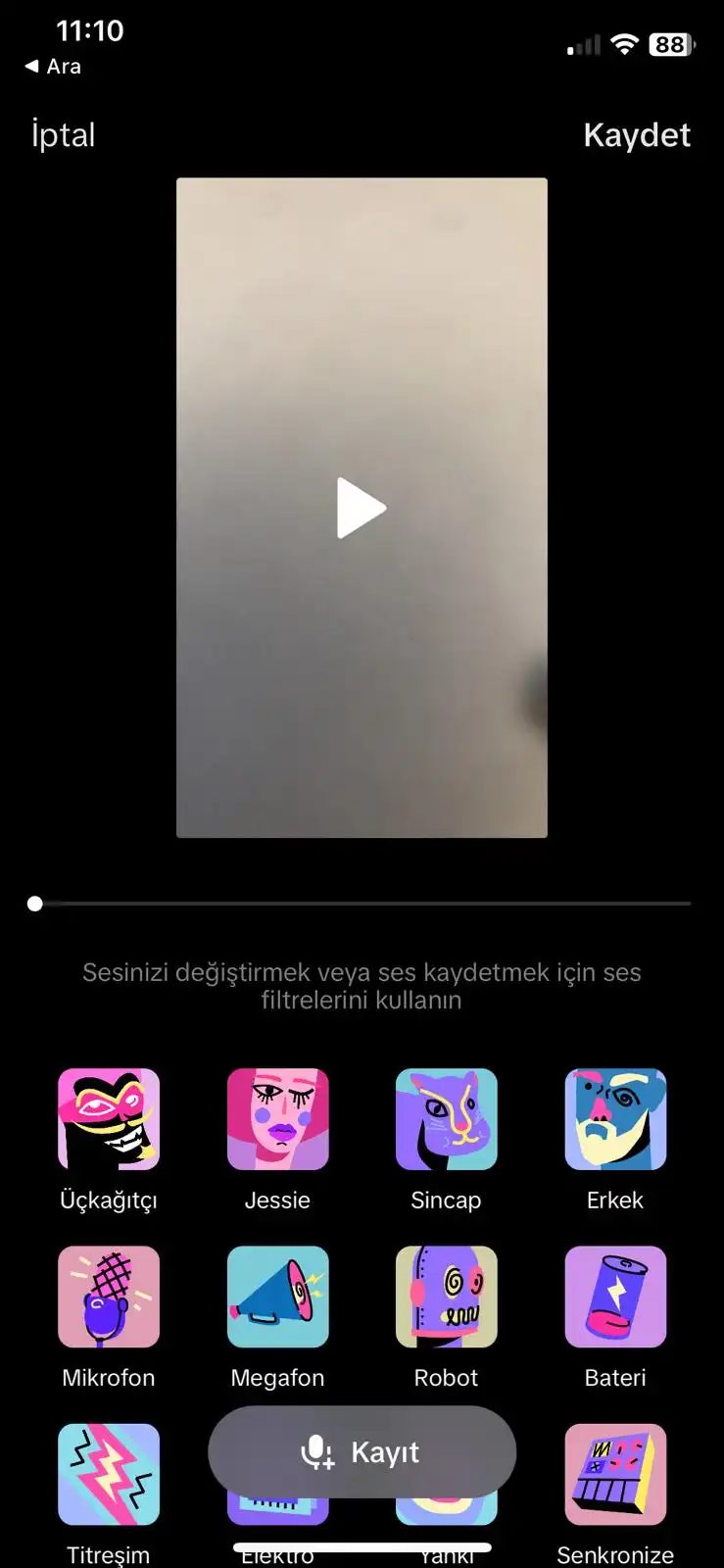
Руководство по добавлению звуковых эффектов и музыки
Когда вы снимаете видео или работаете с уже записанным клипом, достаточно коснуться значка Звук в интерфейсе. TikTok предлагает широкий выбор вариантов в своей библиотеке. Просматривайте категории, такие как Тренды, Смешные, Животные и другие, выбирая то, что вам нравится.
Выбрав эффект, сначала прослушайте его. Если он вам понравился, примените его к видео. После добавления используйте кнопку управления громкостью, чтобы отрегулировать силу звука. Когда закончите, нажмите кнопку Готово или Поделиться.
Добавление музыки
После определения звукового слоя наступает очередь контроля скорости. Алгоритм TikTok любит не только визуальный поток, но и ритм. Поэтому ускорение или замедление видео является одним из самых эффективных способов удержать зрителя на экране.
Увеличение скорости
Если вы хотите повысить темп вашего видео, сначала войдите в режим редактирования. В нижнем меню нажмите на опцию Скорость. На появившемся колесе вы увидите варианты от 0.3x до 9.0x.
Обычно значения 2.0x или 3.0x идеально подходят для быстрых склеек и контента, ориентированного на развлечение. Более высокие значения требуют тщательной проверки того, как они нарушают синхронизацию с музыкой, не создавая при этом эффекта «белки» (chipmunk effect). Увеличение скорости особенно эффективно в танцевальных челленджах или влогaх с быстрыми переходами, так как оно переключает внимание зрителя на следующую сцену, не давая ему заскучать.
Настройка скорости может увеличить показатель удержания аудитории (retention rate), сокращая общее время просмотра видео.
Однако увеличение скорости не всегда означает улучшение. Потеря четкости языка тела может размыть ваше сообщение. Тестируйте, перемотайте назад, принимайте решение.
Замедление и замедленная съемка (Slow-Motion)
То же самое верно и в обратную сторону. Используйте варианты замедления, такие как 0.5x или 0.3x, чтобы создать драматический эффект, выделить детали или растянуть эмоциональный момент. TikTok предлагает специальные эффекты slow-mo, позволяющие даже обычным съемкам приобрести кинематографичный вид.
Замедленная съемка дает зрителю время заметить детали, что особенно полезно при презентации товаров или в контенте, сфокусированном на эстетике. Но помните: слишком медленное видео может привести к потере интереса зрителя. Соблюдайте баланс.
Синхронизация с музыкой
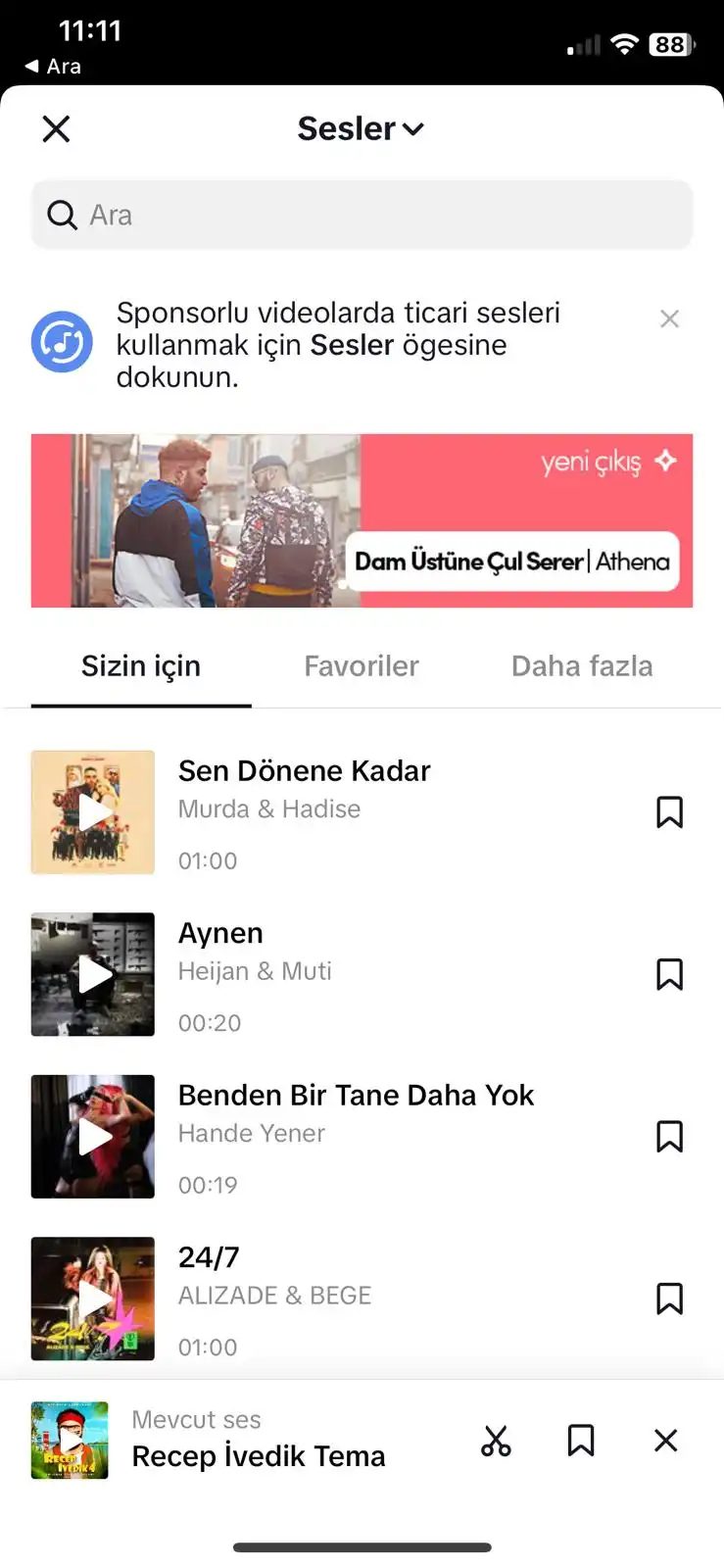
Скорость и музыка в TikTok — неразрывная пара. После выбора песни важно настроить так, чтобы определенные части видео совпадали с ней. Библиотека TikTok содержит популярные треки, трендовую музыку и специальные плейлисты. При выборе композиции вы можете прослушать превью и переместить ползунок на нужный момент.
Для регулировки громкости используйте кнопку управления звуком. Это позволяет установить баланс между вашим оригинальным звуком и фоновой музыкой. Установите соответствующие временные интервалы, чтобы определить, какая часть трека будет использоваться.
Когда вы нажмете «Готово», видео будет сохранено или опубликовано. Результатом должен стать контент, визуально и аудиально согласованный. В противном случае
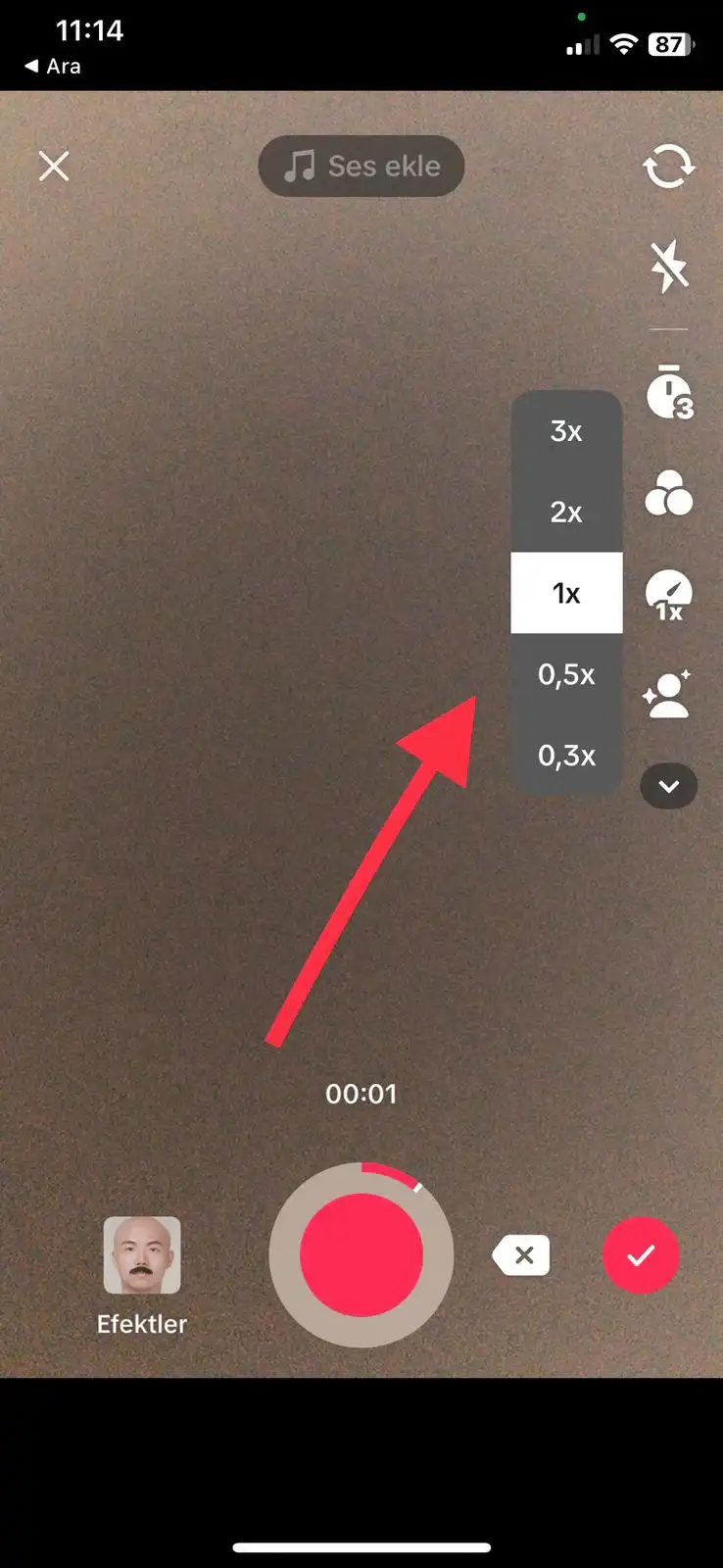
Управление скоростью: Ускорение против Замедления
Нажмите на иконку Speed (Скорость) во время записи или при редактировании уже сохраненного клипа. Вы попадете на сетку вариантов, позволяющих изменять время. Увеличьте значение до 2x, 3x или даже 4x. Результат? Ваше видео будет воспроизводиться быстрее, чем в реальной жизни.
Это не просто gimmick (фишка). Это основной прием для динамичных монтажей. Хотите, чтобы танцевальный номер звучал энергично? Комедийный скетч двигался с бешеной скоростью? Или короткая история не затягивалась? Ускорение удерживает внимание зрителя. Нажмите Done (Готово) или Share (Поделиться), когда будете довольны результатом.
А теперь обратная сторона медали: замедление.
Откройте то же меню, но ищите дробные значения: 0.5x, 0.3x или 0.2x. Теперь ваше видео будет воспроизводиться медленнее обычного. Это создает настроение. Это драматизм. Это моменты, которым нужно «дышать». Представьте панорамные кадры пейзажей, сложные танцевальные движения или тонкие жесты, требующие внимания. Если вы хотите, чтобы зрители прислушивались и чувствовали вес момента, уменьшите скорость.
Как добавить текст и хэштеги в TikTok
Создание видео — это только половина дела. TikTok поощряет авторов, которые дополняют свой контент текстом и хэштегами. Речь не только об украшении; это вопрос ясности. Текст выделяет основную мысль. Хэштеги категоризируют его. Вместе они превращают сырой клип в коммуникативный материал, побуждающий к взаимодействию.
Добавление текстовых наложений
Не нужно усложнять. Интерфейс создан для быстрого и эффектного донесения сообщений. Находясь в фазе редактирования, найдите инструмент текста. Обычно он скрыт в правой боковой панели или в верхнем меню, в зависимости от текущего экрана.
Нажмите на него. Появится текстовое поле. Введите свой текст.
Но есть нюанс: важно расположение. Не позволяйте вашему тексту затеряться среди элементов интерфейса TikTok (таким как имя пользователя или область описания). Размещайте текст по центру или в верхней трети кадра.
После добавления текста вы можете его стилизовать. Измените шрифт. Выберите цвет, контрастирующий с фоном. Добавьте тень или фон под текст, чтобы обеспечить читаемость. Цель — читабельность. Если зрителю приходится щуриться, вы уже его потеряли.
И не забывайте о тайминге. Вы можете установить, когда текст появляется и исчезает. Синхронизируйте его с битом. Пусть он появляется точно в момент шутки. Или пусть остается на экране несколько секунд, чтобы у зрителей было время прочитать.
Текст — это не второстепенный элемент. Это ваш голос, когда аудио слишком тихое или когда зритель пролистывает ленту без звука.
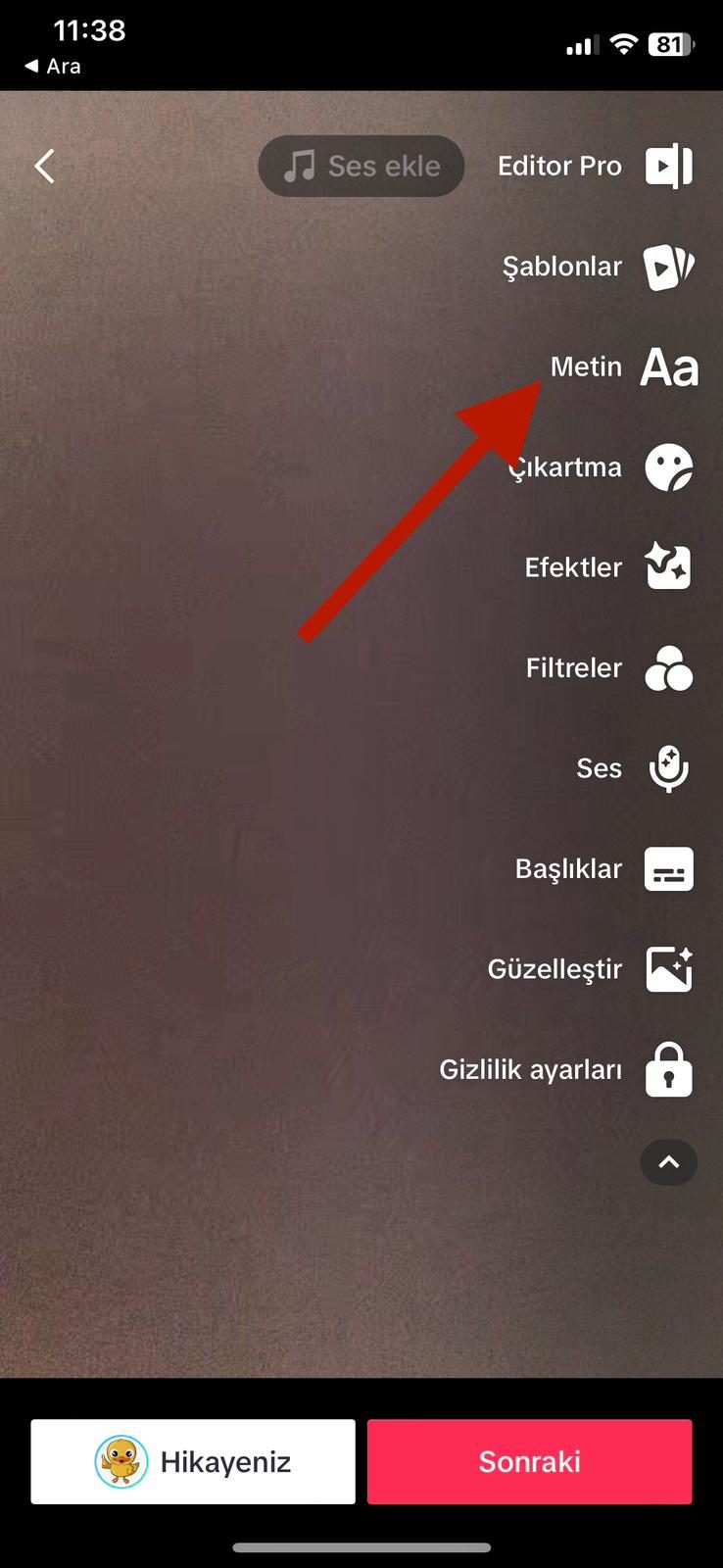
Добавление меток
Если вы хотите выйти за рамки простого добавления текста, обратите внимание на метки — небольшие прямоугольные блоки на временной шкале. Эта функция является самым быстрым способом добавить многослойную информацию в ваши видео. Она незаменима для стримов игр, обучающего контента или динамичных влогов.
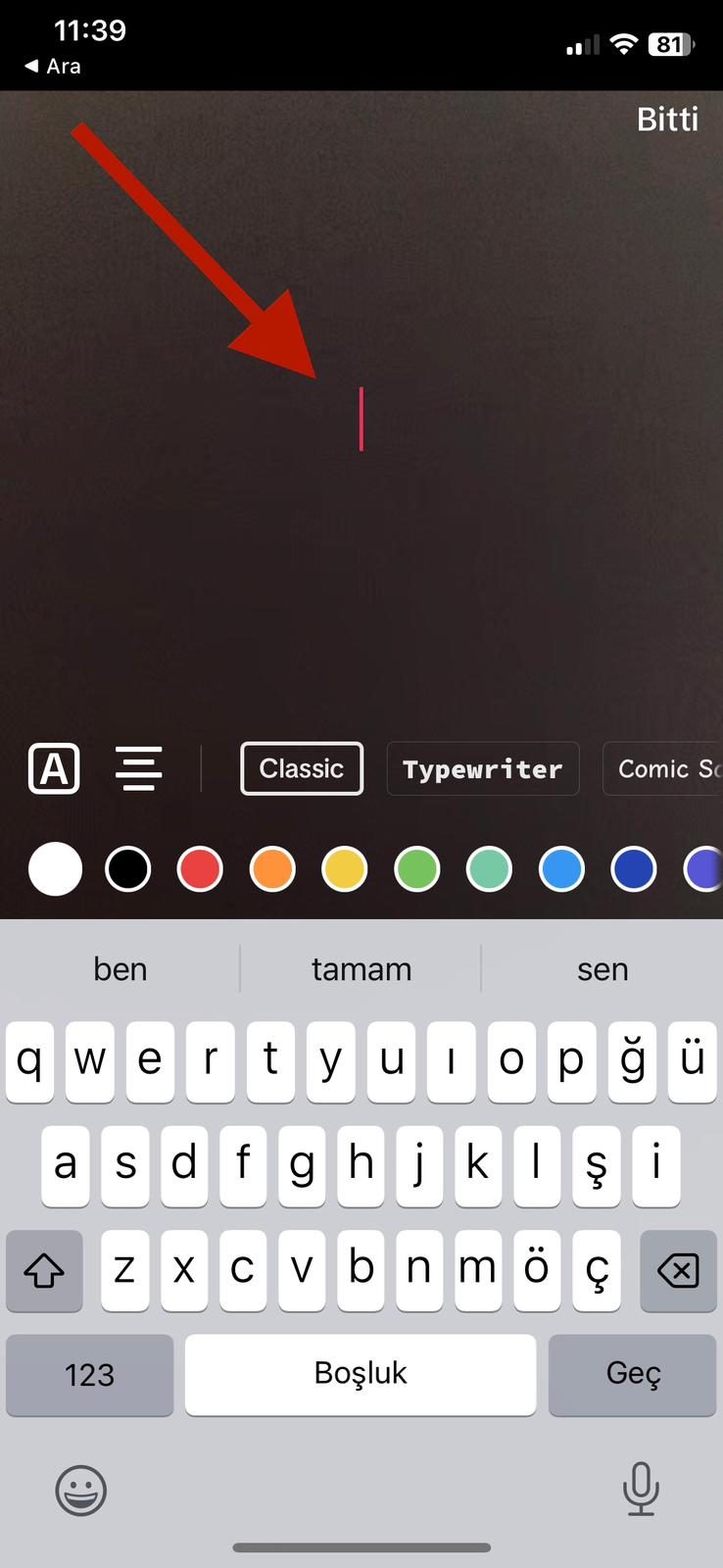
После входа в текстовый экран вы обычно выбираете опцию «Метка», нажимая клавишу со стрелкой вниз на клавиатуре. Вместо создания отдельных текстовых полей вы получаете доступ к заранее подготовленным шаблонам меток или шаблонам, созданным с помощью простых фигур. Эти шаблоны обычно представляют собой блоки с цветным фоном, скругленными углами и заметным текстом.
Главное преимущество использования этих шаблонов — единообразие. Вам становится легче сохранять одинаковый шрифт, цветовую палитру и эффект тени на протяжении всего видео. Более разумной стратегией, чем настройка этих шаблонов, является создание тех, которые соответствуют вашему бренду, и их сохранение в библиотеке для достижения профессионального вида.
После добавления меток дело доходит до тайминга. Вы можете регулировать время отображения информации на экране, нажимая и перетаскивая края блока метки на временной шкале. Добавляете короткое предупреждение? Укоротите блок. Делаете подробное объяснение? Удлините блок.
Где же лучше размещать эти метки в вашем видео?
Не забывайте о концепции «безопасной области» (safe area). Особенно для мобильной аудитории элементы управления в нижней части экрана или иконки социальных сетей в правом нижнем углу не должны перекрывать ваш контент. Размещайте метки в центре видео или вблизи левого верхнего угла, но не слишком близко к краям.
Анимация меток немного проще, чем у текстовых полей. Обычно достаточно базовых движений, таких как «Fade in» (плавное появление) или «Slide in» (появление сдвигом). Слишком сложные анимации могут отвлечь внимание зрителя от основного потока видео. Ваша цель — передать информацию, а не продемонстрировать эффекты.
Некоторые создатели контента, использующие метки, комбинируют фигуры вместо текстовых полей для создания более динамичных композиций. Например, полупрозрачный черный прямоугольник на заднем плане, жирный белый текст поверх него и небольшая иконка рядом… Эта простая комбинация привлекает взгляд зрителя непосредственно к важной информации.
Не ограничивайтесь готовыми шаблонами при создании собственных меток. Создание различных шаблонов для разных соотношений сторон (aspect ratio) особенно важно для YouTube Shorts
Вы закончили с хэштегами? Отлично. Теперь очередь за определением визуального языка вашего видео. Сила TikTok заключается не только в простой функции записи, но и в богатой библиотеке эффектов. Особенно мощными инструментами, привлекающими внимание зрителей, являются эффекты «обоев» (wallpaper) и зеленого экрана.
Что такое эффекты обоев и как их использовать?
Здесь под словом «обоев» часто подразумевается «чувствительность», что является распространенным недоразумением, возникшим из-за ошибки перевода английского слова «wallpaper». Технически же это метод наложения, позволяющий заменить фон вашего видео на статичное изображение или другой видеоролик.
Почему это важно? Потому что однотонный фон может утомлять зрителя. Добавление изображения на задний план усиливает тематику вашего видео. Этот метод стал стандартом среди создателей контента для повышения вовлеченности в Instagram или TikTok.
Как это сделать?
1. Загрузите видео.
2. Перейдите в панель Эффекты.
3. Выберите категорию Обои или Фон.
4. Выберите нужное изображение или видео.
Эта процедура добавляет глубину, не затеняя вас на переднем плане.
Измените стиль с помощью эффекта зеленого экрана
Эффект зеленого экрана — одна из самых узнаваемых функций TikTok. По сути, это мобильная версия техники цифрового композитинга. В видео, снятом перед зеленым (или синим) фоном, этот цветовой тон становится прозрачным. Результат? Ваша реальность соединяется с полностью виртуальным миром.
Как использовать?
— Выбор фона: Вы можете использовать скриншот с YouTube, заголовок новостей или совершенно случайное изображение.
— Впечатление: Создается иллюзия того, что вы находитесь прямо в этом событии.
— Области применения: Комментарии к новостям, танцы под музыку, комедийные скетчи.
Этот эффект — не просто визуальное пиршество, но и способ усилить вашу повествовательную силу. Вы можете обогатить свою историю, показав, что находитесь в двух разных местах в рамках одного видео.
Какой эффект подходит больше?
Принимая решение, задайте себе два вопроса:
1. Что является фокусом внимания? Только ваше лицо и речь, или фоновое изображение также является частью истории?
2. Какое сообщение я хочу донести? Передача информации
Эффект зеленого экрана
Техника зеленого экрана, или, как ее называют в профессиональном жаргоне, chroma key, — это самый распространенный способ придать видео профессиональный вид. Что вы видите на экране? Зеленый фон. Цель проста: удалить этот зеленый цвет и вместо него поместить другое изображение, видео или фон. Этот метод используется повсеместно: от новостных студий и музыкальных клипов до обучающих материалов и прямых трансляций.
Как это работает?
Эффекты зеленого экрана распознают зеленые оттенки в видео и делают их прозрачными. Эта операция обычно называется «Chroma Key» или «Green Screen» в приложениях для видеомонтажа. Результат? Зритель видит поддельный мир на заднем плане так, будто он настоящий.
Эффекты зеленого экрана — один из самых эффективных способов добавить глубину вашим видео.
Особенно в мобильных приложениях эти эффекты очень удобны для пользователя. Обычно они находятся в меню «Эффекты» или «Стикеры». Приложение автоматически распознает зеленую область. Затем что происходит? Вы можете изменить фон или просто настроить цветовые параметры.
Почему именно зеленый?
Зеленый — это цвет, который меньше всего совпадает с оттенками человеческой кожи. Благодаря этому ваше лицо и одежда не исчезают. Если использовать красный или синий, оттенки кожи могут потеряться. Те, кто использует зеленый экран, знают об этом.
Как использовать?
- Правильное освещение: Равномерно освещайте свой зеленый экран. Тени мешают работе эффекта.
- Выбор одежды: Не надевайте зеленую одежду. В противном случае ваше тело тоже исчезнет.
- Настройки приложения: Тонко настройте параметры «Прозрачность» или «Сглаживание краев».
Какие возможности предлагают популярные приложения?
- CapCut: Выделяется функцией автоматического удаления зеленого экрана.
- InShot: Идеально подходит для новичков благодаря простому интерфейсу.
- KineMaster: Предлагает более продвинутые настройки.
Эффекты зеленого экрана не ограничивают ваше творчество. Они лишь снимают границы.
В заключение, эта техника подходит как для хобби, так и для профессионального использования. Даже с мобильными устройствами можно добиться кинематографических результатов. Главное — правильное освещение и терпение.
А как насчет выбора фона? Неправильный фон может свести на нет все ваши усилия.
Монтаж видео с использованием зелёного экрана и специальных эффектов
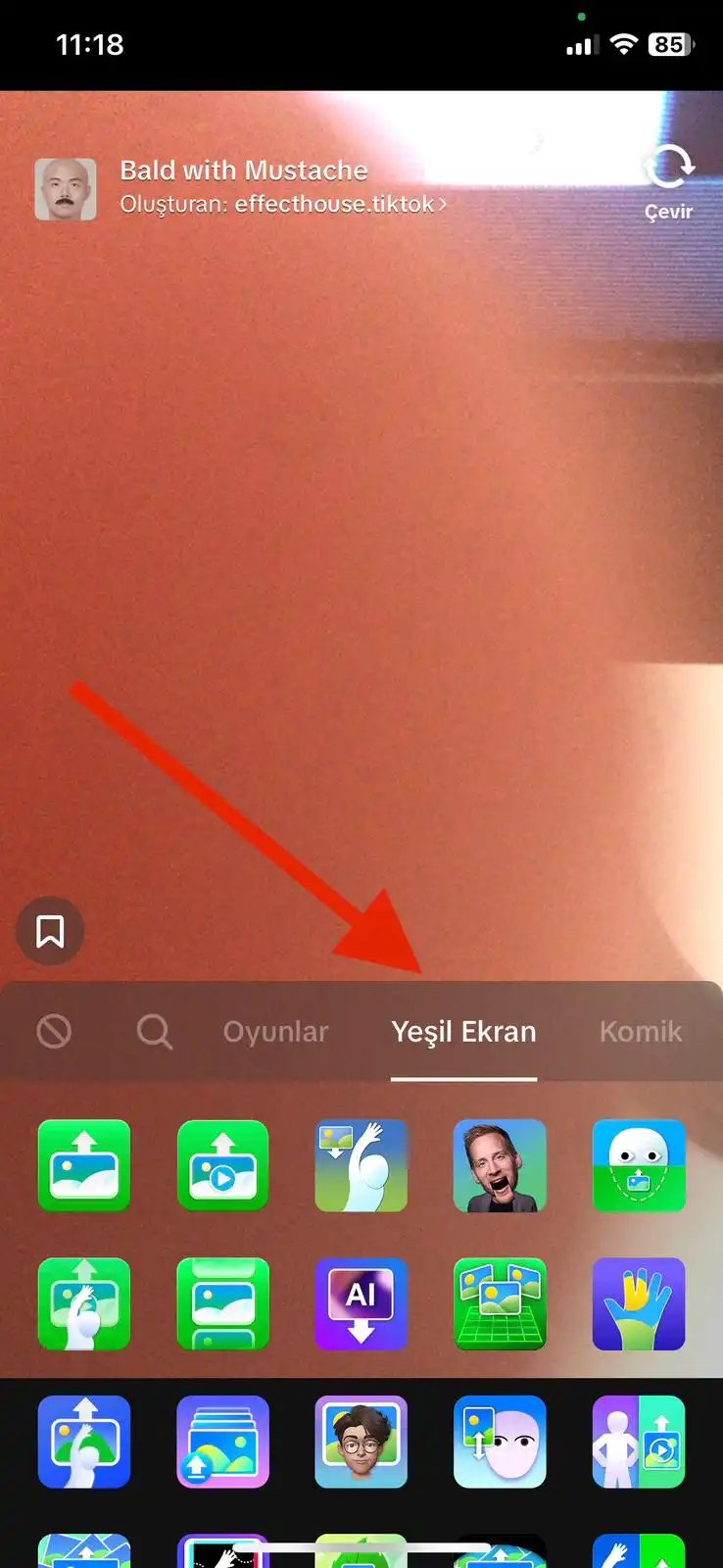
При записи вашего видео или при редактировании ранее снятого клипа достаточно нажать на значок «Эффекты» в интерфейсе. В открывшейся галерее найдите раздел «Зелёный экран» и изучите эффекты, которые позволят изменить фон или добавить новый визуальный слой. Этот инструмент позволяет полностью удалить реальную обстановку позади вас и заменить её цифровым изображением.
После выбора эффекта необходимо использовать зелёный объект или зелёный занавес на заднем плане во время съёмки. После завершения записи или выбора существующего видео вы можете применить эффект зелёного экрана и внести необходимые корректировки. Когда монтаж будет завершён, вы можете завершить процесс, нажав на опцию «Готово» или «Поделиться».
Монтаж видео в TikTok с использованием специальных эффектов и переходов
TikTok — это социальная платформа, которая позволяет создавать креативные и впечатляющие видео. Использование специальных эффектов и переходов — отличный способ придать вашим видео профессиональный вид и привлечь внимание зрителей. Ниже приведено руководство о том, как выполнять монтаж видео в TikTok с помощью специальных эффектов и переходов.
Эффекты:
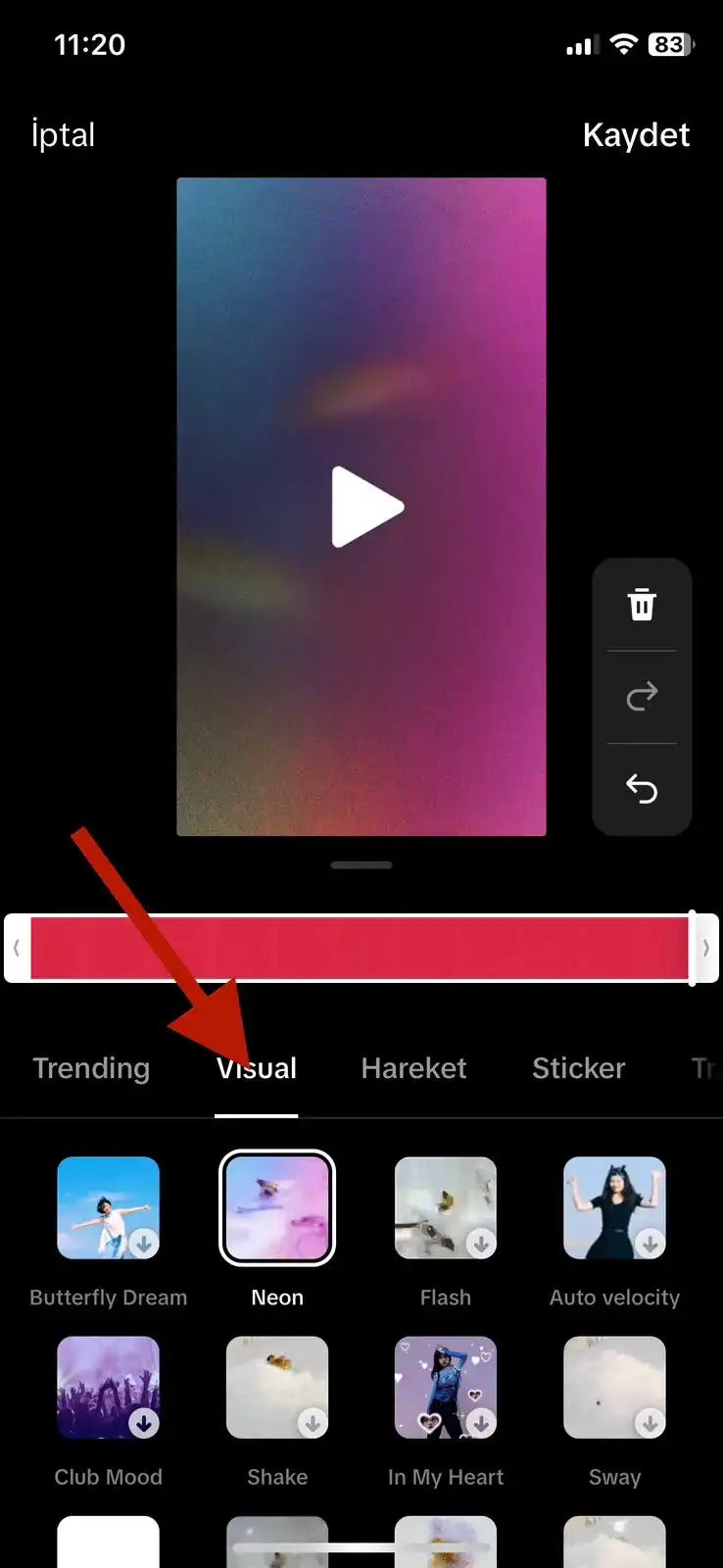
Эффекты: Мгновенная смена облика вашего видео
Одним из самых популярных функций видеоредакторов являются эффекты — инструменты, предназначенные для визуального обогащения обычных записей. При переходе в раздел эффектов перед вами предстанет довольно широкий спектр возможностей. Здесь представлены всевозможные варианты: от цветовых фильтров и 3D-трансформаций до слоев рисования и более абстрактных визуальных трюков.
Использование этих инструментов довольно прямолинейно. Достаточно выбрать из списка интересующий вас эффект и применить его к вашему клипу. Однако выбор — это еще не все. Как правило, приложение позволяет регулировать интенсивность или стиль эффекта. Таким образом, вы можете настроить влияние эффекта на изображение с желаемой степенью выраженности.
По завершении работы подтвердите действие, нажав в интерфейсе редактора кнопку «Готово» или «Поделиться». После этого эффект станет неотъемлемой частью вашего видео.
Переходы:
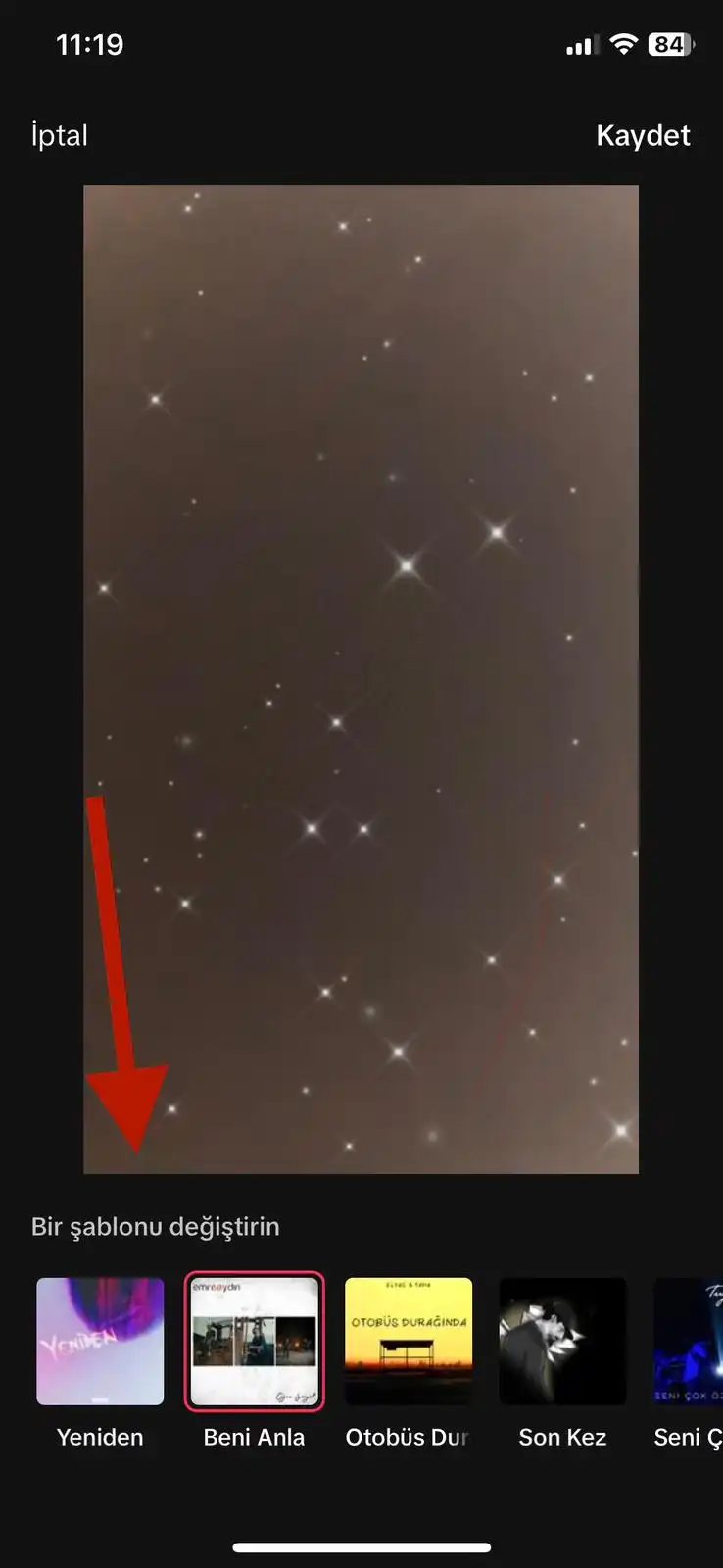
Переходы — это гораздо больше, чем просто тонкие штрихи, не нарушающие поток видео. Это ключ к плавной смене сцен без утомления зрения зрителя. Нажмите на иконку «Переходы» во время записи или в режиме редактирования. Представшая вам галерея — это не просто простой список.
Здесь представлен широкий спектр эффектов: от простых склеек и скользящих движений до мягких переходов с затемнением. Чтобы найти тип перехода, который лучше всего подходит духу вашего видео, потребуется метод проб и ошибок. Выбрав переход, вы не ограничены его начальными параметрами. Вы можете регулировать его скорость и детально настраивать стиль под свои нужды.
Когда редактирование завершено, вы можете нажать «Готово» или сразу «Поделиться», чтобы завершить работу. Но подождите. Неужели всё так просто? На самом деле, эти специальные эффекты и плавные переходы — самый быстрый способ придать вашим видео в TikTok «профессиональный» вид. Это место, где нужно максимально раскрывать творческий потенциал, чтобы впечатлить зрителя и привлечь внимание.
Создание атмосферы с помощью цветовой палитры
Одной лишь визуальной привлекательности недостаточно. Эстетическое прикосновение может полностью изменить настроение видео. TikTok предоставляет инструменты для настройки цвета, которые помогут вам создать нужную атмосферу. Теплые тона или холодная, минималистичная атмосфера? Необходимую атмосферу вы улавливаете с помощью фильтров.
Фильтры
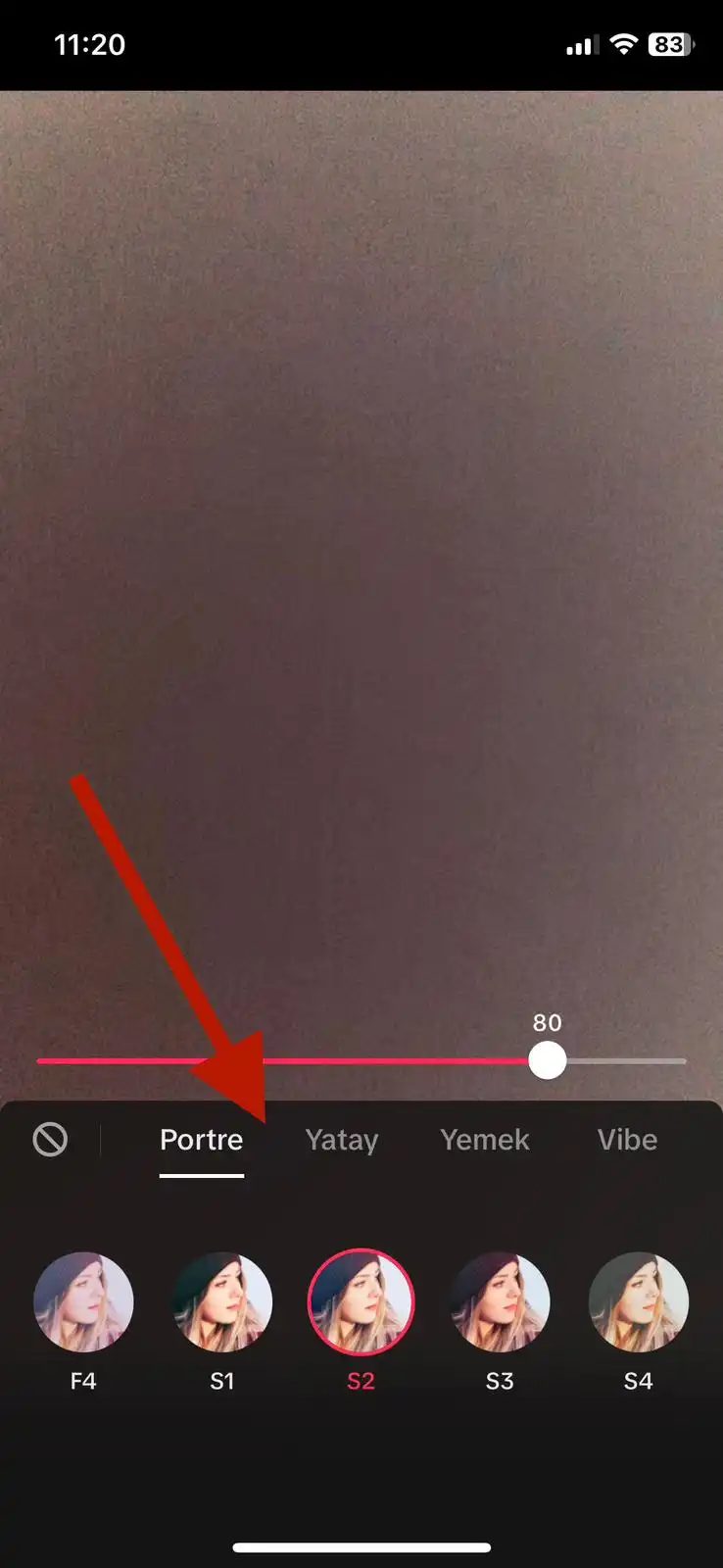
Ваши дизайнерские решения могут полностью изменить атмосферу вашего видео. Независимо от того, записываете ли вы его в реальном времени или редактируете ранее снятый файл, использование видеофильтров в TikTok — это первый шаг. Нажмите на значок фильтров, который находится внизу или сбоку экрана. Открывшаяся галерея — это не просто инструмент для изменения цвета. Здесь доступны световые эффекты, стилизованная колористика и создание драматичной атмосферы. Какой бы вариант вы ни выбрали, именно он определяет настроение видео в данный момент.
Сделав выбор, не останавливайтесь на достигнутом. Ползунок регулировки интенсивности фильтра — это деталь, позволяющая персонализировать результат. Вы можете применить эффект полностью или оставить лишь лёгкий намёк на него. Иногда тонкая настройка помогает оживить цвета, не потеряв при этом контраст. Оставить ли атмосферу холодной или тёплой — решать вам. По завершении редактирования нажмите кнопки «Готово» или «Опубликовать», чтобы завершить процесс. Всё так просто.
Настройка яркости, контраста и температуры
Фильтры задают общий стиль. Однако детали формируются с помощью настроек яркости и контраста. Открыв видео, вам нужно нажать на значок «Редактировать». В появившейся панели доступны три основных параметра: яркость, контраст и температура.
Повышение яркости осветляет тёмные сцены. Но если переусердствовать, детали исчезнут, а белые участки «перегорят». Увеличение контраста делает чёрные тона глубже, а белые — светлее. Это придаёт видео эффект «выразительности» (pop-эффект). Настройка температуры управляет цветовой температурой. Более жёлтые/оранжевые оттенки создают тёплое ощущение, тогда как синие тона обеспечивают холодную и меланхоличную атмосферу. Комбинируя эти параметры, вы создаёте уникальную цветовую палитру для своего видео. После завершения настроек снова нажмите «Готово» или «Опубликовать», чтобы сохранить изменения.
Использование нескольких видео одновременно в TikTok
Бывают моменты, когда одного клипа недостаточно. Разные ракурсы одной сцены. Или вы хотите объединить два разных клипа, чтобы сделать быстрый монтаж. Здесь на сцену выходит метод использования нескольких видео одновременно в TikTok.
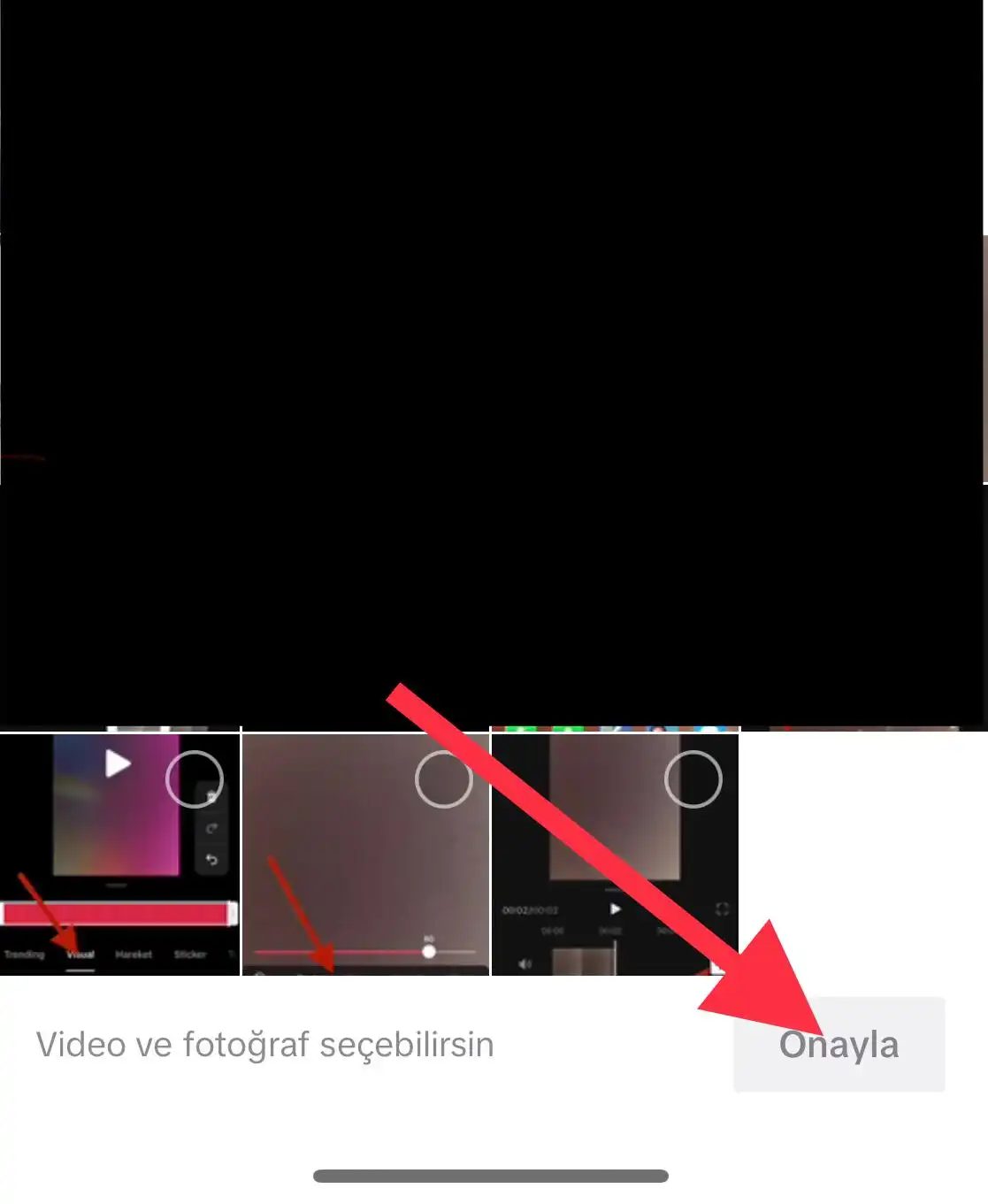
Обычно вы выбираете файлы из галереи, нажав кнопку «Добавить» или «Загрузить». В отличие от загрузки одного видео, здесь можно выбрать несколько файлов и расставить их в нужном порядке. TikTok объединяет эти файлы в единый поток. Чтобы добиться плавного перехода, вы можете использовать эффекты перехода (transitions) именно на этом этапе. Например,
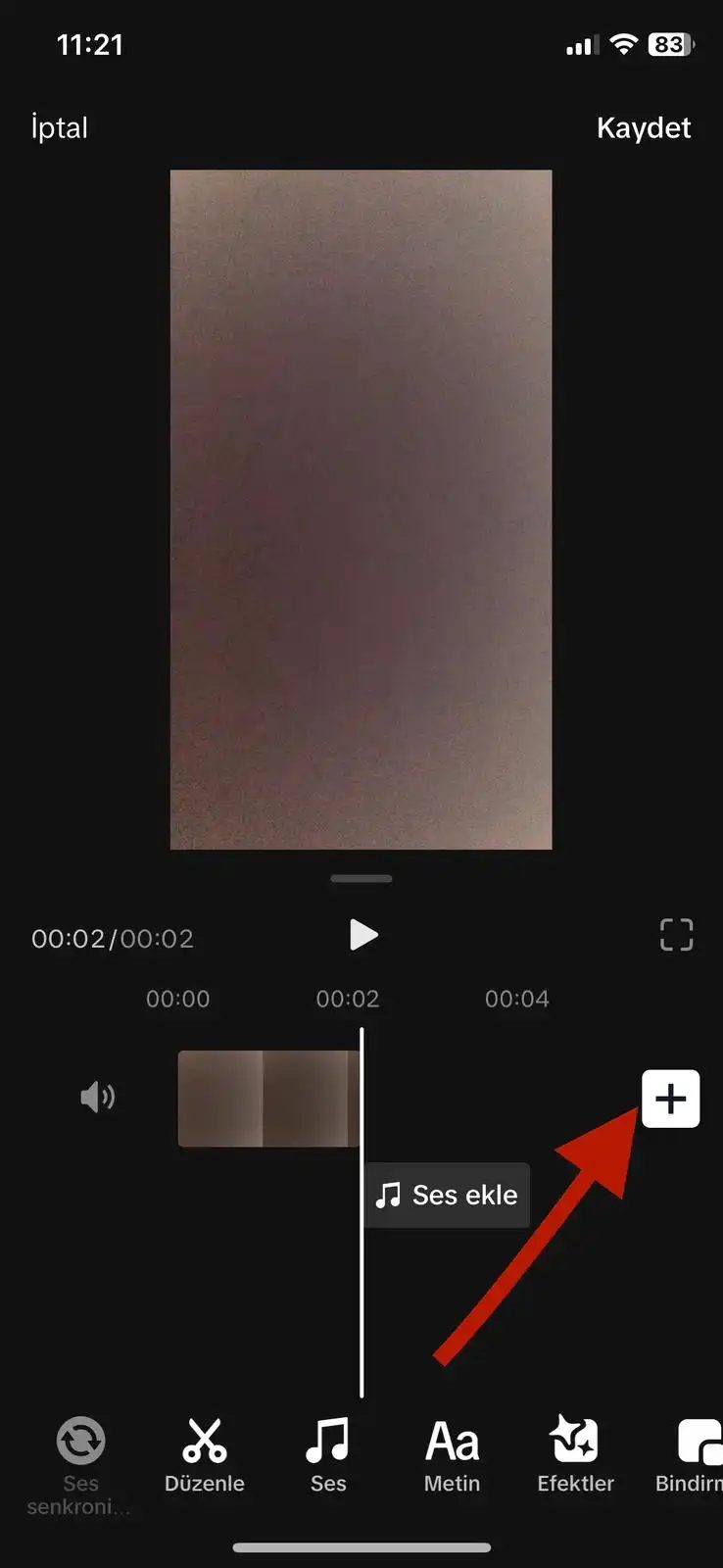
Основная функция TikTok — поощрение творчества. Ограничиваться одним видео, показанным с одной точки зрения, больше недостаточно. Внимание зрителя стало короче. Информация потребляется быстрее. Поэтому возникла необходимость уместить на экране несколько источников видео одновременно.
Эта функция дает создателям контента возможность добавлять визуальные слои. Это эстетичное и функциональное решение. Вместо того чтобы ограничиваться одним клипом, в одном кадре могут находиться разные ракурсы или реакции.
Логика разделения экрана
Когда вы переходите в режим съемки, вам нужно нажать на иконку эффектов в нижней части интерфейса. Здесь вы выходите за рамки стандартных фильтров. Вам нужны опции «Разделенный экран» (Split Screen) или «Дуэт» (Duet).
Функция Разделенный экран делит экран по горизонтали или вертикали (иногда на большее количество частей). Это позволяет одновременно просматривать две разные сцены. Например, с одной стороны можно показать процесс приготовления блюда, а с другой — его результат. Или сравнить изображение с двух разных камер.
Дуэт: сотрудничество и реакция
Дуэт более ориентирован на взаимодействие. Вы создаете свое видео, опираясь на видео другого пользователя. Вы оказываетесь рядом. Это быстрый способ отреагировать на контент или совместно разработать проект.
После выбора нужного эффекта вы переходите к этапу редактирования. Вы выбираете, какая часть видео будет сверху, снизу или с какой стороны.
Выравнивание и интеграция
После размещения частей видео вы используете ползунки, чтобы они идеально сочетались друг с другом. Это не только изменение размера. Это точная настройка рамки.
При неправильном выравнивании изображение выглядит рваным. Это раздражает зрителя. Ползунок позволяет вам контролировать этот нюанс. Вы определяете, как видео будут объединяться и в каком положении они должны находиться.
Зачем ограничиваться одним ракурсом? Визуальная сложность обогащает повествование. Это удерживает зрителя на экране дольше.
Одновременное использование нескольких источников видео — это простое, но эффективное оружие для повышения креативности контента. Объединяя различные сцены, вы можете создавать более сложные истории или подготовить базовую инфраструктуру для сотрудничества с другими пользователями. Но где именно в приложении вы найдете эти функции и как они работают?
Процесс редактирования видео в TikTok
Процесс начинается с нуля. Откройте приложение и нажмите кнопку «Новое видео» внизу. На появившемся экране у вас есть два варианта: либо вы включаете камеру и записываете видео сразу, либо выбираете ранее снятый ролик из галереи.
После завершения записи или загрузки вы попадаете на экран редактирования. Здесь все находится под контролем. Здесь можно добавлять эффекты, фильтры, музыку и текст. Технические настройки, такие как изменение скорости видео, также управляются с этого экрана.
Как обрезать видео в TikTok
Если ваше видео слишком длинное и вы хотите оставить только определенные его части, что делать? На экране редактирования вы можете перемещать начальные и конечные точки видео, чтобы выполнить обрезку. Это простое действие перетаскивания позволяет удалить ненужные фрагменты и превратить контент в более сфокусированную и короткую версию.
Разница между эффектами и фильтрами
Для визуальной привлекательности вам нужно нажать на варианты «Эффекты» или «Фильтры». Библиотека TikTok обширна. Вы можете выбрать желаемый визуальный стиль и мгновенно применить его к видео.
Эффекты обычно предлагают динамические изменения (например, переход в космос, смена лица), тогда как фильтры меняют цветовую палитру и атмосферу. Оба инструмента делают ваше видео визуально впечатляющим, но сферы их применения и визуальные результаты различаются.
Как добавить текст в видео в TikTok
Если вы хотите добавить описание, хэштег или креативный слоган, используйте вариант «Текст». После ввода текста в поле вы можете настроить, как долго он будет отображаться на экране, какой шрифт использовать и его положение на видео. Текст является критически важным инструментом для привлечения внимания зрителя и четкой передачи сообщения.
Руководство по добавлению музыки в видео в TikTok
Звук составляет 50% опыта использования TikTok. Перейдите в раздел «Звук» или «Музыка» на экране редактирования. Вы можете выбрать песню из обширной музыкальной библиотеки приложения или найти популярные треки, которые ищете.
После добавления музыки вы можете настроить время начала песни в видео и уровень громкости. Это необходимо для синхронизации с ритмом.
Настройка скорости видео в TikTok
Хотите ускорить или замедлить свое видео? Нажмите на вариант «Скорость» на экране редактирования. Появившаяся полоса прокрутки позволяет вам настроить темп видео.
Ускорение создает комический или энергичный эффект, а зам