La tua vita digitale dipende dalla sicurezza della tua posta elettronica principale. Se Google possiede la tua identità, compromettere quell’account è come consegnare a qualcuno le chiavi della tua intera esistenza online. Cambiare la password non è solo una formalità. Si tratta di una difesa necessaria contro il credential stuffing, il phishing e le violazioni dei dati.
La maggior parte delle persone lo ignora finché non sente parlare di una perdita. A quel punto, spesso è troppo tardi. Risolviamolo. Ecco esattamente come ruotare le tue credenziali Gmail senza mal di testa.
1. Accedi alla dashboard del tuo account Google
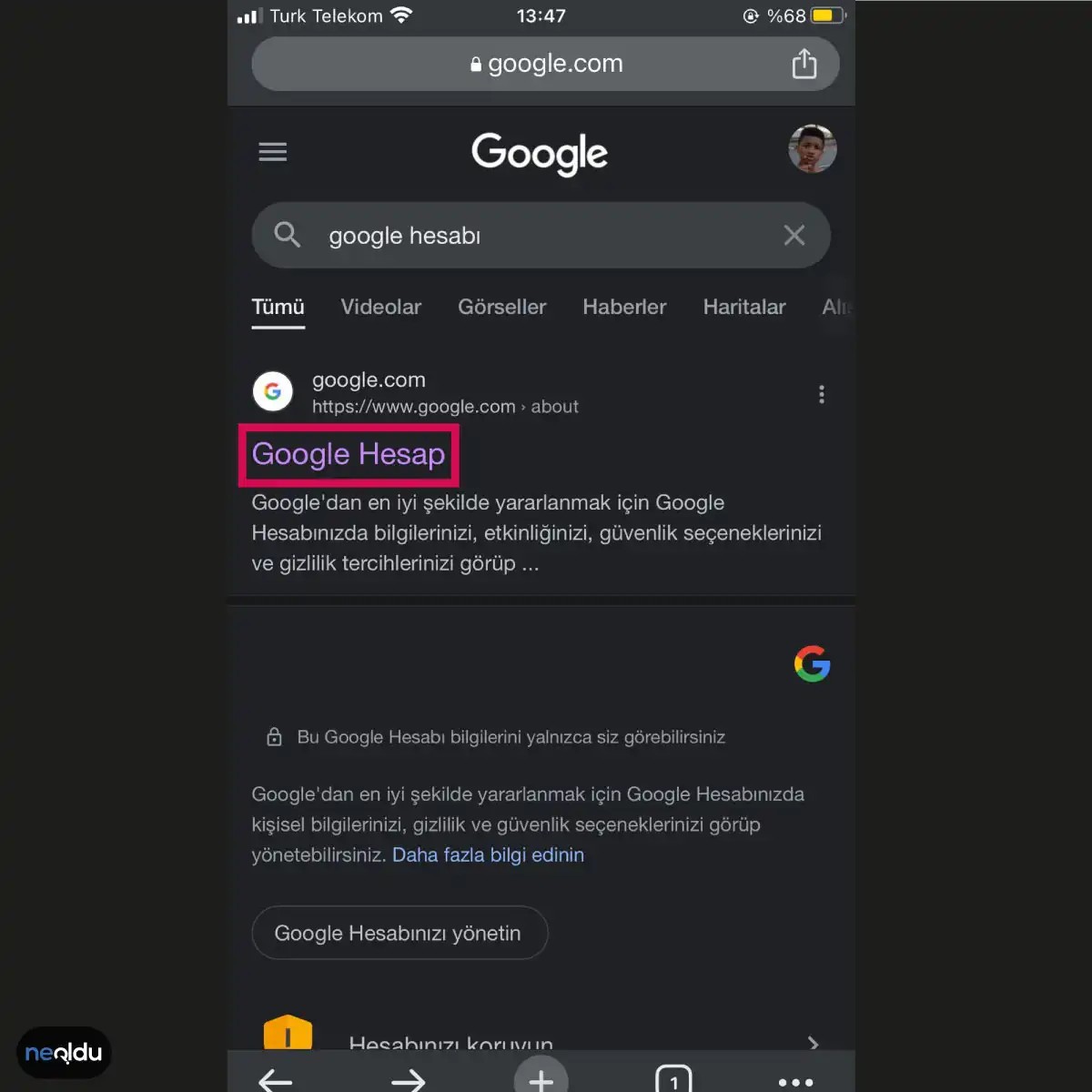
Inizia aprendo il browser. Vai su Google.com e digita “Account Google” nella barra di ricerca. Fai clic sul risultato che ti porta direttamente al portale di gestione dell’account. Non fare clic su annunci o collegamenti di terze parti. Attenersi al dominio ufficiale.
2. Individua la scheda Sicurezza
Una volta effettuato l’accesso, guarda nella parte superiore o sinistra dello schermo. Trova il menu di navigazione denominato Sicurezza. Questo è il centro di comando per le tue impostazioni sulla privacy. È facile non vederlo se sei di fretta. Rallentare.
Scorri verso il basso la pagina Sicurezza fino a visualizzare la sezione intitolata Come accedi a Google. Sotto questa intestazione vedrai una riga di opzioni. Fare clic su Password. Questo è il gateway specifico per modificare le tue credenziali.
Cambiare regolarmente la password è uno dei modi più efficaci per tenere a bada potenziali minacce.
3. Verifica la tua identità
Google non ti consente di modificare le password alla cieca. Deve sapere che sei il proprietario dell’account. Il sistema ti chiederà di inserire la tua password attuale. Questa è la vecchia chiave. Digitalo attentamente. Se l’hai dimenticato, dovrai seguire il flusso di recupero dell’account, che è un processo molto più lento e doloroso. Non saltare questo passaggio.
4. Crea e conferma una nuova password
Ora passiamo al cambiamento vero e proprio. Verrà visualizzato un nuovo campo denominato Nuova password. Crea qui una stringa di caratteri forte e unica. Evita le parole del dizionario. Evita le date. Evita “Password123”.
Dovrai inoltre digitare nuovamente la nuova password nel campo Conferma nuova password per garantirne la precisione. Gli errori di battitura qui ti bloccano. Ricontrolla il tuo lavoro. Fai clic su Cambia password per finalizzare l’aggiornamento.
Perché questo è più importante di quanto pensi
Potresti pensare: “Ho una buona password. Perché cambiarla?”
Le password scadono. Le violazioni dei dati avvengono in background, spesso anni dopo l’hacking iniziale. Se riutilizzi la stessa password su più siti, una violazione presso un rivenditore minore potrebbe esporre il tuo Gmail. La rotazione della password interrompe questa catena di fiducia. Annulla qualsiasi credenziale rubata che gli aggressori potrebbero avere nei loro database.
Non si tratta di paranoie. Si tratta di igiene. Mantieni i tasti affilati.
Esplorazione della sicurezza dell’account Google
Per iniziare il processo su come modificare la password dell’account Google sul desktop, vai al motore di ricerca stesso. Digita “Google Hesap” nella barra di ricerca. È controintuitivo cercare lo strumento nello strumento che stai tentando di abbandonare, ma questo è il percorso più rapido per accedere al portale delle impostazioni. Fai clic sul risultato principale. Questo ti porta sulla dashboard principale della tua identità Google.
Accesso sicuro
Una volta che sei nella pagina di panoramica dell’account, guarda nell’angolo in alto a destra. Vedrai un pulsante etichettato “Oturum Açın” (Accedi). Fare clic su di esso. Se hai già effettuato l’accesso a più profili o hai la compilazione automatica attiva, assicurati di selezionare l’account specifico che intendi modificare. Il sistema deve sapere quali protocolli di sicurezza sbloccare. Inserisci le tue credenziali. Questo passaggio non è negoziabile. Non puoi accedere alle impostazioni profonde senza dimostrare di essere il proprietario.
Accesso alla scheda Sicurezza
Una volta completata l’autenticazione, il dashboard si aggiorna. Non passare ancora a “Informazioni personali”. Quella sezione gestisce nomi ed e-mail. È necessaria la scheda Sicurezza. Nel menu di navigazione a sinistra, individua e fai clic su “Sicurezza”. Questo è l’hub per tutto ciò che riguarda l’accesso non autorizzato, l’autenticazione a due fattori e, soprattutto, le modifiche della password dell’account Google. Qui l’interfaccia si sposta dai dati amministrativi alle misure di protezione. È qui che risiede la vera leva per cambiare le tue credenziali.
Navigazione nel menu Sicurezza
L’interfaccia ti spinge prima verso la scheda Sicurezza. È la porta. Fare clic su di esso. Una volta dentro, il layout cambia. Cerca nella parte inferiore della pagina la sezione Password. Qui è dove risiede la configurazione vera e propria.
Il sistema richiede la verifica prima che eventuali modifiche diventino effettive. Non puoi saltare questo passaggio. Il campo è etichettato per la tua password attuale. Digitalo attentamente. Un errore di battitura ti esclude dal processo di aggiustamento. Lo schermo attende. Non si sposta finché l’hash non corrisponde alla credenziale archiviata.
Questo è il protocollo standard per qualsiasi dispositivo che ti chiede di modificare le chiavi di accesso. Perché? Perché i cambiamenti silenziosi sono il modo in cui gli account vengono dirottati. Il sistema ha bisogno della prova che tu sei il proprietario. Inserisci la vecchia password. Quindi procedi.
Modifica delle credenziali
Una volta accettata la password corrente, l’interfaccia si sblocca. Vengono visualizzati nuovi campi. Questi servono per il nuovo PIN o password. Richiede la nuova voce due volte per evitare errori di battitura. Scrivilo. Confermalo.
Le regole di solito entrano in gioco qui. Requisiti di lunghezza. Caratteri speciali. Il sistema rifiuta immediatamente gli input deboli. Vuole complessità. Non combatterlo. Utilizza un mix di numeri e simboli. Evita date o nomi ovvi. L’obiettivo è rendere impraticabili gli attacchi di forza bruta.
Dopo aver inserito le nuove credenziali è necessario salvare. Il pulsante Salva o Applica si trova solitamente in basso o in alto a destra. Premilo. Il dispositivo potrebbe riavviarsi o richiedere un nuovo accesso. Questo è normale. Sta finalizzando l’aggiornamento della crittografia. Se fallisce, la vecchia password funziona ancora. Non hai rotto nulla. Devi solo riprovare.
Cosa succede dopo il cambiamento?
Al successivo accesso, la vecchia chiave sarà morta. Usa quello nuovo. Se lo dimentichi, il processo di recupero è solitamente più doloroso del cambiamento stesso. La maggior parte dei dispositivi non invia la password via e-mail. Inviano un collegamento di ripristino o richiedono il ripristino delle impostazioni di fabbrica.
Conserva la nuova password in un gestore. Non in una nota sul tuo telefono. Non su una nota adesiva. Un gestore di password dedicato la crittografa per te. Genera anche corde forti a cui non penseresti mai da solo.
Questo processo è fastidioso? SÌ. È l’attrito in base alla progettazione. L’inconveniente è la barriera. Impedisce agli utenti occasionali di apportare modifiche imprudenti. Impedisce agli script di modificare automaticamente le impostazioni. Costringe l’attenzione. Questo è il punto.
Alcuni dispositivi consentono il fallback biometrico. ID viso. Impronta digitale. Questi si trovano sopra la password. Non lo sostituiscono del tutto. La password rimane la radice della fiducia. La biometria è solo la chiave che gira la serratura più velocemente. Se i sensori falliscono, la password è ancora lì. In attesa.
İşlemin son aşamasına geçmeden önce sistem sizi durdurur. Mevcut şifrenizi girmeniz şarttır. Bu bir güvenlik duvarıdır. Kimin gerçekten hesap sahibi olduğunu kanıtlar. Bunu atlayamazsınız.
Yeni şifre oluşturma rehberi
Her şey hazır olduğunda yeni şifreyi belirleme sırası gelir. Kaba kuvvet saldırılarına karşı dayanıklı olmalıdır. Rastgele karakterler, rakamlar ve semboller karıştırılır. Tekrar aynı şifreyi kullanmak mantıksızdır.
Son adımda yeni şifrenizi alt kutuya yazarak onaylarsınız. Il sistema è in grado di controllare eder eşleştiğini. Uyumsuzluk varsa uyarı alırsınız. Doğrulama başarılıysa işlem tamamlanır.
Gmail hesap güvenliği: Neden şifre değiştirmelisiniz?
Şifre değiştirmek sadece rutin bir görev değildir. Bir güvenlik önlemidir. Eski şifreniz sızdırılmış olabilir. İnternetteki veri ihlalleri çoğu zaman şifrelerin ifşa edildiğini gösterir. Eski şifreyi kullanmaya devam etmek risklidir.
Güvenlik ihlallerine karşı korunmak için düzenli şifre güncellemesi önemlidir. Kötü niyetli kişiler, zayıf şifreleri kolayca kırabilir. Güçlü ve benzersiz şifreler, hesabınızı güvende tutar.
Sık şifre değiştirmek, hesabınızı potansiyel saldırılara karşı güçlendirir.
In questo caso, Gmail ha creato un’applicazione per creare un account Gmail e un altro utente lo ha fatto.
Perché cambiare la password di Gmail non è solo un compito ingrato
Siamo onesti. La maggior parte delle persone tratta le modifiche della password come un lavoro dentale: necessario, ma qualcosa che vuoi disperatamente evitare. Tuttavia, Gmail non è solo una casella di posta per meme di gatti; è un caveau digitale che contiene anni di conversazioni sensibili, ricevute finanziarie e ricordi privati. Ignorare l’aspetto della sicurezza è come lasciare la porta di casa spalancata in un quartiere ad alto tasso di criminalità. Cambiare la password è il passo più efficace che puoi compiere per chiudere quella porta.
Il panorama delle minacce è in evoluzione. Le vecchie password sono passività. Se riutilizzi la stessa stringa di caratteri da anni, stai essenzialmente fornendo agli hacker una chiave principale. Una password complessa deve essere un pasticcio di caratteri, numeri e simboli che sembra incomprensibile a tutti tranne che a te. Questa complessità rende gli attacchi di forza bruta, in cui il software indovina milioni di combinazioni al secondo, molto più difficili da riuscire. Ma la complessità da sola non è sufficiente. La frequenza conta. La rotazione delle credenziali aggiunge un livello di difesa che le password statiche semplicemente non possono fornire.
Consideriamo l’effetto domino di una violazione dei dati. Potresti aver utilizzato la stessa password su un piccolo forum che è stato violato l’anno scorso. Quell’hacker ora ha le tue credenziali. Lo provano sulla tua email. Funziona. Ora sono nella tua casella di posta. Modificando regolarmente la tua password Gmail, interrompi quel collegamento. Ferma l’emorragia prima che inizi. Non si tratta solo di proteggere il tuo account; si tratta di evitare che il tuo account compromesso diventi uno strumento per attacchi di phishing contro i tuoi contatti.
La verifica della realtà della crittografia
C’è un malinteso secondo cui una volta impostata una password, è sicura per sempre grazie alla crittografia. La crittografia protegge i dati in transito e a riposo, sì. Ma ciò non rende la password stessa immortale. Con l’aumento della potenza di calcolo e il cambiamento degli standard di crittografia, le password più vecchie possono diventare vulnerabili alle nuove tecniche di cracking. Aggiornare regolarmente la tua password ti assicura di stare al passo con questi cambiamenti tecnologici. Costringe il sistema a generare nuovi hash e mantiene il tuo livello di sicurezza allineato con le migliori pratiche attuali.
Non si tratta solo di gergo tecnico. Si tratta di sicurezza pratica e quotidiana. Quando aggiorni le tue credenziali, spesso attivi anche un aggiornamento sui metodi di autenticazione secondari, come le richieste 2FA o i controlli delle email di recupero. È un ripristino del sistema che riafferma la tua identità come legittimo proprietario.
Problemi comuni legati al cambio password (e come risolverli)
Anche con le migliori intenzioni, il processo di aggiornamento della tua password Gmail può presentare ostacoli. Gli utenti spesso riscontrano errori o confusione, che portano a frustrazione e, peggio ancora, a scorciatoie per la sicurezza.
1. L’errore “Vecchia password”
Il problema più comune è dimenticare la password attuale. Google non ti permetterà di cambiarlo se non puoi dimostrare di conoscerlo. Se l’hai dimenticato, niente panico. Utilizzare la funzione “Password dimenticata?” collegamento. Avrai bisogno di accedere alla tua email di recupero o al tuo numero di telefono. Se questi sono inaccessibili, viene avviato il processo di recupero dell’account. È più lento, ma è l’unico percorso.
2. Requisiti di robustezza della password
Google è severo. La tua nuova password deve contenere almeno 8 caratteri e includere un mix di lettere, numeri e simboli. Se provi a utilizzare una parola semplice come “password123”, verrà rifiutata. Questo è buono. Ti costringe a pensare. Utilizza invece una passphrase. Qualcosa come “BlueCoffeeMug2024!” è più facile
Gmail hesabınızın güvenliğini sağlamak için şifre değiştirmek genellikle basit bir işlem gibi görünür. Ancak, ekranda takılıp kalan beyaz ekranlar, gelen kutusunuza düşmeyen kodlar veya tanıdık gelmeyen hata mesajları ile karşılaşmanız mümkün. Bu durumlar panik yaratmasın. Çoğu zaman, izlemeniz gereken birkaç net adım var. İşte şifre değiştirme sırasında sıkça yaşanan takılmalar ve bunları aşmanın yolları.
Eski şifreyi unutunca ne yapmalı?
Şifre değiştirme penceresinde “Eski şifreniz” kısmına rastgele denemeler yapmak yerine, doğru yolu seçin. Unuttuysanız, Şifremi Unuttum bağlantısına tıklayın. Le dimensioni del sistema consentono di selezionare le opzioni di selezione. Il telefono numaranıza SMS gönderebilir o kurtarma e-posta adresinize bir bağlantı yollayabilir.
Eğer iki faktörlü kimlik doğrulama (2FA) açıksa, işler biraz daha disiplinli ilerler. Sadece şifreyi hatırlamanız yetmez; ikinci doğrulama adımı da geçerli olmalıdır. Il telefono viene eliminato altında değilse, yedek kodlarınızı o alternativa e-mail adresinizi kontrol edin. Eğer bu yöntemlerin hiçbiri işe yaramıyorsa, artık yapabileceğiniz and mantıklı şey Gmail destek ekibiyle iletişime geçmektir. Hesap sahipliğinizi kanıtlamanız gerekebilir.
Doğrulama kodu gelmiyor mu?
Şifrenizi değiştirmek istiyorsunuz, her şey yolunda gidiyor, sadece tek bir engel var: gelen kutunuz boş. Kod gelmiyor. Il messaggio di posta elettronica dura: Spam o Gereksiz Posta klasörleri. Bazen algoritmalar, otomatik güvenlik kodlarını istenmeyen mesaj olarak işaretleyebilir. Hızlıca bir göz atın.
Kod orada değilse, dengeyi bozmaya çalışmayın. Doğrulama yöntemini değiştirin. Telefonunuza gelmiyorsa, e-posta kodunu talep edin. Tam tersi de geçerli. In alternativa, è possibile inviare un’e-mail all’indirizzo tanımladıysanız, oraya yönlendirme yapın. Bu küçük bir ayar farkıdır ama kapıları açar.
Hala alamıyorsanız, sistemi zorlamayın. Birkaç saat bekleyin veya Gmail destek hattına ulaşın. Destek ekibi, hesap güvenliğinizi doğrulamak için ek adımlar atmanızı isteyebilir. Bu süreçte sabırlı olmak, hesabınızı kilitli tutmaktan daha iyidir.
Güvenlik kodlarının gelmemesi genellikle geçici bir senkronizasyon sorunu veya yanlış klasör seçimidir. Çözüm, yöntemi değiştirmekle başlar.
Questa è la tua risposta a questa domanda
2FA, hesabınızı korumanın etkili yollarından biridir. Ama bazen kendi korumalarınız sizi kilitleyebilir. Il telefono è in modalità bittiğinde, la scheda SIM è impostata o sinyal almazsa, 2FA deve essere girip sizi dışarıda bırakabilir.
Sorun devam ediyorsa, ayarları bastan gözden geçirin. Doğrulama uygulaması (Google Authenticator gibi) doğru hesapla
E-posta kutunuzun kilidini açmak sadece bir şifre basmaktan ibaret değil. Bu, dijital kimliğinizin anahtarı. Se Gmail è abilitato all’uso, güçlü şifre oluşturma le basi tecniche sono gestite in modo corretto. Kötü niyetli oyuncuların erişimini keserek verilerinizi güvende tutmak, internet moderno kullanıcısı için bir lüks değil, zorunluluk.
Uzunluk Korkutur, Karmaşıklık Korur
Kırk yıllık kaba kuvvet saldırılarını düşünün. 8 caratteri bir sınır artık sınır olarak kalmıyor. Evet, minimo 8 caratteri şartı var ama 12 caratteri bir şifre, algoritmalar karşısında çok daha dirençli. Neden? Çünkü her eklenen karakter, deneme yanılma süresini katlayarak artırır.
Karakter çeşitliliği de aynı derecede kritik. Sadece mi fa male? Sadece rakam mi? Hayir. Büyük harf, küçük harf, sayı ve sembollerin karışımı işi zorlaştırır. “P4s5w0rD!” gibi bir örnek, basit sözlük saldırılarına karşı sizi koruyan bir kalkan görevi görür. Tahmin edilmesi neredeyse imkansız hale gelir.
Mi piace. Bu karmaşıklığı kurarken tuzaklardan kaçınmalısınız. Doğum tarihiniz? Adıniz? Kullanıcı adınız? Numero di telefono? Bunları şifrenin içine gömmeyin. Güvenlik uzmanlarının en büyük uyarısı budur. Kişisel bilgiler, sosyal medya profilinizde bile olsa, saldırganlar için altın bileğeridir.
“Şifreleriniz kişisel bilgilerinizle çakışmamalı. Kimlik avcıları (phishing) için en kolay yol, sizden başkasının bile bilebileceği bir bilgiyi tahmin etmektir.”
Şifreyi unutmamak mı diye endişelenmeyin. Unutursanız, şifre yöneticileri devreye girer. Karmaşık ve benzersiz şifreler oluşturur, hepsini şifreli bir vault’da tutar. Siz sadece ana şifreyi hafızanızda tutarsınız. Mantık base. Uygulama zor ama gerekli.
Vete, şifreyi paylaşmayın. Mesajlarda saklamayın. Ekran görüntüsü alıp gönderebileceğiniz bir yere kaydetmeyin. Şifre sadece sizin olmalı. Başkalarının erişimine açık hiçbir yerde durmamalı.
Şifre Değişikliği Sonrası Ne Olmalı?
Şifrenizi güncellediniz. Peki, bundan sonra ne yapacaksınız? Süreç burada bitmez.
Önce, yeni şifrenizi güvenli bir depolamaya kaydedin. Kimseyle paylaşmayın. Sonra, oturumları temizleyin. Kullandığınız tüm cihazlarda ve tarayıcılardan çıkış yapın. Yeni şifreyle tekrar giriş yapın. Bu adım, eski oturum tokenlarının devre dışı kalmasını sağlar. Eğer saldırgan daha önce hesabınıza eriştiyse, bu adımı atlamak, kapıyı aralık bırakmak gibidir.
Diğer hizmetlerdeki şifreleri de güncellemeyi unutmayın. Aynı şifreyi farklı platformlarda kullanıyorsanız, zincirleme bir çöküşü önlemek için hepsini değiştirmelisiniz. Controlla il controllo edin. Şüpheli girişleri hemen bildirin.
“Şifre değiştirme işlemi, hesap güvenliğinizi artıran tek başına bir adım değildir. Düzenli denetim ve temiz oturum yönetimi ile birleştirilmelidir.”
Unuttuğunuzda Ne Yapılır?
Şifreyi unuttunuz. Panik yapmayın. Google’ın kurtarma süreçleri oldukça belirgin.
- Gmail giriş sayfasına gidin.
- Selezionare la schermata “Şifremi unuttum”.
- Kayıtlı e-mail adresinizi o telefon numaranızı sağlayarak hesabınızı doğrulayın.
- Doğrulama adımlarını takip edin ve yeni şifrenizi belirleyin.
Sicuramente, kim olduğunuzu kanıtlamanızı gerektirir. Eğer kayıtlı bilgilere erişiminiz yoksa, işler biraz daha sıkışabilir. Ama genellikle telefon veya yedek e-mail kurtarıcı olur.
Sıkça Sorulan Sorular: Gerçekler ve Yanılgılar
Gmail şifrenizi güçlendirmek için hangi ipuçlarını takip etmelisiniz? Elenco uzun değil ama etkili.
- Uzun ve karmaşık şifreler kullanın.
- Kişisel bilgilerden kesinlikle kaçının.
- Şifrenizi düzenli olarak değiştirin. Üç ayda bir bir kuraldır.
- Şifre yöneticisi kullanın.
- İki faktörlü kimlik doğrulamayı (2FA) etkinleştirin.
Se questo è il problema, la tua sicurezza può essere gestita. Telefonunuzda gelen kod gibi. Bu, şifreniz çalınsa bile hesabınızı koruyan son duvardır. Etkinleştirilmesi şiddetle tavsiye edilir.
Özel bir program mı gerekiyor? Hayir. Gmail hesabınıza doğrudan giriş yaparak şifrenizi değiştirebilirsiniz. Harici araçlara ihtiyacınız yok. Güvenilir şifre yöneticisi uygulamaları haricinde, sistem kendisi yeterli.
Değiştirdikten sonra eski şifreyi geri alabilir misiniz? Hayir. Mümkün değil. Eski şifreyi hatedırlayamazsanız, sıfırlama yöntemlerine başvurmanız gerekir. Ma, şifre değişikliğinin kalıcı doğasından kaynaklanır. Geri dönüş yok. Sadece ileriye, daha güvenliye bakış var.
La tecnologia è migliorata. Saldırganlar da yepyeni yöntemler buluyor. Siz sadece iyi bir şifre ile durmayıp, davranışlarınızı da şekillendirmelisiniz. Oturum temizliği. Yedekleme. Doğrulama. Bunlar ayrı ayrı değil, bütünlük.
Hesabınız güvende mi? Kendinize sorun. Cevap “evet” değilse, şimdi harekete geçme zamanı. Şifrenizi değiştirin. 2FA’yi açın. Ve sonra, bir derin nef