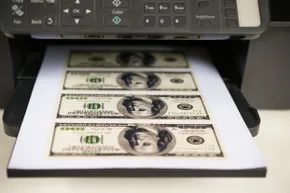
Mencetak dari komputer Anda akan terasa seperti mendapatkan putaran bonus gratis. Sebaliknya, ini terasa seperti memberi makan mesin penghancur uang. Kita semua mengklik “Cetak” hanya untuk melihat rekening bank kita kehabisan dana selama beberapa minggu ke depan. Tidak masuk akal jika kita tidak bisa begitu saja menekan tombol dan menghasilkan uang, sehingga kita terjebak dalam upaya memangkas pengeluaran semampu kita.
Namun memangkas biaya pencetakan bukanlah soal matematika sederhana. Membeli printer termurah di pasaran adalah sebuah jebakan. Menggunakan kartrid generik dari toko dolar adalah hal lain. Jalan pintas ini tidak menghemat uang Anda; mereka membuat Anda bangkrut secara perlahan.
Printer itu sendiri mungkin berharga $50. Tinta untuk menjalankannya bisa dengan mudah berharga $500 selama masa pakainya.
Ini adalah perangkap biaya kartrid tinta yang menarik perhatian semua orang. Anda membeli printer murah. Ini berfungsi dengan baik. Kemudian Anda menyadari bahwa tinta warna adalah satu kesatuan. Jika warna cyan sudah habis, buang saja warna magenta dan kuning yang masih 90% penuh. Anda benar-benar membuang uang tunai ke tempat sampah. Anda lebih sering membeli kartrid baru. Anda menghabiskan ratusan lebih banyak untuk tinta dibandingkan perangkat keras.
Lalu ada kertasnya. Berhenti menggunakan stok glossy premium untuk daftar belanjaan Anda. Jika Anda memuat kertas mewah dan lupa mengembalikannya, Anda akan menggunakan selembar kertas seharga $1/pon untuk mencetak dokumen satu halaman. Itu adalah pemborosan yang bisa Anda kendalikan.
Anda juga perlu melihat fitur-fiturnya. Apakah Anda benar-benar membutuhkan warna? Jika Anda mencetak laporan pajak dan esai, laser hitam-putih atau inkjet mono lebih murah untuk dimiliki dan dioperasikan. Lebih banyak fitur berarti biaya awal yang lebih tinggi dan lebih banyak komponen yang dapat rusak.
Kami membayar premi ini karena pemasaran meyakinkan kami bahwa kami membutuhkan segalanya. Dan karena kami menghargai kenyamanan. Namun Anda tidak harus menerima status quo. Anda dapat menurunkan pengeluaran Anda hari ini. Inilah caranya.
10: Jatuhkan Penggunaan Tinta dalam Mode Draf
Cara tercepat untuk mengurangi biaya kartrid tinta adalah dengan berhenti mencoba membuat setiap cetakan tampak seperti milik galeri. Gunakan mode draf.
Mode draf menurunkan resolusi. Ini menggunakan lebih sedikit tinta per halaman. Untuk dokumen internal, email, dan draf kasar, perbedaan kualitasnya dapat diabaikan. Perbedaan biaya langsung terlihat. Anda mendapatkan lebih banyak halaman per kartrid. Anda lebih jarang mengganti kartrid.
Sebagian besar printer memiliki pengaturan ini. Biasanya terletak di bawah “Preferensi” atau “Properti” sebelum Anda menekan tombol cetak. Cari mode “Draft”, “Eco”, atau “Fast”. Nyalakan.
Ini bukan tentang kualitas yang buruk. Ini tentang efisiensi. Jika Anda mencetak 10 halaman teks, Anda tidak memerlukan kepadatan 100%. Anda membutuhkan keterbacaan. Mode draf memberi Anda hal itu.
Tampaknya jelas. Namun masyarakat mengabaikannya. Mereka ingin dokumen mereka terlihat sempurna. Mereka tidak menyadari bahwa mereka membayar untuk piksel yang tidak akan pernah dilihat oleh siapa pun.
Berhentilah membayar untuk kesempurnaan. Mulai mencetak secara efisien.
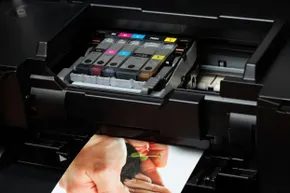
Mengapa Mode Draf Bukan Hanya untuk Draf Kasar
Anda mengeluarkan banyak uang. Bukan pada perangkat kerasnya, tapi pada setiap halaman yang keluar dari baki. Cara mengatasinya lebih sederhana daripada membeli printer baru atau beralih ke teknologi laser. Ini disebut mode draf.
Sebagian besar perangkat lunak printer menyembunyikan pengaturan ini jauh di dalam menu preferensi, sering kali diberi label sebagai “Kualitas Cetak” atau “Eco”. Saat Anda mengaktifkannya, printer akan menyemprotkan lebih sedikit tinta. Ini bukan tipuan. Itu fisika.
Bergantung pada model spesifik Anda, Anda akan menghemat antara 5 dan 10 persen per halaman. Sepuluh persen terdengar tidak berarti pada selembar kertas. Tapi jalankan itu melalui selusin cetakan setiap hari selama setahun, dan perhitungannya berubah. Anda sedang melihat pengurangan signifikan dalam tagihan tinta bulanan Anda.
Cara Kerja Mode Draf Sebenarnya
Jangan berharap keluaran resolusi tinggi. Mode draf mencapai penghematan tersebut dengan mengubah kepadatan titik tinta. Printer meletakkan lebih sedikit titik-titik kecil untuk membentuk teks dan gambar.
Hasilnya? Teks yang lebih kasar. Foto berpiksel. Sepertinya surat kabar dari tahun sembilan puluhan. Untuk presentasi klien atau photobook, hal ini tidak dapat diterima. Namun untuk memo internal, spreadsheet, atau bahan bacaan yang akan Anda lihat sekilas dan diarsipkan, tidak masalah.
Ada manfaat sekunder yang sering diabaikan. Karena printer memindahkan lebih sedikit materi fisik ke halaman, sering kali printer menyelesaikan pekerjaan lebih cepat. Lebih sedikit penyemprotan tinta berarti lebih sedikit waktu pengeringan dan pemrosesan lebih cepat. Dua kemenangan dengan harga satu klik.
Kebohongan dengan Kartrid Rendah
Mengabaikan peringatan tingkat tinta yang rendah dapat menghemat ratusan dolar setahun, namun Anda harus mengetahui cara mengelola sisa lumpur.
Inilah bagian yang membuat sebagian besar pengguna marah: printer Anda memberi tahu Anda bahwa kartridnya kosong. Ini memancarkan lampu merah. Ini mengunci Anda. Anda bergegas ke toko, membeli kartrid baru, dan memasangnya.
Kemudian Anda menemukan masih ada setengah ons tinta di dalamnya.
Pabrikan merancang kartrid agar rusak sebelum benar-benar kering. Mereka melakukan ini demi keuntungan. Tapi Anda tidak harus ikut-ikutan. Saat peringatan itu muncul, abaikan saja.
Printer inkjet modern ternyata sangat tangguh. Mereka sering kali dapat mencetak lusinan, terkadang ratusan, halaman tambahan setelah pesan “Ganti Kartrid” muncul. Printer mungkin menandai kode kesalahan, namun jika Anda memilih untuk mengabaikannya atau melanjutkan pencetakan, mesin akan terus bekerja hingga kepala cetak benar-benar kering.
Mengapa Produsen Ingin Anda Berubah Lebih Awal
Ini bukan hanya tentang kartrid. Ini tentang kebiasaan. Jika Anda menunggu hingga tinta benar-benar habis, kepala cetak Anda mungkin tersumbat. Itu adalah masalah yang berbeda. Hal ini memerlukan siklus pembersihan, yang membuang lebih banyak tinta.
Namun jika Anda menukar kartrid saat masih ada sisa tinta yang terlihat, Anda membuang-buang uang. Peringatan “Tinta Rendah” adalah ambang batas lunak, bukan batas tegas. Ini adalah sebuah saran yang disamarkan sebagai sebuah krisis.
Jadi, saat lampu menyala, teruslah mencetak. Gunakan sisa tinta hingga kualitas cetak turun ke tingkat yang tidak dapat dibaca. Kemudian, dan baru setelah itu, Anda menggantinya.
Printer Mana yang Menangani Hal Ini dengan Terbaik?
Tidak semua printer inkjet berperilaku sama. Beberapa merek memang demikian
Kepanikan Tinta Rendah Phantom
Printer Anda tidak mencoba menakuti Anda. Lampu berkedip dan dialog sistem mengganggu yang mengklaim perangkat Anda berada di ambang kekurangan tinta sering kali merupakan reaksi berlebihan yang dramatis. Printer inkjet modern pada dasarnya dilengkapi dengan sistem peringatan dini yang berfungsi lebih seperti sirene serangan udara daripada pengukur bahan bakar yang tepat.
Jangan panik. Jangan terburu-buru ke toko.
Pengujian telah berulang kali menunjukkan bahwa peringatan ini dapat terpicu ketika kartrid masih terisi hingga 40 persen. Meskipun model yang lebih baru telah memperketat sensornya agar lebih akurat dibandingkan pendahulunya, sistem ini secara umum masih menyala ketika masih ada sisa tinta yang sah di dalam tangki. Ini jarang memperingatkan Anda ketika reservoir benar-benar kering.
Gunakan peringatan ini sebagai dorongan, bukan perintah. Mereka berguna untuk mengingatkan Anda untuk memesan ulang persediaan sebelum Anda benar-benar kehabisan. Namun memasang kartrid baru saat lampu berkedip? Seringkali hal itu hanya membuang-buang uang.
Jika printer Anda mendukungnya, periksa fisik kartrid. Banyak yang memiliki casing bening atau tembus pandang sehingga Anda dapat melihat level tinta sebenarnya. Inspeksi visual yang cepat sering kali lebih dapat diandalkan dibandingkan kekhawatiran perangkat lunak. Tunggu hingga kualitas cetak benar-benar menurun atau halaman menjadi kosong sebelum menukarnya.
8: Periksa kembali Pekerjaan Anda

Anda pikir Anda menghemat uang dengan bertindak ramah lingkungan pada pengaturan printer Anda. Kamu tidak. Tidak terlalu.
Di sinilah mitos font “ramah lingkungan” bertabrakan dengan kenyataan pahit mengenai ekonomi tinta. Anda mungkin pernah melihatnya. Font yang terlihat seperti skrip yang halus dan elegan atau sans-serif yang tipis dan modern. Terlihat cantik di layar resolusi tinggi. Di atas kertas? Ini adalah bencana yang menunggu untuk terjadi.
Bagaimana Pilihan Font Mendorong Konsumsi Tinta
Mari kita lihat mekanismenya. Sebagian besar printer konsumen adalah inkjet. Mereka menyemprotkan tetesan. Saat Anda menggunakan font tipis, printer harus melakukan beberapa gerakan printhead untuk memastikan garisnya tidak tembus cahaya. Itu bukan hanya waktu. Itu tinta. Banyak sekali.
Jenis huruf tebal dan berat menutupi halaman dengan lebih sedikit lintasan. Kepadatan tinta dicapai lebih cepat. Mesin tidak kesulitan membuat garis rambut terlihat. Itu hanya meletakkannya. Padat.
Menggunakan font yang ringan memaksa printer Anda bekerja lebih keras, menggunakan lebih banyak tinta per karakter untuk mencapai keterbacaan.
Anggap saja seperti ini. Apakah Anda lebih suka menghabiskan $5 untuk satu spidol tebal atau $50 untuk lima puluh pena tipis untuk menulis kalimat yang sama? Penanda yang teballah yang menang. Setiap saat.
Font Mana yang Sebenarnya Menghemat Uang?
Anda tidak perlu beralih ke Kurir. Anda tidak perlu kembali ke era mesin tik. Namun Anda harus berhenti menggunakan font yang pada dasarnya tidak terlihat sampai Anda melihatnya.
- Arial Black atau Impact : Ini berat. Mereka menggunakan tinta secara efisien karena cakupannya yang tinggi.
- Verdana : Dirancang agar mudah dibaca di layar, namun jaraknya yang lebar dan bobotnya yang moderat membuatnya sangat hemat tinta dibandingkan saudaranya yang lebih tipis.
- Helvetica Neue Bold : Jika Anda harus menggunakan Helvetica, gunakan huruf tebal. Berat biasa memerlukan lebih banyak tinta agar tidak terlihat seperti hantu.
Hindari:
* Font apa pun dengan nama “Ringan”, “Tipis”, atau “UltraLight”.
* Font skrip. Mereka terlihat mewah. Mereka juga terlihat seperti dicetak oleh mesin yang rusak.
Di Mana Hal Ini Paling Penting?
Bukan di blog pribadi Anda. Tidak ada dalam draf email yang Anda hapus setelah membaca.
Ini penting dalam dokumen bervolume tinggi. Laporan. Presentasi. Tesis siswa. Jika Anda mencetak 50 halaman dokumen dalam Garamond Light, Anda membakar kartrid dua kali lebih cepat dibandingkan jika Anda memilih Garamond Standard.
Dan itu bukan hanya tintanya. Itu limbahnya. Jika hasil cetakan terlalu pudar karena Anda menggunakan font tipis pada kertas murah, Anda membuangnya. Anda mencetak ulang. Sekarang Anda telah membuang-buang kertas, tinta, dan waktu Anda.
Mengapa Eco Font Bukan Sekadar Kata Kunci
Produsen mengiklankan “Eco Mode” pada printer mereka. Ini mengurangi kepadatan tinta. Ini berguna. Tapi ini bukanlah obat untuk segalanya. Jika Anda memulai dengan font yang sudah sulit untuk dicakup, Mode Eco hanya akan membuatnya tidak dapat dibaca.
Penghematan sebenarnya datang dari sumbernya. Dokumen itu.
Pilih jenis huruf Anda dengan mempertimbangkan kepala printer. Bukan hanya layar di depan Anda. Itu adalah pilihan kecil. Itu tidak mengubah apa pun tentang kontennya. Tapi itu mengubah segalanya soal biaya.
Anda menghemat uang. Anda menghemat kertas. Anda menghemat

Keuntungan Ecofont: Hemat Tinta, Kurangi Kepadatan Tinta
Tipografi tradisional dibuat berdasarkan guratan yang solid dan tidak terputus. Mereka terlihat tajam. Mereka merasa profesional. Namun kepadatan itu harus dibayar mahal. Saat Anda mencetak halaman Times New Roman atau Arial standar, printer meletakkan lapisan pigmen yang tebal. Terlihat bagus pada kertas mengkilap, namun pada meteran printer, ini adalah bencana. Anda menghabiskan banyak kartrid dengan kecepatan yang tidak masuk akal secara finansial.
Solusinya adalah jangan berhenti mencetak. Itu untuk mengubah geometri huruf.
Font ramah lingkungan, sering disebut sebagai font keju Swiss, memperkenalkan rongga mikroskopis ke dalam bentuk huruf. Ini bukanlah kesalahan. Itu adalah lubang yang disengaja—titik-titik kecil atau garis-garis halus yang dilubangi tinta hitam. Efeknya langsung terlihat. Teks tampak sedikit lebih terang, sedikit lebih lapang. Jika Anda mendekatkan halaman ke cahaya, Anda dapat melihat polanya.
Tapi lihatlah intinya. Dengan menghilangkan isian padat tersebut, Anda mengurangi konsumsi tinta sekitar 25 persen per halaman. Beberapa perkiraan lebih tinggi. Itu adalah uang yang tinggal di saku Anda. Itu berarti penggantian kartrid lebih sedikit.
Anda tidak perlu menjadi seorang desainer grafis untuk mengaksesnya. Telusuri “font ramah lingkungan” dan Anda akan menemukan lusinan unduhan gratis. Beberapa kikuk. Beberapa tidak berfungsi dengan baik pada printer lama. Ini adalah pertaruhan. Jika Anda menginginkan sesuatu yang lebih tangguh, ada software Ecofont. Alat ini tidak hanya menawarkan jenis huruf; ia bertindak sebagai pengemudi. Dibutuhkan font apa pun yang Anda gunakan saat ini—Arial, Calibri, Helvetica—dan secara algoritmik membuat lubang ke dalamnya secara real-time. Anda mempertahankan gaya pilihan Anda. Anda mendapatkan penghematan.
Tinta Pihak Ketiga: Lapisan Penghematan Berikutnya
Setelah Anda mengoptimalkan font, Anda harus melihat tintanya sendiri.
Produsen menjual kartrid dengan chip berpemilik. Mereka ingin Anda membeli merek mereka. Mereka ingin Anda membayar mahal untuk pengalaman “asli”. Namun tinta di dalam botol-botol itu jarang sekali merupakan formula rahasia yang ajaib. Seringkali ini merupakan pigmen atau pewarna umum, serupa dengan yang bisa Anda beli dalam jumlah besar.
Di sinilah tinta pihak ketiga berperan. Juga dikenal sebagai kartrid yang kompatibel atau dapat diisi ulang, alternatif ini mengabaikan lisensi produsen. Mereka menggunakan perangkat keras standar agar sesuai dengan printer Anda. Perbedaan biayanya sangat mengejutkan. Anda mungkin membayar $5 untuk kartrid hitam pihak ketiga yang berkinerja 90 persen dan juga $30 asli.
Tentu saja ada risikonya. Beberapa printer mengunci kartrid non-OEM dengan pembaruan firmware. Anda mungkin membatalkan garansi jika ketahuan. Namun bagi banyak kantor rumahan dan usaha kecil, perhitungannya sederhana. Jika kualitas cetak “cukup baik” untuk dokumen internal, draf, dan korespondensi sehari-hari, penghematan akan bertambah dengan cepat. Anda tidak hanya menghemat tinta. Anda menghemat ruang rak. Anda menghemat logistik untuk memesan pengganti.
Ini adalah pendekatan pragmatis terhadap perangkat keras. Anda memperlakukan printer sebagai alat, bukan layanan berlangganan.

Produsen printer telah menghabiskan waktu puluhan tahun membangun benteng di sekitar penjualan tinta mereka. Mereka mengklaim bahwa hanya formula milik mereka yang memberikan hasil yang konsisten. Beberapa bahkan mengancam bahwa menggunakan persediaan non-OEM akan membatalkan garansi Anda. Ini merupakan pencegah yang ampuh. Tapi jujur saja. Kebanyakan dari mereka hanya ingin Anda terus membeli.
Kenyataannya lebih berantakan. Jika Anda memprioritaskan cetakan berkualitas arsip, mungkin itu benar. Tinta pihak ketiga sering kali tidak memiliki akurasi dan ketajaman warna. Campuran eksklusif ini dirancang untuk kepadatan dan waktu pengeringan tertentu. Anda tidak akan melihat kesetiaan yang sama dalam botol generik. Lalu ada perangkat kerasnya. Kartrid modern dilengkapi dengan chip identifikasi. Gerbang silikon kecil ini memblokir segala sesuatu yang tidak disetujui. Printer Anda akan menolak untuk mencetak. Bahkan jika Anda mengabaikan chip tersebut, bahan kimia tinta mungkin tidak berinteraksi dengan baik dengan nozel kepala cetak. Penyumbatan terjadi. Kerusakan menyusul.
Namun, bagi rata-rata pengguna rumahan atau usaha kecil, kesempurnaan tidak selalu menjadi tujuan. Terkadang Anda hanya memerlukan draf dokumen. Atau label cepat. Dalam kasus tersebut, kartrid pihak ketiga sulit untuk diabaikan. Anda dapat menemukannya secara online dengan harga lebih murah dari OEM. Jika Anda mencetak secara rutin, penghematan akan bertambah dengan cepat. Ratusan dolar setahun bukanlah kesalahan pembulatan. Itu uang sungguhan. Anda menerima risikonya. Anda mendapatkan hasilnya. Ini adalah trade-off.
5: Beli dalam Jumlah Besar
Perhitungannya menjadi lebih baik ketika Anda berhenti membeli satu kartrid. Tinta printer pada dasarnya adalah plastik cair. Itu tidak cepat kadaluwarsa jika disimpan dengan benar. Persediaan mengubah biaya unit secara dramatis.
Jet tinta format besar dan printer laser bervolume tinggi adalah penyebab terbesar dalam hal biaya per halaman. Namun bahkan printer kantor standar pun mengalami penurunan biaya per halaman yang signifikan saat Anda beralih dari pembelian paket tunggal ke kotak massal. Produsen sering kali memberikan diskon untuk multi-paket. Pengecer menawarkan potongan lebih besar untuk paket 4 atau 6 paket.
Strategi ini bekerja paling baik jika Anda mengetahui tingkat konsumsi Anda. Jangan membeli magenta seharga lima tahun. Beli cukup untuk bertahan enam bulan. Dengan begitu, Anda mengunci harga tanpa mengkhawatirkan umur simpan atau ruang penyimpanan. Hal ini juga berarti lebih sedikit perjalanan ke toko. Lebih sedikit biaya pengiriman. Lebih sedikit gangguan dalam alur kerja Anda.
Apakah itu sepadan dengan uang mukanya? Tentu saja untuk pengguna bervolume tinggi. Titik impas biasanya tercapai dalam beberapa bulan pertama. Setelah itu, Anda tinggal menabung. Ingatlah untuk menyimpan kotak-kotak itu di tempat yang sejuk dan kering. Panas merusak tinta. Kotak reruntuhan kelembaban. Dan kartrid yang rusak hanyalah sampah yang mahal.
Jadi, Anda telah memilih jalur pihak ketiga. Anda telah membeli dalam jumlah besar. Anda sedang menghemat uang. Namun apa jadinya jika printer mengeluh?
Kebanyakan printer modern menggunakan penghitung cerdas. Mereka melacak berapa banyak halaman yang telah Anda cetak. Mereka memantau level tinta melalui sensor pada kartrid. Ketika levelnya turun di bawah ambang batas, printer akan mengeluarkan peringatan. Beberapa ditutup sepenuhnya. Yang lain membiarkan Anda menggantinya, tetapi dengan spanduk yang mengganggu di setiap pekerjaan pencetakan.
Di sinilah kerapuhan sistem terlihat. Printer OEM dirancang untuk bekerja sama. Printer mengetahui kartridnya. Kartrid mengenal printer. Mereka berbicara dalam bahasa yang sama. Kartrid pihak ketiga? Mereka sering berimprovisasi. Chip tersebut mungkin meniru OEM
Berhenti Membayar Lebih untuk Tinta yang Habis di Menit Terakhir
Ada jenis kepanikan tertentu yang muncul ketika lampu printer berubah menjadi kuning. Anda tahu yang itu. Yang mana Anda menyadari bahwa Anda kehabisan warna magenta, atau hitam, atau keduanya, pada jam 8 malam pada hari Minggu. Jadi Anda bergegas ke toko. Anda membayar premi. Anda pulang. Ini adalah siklus yang menghabiskan biaya lebih dari sekedar uang tunai di dompet Anda; butuh tidur, butuh waktu, dan butuh kewarasan.
Markup perangkat keras pada masing-masing kartrid sangat curam. Toko perlengkapan kantor fisik tahu bahwa Anda putus asa, dan harganya sesuai. Bahkan jika Anda memesan secara online, membeli satu unit bukanlah langkah finansial yang paling cerdas. Kertas mengikuti perekonomian kejam yang sama. Membeli paket kecil dan tipis yang ditujukan untuk pengguna rumahan sesekali akan menaikkan biaya per halaman Anda secara signifikan. Anda membayar untuk kenyamanan dalam jumlah kecil.
Cara Membeli Persediaan Printer dengan Harga Lebih Murah
Solusinya membosankan, tapi menghemat uang. Beli perlengkapan printer dalam jumlah besar secara online.
Ini berfungsi seperti pembelian massal lainnya. Diskon volume itu nyata. Multi-paket biasanya berisi setiap warna yang Anda perlukan, memastikan Anda tidak memiliki banyak kartrid dan satu warna hitam hilang. Markup satu unit tersebut hilang, seringkali menghemat $10 atau lebih per bungkus. Kertas tidak berbeda. Membeli satu kotak penuh kertas inkjet secara online menurunkan harga per lembar secara drastis dibandingkan dengan membeli lima rim secara terpisah selama enam bulan. Jika Anda memiliki toko fisik terdekat, bandingkan harga, namun pengecer online sering kali meremehkan toko-toko besar dalam hal pesanan dalam jumlah banyak.
Model Berlangganan Tinta Printer
Anda bahkan tidak perlu mengingat untuk memesan ulang. Berlangganan layanan penggantian tinta.
Printer baru yang tersambung ke Internet sering kali dilengkapi dengan printer yang diinstal dari pabrik. Anda berlangganan, dan mesin memonitor levelnya sendiri. Ketika tinta hampir habis, ia melakukan pemesanan. Itu otomatis. Biayanya lebih rendah daripada harga di toko, dan Anda terhindar dari khayalan “Saya pikir saya punya lebih banyak tinta daripada yang saya punya”. Anda mendapatkan diskon besar tanpa kekacauan fisik dari sepuluh kartrid cadangan yang menghabiskan ruang di laci sampah Anda.
Tidak ada lagi lari larut malam. Tidak ada lagi perjalanan panik. Hanya rantai pasokan yang stabil untuk kantor rumah Anda.
4: Gunakan Skala Abu-abu
Ketika kartrid warna mati, apakah Anda membuang seluruh printer? Atau apakah Anda menerima kompromi tersebut?

Kasus Grayscale
Jujur saja: sebagian besar dokumen Anda tidak perlu terlihat seperti tes Rorschach. Secara default, printer inkjet diprogram untuk memberikan warna pada halaman. Tidak masalah jika Anda mencetak foto keluarga atau materi pemasaran yang dinamis. Akan sia-sia jika Anda mencetak spreadsheet, email, atau kontrak dua halaman. Anda benar-benar membayar tinta cyan, magenta, dan kuning untuk menghasilkan titik hitam.
Warna membuat grafik menonjol. Itu membuat diagram lingkaran menjadi menarik. Namun apakah ini membantu Anda memahami data? Biasanya tidak. Teks hitam putih seringkali lebih tajam dan lebih mudah dibaca di layar atau kertas. Beralih ke monokrom bukan hanya tentang menghemat uang; ini tentang kejelasan. Dan ya, ini menghemat beberapa sen per halaman yang berarti sejumlah besar uang tunai selama setahun.
Tempat Menemukan Saklar
Anda tidak perlu menjadi teknisi untuk mengubah pengaturan ini. Saat Anda menekan Cetak di aplikasi apa pun—Word, Chrome, Excel, Pratinjau—kotak dialog akan muncul. Ini adalah pusat komando Anda.
Dalam banyak kasus, hal ini sepele. Cari kotak centang yang bertuliskan Hitam & Putih atau Skala Abu-abu. Centang itu. Selesai.
Jika antarmuka Anda lebih kompleks, Anda mungkin perlu menggali. Klik Properti, Preferensi, atau Pengaturan Lanjutan. Anda akan melihat tab untuk ukuran kertas, orientasi, dan kualitas. Cari tab Warna atau Output. Ubah pengaturan dari Warna menjadi Hitam Putih atau Monokrom. Beberapa driver memberi label Grayscale, yang memungkinkan adanya nuansa abu-abu namun tetap melewatkan kartrid warna.
Mengapa Printer Anda Menggunakan Warna untuk Hitam
Inilah bagian yang aneh: banyak printer inkjet modern tidak hanya menggunakan kartrid tinta hitam untuk membuat teks hitam. Mereka mencampurkan sedikit tinta warna untuk menghasilkan warna hitam yang lebih kaya dan lebih gelap. Ini disebut hitam komposit. Itu terlihat bagus di kertas mengkilap. Ini terlihat buruk di dompet Anda.
Dengan memaksa printer masuk ke mode monokrom yang sebenarnya, Anda mengabaikan campuran tersebut. Printer hanya menggunakan kotak tinta hitam. Anda mengurangi konsumsi tiga kartrid sedikit demi sedikit, dan Anda mengurangi biaya setiap halaman.
3: Beli Printer yang Lebih Baik
Jika Anda mendapati diri Anda terus-menerus berjuang dengan kotak dialog, atau jika harga tinta masih mahal, mungkin inilah saatnya untuk melakukan upgrade. Tidak semua printer diciptakan sama. Beberapa model memiliki tangki tinta terpisah sehingga lebih murah untuk diisi ulang. Yang lain memiliki mesin laser yang tidak mengeluarkan tinta sama sekali.
Namun sebelum membeli, tanyakan pada diri Anda: apakah Anda benar-benar membutuhkan warna? Jika Anda kebanyakan mencetak teks, printer laser monokrom mungkin merupakan pilihan yang lebih cerdas. Ini lebih cepat. Ini lebih tajam. Dan tidak masalah jika Anda lupa mengganti kartrid cyan selama enam bulan.
Namun, banyak orang tetap menggunakan printer inkjet karena keserbagunaannya. Jika itu Anda, pastikan Anda tidak membayar untuk fitur yang tidak Anda gunakan. Setiap kali Anda mencetak dokumen berwarna yang mungkin hitam putih, Anda membuang-buang uang.
Dan jangan lupakan sudut pandang lingkungan. Lebih sedikit tinta berarti lebih sedikit kartrid di tempat pembuangan sampah. Itu hal kecil, tapi itu bertambah.
Jadi, lain kali Anda akan mencetak
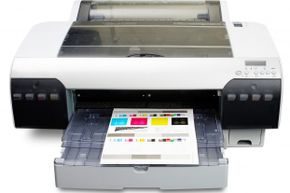
Perangkap Tinta: Mengapa Printer Murah Harganya Lebih Mahal
Anda melihat printer inkjet seharga $50 di toko besar. Sepertinya mencuri. Tapi inilah kenyataan buruknya: perangkat keras sering kali menjadi yang terdepan dalam kerugian. Produsen menjual kotak itu kepada Anda dengan kerugian, mengandalkan fakta bahwa Anda akan terkunci di dalam kartrid milik mereka selama bertahun-tahun. Model bisnis ini menjelaskan mengapa model anggaran sering kali memiliki efisiensi tinta yang buruk.
Perhitungannya sederhana, jika predator. Jika harga printer murah di muka, rekayasa pada kepala cetak dan distribusi tinta sering kali dilakukan dengan cepat untuk menjaga tagihan bahan tetap rendah. Hasilnya? Konsumsi tinta per halaman lebih tinggi.
Menguraikan Peringkat Hasil Laman
Setiap produsen terkemuka menerbitkan peringkat hasil halaman untuk kartridnya. Ini adalah metrik standar untuk membandingkan biaya tinta printer secara efektif. Anda akan menemukan angka ini pada spesifikasi produk atau ditautkan langsung pada halaman pembelian tinta.
Biasanya dinyatakan sebagai satu nomor, seperti 300 halaman. Tapi apa sebenarnya maksudnya?
“Hasil halaman standar biasanya dihitung berdasarkan cakupan halaman 5% pada kertas berukuran letter. Jika Anda mencetak foto resolusi tinggi atau teks padat, hasil sebenarnya mungkin setengah dari jumlah tersebut.”
Di sinilah sebagian besar pembeli merasa terbakar. Mereka melihat “300 halaman” dan berasumsi bahwa mereka mendapatkan 300 halaman dokumen yang dapat digunakan. Jika Anda mencetak foto atau laporan dengan format berat, jumlah tersebut akan turun secara signifikan. Selalu periksa persentase cakupan yang terkait dengan hasil.
Printer Anggaran vs. Model Hasil Tinggi
Korelasi antara harga dan efisiensi sangat kuat. Printer di bawah $100 hampir selalu menampilkan hasil halaman yang lebih rendah dibandingkan model dengan harga antara $250 dan $300. Unit yang lebih mahal sering kali menggunakan kartrid hitam dan warna terpisah atau tangki yang lebih besar, sehingga mengurangi biaya per halaman.
Frekuensi pencetakan Anda menentukan kategori mana yang Anda ikuti.
- Printer Langka: Jika Anda mencetak surat pemberitahuan pajak atau boarding pass sebulan sekali, printer murah adalah pilihan yang tepat. Biaya awal yang rendah melebihi biaya tinta per halaman yang lebih tinggi karena Anda jarang menggunakannya.
- Printer yang Sering: Jika Anda mencetak pekerjaan rumah, kwitansi, atau label setiap minggu, printer murah adalah jebakan. Tingkat konsumsi tinta yang lebih tinggi akan menghabiskan anggaran Anda lebih cepat dibandingkan penghematan pada pembelian awal.
2: Kertas Juga Penting
Jangan abaikan sisi lain dari persamaan tersebut. Menggunakan kertas standar seberat 20 pon dengan inkjet berkualitas tinggi dapat menyebabkan noda dan bengkok, terutama jika printer menggunakan tinta berbasis pigmen yang membutuhkan waktu lebih lama untuk mengering. Kertas yang lebih tebal menyerap tinta secara berbeda, sehingga berpotensi meningkatkan konsumsi.
Selalu sesuaikan media Anda dengan kemampuan printer. Kertas murah mungkin menghemat beberapa sen per rim, namun jika menyebabkan kemacetan atau kualitas cetak buruk, Anda membuang-buang tinta dan waktu.
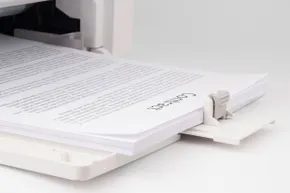
Tinta adalah sumber kehidupan inkjet Anda. Harganya mahal, dan tanpanya, printer Anda hanyalah pemberat kertas yang sangat berat. Kertas adalah minyaknya. Anda tidak menghabiskannya secepat tinta, namun Anda tetap membutuhkannya terus-menerus. Anda dapat menghemat banyak uang hanya dengan mengubah cara Anda menangani kebiasaan menjarah kertas.
Menghemat Uang dengan Mengurangi Cetakan yang Tidak Perlu
Mulailah dengan menanyakan apakah Anda benar-benar membutuhkan salinan cetaknya. Email dan PDF berfungsi untuk hampir semua hal sekarang. File digital pribadi atau profesional biasanya merupakan pilihan yang lebih baik. Jika Anda memerlukan kertas fisik, cobalah pencetakan dupleks. Banyak printer modern memiliki duplekser otomatis. Mereka membalik halaman dan memasukkannya kembali untuk mencetak pada sisi sebaliknya. Ini memotong penggunaan kertas Anda menjadi dua.
Gunakan Kertas Salinan Dasar untuk Tugas Sehari-hari
Jangan membeli kertas khusus yang mahal untuk pekerjaan tetap. Kertas fotokopi murah baik untuk banyak hal. Kecuali Anda mencetak sesuatu yang penting seperti resume atau undangan pernikahan, barang murah juga bisa digunakan. Bagi kebanyakan orang, itu terlihat sama.
Cetak Hanya Yang Anda Butuhkan
Pertimbangkan apakah Anda memerlukan seluruh dokumen. Formulir pajak adalah contoh umum. Mereka sering kali memiliki banyak detail tambahan yang tidak Anda perlukan untuk menyelesaikan tugas Anda. Cetak hanya bagian tertentu yang Anda perlukan. Anda akan menggunakan lebih sedikit bahan habis pakai. Anda akan menghemat uang.
1: Jangan Cetak Foto di Rumah
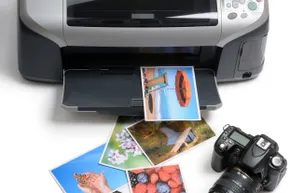
Biaya Tersembunyi Pencetakan Foto Rumah
Inkjet yang dirancang khusus untuk foto dapat menghasilkan keluaran yang sesuai dengan hasil laboratorium profesional. Kualitasnya ada di sana. Kenyamanannya memang tidak bisa dipungkiri. Namun, soal harga adalah cerita yang berbeda.
Anda melihat harga kertas kelas foto berkisar antara 5 hingga 20 sen per lembar kecil. Itu hanyalah dasarnya. Tinta menambah biaya yang signifikan karena gambar yang tajam dan tajam memerlukan konsumsi pigmen yang banyak. Jika Anda mencetak lebih dari beberapa foto, perhitungannya akan berubah dengan cepat. Mengunggah gambar Anda ke lab pencetakan khusus hampir selalu merupakan cara yang lebih murah. Banyak layanan online bahkan memungkinkan Anda mengabaikan biaya pengiriman dengan mengambil pesanan di mitra ritel lokal.
Gunakan printer kantor rumah Anda untuk kebutuhan mendesak atau dalam jumlah kecil. Untuk pesanan massal, lakukan outsourcing pekerjaan. Anda menghemat uang dengan membiarkan orang lain menangani perangkat keras dan bahan habis pakai.
Printer inkjet adalah alat modern yang andal namun unik. Mereka memberikan kualitas teks dan gambar yang luar biasa. Mereka bekerja saat Anda menginginkannya. Mereka membiarkan Anda mencetak dari piyama Anda. Sisi negatifnya adalah biaya operasional yang berkelanjutan. Pilih model printer Anda dengan hati-hati. Sesuaikan pengaturan pencetakan Anda untuk menghemat tinta. Anda dapat memangkas biaya secara signifikan. Anggaran kantor rumah Anda akan berterima kasih.