Ваша цифровая жизнь зависит от безопасности вашей основной электронной почты. Если Google контролирует вашу личность, компрометация этого аккаунта равносильна тому, чтобы передать кому-то ключи от всей вашей онлайн-жизни. Смена пароля — это не просто формальность. Это необходимая защита от подбора учетных данных (credential stuffing), фишинга и утечек данных.
Большинство людей игнорируют это до тех пор, пока не узнают об утечке. К тому времени часто уже слишком поздно. Давайте исправим это. Вот точная инструкция, как сменить учетные данные Gmail без лишних хлопот.
1. Доступ к панели управления аккаунтом Google
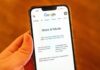
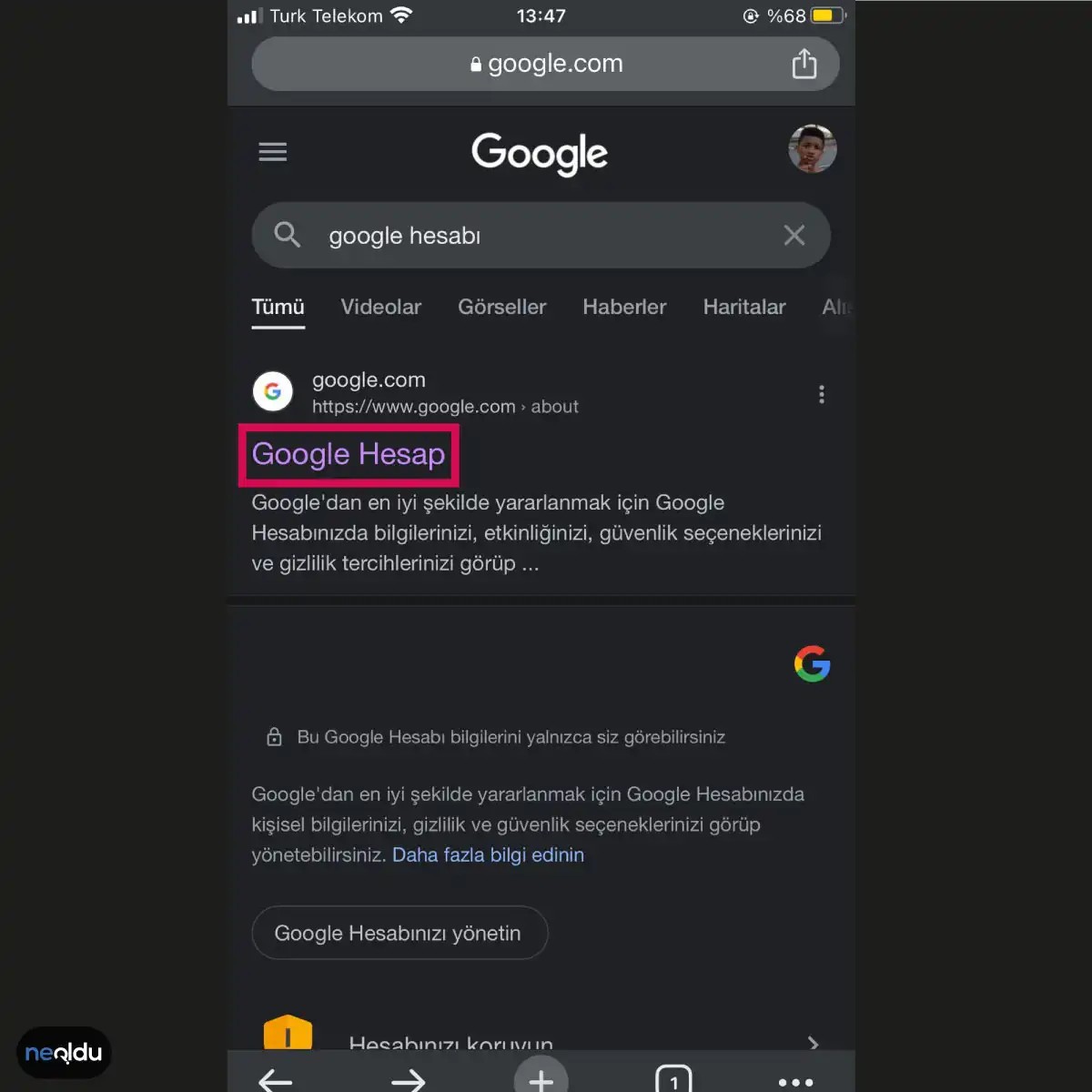
Начните с открытия браузера. Перейдите на Google.com и введите в строку поиска «Google Account» (Аккаунт Google). Нажмите на результат, который ведет непосредственно в портал управления аккаунтом. Не нажимайте на рекламу или ссылки сторонних сайтов. Придерживайтесь официального домена.
2. Найдите вкладку «Безопасность»
После входа в систему посмотрите в верхнюю или левую часть экрана. Найдите меню навигации с надписью Безопасность (Security). Это центр управления вашими настройками конфиденциальности. Его легко пропустить, если вы торопитесь. Замедлитесь.
Прокрутите страницу «Безопасность» вниз, пока не увидите раздел Вход в Google. Под этим заголовком вы увидите ряд опций. Нажмите на Пароль. Это конкретный пункт для смены учетных данных.
Регулярная смена пароля — один из самых эффективных способов удержать потенциальные угрозы на расстоянии.
3. Подтвердите свою личность
Google не позволяет менять пароли наугад. Система должна убедиться, что вы являетесь владельцем аккаунта. Вам будет предложено ввести текущий пароль. Это старый ключ. Введите его внимательно. Если вы забыли его, вам придется пройти через процедуру восстановления аккаунта, что является гораздо более медленным и неприятным процессом. Не пропускайте этот шаг.
4. Создайте и подтвердите новый пароль
Теперь непосредственно о смене. Появится новое поле с надписью Новый пароль. Создайте здесь надежную и уникальную комбинацию символов. Избегайте словарных слов. Избегайте дат. Избегайте «Password123».
Вам также нужно повторно ввести этот новый пароль в поле Подтвердите новый пароль для обеспечения точности. Опечатки здесь приведут к блокировке доступа. Перепроверьте свои действия. Нажмите Изменить пароль, чтобы завершить обновление.
Почему это важнее, чем вы думаете
Вы можете подумать: «У меня хороший пароль. Зачем его менять?»
Пароли имеют срок действия. Утечки данных происходят в фоновом режиме, часто спустя годы после первоначальной взлома. Если вы используете один и тот же пароль на нескольких сайтах, утечка на сайте небольшого магазина может раскрыть ваш Gmail. Смена пароля разрывает эту цепь доверия. Она аннулирует любые украденные учетные данные, которые злоумышленники могут хранить в своих базах данных.
Речь не о паранойе. Речь о гигиене. Держите свои ключи острыми.
Навигация по безопасности аккаунта Google
Чтобы начать процесс изменения пароля аккаунта Google на компьютере, перейдите непосредственно к поисковой системе. Введите в строку поиска «Google Hesap». Поиск инструмента в том сервисе, из которого вы хотите выйти, может показаться неочевидным, но это самый быстрый путь к панели настроек. Нажмите на первый результат. Вы попадете на главную панель управления своим аккаунтом Google.
Безопасный вход в систему
Оказавшись на странице обзора аккаунта, посмотрите в правый верхний угол. Там вы увидите кнопку с надписью «Oturum Açın» (Войти). Нажмите на нее. Если вы уже вошли в несколько профилей или у вас активна автозаполнение, убедитесь, что выбран именно тот аккаунт, который вы планируете изменить. Система должна знать, чьи протоколы безопасности нужно разблокировать. Введите свои учетные данные. Этот шаг обязателен. Вы не сможете получить доступ к расширенным настройкам, не доказав, что являетесь владельцем аккаунта.
Доступ к вкладке безопасности
После успешной аутентификации панель управления обновится. Пока не переходите в раздел «Личные данные». Этот раздел отвечает за имена и адреса электронной почты. Вам нужна вкладка Безопасность (Security). В левом навигационном меню найдите и нажмите на пункт «Безопасность». Это центр управления всеми вопросами, связанными с несанкционированным доступом, двухфакторной аутентификацией и, что наиболее важно, изменением пароля аккаунта Google. Здесь интерфейс переключается с административных данных на меры защиты. Именно здесь находится основной рычаг для изменения ваших учетных данных.
Навигация по меню безопасности
Интерфейс сначала предлагает перейти на вкладку Безопасность. Это ваш входной пункт. Нажмите на неё. После перехода макет страницы меняется. Прокрутите страницу ниже и найдите раздел Пароль. Именно здесь находится настройка.
Система требует подтверждения личности, прежде чем любые изменения вступят в силу. Этот шаг нельзя пропустить. Поле помечено как «текущий пароль». Введите его внимательно. Одна опечатка заблокирует вас от процесса настройки. Экран ожидает. Он не переходит к следующему шагу, пока хеш не совпадёт с сохранёнными учётными данными.
Это стандартный протокол для любого устройства, запрашивающего изменение ключей доступа. Почему? Потому что скрытые изменения — это то, как происходит захват учётных записей. Системе нужно доказательство того, что вы являетесь владельцем. Введите старый пароль. Затем продолжайте.
Изменение учётных данных
После принятия текущего пароля интерфейс разблокируется. Появятся новые поля. Они предназначены для нового PIN-кода или пароля. Система просит ввести новое значение дважды, чтобы предотвратить опечатки. Введите его. Подтвердите.
Здесь обычно вступают в силу правила. Требования к длине. Спецсимволы. Система мгновенно отклоняет слабые варианты. Она требует сложности. Не сопротивляйтесь. Используйте комбинацию цифр и символов. Избегайте очевидных дат или имён. Цель — сделать атаки методом грубой силы непрактичными.
После ввода новых учётных данных необходимо сохранить изменения. Кнопка Сохранить или Применить обычно находится внизу или в правом верхнем углу. Нажмите её. Устройство может перезагрузиться или запросить повторный вход. Это нормально. Происходит завершение обновления шифрования. Если операция не удалась, старый пароль всё ещё работает. Вы ничего не сломали. Просто попробуйте снова.
Что происходит после изменения?
При следующем входе в систему старый ключ больше не действует. Используйте новый. Если вы его забудете, процесс восстановления будет обычно более болезненным, чем само изменение. Большинство устройств не отправляют пароль по электронной почте. Они отправляют ссылку для сброса или требуют сброса до заводских настроек.
Храните новый пароль в менеджере паролей. Не в заметке на телефоне. Не на стикере. Специализированный менеджер паролей шифрует его для вас. Он также генерирует сложные комбинации, о которых вы бы никогда не подумали самостоятельно.
Раздражает ли этот процесс? Да. Это трение, заложенное в дизайн. Неприятность является барьером. Она предотвращает случайные изменения со стороны неопытных пользователей. Она останавливает скрипты, пытающиеся автоматически изменить настройки. Она заставляет обратить внимание. В этом и есть смысл.
Некоторые устройства позволяют использовать биометрическую резервную авторизацию. Face ID. Отпечаток пальца. Они работают поверх пароля. Они не заменяют его полностью. Пароль остаётся корнем доверия. Биометрия — это лишь ключ, который открывает замок быстрее. Если датчики выйдут из строя, пароль всё ещё будет там. Ждать.
Прежде чем перейти к завершающему этапу, система приостановит процесс. Вам необходимо ввести текущий пароль. Это своего рода защитный барьер, подтверждающий, что именно вы являетесь владельцем аккаунта. Этот шаг невозможно пропустить.
Руководство по созданию нового пароля
Когда всё готово, наступает очередь задать новый пароль. Он должен быть устойчивым к атакам методом грубой силы (brute-force). Рекомендуется использовать комбинацию случайных символов, цифр и специальных знаков. Повторное использование старого пароля нецелесообразно.
На последнем шаге вы подтверждаете новый пароль, введя его в нижнее поле. Система проверяет совпадение обоих вводов. В случае несовпадения вы получите предупреждение. Если проверка прошла успешно, процесс завершается.
Безопасность аккаунта Gmail: зачем менять пароль?
Смена пароля — это не просто рутинная задача, а мера безопасности. Ваш старый пароль мог быть скомпрометирован. Инциденты с утечкой данных в интернете часто приводят к раскрытию паролей. Продолжение использования старого пароля представляет риск.
Регулярное обновление паролей важно для защиты от нарушений безопасности. Злоумышленники могут легко взломать слабые пароли. Сильные и уникальные пароли обеспечивают безопасность вашего аккаунта.
Частая смена паролей укрепляет защиту вашего аккаунта от потенциальных атак.
Этот процесс является одним из наиболее важных шагов для повышения безопасности вашего аккаунта Gmail.
Почему смена пароля в Gmail — это не просто рутина
Давайте будем честны. Большинство людей воспринимают смену паролей как лечение зубов: необходимо, но то, чего отчаянно хочется избежать. Однако Gmail — это не просто почтовый ящик для мемов с котами; это цифровой сейф, в котором хранятся годы конфиденциальных переписок, финансовых чеков и личных воспоминаний. Игнорирование аспектов безопасности подобно тому, как оставить входную дверь нараспашку в районе с высоким уровнем преступности. Смена пароля — это самый эффективный шаг, который вы можете предпринять, чтобы запереть эту дверь.
Ландшафт угроз постоянно меняется. Старые пароли становятся уязвимостью. Если вы используете одну и ту же комбинацию символов уже много лет, вы по сути даете хакерам мастер-ключ. Надежный пароль должен представлять собой набор символов, цифр и знаков препинания, который выглядит как бессмыслица для всех, кроме вас. Такая сложность значительно затрудняет успешное выполнение атак методом грубой силы (brute-force), когда программное обеспечение перебирает миллионы комбинаций в секунду. Но одной сложности недостаточно. Важна частота. Регулярная смена учетных данных добавляет уровень защиты, который статические пароли обеспечить не могут.
Рассмотрим эффект домино при утечке данных. Возможно, вы использовали тот же пароль на небольшом форуме, который был взломан в прошлом году. У хакера теперь есть ваши учетные данные. Он пробует их на вашей электронной почте. У него получается. Теперь он в вашем почтовом ящике. Регулярно меняя пароль в Gmail, вы разрываете эту связь. Вы останавливаете распространение взлома до того, как оно начнется. Речь идет не только о защите вашего аккаунта; это также о предотвращении использования вашего скомпрометированного аккаунта для фишинговых атак на ваших контактах.
Реальность шифрования
Существует заблуждение, что после установки пароля он остается в безопасности навсегда благодаря шифрованию. Шифрование действительно защищает данные при передаче и хранении. Но оно не делает сам пароль бессмертным. По мере роста вычислительной мощности и изменения стандартов шифрования старые пароли могут стать уязвимыми для новых методов взлома. Регулярное обновление пароля гарантирует, что вы остаетесь на шаг впереди этих технологических изменений. Это заставляет систему генерировать новые хэши и поддерживает ваш уровень безопасности в соответствии с текущими лучшими практиками.
Это касается не только технической терминологии. Речь идет о практической безопасности в повседневной жизни. Когда вы обновляете учетные данные, вы также часто инициируете обновление вторичных методов аутентификации, таких как запросы 2FA или проверки через восстановительный адрес электронной почты. Это системный сброс, который заново подтверждает вашу личность как законного владельца.
Типичные проблемы при смене пароля (и как их решить)
Даже при лучших намерениях процесс обновления пароля в Gmail может столкнуться с препятствиями. Пользователи часто сталкиваются с ошибками или недоумением, что приводит к разочарованию и, что хуже, к использованию небезопасных решений.
1. Ошибка «Старый пароль»
Самая распространенная проблема — забывчивость текущего пароля. Google не позволит вам его изменить, если вы не докажете, что знаете его. Если вы забыли пароль, не паникуйте. Используйте ссылку «Забыли пароль?». Вам потребуется доступ к вашему восстановительному адресу электронной почты или номеру телефона. Если они недоступны, запускается процесс восстановления аккаунта. Он занимает больше времени, но это единственный путь.
2. Требования к сложности пароля
Google строг. Ваш новый пароль должен содержать не менее 8 символов и включать комбинацию букв, цифр и символов. Если вы попытаетесь использовать простое слово, например «password123», оно будет отклонено. Это хорошо. Это заставляет вас задуматься. Вместо этого используйте парольную фразу. Что-то вроде «BlueCoffeeMug2024!» проще
Кажется, что смена пароля для обеспечения безопасности вашего аккаунта Gmail — это простая задача. Однако вы можете столкнуться с белыми экранами, зависающими на дисплее, кодами, которые не приходят в ваш почтовый ящик, или непонятными сообщениями об ошибках. Не паникуйте. Чаще всего существует несколько четких шагов, которые нужно выполнить. Вот часто возникающие проблемы при смене пароля и способы их преодоления.
Что делать, если забыт старый пароль?
В окне смены пароля вместо того, чтобы вводить старый пароль наугад, выберите правильный путь. Если вы его забыли, нажмите на ссылку Забыли пароль?. Система сразу предложит варианты сброса. Она может отправить SMS на ваш номер телефона или ссылку на адрес резервного электронного письма.
Если включена двухфакторная аутентификация (2FA), процесс становится немного более строгим. Одного лишь воспоминания пароля недостаточно; должен быть пройден и второй этап проверки. Если телефон не под рукой, проверьте резервные коды или альтернативный адрес электронной почты. Если ни один из этих методов не сработал, наиболее разумным шагом будет обращение в службу поддержки Gmail. Вам, возможно, придется доказать, что вы являетесь владельцем аккаунта.
Не приходит код подтверждения?
Вы хотите изменить пароль, все идет хорошо, но есть одно препятствие: ваш почтовый ящик пуст. Код не приходит. Первое, что нужно сделать здесь: проверить папки Спам или Нежелательная почта. Иногда алгоритмы могут помечать автоматические коды безопасности как нежелательные сообщения. Быстро проверьте их.
Если кода там нет, не пытайтесь нарушить баланс. Смените метод подтверждения. Если код не приходит на телефон, запросите код по электронной почте. И наоборот. Если вы указали альтернативный адрес электронной почты, направьте его туда. Это небольшое изменение настроек, но оно открывает двери.
Если вы все еще не можете его получить, не заставляйте систему работать. Подождите несколько часов или свяжитесь с поддержкой Gmail. В процессе поддержки может потребоваться выполнить дополнительные шаги для подтверждения безопасности вашего аккаунта. В этой ситуации проявление терпения лучше, чем удержание аккаунта в заблокированном состоянии.
Отсутствие кодов безопасности обычно связано с временной проблемой синхронизации или неправильным выбором папки. Решение начинается со смены метода.
Проблемы с двухфакторной аутентификацией
2FA — один из самых эффективных способов защиты вашего аккаунта. Но иногда ваша собственная защита может заблокировать вас. Если на телефоне сел аккумулятор, изменилась SIM-карта или нет сигнала, 2FA может сработать и оставить вас за дверью.
Если проблема сохраняется, пересмотрите настройки с самого начала. Приложение для аутентификации (например, Google Authenticator) должно быть настроено на правильный аккаунт
Открытие электронной почты — это не просто нажатие клавиш. Это ключ к вашей цифровой идентичности. Если вы хотите защитить свой аккаунт Gmail, мы не можем игнорировать методы создания надежного пароля. Обеспечение безопасности ваших данных путем блокировки доступа злоумышленников — это не роскошь для современного пользователя интернета, а необходимость.
Длина пугает, сложность защищает
Представьте себе атаки методом грубой силы, длящиеся сорок лет. Ограничение в 8 символов больше не является достаточным. Да, минимальное требование составляет 8 символов, но пароль из 12 символов гораздо более устойчив к алгоритмам взлома. Почему? Потому что каждый добавленный символ экспоненциально увеличивает время перебора.
Разнообразие символов также имеет критическое значение. Только буквы? Только цифры? Нет. Смешивание заглавных и строчных букв, цифр и специальных символов значительно усложняет задачу. Пример вроде «P4s5w0rD!» служит щитом, защищающим вас от простых словарных атак. Угадать такой пароль практически невозможно.
Но будьте осторожны. Создавая эту сложность, избегайте ловушек. Ваша дата рождения? Имя? Имя пользователя? Номер телефона? Не включайте их в пароль. Это главное предупреждение специалистов по безопасности. Личная информация, даже если она доступна в вашем профиле в социальных сетях, представляет огромную ценность для злоумышленников.
«Ваши пароли не должны совпадать с личными данными. Самый легкий путь для фишинга — угадать информацию, которую, как вы думаете, знаете только вы.»
Не беспокойтесь, что забудете пароль. Если вы его забудете, на помощь придут менеджеры паролей. Они создают сложные и уникальные пароли и хранят их в зашифрованном хранилище. Вам нужно запомнить только главный пароль. Логика проста. Реализация сложна, но необходима.
И да, не передавайте пароль никому. Не храните его в сообщениях. Не сохраняйте его в местах, куда можно отправить скриншот. Пароль должен быть только вашим. Он не должен храниться в местах, доступных другим.
Что делать после смены пароля?
Вы обновили пароль. Что дальше? Процесс на этом не заканчивается.
Сначала сохраните новый пароль в безопасном хранилище. Никому не передавайте его. Затем очистите сеансы. Выйдите из всех устройств и браузеров, которые вы использовали. Войдите снова с новым паролем. Этот шаг обеспечивает отключение старых токенов сеанса. Если злоумышленник ранее получил доступ к вашему аккаунту, пропуск этого шага равносилен оставлению двери приоткрытой.
Не забудьте обновить пароли на других сервисах. Если вы используете один и тот же пароль на разных платформах, вам нужно изменить все их, чтобы предотвратить цепную реакцию взлома. Регулярно проверяйте свой аккаунт. Немедленно сообщайте о подозрительных входах.
«Процесс смены пароля сам по себе не является единственным шагом, повышающим безопасность аккаунта. Он должен сочетаться с регулярным аудитом и управлением сеансами.»
Что делать, если вы забыли пароль?
Вы забыли пароль. Не паникуйте. Процессы восстановления Google довольно четкие.
- Перейдите на страницу входа в Gmail.
- Нажмите на опцию «Забыли пароль?».
- Подтвердите свой аккаунт, предоставив зарегистрированный адрес электронной почты или номер телефона.
- Следуйте шагам подтверждения и установите новый пароль.
Этот процесс требует подтверждения вашей личности. Если у вас нет доступа к зарегистрированной информации, дело может немного усложниться. Но обычно телефон или резервный адрес электронной почты спасают ситуацию.
Часто задаваемые вопросы: Факты и заблуждения
Какие советы вы должны соблюдать, чтобы усилить свой пароль Gmail? Наш список не длинный, но эффективный.
- Используйте длинные и сложные пароли.
- Категорически избегайте личных данных.
- Регулярно меняйте пароль. Правило — раз в три месяца.
- Используйте менеджер паролей.
- Включите двухфакторную аутентификацию (2FA).
Двухфакторная аутентификация требует второго доказательства помимо пароля, например, код, приходящий на телефон. Это последняя стена, защищающая ваш аккаунт, даже если пароль украден. Настоятельно рекомендуется включить ее.
Нужна ли специальная программа? Нет. Вы можете изменить пароль, войдя непосредственно в свой аккаунт Gmail. Внешние инструменты не нужны. Помимо надежных приложений для управления паролями, самой системы достаточно.
Можно ли вернуть старый пароль после изменения? Нет. Это невозможно. Если вы не помните старый пароль, вам придется прибегнуть к методам сброса. Это связано с необратимой природой изменения пароля. Возврата нет. Только взгляд вперед, в более безопасное будущее.
Технологии быстро меняются. Злоумышленники также находят совершенно новые методы. Вам нужно не только иметь хороший пароль, но и формировать свое поведение. Очистка сеансов. Резервное копирование. Подтверждение. Это не отдельные действия, а целостность.
Безопасен ли ваш аккаунт? Спросите себя. Если ответ не «да», пора действовать. Измените пароль. Включите 2FA. А затем, сделайте глубокий вдох