È passato un decennio. Poi, quasi da un giorno all’altro, la schermata iniziale di Roku sembrava diversa. Hanno aggiunto un annuncio gigante. Hanno schiaffeggiato una sezione “Per te”. L’intero layout ha ricevuto un aggiornamento per il quale nessuno ha votato esplicitamente, eppure eccoci qui.
Se lo odi? Bene. Puoi riportare le nuove impostazioni predefinite a qualcosa di tollerabile in meno di due minuti.
La sezione “Per te” è un problema tecnico, non una funzionalità
Cerchiamo di essere reali. La sezione “Per te” aiuta se sei paralizzato per scelta. Ma se voglio guardare Fallout, non ho bisogno che un’intelligenza artificiale mi dica cosa mangiare a colazione. Devo trovare lo spettacolo. Veloce.
Ecco il bello: la nuova interfaccia in realtà non tiene traccia correttamente della mia cronologia visualizzazioni. Il riquadro lucido “Continua a guardare” dovrebbe colmare questo divario. Non parla con l’algoritmo “For You”. Resta lì, solitario e scollegato, mentre la tua frase “For You” spinge verso di te il contenuto di Taylor Sheridan perché… perché no?
L’ho provato su un nuovo Roku Ultra. Ho effettuato l’accesso. Ho una storia di visione di fantascienza. E l’algoritmo ha deciso che amo i film religiosi e i documentari sulla natura. Questa non è personalizzazione. È un problema tecnico.
Come eliminare suggerimenti specifici dal tuo feed
A volte le raccomandazioni sono semplicemente sbagliate. Forse l’algoritmo ha raccolto una visualizzazione casuale di uno spot pubblicitario di vendita di Marshall e ora non smetterà di mostrarti spettacoli di bricolage. Vuoi insegnare a Roku i tuoi gusti senza pulire l’intero schermo.
Puoi rimuovere tessere specifiche. Ecco come:
- Evidenzia la miniatura che disprezzi.
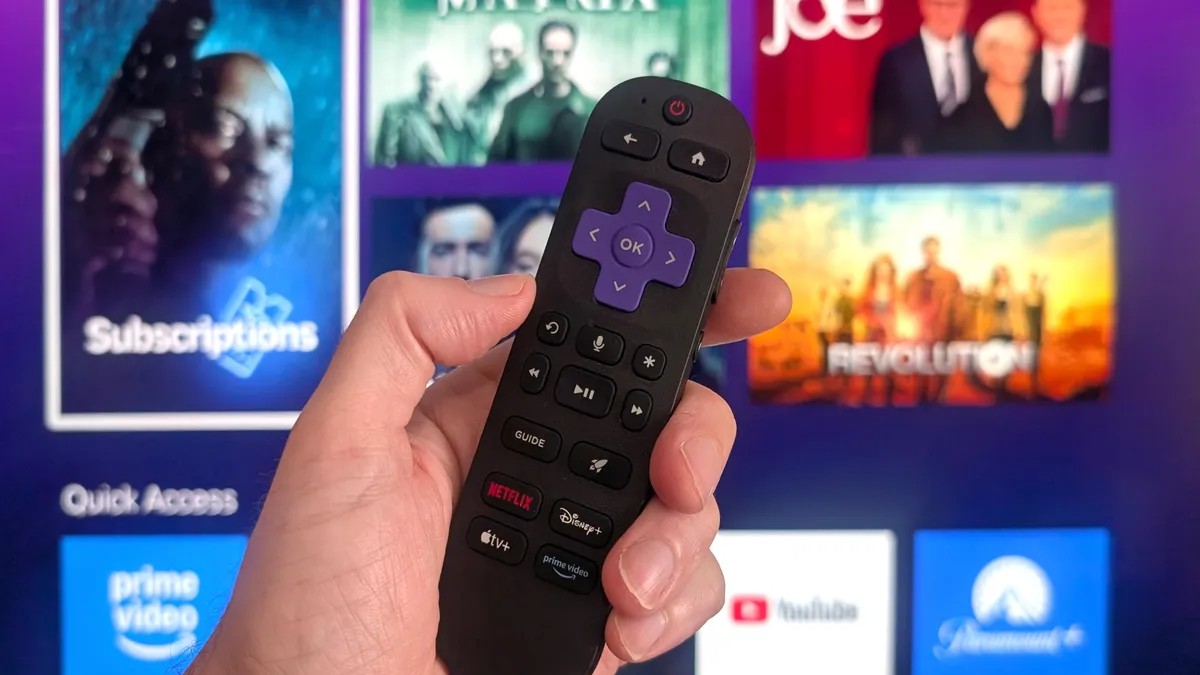
- Premere il pulsante * (l’asterisco sul tasto asterisco) sul telecomando.
- Seleziona Non mi piace questo titolo.
L’algoritmo rileva il tuo disgusto. Impara. Più o meno.
Non rimuove immediatamente il collegamento. Ho premuto il pulsante di accensione, ho lasciato dormire la scatola e l’ho svegliata. Adesso la tessera non c’è più. Nuove suggestioni popolano il vuoto. A volte Roku diventa testardo. Uno spettacolo come The Savanna Bananas potrebbe rifiutarsi di scomparire, offrendo solo Aggiungi alla lista di salvataggio. Ignorali. Aspetta fino al mattino. A volte le tessere svaniscono da sole, annientate da sincronizzazioni temporali e server che non comprendiamo.
Come nascondere l’intera riga per te
I suggerimenti personalizzati sono un lusso che alcune persone non vogliono permettersi. Intralciano la vista. Rallentano la navigazione.
Non è necessario cercare programmi specifici se non guardi mai quella sezione. È possibile eliminare l’intera riga dal display principale.
Vai a Impostazioni.
Seleziona Schermata iniziale.
Vai a Righe di suggerimenti.
Scegli Nascondi sotto l’intestazione “Per te”.
Fatto. La fila svanisce. La pubblicità gigante rimane, però. Scusa. Ma almeno hai eliminato il rumore visivo dalla zona di visualizzazione principale.
Come spostarsi Continua a guardare in Accesso rapido
La nuova interfaccia nasconde i tuoi progressi dietro un menu che usi raramente. Se hai tre spettacoli a metà, cercarli in un elenco a discesa è una seccatura.
Sposta “Continua a guardare” sulla barra di accesso rapido in basso. Diventa permanente. Immediato.
- Scorri fino alla fine della home page.
- Trova la sezione Vai a.
- Evidenzia Continua a guardare.
- Premere il pulsante *.
- Seleziona Aggiungi ad Accesso rapido.
La tessera si sposta verso il basso. Premi il pulsante centrale sul telecomando. Boom. Gli spettacoli sono elencati.
Ma è traballante. Ho aggiunto la tessera. Ha funzionato per sei ore. Poi è scomparso. Roku ha deciso che la scorciatoia era scaduta. Potrebbe essere necessario ripetere questo passaggio se ripristini il dispositivo o dopo un aggiornamento software. Accetta semplicemente che funzioni quando ne hai voglia.
Come rimuovere completamente la barra di accesso rapido
La barra di accesso rapido era un elenco dei canali effettivamente utilizzati. Ora è un cimitero di scorciatoie morte e raccomandazioni irrilevanti. Dovrebbe accelerare le cose. Spesso ti distrae e basta.
Puoi eliminarlo. Tutto.
- Vai a Impostazioni.
- Fare clic su Schermata iniziale.
- Seleziona Accesso rapido.
- Passa a Nascondi.
La barra in basso è sparita. Hai più spazio sullo schermo. Meno disordine. Niente più clic accidentali sulle miniature che ti indirizzano ad annunci per i quali non hai fatto clic.
Lo schermo sembra di nuovo pulito. Pronto per farti navigare a modo tuo. Non il contrario. Non è perfetto, ma è più vicino all’interfaccia che Roku aveva quando possedevi effettivamente la tua attenzione.