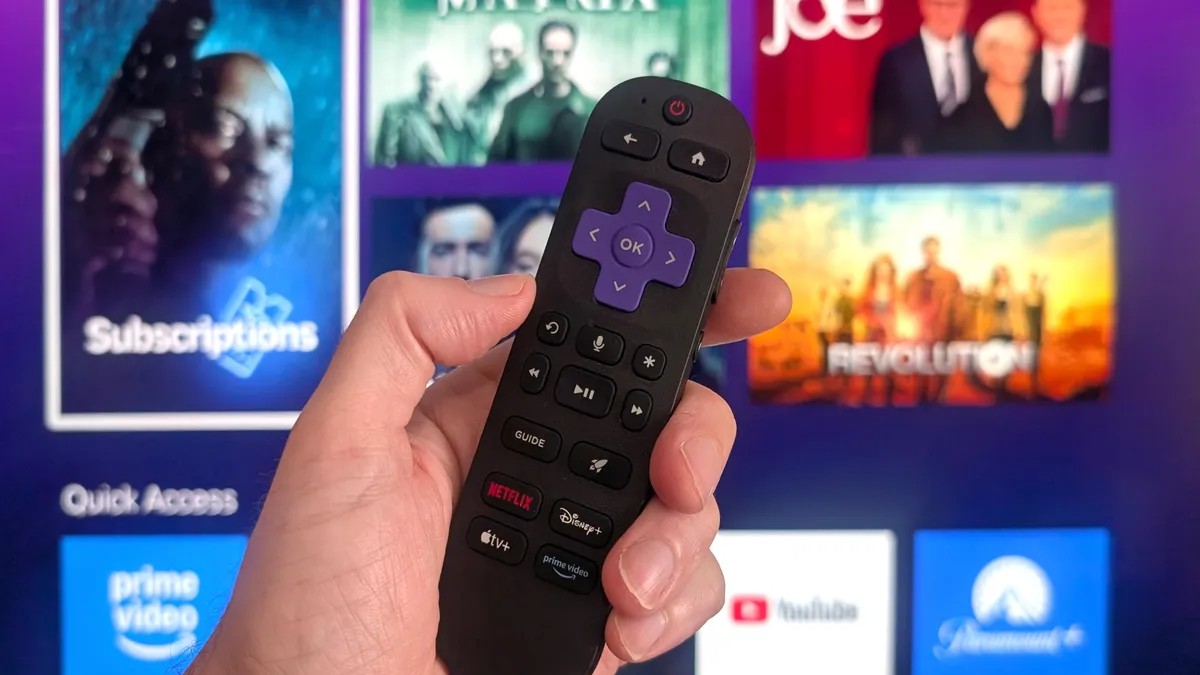
Es ist ein Jahrzehnt her. Dann, fast über Nacht, sah Rokus Startbildschirm anders aus. Sie fügten eine riesige Anzeige hinzu. Sie haben einen „Für Dich“-Abschnitt eingefügt. Das gesamte Layout hat ein Update erhalten, für das niemand ausdrücklich gestimmt hat, aber hier sind wir.
Wenn du es hasst? Gut. Sie können die neuen Standardeinstellungen in weniger als zwei Minuten wieder auf einen erträglichen Wert zurücksetzen.
Der Abschnitt „Für Sie“ ist ein Fehler, kein Feature
Seien wir ehrlich. Der Abschnitt „Für Sie“ hilft, wenn Sie aus freien Stücken gelähmt sind. Aber wenn ich Fallout schauen möchte, brauche ich keine KI, die mir sagt, was ich zum Frühstück essen soll. Ich muss die Show finden. Schnell.
Hier ist der Clou: Die neue Benutzeroberfläche verfolgt meinen Wiedergabeverlauf nicht richtig. Die glänzende Kachel „Weiter beobachten“ sollte diese Lücke schließen. Es spricht nicht mit dem „Für Sie“-Algorithmus. Es sitzt da, einsam und ohne Verbindung, während deine „Für dich“-Zeile dir den Inhalt von Taylor Sheridan aufdrängt, weil… warum nicht?
Ich habe es auf einem neuen Roku Ultra getestet. Ich habe mich angemeldet. Ich schaue schon lange Science-Fiction-Filme. Und der Algorithmus entschied, dass ich religiöse Filme und Naturdokumentationen liebe. Das ist keine Personalisierung. Das ist ein Fehler.
So löschen Sie bestimmte Vorschläge aus Ihrem Feed
Manchmal sind die Empfehlungen einfach falsch. Möglicherweise hat der Algorithmus eine zufällige Anzeige eines Marshalls-Werbespots erfasst und hört jetzt nicht auf, Ihnen Heimwerkersendungen zu zeigen. Sie möchten Roku Ihren Geschmack beibringen, ohne den gesamten Bildschirm sauberzuwischen.
Sie können bestimmte Kacheln entfernen. So geht’s:
- Markieren Sie das Miniaturbild, das Sie verachten.
- Drücken Sie die Taste * (das Sternchen auf der Sterntaste) auf Ihrer Fernbedienung.
- Wählen Sie Dieser Titel gefällt mir nicht.
Der Algorithmus merkt sich Ihre Abneigung. Es lernt. Irgendwie.
Die Verknüpfung wird nicht sofort entfernt. Ich drückte den Netzschalter, ließ die Box schlafen und weckte sie auf. Jetzt ist die Fliese weg. Neue Vorschläge füllen die Lücke. Manchmal wird Roku stur. Eine Show wie „The Savanna Bananas“ möchte möglicherweise nicht verschwinden und bietet nur „Zur Speicherliste hinzufügen“ an. Ignoriere sie. Warten Sie bis zum Morgen. Manchmal verschwinden die Kacheln einfach von selbst, durch Zeit- und Serversynchronisierungen, die wir nicht verstehen.
So verbergen Sie die gesamte Zeile „Für Sie“.
Personalisierte Vorschläge sind ein Luxus, den sich manche Menschen nicht leisten wollen. Sie verunstalten die Sicht. Sie verlangsamen die Navigation.
Sie müssen nicht nach bestimmten Sendungen suchen, wenn Sie diesen Abschnitt nie sehen. Sie können die gesamte Zeile aus der Hauptanzeige löschen.
Navigieren Sie zu Einstellungen.
Wählen Sie Startbildschirm.
Gehen Sie zu Empfehlungszeilen.
Wählen Sie unter der Überschrift „Für Sie“ die Option Ausblenden.
Erledigt. Die Reihe verschwindet. Die Riesenanzeige bleibt jedoch bestehen. Entschuldigung. Aber zumindest haben Sie das visuelle Rauschen aus dem primären Betrachtungsbereich beseitigt.
So verschieben Sie „Weitersehen“ zum Schnellzugriff
Die neue Benutzeroberfläche verbirgt Ihren eigenen Fortschritt hinter einem Menü, das Sie selten verwenden. Wenn Sie drei Shows zur Hälfte fertig haben, ist die Suche in einer Dropdown-Liste mühsam.
Verschieben Sie „Weiter ansehen“ in die Schnellzugriffsleiste unten. Es wird dauerhaft. Sofort.
- Scrollen Sie zum Ende der Startseite.
- Suchen Sie den Abschnitt Springe zu.
- Markieren Sie Weiter ansehen.
- Drücken Sie die Taste **.
- Wählen Sie Zum Schnellzugriff hinzufügen.
Die Kachel bewegt sich nach unten. Sie drücken die mittlere Taste auf Ihrer Fernbedienung. Boom. Die Shows werden aufgelistet.
Aber es ist flockig. Ich habe die Kachel hinzugefügt. Es funktionierte sechs Stunden lang. Dann verschwand es. Roku kam zu dem Schluss, dass die Verknüpfung abgelaufen war. Möglicherweise müssen Sie diesen Schritt wiederholen, wenn Sie Ihr Gerät zurücksetzen oder nach einem Software-Update. Akzeptiere einfach, dass es funktioniert, wenn es sich danach anfühlt.
So entfernen Sie die Schnellzugriffsleiste vollständig
Die Schnellzugriffsleiste war früher eine Liste der Kanäle, die Sie tatsächlich verwenden. Jetzt ist es ein Friedhof toter Abkürzungen und irrelevanter Empfehlungen. Es soll die Dinge beschleunigen. Es lenkt einen oft nur ab.
Sie können es löschen. Alles davon.
- Gehen Sie zu Einstellungen.
- Klicken Sie auf Startbildschirm.
- Wählen Sie Schnellzugriff.
- Wechseln Sie zu Ausblenden.
Die untere Leiste ist weg. Sie haben mehr Platz auf dem Bildschirm. Weniger Unordnung. Keine versehentlichen Klicks mehr auf Miniaturansichten, die Sie zu Anzeigen führen, auf die Sie nicht geklickt haben.
Der Bildschirm sieht wieder sauber aus. Bereit für Sie, sich Ihren Weg zu bahnen. Nicht umgekehrt. Es ist nicht perfekt, aber es ähnelt eher der Schnittstelle, die Roku hatte, als Sie tatsächlich Ihre Aufmerksamkeit besaßen.