En 2008, j’ai échangé des PC Windows contre un iMac. C’était plus propre. Plus net. Comme si la machine pensait à mes côtés, pas contre moi.
Des années ont passé. Mes doigts ont appris à se frayer un chemin sur le tableau. Le changement le plus important n’a pas été le matériel. C’était la mémoire musculaire. Plus précisément, les raccourcis clavier macOS.
Je copie des liens, rouvre des onglets morts et capture des captures d’écran sans lever le poignet. C’est fluide maintenant. Irréfléchi.
Peut-être que vous venez de déballer un nouveau MacBook. Ou peut-être que vous existez depuis l’époque du Macintosh beige. Cela n’a pas d’importance. Ces raccourcis modifient la façon dont le système d’exploitation se sent sous vos mains.
Vous pensez les connaître tous ? Regardez de plus près. Il vous en manque probablement quelques-uns.
Les règles des touches de commande
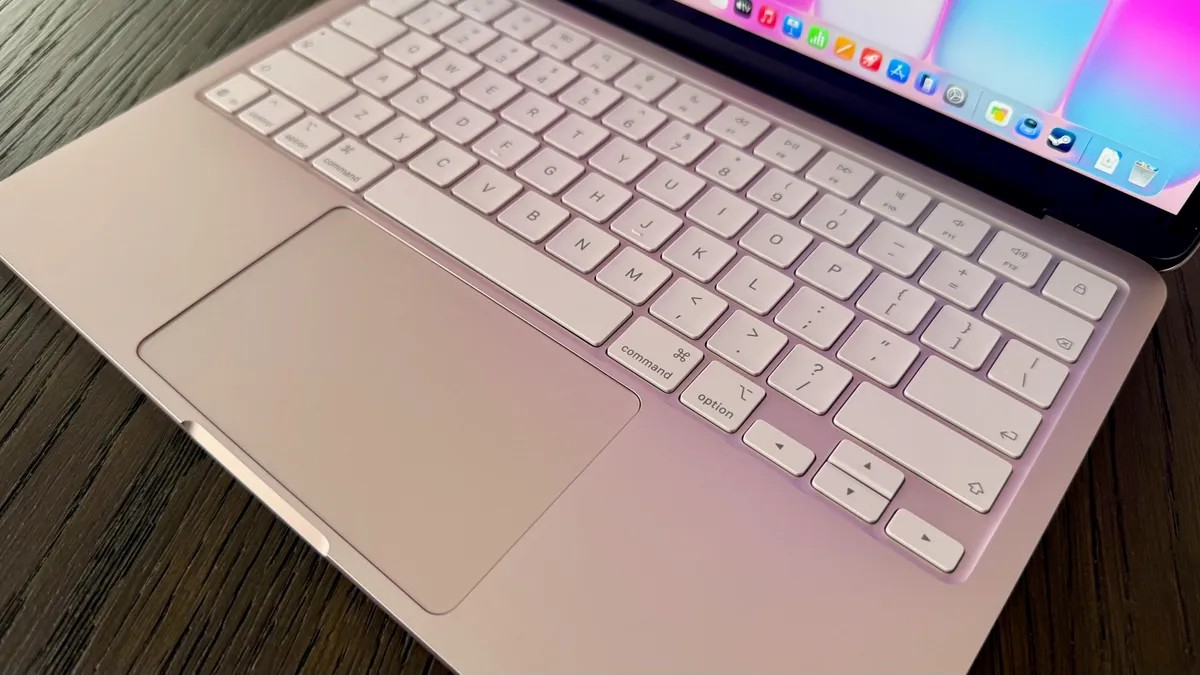
Vous venez d’un PC ? Votre pouce recherche probablement le contrôle. Arrêtez ça. Sur Mac, le roi est Command. Utilisez l’un ou l’autre. Gauche ou droite. Cela n’a pas d’importance.
Commande + C
Copiez ce texte.
Commande + X
Coupez-le. Déplacez-le.
Commande + V
Collez-le à nouveau.
Commande + Z
Annuler. Vous avez fait une erreur. Réparez-le.
Maj + Commande + Z
Refaire. Vous avez encore changé d’avis ? Ramenez-le.
Commande + A
Sélectionnez tout. Audacieux et agressif.
Captures d’écran et enregistrements d’écran
Capturer votre écran était autrefois une corvée. Maintenant, c’est instantané. Vous pouvez prendre une image ou enregistrer le tout.
Commande + Maj + 3
L’écran entier. Boom. Fait.
Commande + Maj + 4
Un domaine spécifique. Votre curseur se transforme en réticule. Cliquez. Traîner. Lâcher. Capture de précision.
Commande + Maj + 5
C’est le panneau de contrôle. Réglez une minuterie. Choisissez un dossier de sauvegarde. Ou commencez à enregistrer une vidéo de l’écran. Pour arrêter, appuyez à nouveau sur Command + Shift + 5 et appuyez sur pause.
Pourquoi utiliser une application-outil alors que le clavier le fait déjà ?
Caractères spéciaux simplifiés
Besoin d’un tilde ? Un tréma ? La saisie de symboles nécessite généralement un moteur de recherche ou un passage maladroit en mode Emoji. Pas plus.
Maintenez Option et appuyez sur :
- E pour l’accent aigu
´ - I pour le circonflexe
ˆ - N pour le tilde
˜ - U pour le tréma
¨ - O pour la lettre
ø
Navigation Web sur Rails
Safari. Chrome. Quel que soit le navigateur que vous préférez. Ces commandes fonctionnent partout. Ils donnent à vos onglets l’impression d’une symphonie plutôt que d’un embouteillage.
Commande + T
Ouvrez un nouvel onglet.
Commande + W
Fermez l’onglet actuel.
Commande + Q
Quittez toute l’application.
Commande + L
Passe directement à la barre d’adresse. Recherchez sans toucher le trackpad. Rapide.
Commande + N
Nouvelle fenêtre. Finder ou navigateur.
Commande + Maj + T
Vous avez accidentellement fermé un onglet ? Cela ramène le dernier que vous avez fermé. Magie.
Commande + R
Actualisez la page.
Commande + 1 à 9
Accédez directement à un numéro d’onglet. Premier onglet. Dixième onglet (en quelque sorte).
Commande + ` (touche tilde)
Parcourez les fenêtres ouvertes dans l’application actuelle.
Commande + +
Zoomez.
Commande + –
Effectuez un zoom arrière.
Symboles et accents
Les raccourcis Mac pour les symboles se répartissent en deux catégories. Certains mettent des accents sur n’importe quelle lettre. D’autres créent des glyphes spécifiques.
Pour les signes diacritiques comme aigu, circonflexe, tilde et tréma : appuyez respectivement sur Option + E, I, N, ou U. Tapez ensuite la lettre. Envie d’un Ô ? Option + I, puis O. Facile.
D’autres combinaisons créent des symboles dédiés. Chiffres, signes de ponctuation, lettres : tout se transforme avec Option ou Option + Shift.
Vous voulez un petit logo pomme dans votre texte ? Essayez Option + Maj + K.
Ce n’est pas tous les raccourcis qu’Apple a cachés. Juste ceux qui changent le flux de travail quotidien. Si vous avez besoin de plus, le site d’assistance d’Apple propose des informations approfondies. Mais honnêtement ? Ce sont ceux-là qui comptent. Le reste n’est que du bruit.
La plupart des gens chassent et picorent encore avec la souris. Ils ne sont pas obligés de le faire.