V roce 2008 jsem se vzdal svého počítače se systémem Windows ve prospěch iMacu. Všechno bylo čistší. Ostřejší. Bylo to, jako by stroj myslel se mnou, a ne proti mně.
Uplynula léta. Moje prsty se naučily rozložení kláves. Hlavní změna se nedotkla hardwaru, ale svalové paměti. Konkrétně – klávesové zkratky pro macOS.
Kopíruji odkazy, otevírám zavřené karty a dělám snímky obrazovky, aniž bych zvedal zápěstí. Pohyby byly plynulé. Automatický.
Možná jste právě rozbalili svůj nový MacBook. Nebo možná máte Mac s sebou už od dob béžového Macintoshe. Na tom nezáleží. Tyto klávesové zkratky mění dojem ze systému.
Myslíte si, že je všechny znáte? Podívejte se blíže. Je pravděpodobné, že přicházíte o pár užitečných.
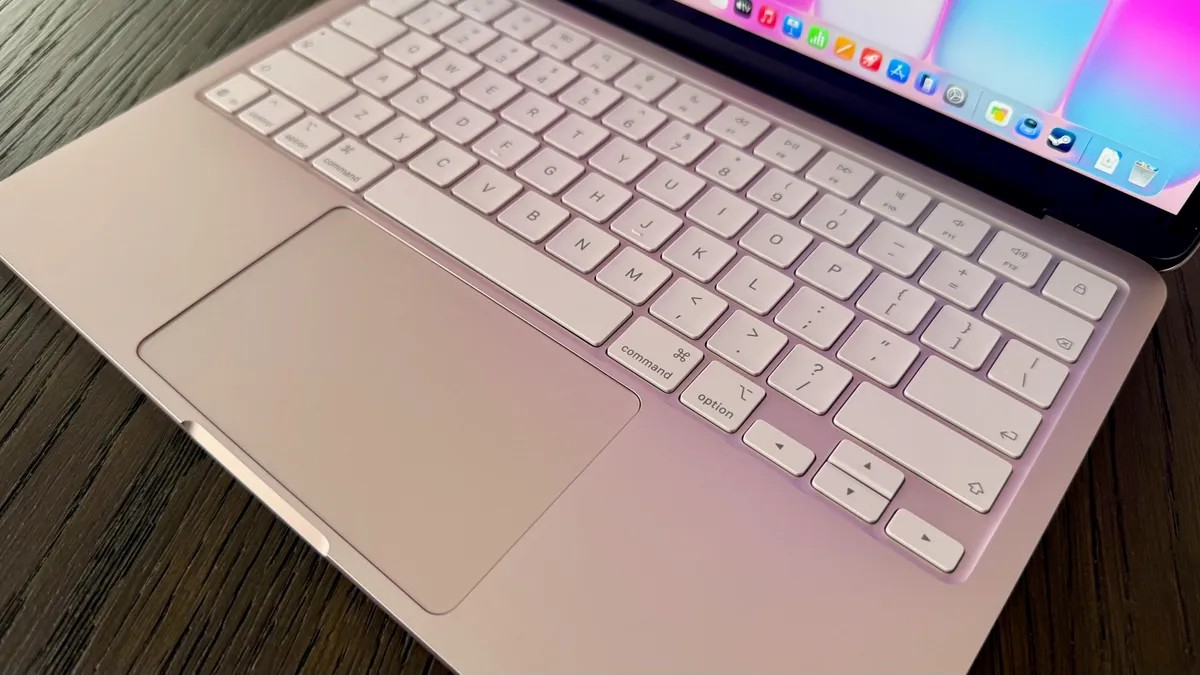
Příkazová klávesa – hlavní šéf
Přešel z PC? Váš palec pravděpodobně stále hledá ovládání. Dost. Na Macu je králem Command. Použijte buď jednu, levou nebo pravou, nezáleží na tom.
Příkaz + C
Zkopírujte text.
Příkaz + X
Vystřihněte to. Pohyb.
Příkaz + V
Vložte to zpět.
Příkaz + Z
Zrušit. Udělali jste chybu? Opravte to.
Shift + Command + Z
Opakujte. Rozmysleli jste si to? Přineste to zpět.
Příkaz + A
Vyberte vše. Odvážný a agresivní.
Snímky obrazovky a nahrávání obrazovky
Snímání obrazovky bývalo únavným úkolem. Nyní se to stane okamžitě. Vše, co se děje, můžete vyfotit nebo zaznamenat.
Command + Shift + 3
Celá obrazovka. Výložník. Připraveno.
Command + Shift + 4
Specifická oblast. Kurzor se změní na zaměřovací kříž. Stiskněte. SEM. Pustit. Přesný úchop.
Command + Shift + 5
Ovládací panel. Nastavte časovač. Vyberte složku, kterou chcete uložit. Nebo začněte nahrávat video na obrazovce. Chcete-li nahrávání zastavit, znovu stiskněte Command + Shift + 5 a stiskněte pauzu.
Proč otevírat samostatnou aplikaci, když klávesnice již vše umí?
Jednoduché speciální znaky
Potřebujete vlnovku? přehláska? Psaní speciálních znaků obvykle vyžaduje vyhledávač nebo nešikovné přepnutí do režimu emotikonů. Už ne.
Podržte Option a stiskněte:
- E pro ostrý přízvuk “`
- I pro circumflex
ˆ - N pro vlnovku „˜“.
- U pro přehlásku „¨“.
- O pro písmeno „ø“.
Procházení webu vysokou rychlostí
Safari, Chrome nebo jakýkoli jiný prohlížeč. Tyto týmy fungují všude. Přeměňují správu karet z chaosu na symfonii.
Příkaz + T
Otevřete novou kartu.
Příkaz + W
Zavřete aktuální kartu.
Příkaz + Q
Zavřete celou aplikaci.
Příkaz + L
Okamžitě přejděte do adresního řádku. Hledejte bez dotyku touchpadu. Rychle.
Příkaz + N
Nové okno. Funguje ve Finderu a prohlížeči.
Command + Shift + T
Zavřeli jste omylem kartu? Tato kombinace vrátí poslední zavřenou kartu. Kouzlo.
Příkaz + R
Obnovit stránku.
Příkaz + 1-9
Přejděte přímo na kartu s číslem. První záložka. Desátá záložka (skoro).
Command + ` (vlnovka)
Přepínání mezi otevřenými okny aktuální aplikace.
**Příkaz ++++
Přiblížit.
Příkaz + –
Oddálit.
Symboly a akcenty
Zkratky znaků na Macu spadají do dvou kategorií. Někteří přidávají akcenty k jakémukoli písmenu, jiní vytvářejí specifické glyfy.
Pro diakritiku, jako je ostrý přízvuk, circumflex, vlnovka a přehláska: Stiskněte Option + E, I, N nebo U. Poté zadejte písmeno. Chcete Ô? Option + I a poté O. Snadno.
Další kombinace vytvářejí specifické symboly. Čísla, interpunkční znaménka, písmena – vše se transformuje pomocí Option nebo Option + Shift.
Chcete do textu vložit malé logo jablka „“? Zkuste Option + Shift + K.
To nejsou všechny skryté klávesové zkratky Apple. Pouze ty, které mění každodenní práci. Pokud potřebujete více, podívejte se na stránky podpory společnosti Apple. Ale upřímně? Ty jsou nejdůležitější. Zbytek je jen hluk.
Většina lidí stále kliká a cítí svou cestu. A nemusíte trpět.