


У 2008 році я відмовився від ПК на Windows на користь iMac. Все стало чистіше. Гостріше. Наче машина думала разом зі мною, а не проти.
Минули роки. Мої пальці вивчили розташування клавіш. Головна зміна торкнулася не «заліза», а м’язової пам’яті. А саме – “гарячих клавіш macOS”.
Я копіюю посилання, відкриваю закриті вкладки і роблю скріншоти, не піднімаючи зап’ясть. Рухи стали плавними. Автоматичні.
Можливо, ви тільки що розпакували новий MacBook. Або, можливо, з вами Mac ще з часів бежевого Macintosh. Не має значення. Ці клавіші змінюють відчуття від роботи з системою.
Думаєте, чи знаєте їх усі? Подивіться уважніше. Швидше за все, ви пропускаєте кілька корисних.
Клавіша Command – головний бос
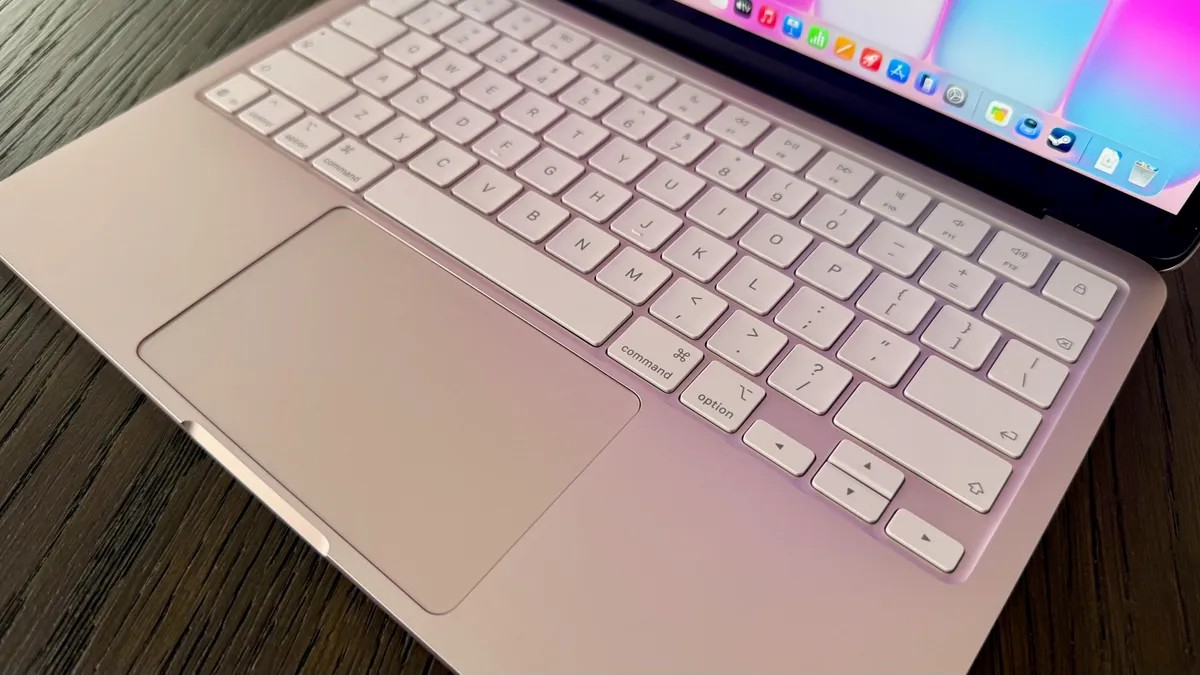
Перейшли із ПК? Ваш великий палець, мабуть, все ще шукає Control. Досить. На Mac король – Command. Використовуйте будь-яку з них, ліву чи праву, різниці немає.
Command + C
Скопіюйте текст.
Command + X
Виріжте його. Перемістіть.
Command + V
Вставте його назад.
Command + Z
Скасувати. Зробили помилку? Виправте.
Shift+Command+Z
Повторити. Передумали? Поверніть назад.
Command + A
Виділити все. Зухвало та агресивно.
Скріншоти та запис екрану
Раніше захоплення екрану було стомлюючим завданням. Тепер це відбувається миттєво. Ви можете зробити знімок або записати те, що відбувається.
Command + Shift + 3
Весь екран. бум. Готово.
Command + Shift + 4
конкретна область. Курсор перетворюється на перехрестя. Натисніть. Тягні. Відпусти. Точне захоплення.
Command + Shift + 5
Панель керування. Встановіть таймер. Виберіть папку для збереження. Або почніть відеозапис з екрана. Щоб зупинити запис, знову натисніть Command+Shift+5 та натисніть паузу.
Навіщо відкривати окрему програму, якщо клавіатура вже все робить?
Спецсимволи без праці
Потрібна тильда? Умлаут? Друк спеціальних символів зазвичай вимагає пошукової системи або незграбного перемикання в режим емодзі. Більше нема.
Затисніть Option та натисніть:
- E для гострого наголосу “`
- I для циркумфлексу
ˆ - N для тильди
˜ - U для умлауту
¨ - O для літери
ø
Веб-серфінг на високих швидкостях
Safari, Chrome або будь-який інший браузер. Ці команди працюють скрізь. Вони перетворюють керування вкладками з хаосу на симфонію.
Command + T
Відкрийте нову вкладку.
Command + W
Закрийте поточну вкладку.
Command + Q
Закрити весь додаток.
Command + L
Миттєвий перехід до адресного рядка. Шукайте, не торкаючись тачпада. Швидко.
Command + N
Нове вікно. Працює у Finder та браузері.
Command+Shift+T
Чи випадково закрили вкладку? Ця комбінація поверне останню закриту вкладку. Магія.
Command + R
Оновити сторінку.
Command + 1-9
Перейти безпосередньо до вкладки номера. Перший вкладка. Десята вкладка (майже).
Command + ` (клавіша тильди)
Перемикатися між відкритими вікнами поточної програми.
Command + +
Збільшити масштаб.
Command + –
Зменшити масштаб.
Символи та наголоси
Гарячі клавіші для символів на Mac поділяються на дві категорії. Деякі додають наголоси до будь-якої літери, інші створюють певні гліфи.
Для діакритичних знаків, таких як гострий наголос, циркумфлекс, тильда та умлаут: натисніть відповідно Option + E, I, N або U. Потім введіть літеру. Хочете? Option + I, потім O. Легко.
Інші комбінації створюють спеціальні символи. Цифри, розділові знаки, літери — все трансформується за допомогою Option або Option + Shift.
Бажаєте вставити маленький логотип яблука у текст? Спробуйте Option+Shift+K.
Це не всі приховані клавіші від Apple. Лише ті, що змінюють повсякденну роботу. Якщо потрібно більше, загляньте на сайт підтримки Apple. Але чесно? Ці – найважливіші. Решта – лише шум.
Більшість людей досі кликають мишкою, обмацуючи шлях. А можна не мучитися.


