En 2008 cambié las PC con Windows por una iMac. Se sintió más limpio. Estafador. Como si la máquina pensara a mi lado, no en mi contra.
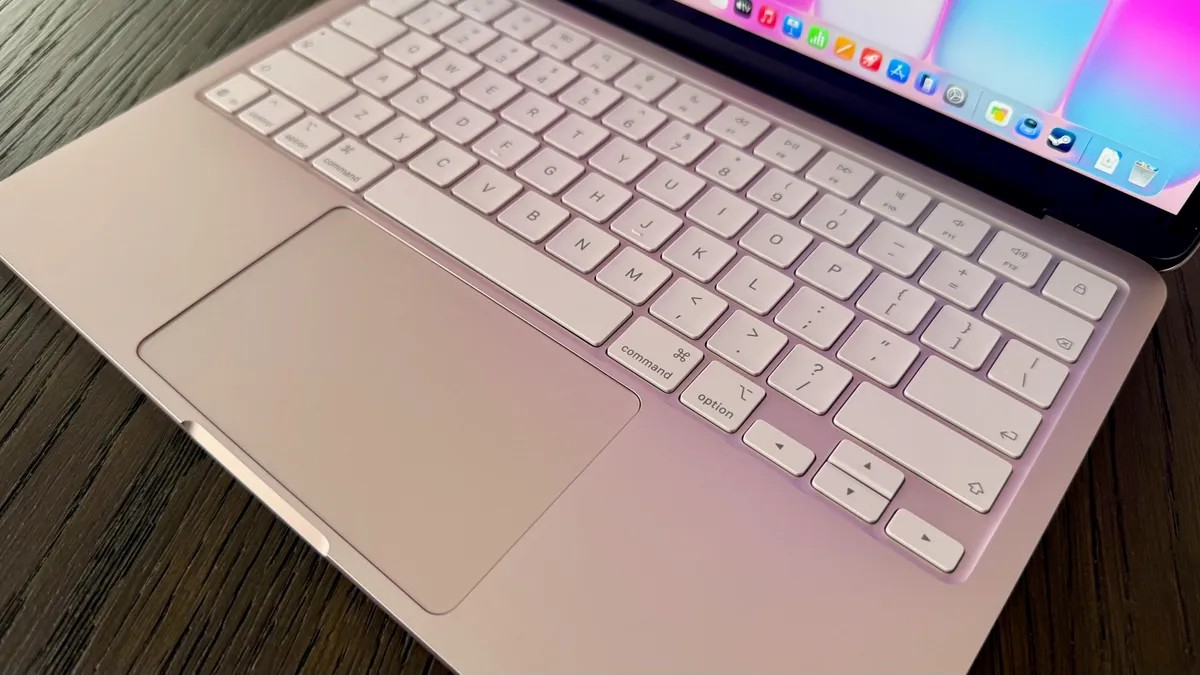
Han pasado los años. Mis dedos han aprendido a moverse por el tablero. El mayor cambio no fue el hardware. Era memoria muscular. Específicamente, atajos de teclado de macOS.
Copio enlaces, vuelvo a abrir pestañas inactivas y hago capturas de pantalla sin levantar la muñeca. Es fluido ahora. Irreflexivo.
Quizás acabas de desembalar una nueva MacBook. O tal vez haya existido desde los días del Macintosh beige. No importa. Estos atajos cambian la sensación del sistema operativo bajo tus manos.
¿Crees que los conoces todos? Mira más de cerca. Probablemente te falten algunos.
Las reglas de la tecla de comando
¿Viene de una PC? Probablemente tu pulgar busca Control. Deja eso. En una Mac el rey es Comando. Utilice cualquiera de los dos. Izquierda o derecha. No importa.
Comando + C
Copia ese texto.
Comando + X
Córtalo. Muévelo.
Comando + V
Pégalo nuevamente.
Comando + Z
Deshacer. Cometiste un error. Arreglalo.
Mayús + Comando + Z
Rehacer. ¿Cambiaste de opinión otra vez? Tráelo de vuelta.
Comando + A
Selecciona todo. Audaz y agresivo.
Capturas de pantalla y grabaciones de pantalla
Capturar la pantalla solía ser una tarea ardua. Ahora es instantáneo. Puedes tomar una imagen o grabarlo todo.
Comando + Mayús + 3
Toda la pantalla. Auge. Hecho.
Comando + Mayús + 4
Un área específica. Tu cursor se convierte en una cruz. Hacer clic. Arrastrar. Déjalo ir. Captura de precisión.
Comando + Mayús + 5
Este es el panel de control. Establece un cronómetro. Elija una carpeta para guardar. O comience a grabar un video de la pantalla. Para detenerlo, presione Comando + Mayús + 5 nuevamente y presione pausa.
¿Por qué recurrir a una aplicación de herramienta cuando el teclado ya lo hace?
Caracteres especiales simplificados
¿Necesitas una tilde? ¿Una diéresis? Escribir símbolos generalmente requiere un motor de búsqueda o un torpe cambio al modo Emoji. Ya no.
Mantenga presionada Opción y presione:
- E para el acento agudo
´ - I para el circunflejo
ˆ - N para la tilde
˜ - U para la diéresis
¨ - O para la letra
ø
Navegación web sobre rieles
Safari. Cromo. Cualquier navegador que prefieras. Estos comandos funcionan en todas partes. Hacen que tus pestañas parezcan una sinfonía en lugar de un atasco.
Comando + T
Abra una nueva pestaña.
Comando + W
Cierra la pestaña actual.
Comando + Q
Salga de toda la aplicación.
Comando + L
Salta directamente a la barra de direcciones. Busca sin tocar el trackpad. Rápido.
Comando + N
Nueva ventana. Buscador o navegador.
Comando + Mayús + T
¿Cerraste accidentalmente una pestaña? Esto trae de vuelta el último que cerraste. Magia.
Comando + R
Actualiza la página.
Comando + 1 a 9
Salta directamente a un número de pestaña. Primera pestaña. Décima pestaña (más o menos).
Comando + ` (tecla de tilde)
Recorre las ventanas abiertas en la aplicación actual.
Comando + +
Acercar.
Comando + –
Alejar.
Símbolos y acentos
Los atajos de Mac para símbolos se dividen en dos grupos. Algunos ponen acentos en cualquier letra. Otros crean glifos específicos.
Para signos diacríticos como agudo, circunflejo, tilde y diéresis: presione Opción + E, I, N, o U respectivamente. Luego escribe la letra. ¿Quieres una Ô? Opción + I, luego O. Fácil.
Otras combinaciones crean símbolos dedicados. Números, puntuación, letras: todo se transforma con Opción o Opción + Mayúsculas.
¿Quieres un pequeño logo de Apple en tu texto? Pruebe Opción + Mayús + K.
Estos no son todos los atajos que Apple ha escondido. Solo los que cambian el flujo de trabajo diario. Si necesita más, el sitio de soporte de Apple tiene información detallada. ¿Pero honestamente? Estos son los que importan. El resto es sólo ruido.
La mayoría de la gente todavía caza y picotea con el ratón. No es necesario.