В 2008 году я отказался от ПК на Windows в пользу iMac. Всё стало чище. Острее. Как будто машина думала вместе со мной, а не против.
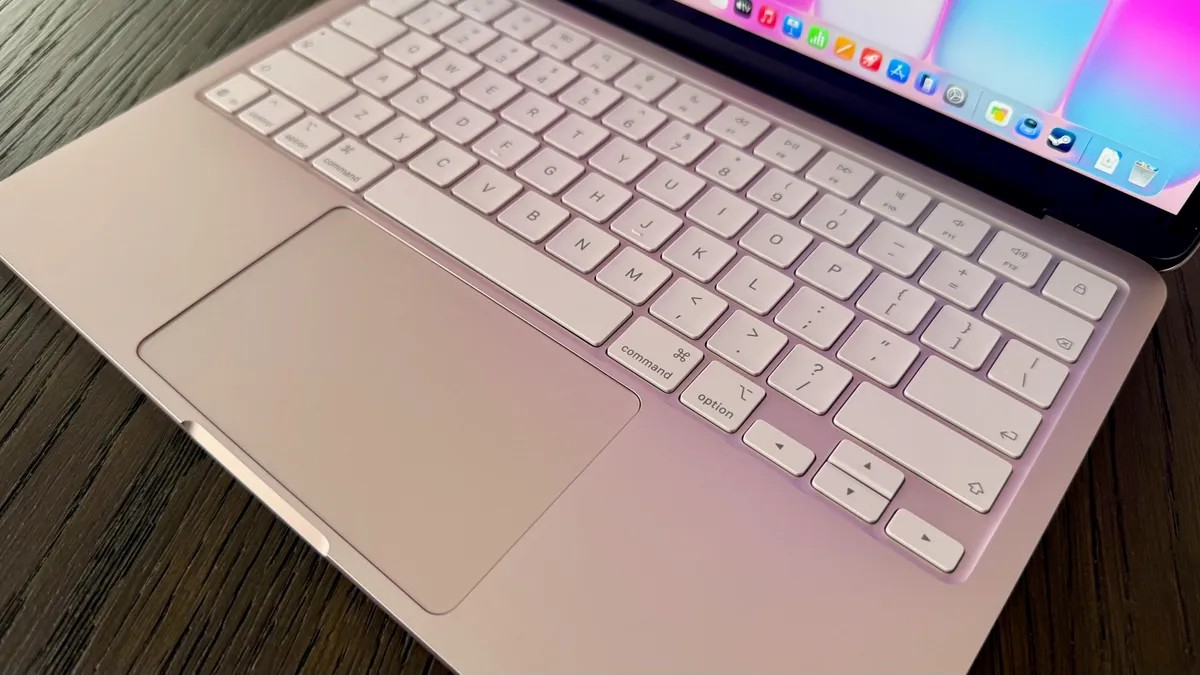
Прошли годы. Мои пальцы выучили расположение клавиш. Главное изменение коснулось не «железа», а мышечной памяти. А именно — горячих клавиш macOS.
Я копирую ссылки, открываю закрытые вкладки и делаю скриншоты, не поднимая запястий. Движения стали плавными. Автоматическими.
Возможно, вы только что распаковали новый MacBook. Или, может быть, с вами Mac ещё со времён бежевого Macintosh. Неважно. Эти сочетания клавиш меняют ощущение от работы с системой.
Думаете, знаете их все? Посмотрите внимательнее. Скорее всего, вы пропускаете несколько полезных.
Клавиша Command — главный босс
Перешли с ПК? Ваш большой палец, вероятно, всё ещё ищет Control. Хватит. На Mac король — Command. Используйте любую из них, левую или правую, разницы нет.
Command + C
Скопируйте текст.
Command + X
Вырежьте его. Переместите.
Command + V
Вставьте его обратно.
Command + Z
Отменить. Сделали ошибку? Исправьте.
Shift + Command + Z
Повторить. Передумали? Верните обратно.
Command + A
Выделить всё. Дерзко и агрессивно.
Скриншоты и запись экрана
Раньше захват экрана был утомительной задачей. Теперь это происходит мгновенно. Вы можете сделать снимок или записать всё происходящее.
Command + Shift + 3
Весь экран. Бум. Готово.
Command + Shift + 4
Конкретная область. Курсор превращается в перекрестие. Нажми. Тяни. Отпусти. Точный захват.
Command + Shift + 5
Панель управления. Установите таймер. Выберите папку для сохранения. Или начните запись видео с экрана. Чтобы остановить запись, снова нажмите Command + Shift + 5 и нажмите паузу.
Зачем открывать отдельное приложение, если клавиатура уже всё делает?
Спецсимволы без труда
Нужна тильда? Умлаут? Печать специальных символов обычно требует поисковика или неуклюжего переключения в режим эмодзи. Больше нет.
Зажмите Option и нажмите:
- E для острого ударения
´ - I для циркумфлексa
ˆ - N для тильды
˜ - U для умлаута
¨ - O для буквы
ø
Веб-серфинг на высоких скоростях
Safari, Chrome или любой другой браузер. Эти команды работают везде. Они превращают управление вкладками из хаоса в симфонию.
Command + T
Открыть новую вкладку.
Command + W
Закрыть текущую вкладку.
Command + Q
Закрыть всё приложение.
Command + L
Мгновенный переход к адресной строке. Ищите, не касаясь тачпада. Быстро.
Command + N
Новое окно. Работает в Finder и браузере.
Command + Shift + T
Случайно закрыли вкладку? Эта комбинация вернёт последнюю закрытую вами вкладку. Магия.
Command + R
Обновить страницу.
Command + 1-9
Перейти напрямую к вкладке с номером. Первая вкладка. Десятая вкладка (почти).
Command + ` (клавиша тильды)
Переключаться между открытыми окнами текущего приложения.
Command + +
Увеличить масштаб.
Command + —
Уменьшить масштаб.
Символы и ударения
Горячие клавиши для символов на Mac делятся на две категории. Некоторые добавляют ударения к любой букве, другие создают определённые глифы.
Для диакритических знаков, таких как острое ударение, циркумфлекс, тильда и умлаут: нажмите соответственно Option + E, I, N или U. Затем введите букву. Хотите Ô? Option + I, затем O. Легко.
Другие комбинации создают специфические символы. Цифры, знаки препинания, буквы — всё трансформируется с помощью Option или Option + Shift.
Хотите вставить маленький логотип яблока в текст? Попробуйте Option + Shift + K.
Это не все скрытые сочетания клавиш от Apple. Только те, что меняют повседневную работу. Если нужно больше, загляните на сайт поддержки Apple. Но честно? Эти — самые важные. Остальное — лишь шум.
Большинство людей до сих пор кликают мышкой, ощупывая путь. А можно не мучиться.