Uw digitale leven hangt af van de veiligheid van uw primaire e-mail. Als Google eigenaar is van uw identiteit, is het compromitteren van dat account hetzelfde als iemand de sleutels van uw hele online bestaan overhandigen. Het wijzigen van uw wachtwoord is niet slechts een formaliteit. Het is een noodzakelijke verdediging tegen credential stuffing, phishing en datalekken.
De meeste mensen negeren dit totdat ze over een lek horen. Dan is het vaak al te laat. Laten we dat oplossen. Hier leest u precies hoe u uw Gmail-inloggegevens kunt rouleren zonder hoofdpijn.
1. Ga naar uw Google-accountdashboard
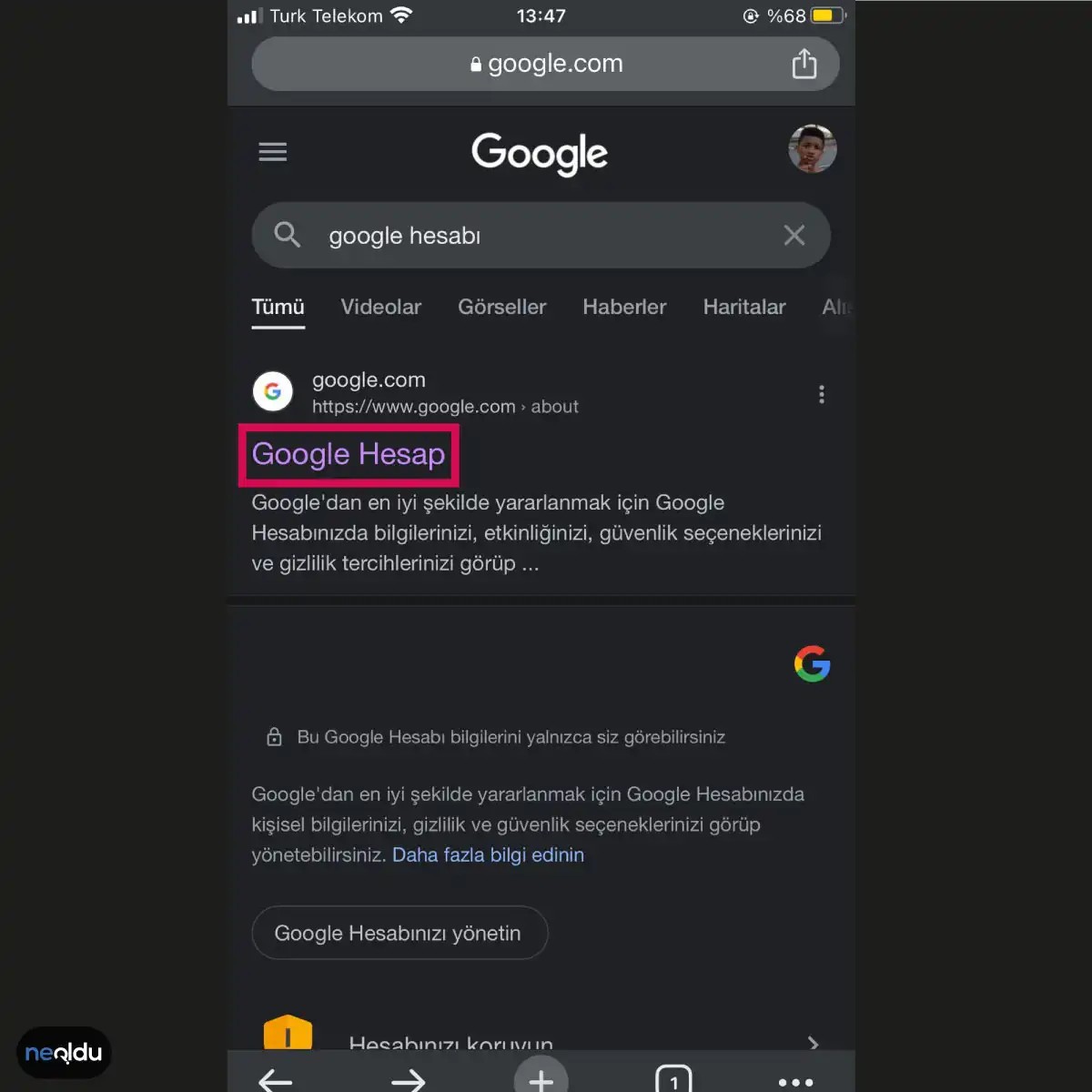
Begin met het openen van uw browser. Ga naar Google.com en typ ‘Google-account’ in de zoekbalk. Klik op het resultaat dat u rechtstreeks naar het accountbeheerportaal brengt. Klik niet op advertenties of links van derden. Blijf bij het officiële domein.
2. Zoek het tabblad Beveiliging
Zodra u bent aangemeld, kijkt u naar de boven- of linkerkant van het scherm. Zoek het navigatiemenu met het label Beveiliging. Dit is het commandocentrum voor uw privacy-instellingen. Het is gemakkelijk te missen als je haast hebt. Vertragen.
Blader omlaag op de pagina Beveiliging totdat u het gedeelte Hoe u zich aanmeldt bij Google ziet. Onder deze kop ziet u een rij met opties. Klik op Wachtwoord. Dit is de specifieke toegangspoort tot het wijzigen van uw inloggegevens.
Het regelmatig wijzigen van uw wachtwoord is een van de meest effectieve manieren om potentiële bedreigingen op afstand te houden.
3. Verifieer uw identiteit
Google laat je niet blindelings wachtwoorden wijzigen. Het moet weten dat u de accounteigenaar bent. Het systeem vraagt u om uw huidige wachtwoord in te voeren. Dit is de oude sleutel. Typ het zorgvuldig in. Als u het bent vergeten, moet u het proces voor accountherstel doorlopen, wat een veel langzamer en pijnlijker proces is. Sla deze stap niet over.
4. Creëer en bevestig een nieuw wachtwoord
Nu de daadwerkelijke verandering. Er verschijnt een nieuw veld met de naam Nieuw wachtwoord. Creëer hier een sterke, unieke reeks karakters. Vermijd woordenboekwoorden. Vermijd datums. Vermijd “Wachtwoord123”.
Om de nauwkeurigheid te garanderen, moet u dit nieuwe wachtwoord ook opnieuw typen in het veld Nieuw wachtwoord bevestigen. Typefouten hier sluiten u buiten. Controleer uw werk nog eens. Klik op Wachtwoord wijzigen om de update te voltooien.
Waarom dit belangrijker is dan je denkt
U denkt misschien: “Ik heb een goed wachtwoord. Waarom veranderen?”
Wachtwoorden verlopen. Datalekken gebeuren op de achtergrond, vaak jaren na de eerste hack. Als u hetzelfde wachtwoord op meerdere sites hergebruikt, kan een inbreuk bij een kleine winkel uw Gmail blootleggen. Door uw wachtwoord te roteren, wordt de vertrouwensketen verbroken. Het maakt alle gestolen inloggegevens ongeldig die aanvallers mogelijk in hun databases hebben staan.
Het gaat niet om paranoia. Het gaat om hygiëne. Houd uw sleutels scherp.
Navigeren door Google-accountbeveiliging
Om het proces van hoe u het wachtwoord van uw Google-account kunt wijzigen op de desktop te starten, gaat u naar de zoekmachine zelf. Typ “Google Hesap” in de zoekbalk. Het is contra-intuïtief om naar de tool te zoeken in de tool die u probeert te verlaten, maar dat is de snelste weg naar het instellingenportaal. Klik op het bovenste resultaat. Hierdoor komt u op het hoofddashboard voor uw Google-identiteit.
Veilig inloggen
Zodra u op de accountoverzichtpagina bent, kijkt u naar de rechterbovenhoek. U ziet een knop met het label “Oturum Açın” (Aanmelden). Klik erop. Als u al bent ingelogd op meerdere profielen of automatisch aanvullen actief heeft, zorg er dan voor dat u het specifieke account selecteert dat u wilt wijzigen. Het systeem moet weten wiens beveiligingsprotocollen moeten worden ontgrendeld. Voer uw inloggegevens in. Deze stap is niet onderhandelbaar. U heeft geen toegang tot de diepe instellingen zonder te bewijzen dat u de eigenaar bent.
Toegang tot het tabblad Beveiliging
Na succesvolle authenticatie wordt het dashboard vernieuwd. Ga nog niet meteen naar ‘Persoonlijke informatie’. In dat gedeelte worden namen en e-mails verwerkt. U hebt het tabblad Beveiliging nodig. Zoek en klik op ‘Beveiliging’ in het navigatiemenu aan de linkerkant. Dit is de hub voor alles wat te maken heeft met ongeautoriseerde toegang, tweefactorauthenticatie en, belangrijker nog, wijzigingen van het wachtwoord van uw Google-account. Hier verschuift de interface van administratieve gegevens naar beschermende maatregelen. Dit is waar de werkelijke hefboom om uw inloggegevens te veranderen leeft.
Navigeren door het beveiligingsmenu
De interface duwt u eerst naar het tabblad Beveiliging. Het is de poort. Klik erop. Eenmaal binnen verandert de indeling. Kijk lager op de pagina voor het gedeelte Wachtwoord. Dit is waar de daadwerkelijke configuratie leeft.
Het systeem vereist verificatie voordat eventuele wijzigingen van kracht worden. U kunt deze stap niet overslaan. Het veld is gelabeld voor uw huidige wachtwoord. Typ het zorgvuldig in. Eén typefout sluit u uit van het aanpassingsproces. Het scherm wacht. Het beweegt pas als de hash overeenkomt met de opgeslagen referentie.
Dit is het standaardprotocol voor elk apparaat dat u vraagt de toegangssleutels te wijzigen. Waarom? Omdat stille veranderingen de manier zijn waarop accounts worden gekaapt. Het systeem heeft bewijs nodig dat u de eigenaar bent. Voer het oude wachtwoord in. Ga dan verder.
De inloggegevens wijzigen
Zodra het huidige wachtwoord is geaccepteerd, wordt de interface ontgrendeld. Er verschijnen nieuwe velden. Deze zijn voor de nieuwe pincode of wachtwoord. Er wordt tweemaal om de nieuwe invoer gevraagd om typefouten te voorkomen. Typ het. Bevestig het.
Meestal gelden hier de regels. Lengtevereisten. Speciale karakters. Het systeem wijst zwakke input onmiddellijk af. Het wil complexiteit. Vecht er niet tegen. Gebruik een mix van cijfers en symbolen. Vermijd voor de hand liggende data of namen. Het doel is om brute force-aanvallen onpraktisch te maken.
Nadat u de nieuwe inloggegevens heeft ingevoerd, moet u opslaan. De knop Opslaan of Toepassen bevindt zich meestal rechtsonder of bovenaan. Druk erop. Het apparaat wordt mogelijk opnieuw opgestart of vraagt om opnieuw inloggen. Dit is normaal. Er wordt momenteel de laatste hand gelegd aan de encryptie-update. Als dit niet lukt, werkt het oude wachtwoord nog steeds. Je hebt niets gebroken. Je moet het gewoon opnieuw proberen.
Wat gebeurt er na de verandering?
De volgende keer dat u inlogt, is de oude sleutel dood. Gebruik de nieuwe. Als je het vergeet, is het herstelproces meestal pijnlijker dan de verandering zelf. De meeste apparaten verzenden het wachtwoord niet via e-mail. Ze sturen een resetlink of vereisen fabrieksresets.
Bewaar het nieuwe wachtwoord in een manager. Niet in een notitie op je telefoon. Niet op een sticky note. Een speciale wachtwoordbeheerder codeert het voor u. Het genereert ook sterke snaren waar je zelf nooit aan zou denken.
Is dit proces vervelend? Ja. Het is wrijving door ontwerp. Het ongemak is de barrière. Het weerhoudt gewone gebruikers ervan onzorgvuldige wijzigingen aan te brengen. Het voorkomt dat scripts de instellingen automatisch wijzigen. Het dwingt de aandacht af. Dat is het punt.
Sommige apparaten maken biometrische terugval mogelijk. Gezichts-ID. Vingerafdruk. Deze staan bovenop het wachtwoord. Ze vervangen het niet volledig. Het wachtwoord blijft de basis van vertrouwen. Biometrie is slechts de sleutel die het slot sneller doet draaien. Als de sensoren uitvallen, staat het wachtwoord er nog steeds. Wachten.
Het is tijd om het systeem een keer te gebruiken. Mevcut şifrenizi girmeniz şarttır. U kunt een duvarıdır gebruiken. Kimin heeft een oude kans gekregen. Bunu atlayamazsınız.
Yeni şifre oluşturma rehberi
Haar oude man kan niet meer geloven dat hij gelir is. U kunt een beroep doen op het gebruik van olmalıdır. Rastgele karaktertrekken, het lijkt erop dat ze karıştırılır zijn. Tekrar aynı şifreyi koellanmak mantıksızdır.
Er wordt gezegd dat u veel meer kunt genieten van uw leven. Het systeem is bedoeld om de controle uit te oefenen. Uyumsuzluk varsa uyarı alırsınız. Doğrulama basarılıysa islem tamamlanır.
Gmail hesap güvenliği: Neden şifre değiştirmelisiniz?
Het probleem is dat het apparaat niet goed werkt. Bir güvenlik önlemidir. Eski şifreniz sızdırılmış olabilir. Het is belangrijk om te weten of het mogelijk is om dit te doen. Eski şifreyi kullanmaya kan een risico vormen.
Het is mogelijk om de kosten van het wassen van uw lichaam te vergroten. Als u niet verder wilt, kunt u het beste een keuze maken. Het is een goed idee om te gebruiken.
Als u de vraag wilt beantwoorden, kunt u de saldırılara karşı güçlendirir van potansyel voorzien.
Hoe dan ook, Gmail heeft een artikel geschreven over een advertentie in een advertentie.
Waarom het wijzigen van je Gmail-wachtwoord niet alleen een hele klus is
Laten we eerlijk zijn. De meeste mensen behandelen wachtwoordwijzigingen als tandheelkundig werk: noodzakelijk, maar iets dat je wanhopig wilt vermijden. Toch is Gmail niet alleen een mailbox voor kattenmemes; het is een digitale kluis met jarenlange gevoelige gesprekken, financiële ontvangsten en privéherinneringen. Het negeren van het veiligheidsaspect is hetzelfde als de voordeur wagenwijd open laten staan in een wijk waar veel criminaliteit voorkomt. Het wijzigen van uw wachtwoord is de meest effectieve stap die u kunt nemen om die deur op slot te doen.
Het dreigingslandschap evolueert. Oude wachtwoorden zijn verplichtingen. Als je dezelfde reeks karakters al jaren hergebruikt, geef je hackers in feite een hoofdsleutel. Een sterk wachtwoord moet een wirwar van tekens, cijfers en symbolen zijn die voor iedereen, behalve voor jou, op wartaal lijkt. Deze complexiteit maakt aanvallen met brute kracht (waarbij software miljoenen combinaties per seconde raadt) aanzienlijk moeilijker te slagen. Maar complexiteit alleen is niet genoeg. Frequentie is belangrijk. Het roteren van uw inloggegevens voegt een verdedigingslaag toe die statische wachtwoorden eenvoudigweg niet kunnen bieden.
Denk eens aan het domino-effect van een datalek. Mogelijk heb je hetzelfde wachtwoord gebruikt op een klein forum dat vorig jaar werd gehackt. Die hacker heeft nu jouw inloggegevens. Ze proberen het op uw e-mail. Het werkt. Nu zitten ze in je inbox. Door uw Gmail-wachtwoord regelmatig te wijzigen, verbreekt u die link. Je stopt het bloeden voordat het begint. Het gaat niet alleen om het beschermen van uw account; het gaat erom te voorkomen dat uw gecompromitteerde account een hulpmiddel wordt voor phishing-aanvallen op uw contacten.
De realiteitscontrole van de versleuteling
Er bestaat een misvatting dat als je eenmaal een wachtwoord hebt ingesteld, dit voor altijd veilig is vanwege de codering. Encryptie beschermt de gegevens tijdens verzending en in rust, ja. Maar het maakt het wachtwoord zelf niet onsterfelijk. Naarmate de rekenkracht toeneemt en de encryptiestandaarden veranderen, kunnen oudere wachtwoorden kwetsbaar worden voor nieuwe kraaktechnieken. Door uw wachtwoord regelmatig bij te werken, zorgt u ervoor dat u deze technologische verschuivingen een stap voor blijft. Het dwingt het systeem om nieuwe hashes te genereren en zorgt ervoor dat uw beveiligingshouding in lijn blijft met de huidige best practices.
Dit gaat niet alleen over technisch jargon. Het gaat om praktische, alledaagse veiligheid. Wanneer u uw inloggegevens bijwerkt, activeert u vaak ook een vernieuwing van secundaire authenticatiemethoden, zoals 2FA-prompts of herstel-e-mailcontroles. Het is een systeemreset die uw identiteit als legitieme eigenaar opnieuw bevestigt.
Veelvoorkomende problemen bij het wijzigen van wachtwoorden (en hoe u deze kunt oplossen)
Zelfs met de beste bedoelingen kan het proces van het bijwerken van uw Gmail-wachtwoord tegen problemen aanlopen. Gebruikers komen vaak fouten of verwarring tegen, wat leidt tot frustratie en, erger nog, tot beveiligingssnelkoppelingen.
1. De fout ‘Oud wachtwoord’
Het meest voorkomende probleem is het vergeten van het huidige wachtwoord. Google laat je het niet wijzigen als je niet kunt bewijzen dat je het weet. Als u het bent vergeten, raak dan niet in paniek. Gebruik de optie “Wachtwoord vergeten?” link. U heeft toegang nodig tot uw herstel-e-mailadres of telefoonnummer. Als deze niet toegankelijk zijn, treedt het accountherstelproces in werking. Het is langzamer, maar het is de enige manier.
2. Vereisten voor wachtwoordsterkte
Google is streng. Uw nieuwe wachtwoord moet minimaal 8 tekens lang zijn en een combinatie van letters, cijfers en symbolen bevatten. Als u een eenvoudig woord als ‘wachtwoord123’ probeert te gebruiken, wordt dit afgewezen. Dit is goed. Het dwingt je tot nadenken. Gebruik in plaats daarvan een wachtwoordzin. Zoiets als “BlueCoffeeMug2024!” is gemakkelijker
Gmail heeft een goede verbinding met de algemene basis gemaakt om een goed idee te krijgen. Als u een extra kostenpost wilt maken, kunt u uw geld verdienen met het kopen van een mes of een mes. U kunt niet langer in paniek raken. Çoğu zaman, izlemeniz gereken birkaç net adım var. Het is belangrijk dat u uw geld terugkrijgt en meer mensen kunt helpen.
Eski şifreyi unutunca ne yapmalı?
Als u “Eski şifreniz” wilt, kunt u de volgende stap zetten. Unuttuysanız, Şifremi Unuttum bağlantısına tıklayın. De maat van het systeem is dat het apparaat veilig is. Telefonisch SMS-bericht kan u een e-mail sturen naar het volgende adres.
Als ik in feite een kimlik-doğrulama (2FA) heb, is dit een van de meest voorkomende problemen. Sadece şifreyi hatırlamanız yetmez; Ik denk dat ik het goed doe. Telefonisch elinizine altında değilse, u kunt ook een alternatief e-mail adres controleren. Als je een bericht wilt maken over de geschiedenis, kun je een bericht maken over het gebruik van Gmail om deze te gebruiken. Het kan worden gerekebilireerd.
Doğrulama kodu gelmiyor mu?
Şifrenizi değiştirmek istiyorsunuz, haar şey yolunda gidiyor, sadece tek bir engel var: gelen kutunuz bos. Kod gelmiyor. İlk durak burada olmalı: Spam veya Gereksiz Posta klasörleri. Bazen algoritmalar, otomatik güvenlik kodlarını istenmeyen mesaj olarak işaretleyebilir. Hızlıca bir göz atın.
Kod orada değilse, dengeyi bozmaya çalışmayın. Doğrulama yöntemini değiştirin. Telefonunuza gelmiyorsa, e-posta kodunu talep edin. Tam tersi de geçerli. Alternatief voor een e-mailadres is dat u dit kunt doen. U kunt het beste een beroep doen op uw vermogen.
Hallo alamıyorsanız, systeem zorlamayın. Birkaç saat bekleyin veya Gmail destek hattına ulaşın. Als u dit doet, kunt u een beroep doen op een adımlar atmanızı isteyebilir. Als u zeker weet dat u een goede keuze kunt maken, is dit het geval.
Güvenlik kodlarının gelmemesi genellikle geçici bir senkronizasyon sorunu yanlış klasör seçimidir. Çözüm, yöntemi değiştirmekle başlar.
Dit is een feitelijk kimlik-doğrulama-takıntıları
2FA, hij is een van de meest populaire biridirs. Ik kan u vertellen dat u veel geld nodig heeft. Telefoonnummers, SIM-kaartgegevens zijn al heel lang beschikbaar, 2FA kan uw geld verdienen met bellen.
Als u dit wilt doen, kunt u het beste beginnen. Doğrulama uygulaması (Google Authenticator gibi) doğru hesapla
E-post kan een paar kilo kosten om de basmakelijke energie te vergroten. Bu, dijital kimliğinizin anahtarı. Als Gmail een korumak istiyorsanız, güçlü şifre oluşturma tekniklerini basitçe görmezden gelemeyiz. Omdat er geen enkele manier is om het moderne internet te gebruiken, is het mogelijk om dit te doen.
Uzunluk Korkutur, Karmaşıklık Korur
Kırk yıllık kaba kuvvet saldırılarını düşünün. 8 karaktereigenschappen zijn rustgevend. Hoe dan ook, minimaal 8 karakters zijn 12 karakters, maar de meeste mensen kunnen dat wel doen. Neden? Als je haar kenmerkende karakter hebt, kun je een zeker katlayarak-artırır noemen.
Het karakter van de vrouw heeft kritiek. Sadece harf mi? Sadece rakam mi? Hayır. Koop harf, küçük harf, zeg maar dat het een karışımı is of zorlaştırır. “P4s5w0rD!” je kunt er zeker van zijn dat je een grote kans hebt om te koken. Tahmin heeft niet veel geluk gehad.
Ik ben dikkat. U kunt karmaşıklığı kurarken tuzaklardan kaçınmalısınız. Doğum tarihiniz? Adınız? Kullanıcı adınız? Telefon numaranız? Bunları şifrenin isine gömmeyin. Koop een uyarısı-knop en koop deze. Kişisel bilgiler, sosyal medya profilinizde gal olsa, saldırganlar için tın bileğeridir.
“Sifreleriniz kişisel bilgilerinizle çakışmamalı. Kimlik avcıları (phishing) is in een kolay yol, sizden başkasının gal galbileceği bir bilgiyi tahmin etmektir.”
Het is niet mogelijk om meer te weten te komen. U kunt niet anders dan dat doen. Karma’s en benzers hebben een grote rol gespeeld, ze konden alleen maar naar de kluis gaan. Er zijn veel dingen die u kunt doen. Veel basit. Uygulama zor ama gerekli.
Ik denk dat het goed is om te betalen. Mesajlarda saklamayın. U kunt het beste een beroep doen op uw situatie. Sifre sadece sizin olmalı. Başkalarının erişimine açık hiçbir yerde durmamalı.
Sifre Değişikliği Sonrası Ne Olmalı?
Şifrenizi güncellediniz. Wat is er mis met yapacaksınız? Zeker burada bitmez.
Eens, je kunt het beste met de polamaya-kaydedin beginnen. Kimseyle paylaşmayın. Sonra, oturumları temizleyin. Kullandığınız üm cihazlarda en tarayıcılardan çıkış yapın. Je kunt het beste met alles omgaan. Maar u kunt ook een tokenlarının van deze kalme sağlar verwachten. Als u eenmaal een beslissing heeft genomen, kunt u een atlamak, een groot aantal van de beste gibidirs, gebruiken.
Dit kan een nuttige toepassing zijn. Als het platform een platform biedt, kan het zinkoxide in de hepsini-tirmelisiniz terechtkomen. Hij moet de controle uitoefenen. Şüpheli girişleri hemen bildirin.
“Als u een probleem oplost, kunt u de basis leggen voor het gebruik van de juiste informatie. Dit is een van de dingen die u kunt doen met uw birleştirilmelidir.”
Unuttuğunuzda Ne Yapılır?
Şifreyi unuttunuz. Paniek yapmayın. Google’in kurtarma süreçleri oldukça belirgin.
- Gmail-account zegt dit.
- “Şifremi unuttum” seçeneğine tıklayın.
- U kunt een e-mail sturen naar het telefoonnummer dat u kunt gebruiken.
- U kunt een beroep doen op uw belirleyin.
Zeker, kim olduğunuzu kanıtlamanızı gerektirir. Als u meer informatie wilt, kunt u het beste dit doen. U kunt vaak een e-mail sturen naar onze telefoon.
Sıkça Sorulan Sorular: Gerçekler en Yanılgılar
Gmail is een e-mail die je kunt gebruiken om een account aan te maken? Lijst met een aantal dingen.
- Uzun en karmaşık şifreler kullanın.
- Kişisel bilgilerden kesinlikle kaçının.
- Şifrenizi düzenli olarak değiştirin. Het is goed om te weten dat het goed is.
- Sifre yöneticisi kullanın.
- İki faktörlü kimlik doğrulamayı (2FA) etkinleştirin.
Als u dit feitelijk doet, kunt u uw geld verdienen. Telefonunuzda gelen kod gibi. Maar het is niet zo dat hij een koruyan-zoon van duvardır is. Etkinleştirilmesi şiddetle tavsiye edilir.
Is het programma mogelijk? Hayır. Gmail hesabınıza doğrudan giriş yaparak şifrenizi değiştirebilirsiniz. Harici araçlara ihtiyacınız yok. Het is mogelijk dat het systeem niet meer geschikt is.
Is het mogelijk dat de dikte van het product verkeerd is? Hayır. Mümkün değil. Eski şifreyi hatırlayamazsanız, sıfırlama yöntemlerine başvurmanız gerekir. Maar u kunt het beste een beroep doen op de kaynaklanır. Geri dönüş yok. Sadece ileriye, daha güvenliye bakış var.
Teknoloji hızlı değişiyor. Saldırganlar da yepyeni yöntemler buluyor. Als u de tijd neemt om te beginnen, kunt u het beste met uw geld omgaan. Oturum temizliği. Jedekleme. Doğrulama. Bunlar ayrı ayrı değil, bütünlük.
Hesabınız güvende mi? Kendinize sorun. Cevap “evet” değilse, şimdi harekete geçme zamanı. Şifrenizi değiştirin. 2FA’yi açın. Ve sonra, bir derin nef