


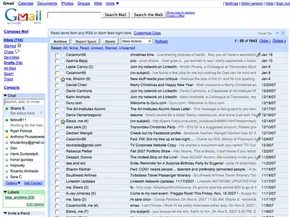
Es begann mit einem Gigabyte Speicher. Im Jahr 2004 war das nicht nur ein Feature. Es war ein Schock für das System. Andere Anbieter boten lediglich Megabyte an. Gmail bot Raum zum Durchatmen.
Diese Einfachheit war die Hauptaufgabe. Integrierte Suche. Intelligente Nachrichtengruppierung. Das waren keine Spielereien. Es handelte sich um Lösungen für Probleme, von denen Benutzer noch nicht einmal wussten, dass sie sie hatten. Das Ergebnis? Gmail ist nicht nur ins Rennen gegangen. Es hat gewonnen.
Im Oktober 2007 zeigten die Zahlen die Geschichte. Daten von comScore Media Metrix zeigten, dass Gmail unter den kostenlosen E-Mail-Diensten auf den dritten Platz geklettert ist. Das bedeutete 87 Millionen Nutzer. Es klang nach viel, bis man sich die Spitzenreiter ansah. Yahoo Mail lag mit rund 262 Millionen Nutzern an der Spitze. An zweiter Stelle stand MSN Hotmail, heute bekannt als Windows Live-E-Mail, mit etwa 256 Millionen.
AOL und Yahoo waren seit den 1990er Jahren in diesem Bereich tätig. Sie hatten das Erbe. Sie hatten den Wiedererkennungswert der Marke. Aber Google hatte eine andere Geheimwaffe. Es war nicht nur ein E-Mail-Client. Es handelte sich um einen internen Dienst.
Google Inc. hat es zuerst erstellt. Sie haben es an ihren eigenen Mitarbeitern getestet. Dann kam im April 2004 die Einladungsphase. Um reinzukommen, brauchte man einen Code. Der Ausschluss war ein Verkaufsargument. Es fühlte sich exklusiv an. Es fühlte sich schnell an.
Dann öffneten sich die Tore.
Im Februar 2007 stellte Google das Gating des Dienstes ein. Jeder konnte sich anmelden. Die Schleusen öffneten sich.
Was dann geschah, erweiterte die Definition dessen, was E-Mail sein könnte. Es ging nicht mehr nur darum, Text zu verschicken. Google hat Gruppenchat-Funktionen mit AIM und AOL Instant Messenger hinzugefügt. Plötzlich war Ihr Posteingang ein Kommunikationszentrum.
Es folgte der mobile Zugriff. Mit Gmail für Mobilgeräte waren Sie nicht an einen Schreibtisch gebunden. Sie können Ihre E-Mails von überall aus abrufen. Der Dienst ermöglichte auch den Zugriff auf E-Mails anderer Anbieter. Sie können AOL oder Yahoo Mail direkt in Ihre Gmail-Oberfläche integrieren. Sie müssen sich nicht mehr bei drei verschiedenen Websites anmelden. Ein Login.
Sicherheit war kein nachträglicher Gedanke. Der Virenscan war bereits integriert. Die Spam-Kontrolle war aggressiv. Verknüpfungen beschleunigten die Navigation. Die Plattform unterstützte Nachrichten in 40 Sprachen. Anhänge können bis zu 20 Megabyte groß sein. Das war lange Zeit riesig.
Wir schauen uns jetzt die Mechanik dieses Biests an. Wie funktioniert es eigentlich? Wie richtet man ein Konto ein, ohne den Verstand zu verlieren? Wie kann man sich anmelden, ohne gesperrt zu werden?
Auf die Details kommt es an. Die Funktionen sind wichtig. Noch wichtiger ist die Art und Weise, wie Sie sie verwenden. Lassen Sie uns eintauchen.
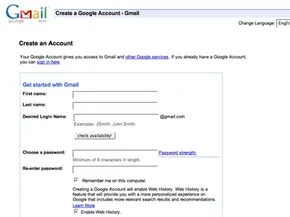

Eröffnen Sie ein Google-Konto, um Gmail zu nutzen. Schließen Sie den Gmail-Anmeldevorgang ab, um Ihre erste E-Mail zu senden. Befolgen Sie diese Schritte, um sich bei Gmail anzumelden.
Schritte zur Erstellung eines Google-Kontos
Gehen Sie zu Google.com. Klicken Sie unten rechts auf „Für Gmail anmelden“.
Wenn Sie bereits über ein Google-Konto verfügen, klicken Sie auf „Hier anmelden“.
Wenn Sie ein neues Konto benötigen, geben Sie Ihren Namen und Ihr Land an. Wählen Sie einen Anmeldenamen und ein Passwort. Sie müssen eine Sicherheitsfrage auswählen. Beantworten Sie es richtig. Dies hilft Ihnen, Ihr Passwort wiederherzustellen, wenn Sie es vergessen.
Akzeptieren Sie die Nutzungsbedingungen. Akzeptieren Sie die Datenschutzbestimmungen. Ihr Konto ist nun eingerichtet.
So melden Sie sich bei Gmail an
Gehen Sie in Ihrem Browser zu Google.com.
Geben Sie Ihren Benutzernamen ein. Fügen Sie am Ende „@gmail.com“ hinzu.
Geben Sie Ihr Passwort ein.
Klicken Sie auf „Anmelden“.
Sie befinden sich jetzt auf Ihrer E-Mail-Homepage.
Aktivieren Sie das Kontrollkästchen, um angemeldet zu bleiben. Aktivieren Sie dies nicht auf gemeinsam genutzten Computern. Dies ist ein Sicherheitsrisiko.
Kontowiederherstellungsprozess
Haben Sie Ihre ID oder Ihr Passwort vergessen?
Klicken Sie auf „Ich kann nicht auf mein Konto zugreifen.“
Dieser Link befindet sich unter der Schaltfläche „Anmelden“.
Beantworten Sie Fragen, um Ihre Identität zu überprüfen.
Sie erhalten E-Mail-Anweisungen.
Befolgen Sie die Anweisungen, um wieder Zugriff zu erhalten.
Gmail-Abmeldeverfahren
Klicken Sie oben rechts auf „Abmelden“.
Sie sind jetzt abgemeldet.
Personalisieren der Gmail-Einstellungen
Klicken Sie oben rechts auf „Einstellungen“.
Klicken Sie auf „Allgemein“.
Wählen Sie Ihre Sprache aus.
Fügen Sie Ihren E-Mails ein Bild hinzu.
Fügen Sie eine Signatur hinzu.
Geben Sie Ihren Namen an. Geben Sie Ihre Adresse an. Geben Sie Ihre Telefonnummern an.
Die Signatur erscheint auf jeder E-Mail, die Sie versenden.
Richten Sie einen Urlaubshelfer ein.
Diese Antwort wird automatisch gesendet.
Es wird an jeden gesendet, der Ihnen in Ihrer Abwesenheit eine E-Mail sendet.
Klicken Sie auf „Änderungen speichern“.
Speichern Sie alle Änderungen an den Einstellungen.
Nächste Schritte
Lernen Sie die Grundlagen des Sendens und Empfangens von E-Mails.
Gehen Sie zur nächsten Seite.
Gmail-Grundlagen
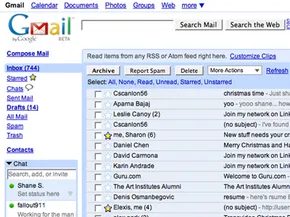
Gmail ist nicht nur ein Postfach. Es ist ein Workflow-Tool. Sobald Sie den einfachen Vorgang des Sendens und Empfangens beherrschen, erschließen Sie den wahren Nutzen. Sie beginnen mit der Archivierung, um Ordnung zu schaffen. Sie verwenden die Suche, um jahrelange Korrespondenz zu durchsuchen. Sie können Dateien ohne Angst anhängen.
So senden Sie eine Nachricht in Gmail
Klicken Sie zunächst auf Mail verfassen. Es befindet sich in der oberen linken Ecke. Denken Sie nicht zu viel darüber nach. Geben Sie die Adresse des Empfängers in das Feld „An“ ein. Wenn Sie Kontakte gespeichert haben, hilft Gmail. Geben Sie zwei Buchstaben ein. Überlassen Sie der automatischen Vervollständigung die schwere Arbeit. Wählen Sie die richtige Person aus der Dropdown-Liste aus.
Müssen Sie jemanden kopieren? Klicken Sie auf Cc hinzufügen. Diese Personen erhalten die Informationen, müssen aber nicht antworten. Müssen Sie Empfänger verbergen? Verwenden Sie Bcc. Ihre Namen bleiben unsichtbar.
Schreiben Sie Ihren Betreff. Halten Sie es klar. Geben Sie Ihren Körper in das große Feld ein. Mit der Symbolleiste oben können Sie Schriftarten ändern. Damit können Sie Text fett formatieren. Damit können Sie die Rechtschreibung überprüfen. Sie können auch Links einfügen.
Gmail schaut zu. Es speichert Ihren Entwurf alle paar Minuten. Sie werden Ihre Arbeit nicht verlieren. Wenn Sie fertig sind, klicken Sie auf Senden. Es erscheint eine grüne Bestätigung. Wenn Sie Ihre Meinung geändert haben, bevor Sie auf „Senden“ geklickt haben, gehen Sie zu Ihrem Ordner „Entwürfe“ und löschen Sie ihn. Einfach.
Empfangen und Verwalten von E-Mail-Gesprächen
Sehen Sie sich die Nummer neben Ihrem Posteingang an. Das ist Ihre Bilanz. Gmail sucht alle zwei Minuten nach neuen E-Mails. Die Nummer wird automatisch aktualisiert.
So denkt Gmail: Es gruppiert Nachrichten in Konversationen. Öffne eins. Die neueste Antwort steht oben. Ältere Nachrichten werden unten gestapelt. Es sieht aus wie ein Chat-Thread. Klicken Sie auf Alle erweitern, wenn Sie den gesamten Verlauf auf einmal lesen möchten.
Drucken? Klicken Sie auf den Abwärtspfeil neben Antworten. Wählen Sie Drucken nur für diese Nachricht. Wählen Sie Alles drucken für den gesamten Thread.
Die Weiterleitung ist unkompliziert. Öffnen Sie die Nachricht. Klicken Sie unter dem Text auf Weiterleiten. Geben Sie neue Adressen ein. Fügen Sie bei Bedarf eine Notiz hinzu. Klicken Sie auf „Senden“. Die ursprüngliche Nachricht wird mitgesendet.
So hängen Sie Dateien an und zeigen sie an
Anhänge sind einfach. Klicken Sie unter der Betreffzeile auf Datei anhängen. Durchsuchen Sie Ihren Computer. Wählen Sie das Dokument aus. Klicken Sie auf Öffnen. Lust auf mehr? Klicken Sie auf Weitere Datei anhängen. Einen Fehler gemacht? Klicken Sie auf Entfernen, um den Anhang zu löschen.
Wie sehen Sie, was Ihnen jemand gesendet hat? Öffnen Sie die Nachricht. Klicken Sie unten auf Herunterladen. Klicken Sie dann auf Öffnen oder Speichern.
Sie möchten nicht herunterladen? Klicken Sie auf Als HTML anzeigen. Der Anhang wird in Ihrem Browser geöffnet. Es werden keine Dateien auf Ihrer Festplatte gespeichert.
Gmail funktioniert gut mit Microsoft-Dateien. Excel-Tabellen werden als Google Sheets geöffnet. Word-Dokumente werden zu Google Docs. Sie können sie direkt dort bearbeiten. Keine zusätzliche Software erforderlich.
Warum das Archivieren von Nachrichten wichtig ist
Durch die Archivierung wird Unordnung beseitigt. Es verschiebt E-Mails aus Ihrem Posteingang in Alle E-Mails. Sie verschwinden nicht. Sie werden einfach gespeichert.
Sie können sie später finden. Verwenden Sie die Suchfunktion von Gmail. Es indiziert alles.
Um eine Nachricht zu archivieren, aktivieren Sie das Kontrollkästchen neben dem Absender. Klicken Sie auf Archivieren. Der Posteingang wird geleert. Der Frieden kehrt zurück.
Hier ist der Haken: Wenn jemand auf eine archivierte Nachricht antwortet, wird die gesamte Konversation wieder in Ihrem Posteingang angezeigt. Sie können den Überblick über aktive Threads nicht verlieren. Durch die Archivierung werden nur abgeschlossene Dateien ausgeblendet.
Über die Grundlagen hinaus
Dies ist erst der Anfang. Gmail hat Ebenen. Sicherheitsfilter. Gmail Notifier für Desktop-Benachrichtigungen. Die Möglichkeit, E-Mails von anderen Diensten abzurufen und zu beantworten.
Zu diesen kommen wir als nächstes.
Gmail ist nicht mehr nur ein Posteingang. Es ist ein Knotenpunkt. Damit dieser Hub für Sie funktioniert, hat Google mehrere Funktionen eingeführt, die den Lärm reduzieren und Ihr digitales Leben zentralisieren sollen. Wir beschäftigen uns mit den Tools, die für Warnungen, Konsolidierung und Sicherheit zuständig sind. Konkret müssen wir über Gmail Notifier und Mail Fetcher sprechen, zwei Dienstprogramme, die die Art und Weise, wie Sie mit Ihrem Posteingang interagieren, grundlegend verändern.
Gmail-Benachrichtigung
Hören Sie auf, sich zu erfrischen. Ernsthaft. Wenn Sie Ihren Posteingang alle paar Minuten manuell überprüfen, verschwenden Sie Zeit. Die herunterladbare Gmail Notifier -App behebt dieses Problem. Es läuft im Hintergrund unter Windows 2000, XP oder neuer. Auch Mac-Benutzer kommen nicht zu kurz; es funktioniert unter OS X 10.3.8 und höher.
Die App prüft alle zwei Minuten, ob neue E-Mails eingegangen sind. Sie müssen den Browser nicht öffnen. Ein kleines Symbol macht Sie darauf aufmerksam. Sie erhalten einen Ausschnitt der letzten 30 Nachrichten. Sie wählen Ihren eigenen Ton für die Warnung. Es wird sogar mit Google Kalender synchronisiert, um Sie über bevorstehende Ereignisse zu informieren. Es ist minimal. Es ist ruhig. Es funktioniert.
Mail-Abrufer
Ihr E-Mail-Leben ist wahrscheinlich fragmentiert. Sie haben ein Yahoo-Konto vom College. Eine AOL-Adresse von Ihrem ersten Job. Ein persönliches Gmail-Konto, das Sie jetzt verwenden. Der Wechsel zwischen ihnen bereitet Kopfschmerzen. Mail Fetcher löst dieses Problem, indem es Nachrichten von bis zu fünf anderen Konten direkt in Gmail abruft.
Hier ist der Haken: Für diese externen Konten muss der POP-Zugriff aktiviert sein. POP oder Post Office Protocol ermöglicht es den Gmail-Servern, Nachrichten herunterzuladen. Das bedeutet, dass Sie auch ohne Internetverbindung auf E-Mails zugreifen können. Sobald Sie es eingerichtet haben, erfolgt der Abruf automatisch. Ihre gesamte Post befindet sich an einem Ort. Keine Anmeldung mehr bei alten, verstaubten Diensten.
Kontaktgruppen
Eine Nachricht an eine Person zu senden ist einfach. Es an zehn Leute zu schicken ist mühsam. Das manuelle Eingeben jeder Adresse ist Zeitverschwendung. Mit Kontaktgruppen können Sie Personen zusammenfassen.
Sie erstellen eine Gruppe, indem Sie in der linken Seitenleiste auf „Kontakte“ und dann oben links auf „Neue Gruppe“ klicken. Nennen Sie es. Klicken Sie auf OK.
Um es zu füllen, wählen Sie die gewünschten Kontakte aus. Öffnen Sie das Gruppenmenü. Wählen Sie „Hinzufügen zu…“ und wählen Sie Ihre neue Gruppe. Sie können später Personen hinzufügen, indem Sie deren Namen oder Adresse in das Feld „Zur Gruppe hinzufügen“ unter der Hauptliste eingeben.
Wenn Sie zum Senden bereit sind, öffnen Sie Compose. Geben Sie die ersten paar Buchstaben des Gruppennamens in das Feld „An:“ ein. Die automatische Vervollständigung übernimmt. Sie wählen die Gruppe aus. Du schreibst. Du sendest. Ein Klick, mehrere Empfänger.
Sicherheit und Spam
Gmail nimmt Sicherheit ernst. Es ist nicht nur ein nachträglicher Einfall. Jeder von Ihnen gesendete Anhang wird auf Viren überprüft. Jeder Anhang, den Sie erhalten, wird zweimal gescannt. Einmal, wenn es auf dem Server landet. Nochmals, wenn Sie die Nachricht öffnen.
Verdächtige E-Mails? Sie landen direkt im Spam-Ordner. Wenn Sie in Ihrem Posteingang E-Mails sehen, die nicht dazugehören, wählen Sie sie aus. Klicken Sie auf „Spam melden“. Der Filter lernt.
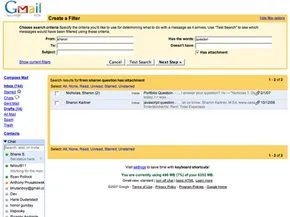
Für bestimmte Belästigungen können Sie Filter einrichten. Klicken Sie unter dem Suchfeld auf „Filter erstellen“. Geben Sie Ihre Kriterien ein. Klicken Sie auf „Nächster Schritt“. Aktivieren Sie „Löschen“, wenn Sie es nie wieder sehen möchten. Klicken Sie auf „Filter erstellen“. Erledigt.
Kindersicherung
Kinder unter 13 Jahren benötigen die Erlaubnis, ein Konto zu erstellen. Das ist eine harte Regel. Aber Eltern können mehr tun, als nur Ja oder Nein zu sagen. Mithilfe von E-Mail-Filtern können Sie unerwünschte Nachrichten blockieren, bevor sie den Posteingang Ihres Kindes erreichen.
Gmail empfiehlt zur Sicherheit noch ein paar weitere Schritte:
- Bewahren Sie den Computer in einem öffentlichen Bereich des Hauses auf. Sichtbarkeit schreckt schlechtes Verhalten ab.
- Verwenden Sie Kindersicherungssoftware oder Browsereinstellungen, um unangemessene Websites zu blockieren.
- Sprechen Sie über E-Mail-Etikette. Besprechen Sie, was zum Senden und Empfangen angemessen ist.
- Warnen Sie davor, Anhänge von unbekannten Absendern herunterzuladen. Wenn sie sich nicht sicher sind, wenden Sie sich an einen Erwachsenen.
- Raten Sie Kindern, keine identifizierbaren Fotos oder persönlichen Daten in E-Mails oder Chats weiterzugeben, insbesondere nicht mit Fremden.
Wie geht es weiter?
Gmail hört nicht bei E-Mails auf. Die Plattform entwickelt sich weiter. Wir beschäftigen uns mit Chat-Integration, Instant Messaging mit AIM-Benutzern, mobilem Zugriff und sogar Voicemail. Die Infrastruktur verändert sich. Die Art und Weise, wie wir kommunizieren, verändert sich damit.
Gmail-Innovationen
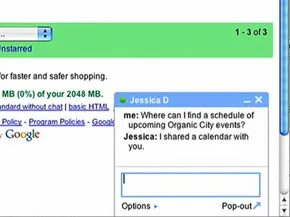
Gmail ist nicht mehr nur ein statischer Posteingang für PCs. Es ist ein Ökosystem. Google hat Instant Messaging, Sprachanrufe und mobile Synchronisierung in einer einzigen Oberfläche zusammengefasst. Sie können mit Freunden chatten, AIM-Benutzer kontaktieren und E-Mails auf einem BlackBerry, iPhone oder einem anderen mobilen Gerät abrufen.
Der zentrale Wandel hier ist die Konvergenz. E-Mails sind nicht länger isoliert.
Mail mit Stimme
Die Schaltfläche „Anrufen“ neben dem Profil eines Kontakts in Google Talk ist der Zugang zur Sprachkommunikation. Es wird nur dann aktiv, wenn die Person gerade verfügbar ist. Wenn es grau ist, sind sie offline oder beschäftigt.
Wenn Sie eine Verbindung herstellen, tätigen Sie nicht nur einen Anruf. Sie integrieren Sprache in Ihren Nachrichtenverlauf.
Kontakte können Voicemails direkt über Google Talk hinterlassen. Bei ihnen klingelt kein Telefon. Sie landen als besondere Nachrichten in Ihrem Posteingang.
Suchen Sie nach der Betreffzeile: „Voicemail von [Kontaktname] ([x] Sekunden).“ Ein Telefonsymbol markiert den Eintrag. Zum Anhören klicken Sie einfach in der Konversationsansicht auf „Abspielen“. Der Ton wird inline abgespielt. Es fühlt sich weniger so an, als würde man eine Nachricht hinterlassen, sondern eher wie das Senden einer Datei.
Gmail-Chat
Die Chat-Funktionalität spiegelt Google Talk wider. Sie können Einzelgespräche initiieren oder Personen in eine Gruppensitzung einbeziehen.
Der visuelle Hinweis ist einfach. Ein farbiger Ball neben einem Namen in Ihrer Chat-Liste bedeutet, dass die Person online und bereit ist. Klicken Sie auf „Chat“, suchen Sie nach dem Namen und ein Fenster wird geöffnet. Typ. Drücken Sie die Eingabetaste. Erledigt.
Die Suche ist in die obere Leiste integriert. Sie können direkt einen Namen eingeben oder Ihre Kontaktliste durchsuchen und auf den Chat-Link klicken. Wenn Sie fertig sind, klicken Sie auf das „x“ in der oberen rechten Ecke.
Die Browserunterstützung ist spezifisch. Es funktioniert mit Internet Explorer 6.0+ und Firefox 1.0+. Safari und andere Browser sind in dieser Version ausgeschlossen. Ihre Gespräche werden gespeichert. Sie können sie später durchsuchen. Dadurch wird ein durchsuchbares Protokoll jedes informellen Austauschs erstellt.
Beim Gruppenchat wird die Teilnehmerbeschränkung aufgehoben. Sie können mit einer unbegrenzten Anzahl von Kontakten gleichzeitig sprechen.
Die Einrichtung erfolgt manuell. Starten Sie einen Chat mit einer Person. Klicken Sie unten links im Fenster auf „Optionen“. Wählen Sie „Gruppenchat“. Geben Sie die Namen weiterer Kontakte in das Feld „Eine Person zu diesem Chat hinzufügen“ ein. Die Gruppensitzung bleibt bestehen, bis alle gehen oder auf das „x“ klicken.
Chatten und IM mit AIM-Benutzern
Sie müssen nicht an der Google-Blase festhalten. Mit dem Gmail-Chat können Sie sich über die Benutzeroberfläche bei Ihrem AIM-Konto anmelden.
AIM-Freunde werden in Ihrer Kontaktliste angezeigt. Sie können nach ihnen suchen, genau wie nach Gmail-Kontakten. Klicken Sie auf einen Namen. Geben Sie eine Nachricht ein.
Dadurch werden zwei große Netzwerke miteinander verbunden. Damit können Sie plattformübergreifende Beziehungen pflegen, ohne die Anwendung wechseln zu müssen. Die Schnittstelle behandelt sie gleich.
Gmail für Mobilgeräte
Den mobilen Zugriff gibt es in zwei Varianten: browserbasiert und herunterladbar.
Richten Sie den Webbrowser Ihres Smartphones auf Gmail. Die Schnittstelle passt sich an. Es sieht aus wie die Desktop-Version. Sie erhalten Such- und Konversationsansichten. Aktionen werden automatisch synchronisiert. Alles, was Sie am Telefon tun, wird in Ihrem regulären Konto angezeigt.
Die herunterladbare App bietet ein anderes Erlebnis. Es ist schneller. Es verbraucht weniger Daten.
Um es zu erhalten, richten Sie den Browser Ihres Telefons auf Gmail-Anwendungen. Die App hält Ihre Aktionen synchron, optimiert jedoch die Bandbreite. Das ist wichtig. Datenkosten und langsame Verbindungen machen Effizienz zum Schlüsselfaktor.
Beide Versionen bieten die gleichen Kernfunktionen. Die Wahl hängt von den Fähigkeiten Ihres Geräts und Ihrem Datentarif ab.
Häufig beantwortete Fragen
Wie verwende ich Gmail zum ersten Mal?
Sie müssen ein Konto erstellen. Gehen Sie zur Gmail-Website. Klicken Sie auf „Konto erstellen“. Geben Sie Ihren Namen ein. Wählen Sie einen Benutzernamen. Erstellen Sie ein Passwort. Fügen Sie Ihren Geburtstag und Ihr Geschlecht hinzu. Anschließend können Sie mit der Nutzung des Dienstes beginnen.
Was ist der Unterschied zwischen E-Mail und Gmail?
E-Mail ist eine allgemeine Methode der elektronischen Kommunikation. Gmail ist der spezifische Dienst von Google.
Wie verwenden Sie Gmail?
Sie können darauf zugreifen, indem Sie sich mit einem Google-Konto auf der Website anmelden. Oder nutzen Sie die Gmail-App für Android oder iOS. Der Dienst bietet Speicherung, Kennzeichnung, Archivierung und Unterstützung für mehrere Konten.
Viele weitere Informationen
Verwandte HowStuffWorks-Artikel
- Wie E-Mail funktioniert
- Wie Smartphones funktionieren
- Wie ein BlackBerry funktioniert
- So funktioniert Yahoo Mail
- So funktioniert AOL Mail
- So funktioniert Windows Live E-Mail
Weitere tolle Links
- Gmail-Hilfe
- Gmail-Blog
- Gmail für Mobilgeräte
Google aktualisiert ständig. Das Angebot wächst. Dies ist nur ein Teil des Service. Für weitere Details folgen Sie den Links oben. Die Schnittstelle ändert sich. Die Funktionen erweitern sich. Die Verbundenheit vertieft sich.
Es gibt keinen Endzustand. Erst das nächste Update.


