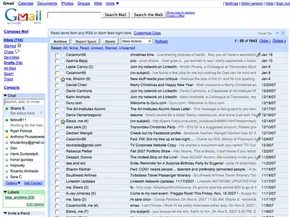
Comenzó con un gigabyte de almacenamiento. En 2004, eso no era sólo una característica. Fue un shock para el sistema. Otros proveedores ofrecían meros megabytes. Gmail ofreció espacio para respirar.
Esta simplicidad hizo el trabajo pesado. Búsqueda incorporada. Agrupaciones de mensajes inteligentes. Estos no fueron trucos. Eran soluciones a problemas que los usuarios ni siquiera sabían que tenían todavía. ¿El resultado? Gmail no entró simplemente en la carrera. Lo ganó.
En octubre de 2007, las cifras contaban la historia. Los datos de comScore Media Metrix mostraron que Gmail había subido al tercer lugar entre los servicios de correo electrónico gratuitos. Eso significó 87 millones de usuarios. Parecía mucho hasta que mirabas a los líderes. Yahoo Mail ocupa el primer lugar con aproximadamente 262 millones de usuarios. En segundo lugar quedó MSN Hotmail, ahora conocido como correo electrónico de Windows Live, con alrededor de 256 millones.
AOL y Yahoo habían estado jugando en este espacio desde la década de 1990. Tenían el legado. Tenían el reconocimiento de marca. Pero Google tenía un arma secreta diferente. No era sólo un cliente de correo electrónico. Era un servicio interno.
Google Inc. lo construyó primero. Lo probaron con sus propios empleados. Luego vino la fase de invitación en abril de 2004. Se necesitaba un código para entrar. La exclusión era un punto de venta. Se sintió exclusivo. Se sintió rápido.
Entonces se abrieron las puertas.
En febrero de 2007, Google dejó de cerrar el servicio. Todos podrían registrarse. Se abrieron las compuertas.
Lo que sucedió después amplió la definición de lo que podría ser el correo electrónico. Ya no se trataba sólo de enviar mensajes de texto. Google agregó capacidades de chat grupal con AIM, AOL Instant Messenger. De repente, tu bandeja de entrada se convirtió en un centro de comunicación.
Siguió el acceso móvil. Gmail para dispositivos móviles significaba que no estabas atado a un escritorio. Podrías consultar el correo desde cualquier lugar. El servicio también permitía el acceso a correos electrónicos de otros proveedores. Puede ingresar AOL o Yahoo Mail directamente en su interfaz de Gmail. No más iniciar sesión en tres sitios diferentes. Un inicio de sesión.
La seguridad no fue una idea de último momento. El escaneo de virus viene incorporado. El control del spam fue agresivo. Los atajos hicieron que la navegación fuera más rápida. La plataforma admitía mensajería en 40 idiomas. Los archivos adjuntos pueden tener hasta 20 megabytes. Durante mucho tiempo, eso fue enorme.
Estamos analizando la mecánica de esta bestia ahora. ¿Cómo funciona realmente? ¿Cómo se configura una cuenta sin perder la cabeza? ¿Cómo puedo iniciar sesión sin quedar bloqueado?
Los detalles importan. Las características importan. La forma en que los uses importa aún más. Profundicemos.
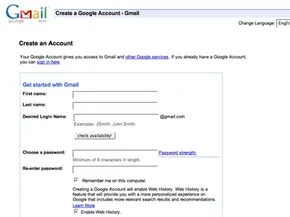
Regístrese para obtener una cuenta de Google para comenzar a usar Gmail. Complete el proceso de inicio de sesión de Gmail para enviar su primer correo electrónico. Siga estos pasos para iniciar sesión en Gmail.
Pasos para la creación de una cuenta de Google
Vaya a Google.com. Haga clic en “Registrarse en Gmail” en la parte inferior derecha.
Si ya tiene una cuenta de Google, haga clic en “Iniciar sesión aquí”.
Si necesita una nueva cuenta, proporcione su nombre y país. Elija un nombre de usuario y una contraseña. Debes seleccionar una pregunta de seguridad. Contéstalo correctamente. Esto le ayuda a recuperar su contraseña si la olvida.
Acepta los términos de servicio. Acepta la política de privacidad. Su cuenta ya está configurada.
Cómo iniciar sesión en Gmail
Vaya a Google.com en su navegador.
Introduzca su nombre de usuario. Agrega “@gmail.com” al final.
Ingrese su contraseña.
Haga clic en “Iniciar sesión”.
Ahora estás en la página de inicio de tu correo.
Marque la casilla para permanecer conectado. No marque esta casilla en computadoras compartidas. Este es un riesgo para la seguridad.
Proceso de recuperación de cuenta
¿Olvidaste tu ID o contraseña?
Haga clic en “No puedo acceder a mi cuenta”.
Este enlace se encuentra debajo del botón Iniciar sesión.
Responda preguntas para verificar su identidad.
Recibirá instrucciones por correo electrónico.
Siga las instrucciones para recuperar el acceso.
Procedimiento de cierre de sesión de Gmail
Haga clic en “Cerrar sesión” en la parte superior derecha.
Ahora has cerrado tu sesión.
Personalización de la configuración de Gmail
Haga clic en “Configuración” en la parte superior derecha.
Haga clic en “General”.
Selecciona tu idioma.
Añade una imagen a tus correos electrónicos.
Añade una firma.
Incluye tu nombre. Incluye tu dirección. Incluya sus números de teléfono.
La firma aparece en cada correo electrónico que envía.
Configure un respondedor de vacaciones.
Esta respuesta se envía automáticamente.
Se envía a cualquier persona que le envíe un correo electrónico mientras no está.
Haga clic en “Guardar cambios”.
Guarde los cambios en la configuración.
Próximos pasos
Aprenda los conceptos básicos de enviar y recibir correos electrónicos.
Vaya a la página siguiente.
Conceptos básicos de Gmail
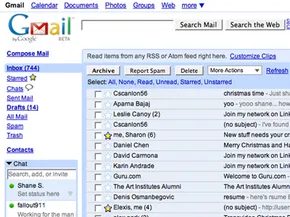
Gmail no es sólo un buzón de correo. Es una herramienta de flujo de trabajo. Una vez que domines el simple acto de enviar y recibir, desbloquearás la verdadera utilidad. Empiezas a archivar para ordenar. Utiliza la búsqueda para profundizar en años de correspondencia. Adjuntas archivos sin miedo.
Cómo enviar un mensaje en Gmail
Comience haciendo clic en Redactar correo. Está en la esquina superior izquierda. No lo pienses demasiado. Escriba la dirección del destinatario en el campo “Para”. Si tienes contactos guardados, Gmail te ayuda. Escriba dos letras. Deje que la función de autocompletar haga el trabajo pesado. Elija a la persona adecuada del menú desplegable.
¿Necesitas copiar a alguien? Haga clic en Agregar CC. Estas personas obtienen la información pero no necesitan responder. ¿Necesitas ocultar los destinatarios? Utilice CCO. Sus nombres permanecen invisibles.
Escribe tu tema. Mantenlo claro. Escribe tu cuerpo en el cuadro grande. La barra de herramientas de arriba le permite cambiar las fuentes. Te permite texto en negrita. Te permite revisar la ortografía. También puedes colocar enlaces.
Gmail está mirando. Guarda su borrador cada pocos minutos. No perderás tu trabajo. Cuando haya terminado, haga clic en Enviar. Aparece una confirmación verde. Si cambiaste de opinión antes de presionar enviar, ve a tu carpeta Borradores y elimínala. Simple.
Recibir y gestionar conversaciones por correo electrónico
Mire el número al lado de su bandeja de entrada. Esa es tu cuenta. Gmail busca correo nuevo cada dos minutos. El número se actualiza automáticamente.
Así es como piensa Gmail: agrupa mensajes en conversaciones. Abre uno. La última respuesta está en la parte superior. Los mensajes más antiguos se apilan a continuación. Parece un hilo de chat. Haga clic en Expandir todo si desea leer todo el historial de una vez.
¿Impresión? Haga clic en la flecha hacia abajo junto a Responder. Seleccione Imprimir solo para ese mensaje. Seleccione Imprimir todo para todo el hilo.
El reenvío es sencillo. Abre el mensaje. Haga clic en Reenviar debajo del texto. Introduzca nuevas direcciones. Añade una nota si quieres. Pulsa enviar. El mensaje original viaja con él.
Cómo adjuntar y ver archivos
Los archivos adjuntos son fáciles. Haga clic en Adjuntar un archivo debajo de la línea Asunto. Navega por tu computadora. Elija el documento. Haga clic en Abrir. ¿Quieres más? Haga clic en Adjuntar otro archivo. ¿Cometió un error? Haga clic en Eliminar para eliminar el archivo adjunto.
¿Cómo ves lo que alguien te envió? Abre el mensaje. Haga clic en Descargar en la parte inferior. Luego haga clic en Abrir o Guardar.
¿No quieres descargar? Haga clic en Ver como HTML. Abre el archivo adjunto en su navegador. No hay archivos guardados en su disco duro.
Gmail funciona bien con los archivos de Microsoft. Las hojas de cálculo de Excel se abren como Google Sheets. Los documentos de Word se convierten en Google Docs. Puedes editarlos allí mismo. No se necesita software adicional.
Por qué es importante archivar mensajes
Archivar elimina el desorden. Mueve los correos electrónicos desde su bandeja de entrada a Todos los correos. No desaparecen. Simplemente están almacenados.
Podrás encontrarlos más tarde. Utilice la herramienta de búsqueda de Gmail. Indexa todo.
Para archivar un mensaje, marque la casilla junto al remitente. Haga clic en Archivar. La bandeja de entrada se vacía. Vuelve la paz.
Aquí está el truco: si alguien responde a un mensaje archivado, toda la conversación vuelve a aparecer en su bandeja de entrada. No puedes perder la pista de los hilos activos. Archivar solo oculta los completados.
Más allá de lo básico
Esto es sólo el comienzo. Gmail tiene capas. Filtros de seguridad. Notificador de Gmail para alertas de escritorio. La capacidad de recuperar y responder correos electrónicos de otros servicios.
Llegaremos a ellos a continuación.
Gmail ya no es sólo una bandeja de entrada. Es un centro. Para que ese centro funcione para usted, Google implementó varias funciones diseñadas para reducir el ruido y centralizar su vida digital. Estamos analizando las herramientas que manejan alertas, consolidación y seguridad. Específicamente, necesitamos hablar sobre Gmail Notifier y Mail Fetcher, dos utilidades que cambian fundamentalmente la forma en que interactúas con tu bandeja de entrada.
Notificador de Gmail
Deja de refrescarte. En serio. Si revisas manualmente tu bandeja de entrada cada pocos minutos, estás perdiendo el tiempo. La aplicación descargable Gmail Notifier soluciona ese problema. Se ejecuta en segundo plano en Windows 2000, XP o posterior. Los usuarios de Mac tampoco se quedan fuera; Funciona en OS X 10.3.8 y superiores.
La aplicación busca correo nuevo cada dos minutos. No es necesario abrir el navegador. Un pequeño icono te avisa. Obtienes un fragmento de los últimos 30 mensajes. Eliges tu propio sonido para la alerta. Incluso se sincroniza con Google Calendar para avisarte sobre los próximos eventos. Es mínimo. Está tranquilo. Funciona.
Recuperador de correo
La vida de tu correo electrónico probablemente esté fragmentada. Tienes una cuenta de Yahoo de la universidad. Una dirección de AOL de su primer trabajo. Una cuenta personal de Gmail que utilizas ahora. Cambiar entre ellos es un dolor de cabeza. Mail Fetcher resuelve este problema al extraer mensajes de hasta otras cinco cuentas directamente a Gmail.
Aquí está el truco: esas cuentas externas deben tener habilitado el acceso POP. POP, o Protocolo de oficina postal, permite a los servidores de Gmail descargar mensajes. Esto significa que puede acceder al correo incluso sin conexión a Internet. Una vez que lo configura, la recuperación se realiza automáticamente. Todo su correo vive en un solo lugar. No más iniciar sesión en servicios antiguos y polvorientos.
Grupos de contacto
Enviar un mensaje a una persona es fácil. Enviarlo a diez personas es tedioso. Escribir cada dirección manualmente es una pérdida de esfuerzo. Grupos de contacto te permiten agrupar personas.
Crea un grupo haciendo clic en “Contactos” en la barra lateral izquierda, luego en “Nuevo grupo” en la parte superior izquierda. Nómbrelo. Haga clic en Aceptar.
Para llenarlo, seleccione los contactos que desee. Abra el menú Grupos. Elija “Agregar a…” y elija su nuevo grupo. Puedes agregar personas más tarde escribiendo su nombre o dirección en el cuadro “Agregar esto al grupo” debajo de la lista principal.
Cuando esté listo para enviar, abra Redactar. Escriba las primeras letras del nombre del grupo en el campo “Para:”. Autocompletar se hace cargo. Tú eliges el grupo. Tu escribes. Tú envías. Un clic, múltiples destinatarios.
Seguridad y spam
Gmail se toma en serio la seguridad. No es sólo una ocurrencia tardía. Cada archivo adjunto que envía se analiza en busca de virus. Cada archivo adjunto que recibe se escanea dos veces. Una vez cuando aterriza en el servidor. De nuevo al abrir el mensaje.
¿Correos electrónicos sospechosos? Van directamente a la carpeta de spam. Si ve correo en su bandeja de entrada que no pertenece, selecciónelo. Haga clic en “Reportar spam”. El filtro aprende.
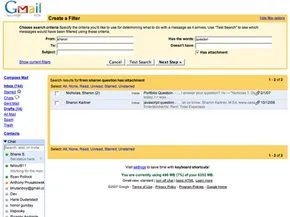
Para molestias específicas, puede configurar filtros. Haga clic en “Crear un filtro” debajo del cuadro de búsqueda. Introduzca sus criterios. Presiona “Siguiente paso”. Marca “Eliminarlo” si no quieres volver a verlo nunca más. Haga clic en “Crear filtro”. Hecho.
Controles parentales
Los niños menores de 13 años necesitan permiso para crear una cuenta. Esa es una regla estricta. Pero los padres pueden hacer más que simplemente decir sí o no. Puede utilizar filtros de correo para bloquear mensajes no deseados antes de que lleguen a la bandeja de entrada de su hijo.
Gmail sugiere algunos otros pasos por seguridad:
- Mantener el ordenador en una zona pública de la casa. La visibilidad disuade el mal comportamiento.
- Utilice software de control parental o la configuración del navegador para bloquear sitios inapropiados.
- Hablar sobre la etiqueta del correo electrónico. Discuta qué es apropiado enviar y recibir.
- Advierte contra la descarga de archivos adjuntos de remitentes desconocidos. Si no está seguro, consulte con un adulto.
- Aconseje a los niños que no compartan fotografías identificables o información personal en correos electrónicos o chats, especialmente con extraños.
¿Dónde sigue?
Gmail no se limita al correo electrónico. La plataforma continúa evolucionando. Estamos analizando la integración del chat, la mensajería instantánea con usuarios de AIM, el acceso móvil e incluso el correo de voz. La infraestructura está cambiando. La forma en que nos comunicamos está cambiando con ello.
Innovaciones de Gmail
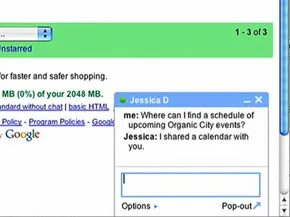
Gmail ya no es sólo una bandeja de entrada estática para computadoras personales. Es un ecosistema. Google ha unido mensajería instantánea, llamadas de voz y sincronización móvil en una única interfaz. Puede chatear con amigos, comunicarse con usuarios de AIM y consultar el correo en un BlackBerry, iPhone o cualquier otro dispositivo móvil.
El cambio central aquí es la convergencia. El correo electrónico ya no está aislado.
Correo con Voz
El botón “Llamar” junto al perfil de un contacto en Google Talk es la puerta de entrada a las comunicaciones de voz. Solo se activa si la persona está disponible actualmente. Si está gris, están desconectados u ocupados.
Cuando te conectas, no estás simplemente haciendo una llamada. Estás integrando la voz en tu historial de mensajes.
Los contactos pueden dejar mensajes de voz directamente a través de Google Talk. Estos no suenan en un teléfono. Llegan como mensajes especiales a tu bandeja de entrada.
Busque la línea de asunto: “Correo de voz de [Nombre de contacto] ([x] segundos)”. Un icono de teléfono señala la entrada. Para escuchar, simplemente haga clic en “Reproducir” en la vista de conversación. El audio se reproduce en línea. Se siente menos como dejar un mensaje y más como enviar un archivo.
Chat de Gmail
La funcionalidad de chat refleja la de Google Talk. Puede iniciar conversaciones individuales o atraer personas a una sesión grupal.
La señal visual es simple. Una bola de color junto a un nombre en su lista de chat significa que está en línea y listo. Haga clic en “Chat”, busque el nombre y se abrirá una ventana. Tipo. Presione Entrar. Hecho.
La búsqueda está integrada en la barra superior. Puede escribir un nombre directamente o explorar su lista de contactos y hacer clic en el enlace Chat. Cuando haya terminado, haga clic en la ‘x’ en la esquina superior derecha.
El soporte del navegador es específico. Funciona en Internet Explorer 6.0+ y Firefox 1.0+. Safari y otros navegadores están excluidos de esta versión. Tus conversaciones se guardan. Puedes buscarlos más tarde. Esto crea un registro con capacidad de búsqueda de cada intercambio informal.
El chat grupal elimina el límite de participantes. Puedes hablar con un número ilimitado de contactos a la vez.
La configuración es manual. Inicie un chat con una persona. Haga clic en “Opciones” en la parte inferior izquierda de la ventana. Seleccione “Chat grupal”. Ingrese los nombres de contactos adicionales en el campo “Agregar una persona a este chat”. La sesión grupal persiste hasta que todos se van o hacen clic en la ‘x’.
Chat y mensajería instantánea con usuarios de AIM
No es necesario ceñirse a la burbuja de Google. El chat de Gmail le permite iniciar sesión en su cuenta AIM desde la interfaz.
Los amigos de AIM aparecen en su lista de contactos. Puedes buscarlos como si fueran contactos de Gmail. Haga clic en un nombre. Escribe un mensaje.
Esto une dos redes principales. Le permite mantener relaciones entre plataformas sin cambiar de aplicación. La interfaz los trata igual.
Gmail para móviles
El acceso móvil viene en dos versiones: basado en navegador y descargable.
Apunte el navegador web de su teléfono inteligente a Gmail. La interfaz se adapta. Parece la versión de escritorio. Obtienes vistas de búsqueda y conversación. Las acciones se sincronizan automáticamente. Todo lo que haga por teléfono aparece en su cuenta habitual.
La aplicación descargable ofrece una experiencia diferente. Es más rápido. Utiliza menos datos.
Para obtenerlo, apunte el navegador de su teléfono a las aplicaciones de Gmail. La aplicación mantiene tus acciones sincronizadas pero optimiza el ancho de banda. Esto importa. Los costos de datos y las conexiones lentas hacen que la eficiencia sea clave.
Ambas versiones proporcionan las mismas funciones principales. La elección depende de las capacidades de su dispositivo y de su plan de datos.
Preguntas frecuentes
¿Cómo uso Gmail por primera vez?
Necesitas crear una cuenta. Vaya al sitio web de Gmail. Haga clic en “Crear una cuenta”. Introduce tu nombre. Elija un nombre de usuario. Crear una contraseña. Añade tu fecha de nacimiento y sexo. Entonces podrás empezar a utilizar el servicio.
¿Cuál es la diferencia entre correo electrónico y Gmail?
El correo electrónico es un método general de comunicación electrónica. Gmail es el servicio específico proporcionado por Google.
¿Cómo se utiliza Gmail?
Acceda a él iniciando sesión con una cuenta de Google en el sitio web. O utilice la aplicación Gmail para Android o iOS. El servicio ofrece almacenamiento, etiquetado, archivado y soporte para múltiples cuentas.
Mucha más información
Artículos relacionados con HowStuffWorks
- Cómo funciona el correo electrónico
- Cómo funcionan los teléfonos inteligentes
- Cómo funciona una BlackBerry
- Cómo funciona el correo de Yahoo
- Cómo funciona el correo de AOL
- Cómo funciona el correo electrónico de Windows Live
Más enlaces geniales
- Ayuda de Gmail
- Blog de Gmail
- Gmail para móviles
-Google
Google sigue actualizándose. Las ofertas crecen. Esta es sólo una parte del servicio. Para obtener más detalles, siga los enlaces anteriores. La interfaz cambia. Las características se expanden. La conectividad se profundiza.
No existe un estado final. Sólo la próxima actualización.