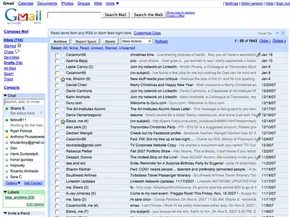
È iniziato con un gigabyte di spazio di archiviazione. Nel 2004, questa non era solo una caratteristica. È stato uno shock per il sistema. Altri provider offrivano solo megabyte. Gmail offriva spazio per respirare.
Questa semplicità ha fatto il lavoro pesante. Ricerca integrata. Raggruppamenti intelligenti dei messaggi. Questi non erano espedienti. Erano soluzioni per problemi che gli utenti non sapevano nemmeno di avere. Il risultato? Gmail non si è limitato a partecipare alla gara. Ha vinto.
Nell’ottobre 2007, i numeri raccontavano la storia. I dati di comScore Media Metrix hanno mostrato che Gmail è salito al terzo posto tra i servizi di posta elettronica gratuiti. Ciò significava 87 milioni di utenti. Sembrava molto finché non guardavi i leader. Yahoo Mail era al primo posto con circa 262 milioni di utenti. Al secondo posto c’era MSN Hotmail, ora noto come Windows Live email, con circa 256 milioni.
AOL e Yahoo hanno giocato in questo ambito sin dagli anni ’90. Avevano l’eredità. Avevano il riconoscimento del marchio. Ma Google aveva un’arma segreta diversa. Non era solo un client di posta elettronica. Era un servizio interno.
Google Inc. lo ha costruito per primo. L’hanno testato sui propri dipendenti. Poi arrivò la fase dell’invito nell’aprile 2004. Per entrare serviva un codice. L’esclusione era un punto di forza. Sembrava esclusivo. Sembrava veloce.
Poi i cancelli si aprirono.
Nel febbraio 2007, Google ha interrotto il servizio. Tutti potevano iscriversi. Le chiuse si sono aperte.
Ciò che accadde dopo ampliò la definizione di cosa potrebbe essere la posta elettronica. Non si trattava più solo di inviare messaggi. Google ha aggiunto funzionalità di chat di gruppo con AIM, AOL Instant Messenger. All’improvviso, la tua casella di posta è diventata un hub di comunicazione.
Seguì l’accesso mobile. Gmail per dispositivi mobili significava che non eri legato a una scrivania. Potresti controllare la posta da qualsiasi luogo. Il servizio consentiva anche l’accesso alle e-mail di altri fornitori. Puoi inserire AOL o Yahoo Mail direttamente nella tua interfaccia Gmail. Non è più necessario accedere a tre siti diversi. Un accesso.
La sicurezza non era un ripensamento. La scansione antivirus era integrata. Il controllo dello spam era aggressivo. Le scorciatoie hanno reso la navigazione più veloce. La piattaforma supportava la messaggistica in 40 lingue. Gli allegati possono arrivare fino a 20 megabyte. Per molto tempo è stato enorme.
Stiamo esaminando i meccanismi di questa bestia ora. Come funziona realmente? Come si crea un account senza perdere la testa? Come si accede senza rimanere bloccati?
I dettagli contano. Le caratteristiche contano. Il modo in cui li usi conta ancora di più. Approfondiamo.
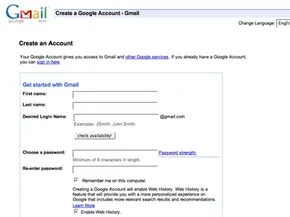
Registrati per un account Google per iniziare a utilizzare Gmail. Completa la procedura di accesso a Gmail per inviare la tua prima email. Segui questi passaggi per accedere a Gmail.
Passaggi per la creazione di un account Google
Vai su Google.com. Fai clic su “Iscriviti a Gmail” in basso a destra.
Se disponi già di un account Google, fai clic su “Accedi qui”.
Se hai bisogno di un nuovo account, fornisci il tuo nome e paese. Scegli un nome di accesso e una password. Devi selezionare una domanda di sicurezza. Rispondi correttamente. Questo ti aiuta a recuperare la password se la dimentichi.
Accetta i termini di servizio. Accetta l’informativa sulla privacy. Il tuo account è ora configurato.
Come accedere a Gmail
Vai su Google.com nel tuo browser.
Inserisci il tuo nome utente. Aggiungi “@gmail.com” alla fine.
Inserisci la tua password.
Fai clic su “Accedi”.
Ora sei nella home page della tua posta.
Seleziona la casella per rimanere connesso. Non selezionarla su computer condivisi. Questo è un rischio per la sicurezza.
Processo di recupero dell’account
Hai dimenticato l’ID o la password?
Fai clic su “Non riesco ad accedere al mio account”.
Questo collegamento si trova sotto il pulsante Accedi.
Rispondi alle domande per verificare la tua identità.
Riceverai istruzioni via email.
Segui le istruzioni per riottenere l’accesso.
Procedura di disconnessione da Gmail
Fai clic su “Esci” in alto a destra.
Ora sei disconnesso.
Personalizzazione delle impostazioni di Gmail
Fai clic su “Impostazioni” in alto a destra.
Fai clic su “Generale”.
Seleziona la tua lingua.
Aggiungi un’immagine alle tue e-mail.
Aggiungi una firma.
Includi il tuo nome. Includi il tuo indirizzo. Includi i tuoi numeri di telefono.
La firma appare su ogni email che invii.
Configura un risponditore automatico.
Questa risposta viene inviata automaticamente.
Viene inviato a chiunque ti invii un’e-mail mentre sei assente.
Fai clic su “Salva modifiche”.
Salva eventuali modifiche alle impostazioni.
Passaggi successivi
Impara le nozioni di base per inviare e ricevere e-mail.
Vai alla pagina successiva.
Nozioni di base su Gmail
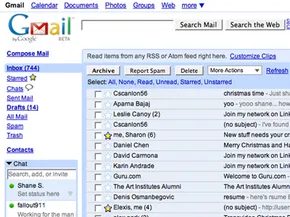
Gmail non è solo una casella di posta. È uno strumento per il flusso di lavoro. Una volta padroneggiato il semplice atto di inviare e ricevere, sblocchi la vera utilità. Inizi ad archiviare per fare ordine. Utilizzi la ricerca per scavare in anni di corrispondenza. Alleghi file senza paura.
Come inviare un messaggio in Gmail
Inizia facendo clic su Scrivi messaggio. È nell’angolo in alto a sinistra. Non pensarci troppo. Digita l’indirizzo del destinatario nel campo “A”. Se hai contatti salvati, Gmail ti aiuta. Digita due lettere. Lascia che il completamento automatico faccia il lavoro pesante. Scegli la persona giusta dal menu a discesa.
Hai bisogno di copiare qualcuno? Fare clic su Aggiungi Cc. Queste persone ricevono le informazioni ma non hanno bisogno di rispondere. Hai bisogno di nascondere i destinatari? Utilizza Ccn. I loro nomi rimangono invisibili.
Scrivi il tuo argomento. Tienilo chiaro. Digita il tuo corpo nella casella grande. La barra degli strumenti in alto ti consente di cambiare i caratteri. Ti consente di scrivere in grassetto. Ti consente di controllare l’ortografia. Puoi anche inserire dei link.
Gmail sta guardando. Salva la tua bozza ogni pochi minuti. Non perderai il tuo lavoro. Al termine, fai clic su Invia. Appare una conferma verde. Se hai cambiato idea prima di premere Invia, vai alla cartella Bozze ed eliminala. Semplice.
Ricevere e gestire conversazioni e-mail
Guarda il numero accanto alla tua casella di posta. Questo è il tuo conteggio. Gmail controlla la presenza di nuova posta ogni due minuti. Il numero si aggiorna automaticamente.
Ecco come la pensa Gmail: raggruppa i messaggi in conversazioni. Aprine uno. L’ultima risposta è in alto. I messaggi più vecchi vengono elencati di seguito. Sembra un thread di chat. Fai clic su Espandi tutto se desideri leggere tutta la cronologia in una sola volta.
Stampa? Fai clic sulla freccia giù accanto a Rispondi. Seleziona Stampa solo per quel messaggio. Seleziona Stampa tutto per l’intero thread.
L’inoltro è semplice. Apri il messaggio. Fai clic su Avanti sotto il testo. Inserisci nuovi indirizzi. Aggiungi una nota se vuoi. Premi invia. Il messaggio originale viaggia con esso.
Come allegare e visualizzare file
Gli allegati sono facili. Fai clic su Allega un file sotto la riga dell’oggetto. Sfoglia il tuo computer. Scegli il documento. Fare clic su Apri. Vuoi di più? Fai clic su Allega un altro file. Hai fatto un errore? Fare clic su Rimuovi per eliminare l’allegato.
Come vedi ciò che qualcuno ti ha inviato? Apri il messaggio. Fai clic su Scarica in basso. Quindi fare clic su Apri o Salva.
Non vuoi scaricare? Click View as HTML. Apre l’allegato nel tuo browser. Nessun file salvato sul tuo disco rigido.
Gmail funziona bene con i file Microsoft. I fogli di calcolo Excel si aprono come Fogli Google. I documenti Word diventano Documenti Google. Puoi modificarli proprio lì. Non è necessario alcun software aggiuntivo.
Perché è importante archiviare i messaggi
L’archiviazione rimuove il disordine. Sposta le email dalla Posta in arrivo a Tutti i messaggi. Non scompaiono. They’re just stored.
You can find them later. Utilizza lo strumento di ricerca di Gmail. It indexes everything.
Per archiviare un messaggio, seleziona la casella accanto al mittente. Fai clic su Archivia. The Inbox empties. Ritorna la pace.
Ecco il problema: se qualcuno risponde a un messaggio archiviato, l’intera conversazione ritorna nella tua Posta in arrivo. Non puoi perdere traccia dei thread attivi. L’archiviazione nasconde solo quelli completati.
Oltre le nozioni di base
Questo è solo l’inizio. Gmail has layers. Filtri di sicurezza. Gmail Notifier per avvisi sul desktop. La capacità di recuperare e rispondere alle e-mail da altri servizi.
Ci arriveremo dopo.
Gmail non è più solo una casella di posta. È un centro. Per far sì che questo hub funzioni per te, Google ha implementato diverse funzionalità progettate per ridurre il rumore e centralizzare la tua vita digitale. Stiamo esaminando gli strumenti che gestiscono avvisi, consolidamento e sicurezza. Nello specifico, dobbiamo parlare di Gmail Notifier e Mail Fetcher, due utility che cambiano radicalmente il modo in cui interagisci con la tua casella di posta.
Gmail Notifier
Smetti di rinfrescare. Sul serio. Se controlli manualmente la tua casella di posta ogni pochi minuti, stai perdendo tempo. L’app scaricabile Gmail Notifier risolve questo problema. Funziona in background su Windows 2000, XP o versioni successive. Anche gli utenti Mac non sono esclusi; funziona su OS X 10.3.8 e versioni successive.
L’app controlla la nuova posta ogni due minuti. Non è necessario aprire il browser. Una piccola icona ti avvisa. Ottieni uno snippet degli ultimi 30 messaggi. Scegli il tuo suono per l’avviso. Si sincronizza anche con Google Calendar per avvisarti dei prossimi eventi. È minimo. È tranquillo. Funziona.
Mail Fetcher
La tua vita email è probabilmente frammentata. Hai un account Yahoo dal college. Un indirizzo AOL del tuo primo lavoro. Un account Gmail personale che utilizzi adesso. Passare dall’uno all’altro è un mal di testa. Mail Fetcher risolve questo problema inserendo i messaggi provenienti da un massimo di altri cinque account direttamente in Gmail.
Ecco il problema: quegli account esterni devono avere l’accesso POP abilitato. POP, o Post Office Protocol, consente ai server di Gmail di scaricare messaggi. Ciò significa che puoi accedere alla posta anche senza una connessione Internet. Una volta configurato, il recupero avviene automaticamente. Tutta la tua posta risiede in un unico posto. Non è più necessario accedere a servizi vecchi e polverosi.
Gruppi di contatti
Inviare un messaggio a una persona è facile. Inviarlo a dieci persone è noioso. Digitare manualmente ciascun indirizzo è uno spreco di fatica. I Gruppi di contatti ti consentono di raggruppare le persone.
Puoi creare un gruppo facendo clic su “Contatti” nella barra laterale di sinistra, quindi su “Nuovo gruppo” in alto a sinistra. Nominalo. Fare clic su OK.
Per compilarlo, seleziona i contatti che desideri. Apri il menu Gruppi. Scegli “Aggiungi a…” e scegli il tuo nuovo gruppo. Puoi aggiungere persone in un secondo momento digitando il loro nome o indirizzo nella casella “Aggiungi al gruppo” sotto l’elenco principale.
Quando sei pronto per inviare, apri Componi. Digita le prime lettere del nome del gruppo nel campo “A:”. Il completamento automatico prende il sopravvento. Scegli il gruppo. Tu scrivi. Tu invii. Un clic, più destinatari.
Sicurezza e spam
Gmail prende sul serio la sicurezza. Non è solo un ripensamento. Ogni allegato inviato viene sottoposto a scansione antivirus. Ogni allegato che ricevi viene scansionato due volte. Una volta quando arriva sul server. Di nuovo quando apri il messaggio.
Email sospette? Vanno direttamente nella cartella spam. Se nella tua casella di posta vedi posta che non appartiene, selezionala. Fai clic su “Segnala come spam”. Il filtro impara.
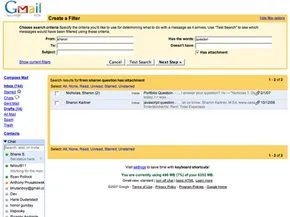
Per fastidi specifici, puoi impostare filtri. Fai clic su “Crea un filtro” sotto la casella di ricerca. Inserisci i tuoi criteri. Premi “Passaggio successivo”. Seleziona “Eliminalo” se non vuoi vederlo mai più. Fai clic su “Crea filtro”. Fatto.
Controllo genitori
I bambini sotto i 13 anni necessitano dell’autorizzazione per creare un account. Questa è una regola dura. Ma i genitori possono fare di più che limitarsi a dire sì o no. Puoi utilizzare i filtri di posta per bloccare i messaggi indesiderati prima che raggiungano la posta in arrivo di tuo figlio.
Gmail suggerisce alcuni altri passaggi per la sicurezza:
- Tenere il computer in un’area pubblica della casa. La visibilità scoraggia comportamenti scorretti.
- Utilizzare il software di controllo parentale o le impostazioni del browser per bloccare siti inappropriati.
- Parla dell’etichetta della posta elettronica. Discutere su cosa è appropriato inviare e ricevere.
- Avvisa di scaricare allegati da mittenti sconosciuti. Se non sono sicuri, consulta un adulto.
- Consigliare ai bambini di non condividere foto identificabili o informazioni personali nelle e-mail o nelle chat, soprattutto con estranei.
Dove sarà il prossimo?
Gmail non si ferma alla posta elettronica. La piattaforma continua ad evolversi. Stiamo valutando l’integrazione della chat, la messaggistica istantanea con gli utenti AIM, l’accesso mobile e persino la segreteria telefonica. L’infrastruttura sta cambiando. Il modo in cui comunichiamo sta cambiando con esso.
Innovazioni di Gmail
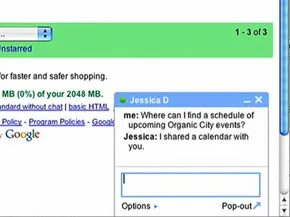
Gmail non è più solo una casella di posta statica per personal computer. È un ecosistema. Google ha unito la messaggistica istantanea, le chiamate vocali e la sincronizzazione mobile in un’unica interfaccia. Puoi chattare con gli amici, contattare gli utenti AIM e controllare la posta su BlackBerry, iPhone o qualsiasi altro dispositivo mobile.
Il cambiamento fondamentale qui è la convergenza. La posta elettronica non è più isolata.
Posta con voce
Il pulsante “Chiama” accanto al profilo di un contatto in Google Talk è il gateway per le comunicazioni vocali. Diventa attivo solo se la persona è attualmente disponibile. Se è grigio, sono offline o occupati.
Quando ti connetti, non stai semplicemente effettuando una chiamata. Stai integrando la voce nella cronologia dei messaggi.
I contatti possono lasciare messaggi vocali direttamente tramite Google Talk. Questi non fanno squillare il telefono. Arrivano come messaggi speciali nella tua casella di posta.
Cerca la riga dell’oggetto: “Messaggio vocale da [ContactName] ([x] secondi).” Un’icona del telefono contrassegna la voce. Per ascoltare, fai semplicemente clic su “Riproduci” nella visualizzazione della conversazione. L’audio viene riprodotto in linea. Sembra meno come lasciare un messaggio e più come inviare un file.
Chat di Gmail
La funzionalità di chat rispecchia Google Talk. Puoi avviare conversazioni individuali o coinvolgere le persone in una sessione di gruppo.
Il segnale visivo è semplice. Una pallina colorata accanto a un nome nell’elenco chat significa che sono online e pronti. Fai clic su “Chat”, trova il nome e si aprirà una finestra. Tipo. Premi Invio. Fatto.
La ricerca è integrata nella barra in alto. Puoi digitare direttamente un nome o sfogliare l’elenco dei contatti e fare clic sul collegamento Chat. Una volta terminato, fai clic sulla “x” nell’angolo in alto a destra.
Il supporto del browser è specifico. Funziona su Internet Explorer 6.0+ e Firefox 1.0+. Safari e altri browser sono esclusi in questa versione. Le tue conversazioni vengono salvate. Puoi cercarli più tardi. Questo crea un registro ricercabile di ogni scambio informale.
La chat di gruppo rimuove il limite dei partecipanti. Puoi parlare con un numero illimitato di contatti contemporaneamente.
La configurazione è manuale. Start a chat with one person. Fai clic su “Opzioni” nella parte inferiore sinistra della finestra. Seleziona “Chat di gruppo”. Inserisci i nomi dei contatti aggiuntivi nel campo “Aggiungi una persona a questa chat”. La sessione di gruppo persiste finché tutti non se ne vanno o fanno clic sulla “x”.
Chatta e invia messaggi istantanei con gli utenti AIM
You don’t have to stick to the Google bubble. La chat di Gmail ti consente di accedere al tuo account AIM dall’interfaccia.
Gli amici AIM vengono visualizzati nell’elenco dei contatti. Puoi cercarli proprio come i contatti Gmail. Fare clic su un nome. Digita un messaggio.
This bridges two major networks. Ti consente di mantenere relazioni tra piattaforme senza cambiare applicazione. L’interfaccia li tratta allo stesso modo.
Gmail per cellulari
L’accesso mobile è disponibile in due versioni: basato su browser e scaricabile.
Punta il browser web del tuo smartphone su Gmail. L’interfaccia si adatta. It looks like the desktop version. Ottieni visualizzazioni di ricerca e conversazione. Le azioni si sincronizzano automaticamente. Tutto ciò che fai al telefono viene visualizzato nel tuo account normale.
L’app scaricabile offre un’esperienza diversa. È più veloce. Utilizza meno dati.
Per ottenerlo, punta il browser del tuo telefono sulle applicazioni Gmail. L’app mantiene le tue azioni sincronizzate ma ottimizza la larghezza di banda. Questo è importante. I costi dei dati e le connessioni lente rendono fondamentale l’efficienza.
Entrambe le versioni forniscono le stesse funzioni principali. La scelta dipende dalle capacità del tuo dispositivo e dal tuo piano dati.
Domande con risposta frequente
Come faccio a utilizzare Gmail per la prima volta?
È necessario creare un account. Vai al sito web di Gmail. Fai clic su “Crea un account”. Inserisci il tuo nome. Scegli un nome utente. Crea una password. Aggiungi la tua data di nascita e il sesso. Quindi puoi iniziare a utilizzare il servizio.
Qual è la differenza tra email e Gmail?
L’e-mail è un metodo generale di comunicazione elettronica. Gmail è il servizio specifico fornito da Google.
Come usi Gmail?
Accedilo effettuando il login con un account Google sul sito web. Oppure utilizza l’app Gmail per Android o iOS. Il servizio offre archiviazione, etichettatura, archiviazione e supporto per più account.
Molte altre informazioni
Articoli correlati su HowStuffWorks
- Come funziona la posta elettronica
- Come funzionano gli smartphone
- Come funziona un BlackBerry
- Come funziona Yahoo Mail
- Come funziona AOL Mail
- Come funziona la posta elettronica di Windows Live
Altri fantastici collegamenti
- Guida di Gmail
-Blog Gmail - Gmail per cellulari
-Google
Google continua ad aggiornarsi. Le offerte crescono. Questa è solo una parte del servizio. Per maggiori dettagli, seguire i collegamenti sopra. L’interfaccia cambia. Le funzionalità si espandono. La connettività si approfondisce.
Non esiste uno stato finale. Solo il prossimo aggiornamento.