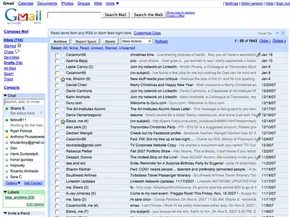
Tout a commencé avec un gigaoctet de stockage. En 2004, ce n’était pas seulement une fonctionnalité. Cela a été un choc pour le système. D’autres fournisseurs n’offraient que des mégaoctets. Gmail offrait de la place pour respirer.
Cette simplicité a fait le gros du travail. Recherche intégrée. Regroupements de messages intelligents. Ce n’étaient pas des gadgets. Il s’agissait de correctifs pour des problèmes que les utilisateurs ne connaissaient même pas encore. Le résultat ? Gmail n’est pas seulement entré dans la course. Il l’a gagné.
En octobre 2007, les chiffres étaient éloquents. Les données de comScore Media Metrix montrent que Gmail s’est hissé à la troisième place parmi les services de messagerie gratuits. Cela signifie 87 millions d’utilisateurs. Cela semblait beaucoup jusqu’à ce qu’on regarde les dirigeants. Yahoo Mail occupe la première place avec environ 262 millions d’utilisateurs. MSN Hotmail, désormais connu sous le nom de courrier électronique Windows Live, vient en deuxième position, avec environ 256 millions.
AOL et Yahoo jouaient dans ce domaine depuis les années 1990. Ils avaient l’héritage. Ils avaient la reconnaissance de la marque. Mais Google disposait d’une arme secrète différente. Ce n’était pas seulement un client de messagerie. C’était un service interne.
Google Inc. l’a construit en premier. Ils l’ont testé sur leurs propres employés. Puis est arrivée la phase d’invitation en avril 2004. Il fallait un code pour entrer. L’exclusion était un argument de vente. Cela semblait exclusif. C’était rapide.
Puis les portes se sont ouvertes.
En février 2007, Google a arrêté de bloquer le service. Tout le monde pouvait s’inscrire. Les vannes se sont ouvertes.
Ce qui s’est passé ensuite a élargi la définition de ce que pourrait être le courrier électronique. Il ne s’agissait plus seulement d’envoyer des SMS. Google a ajouté des fonctionnalités de discussion de groupe avec AIM, AOL Instant Messenger. Soudain, votre boîte de réception est devenue un centre de communication.
L’accès mobile a suivi. Gmail pour appareils mobiles signifiait que vous n’étiez pas lié à un bureau. Vous pouviez consulter votre courrier de n’importe où. Le service permettait également d’accéder aux e-mails d’autres fournisseurs. Vous pouvez intégrer AOL ou Yahoo Mail directement dans votre interface Gmail. Plus besoin de vous connecter à trois sites différents. Une seule connexion.
La sécurité n’était pas une réflexion après coup. L’analyse antivirus est intégrée. Le contrôle du spam était agressif. Les raccourcis ont rendu la navigation plus rapide. La plateforme prenait en charge la messagerie en 40 langues. Les pièces jointes peuvent aller jusqu’à 20 mégaoctets. Pendant longtemps, c’était énorme.
Nous examinons maintenant la mécanique de cette bête. Concrètement, comment ça marche ? Comment créer un compte sans perdre la tête ? Comment se connecter sans se retrouver bloqué ?
Les détails comptent. Les fonctionnalités comptent. La façon dont vous les utilisez compte encore plus. Creusons.
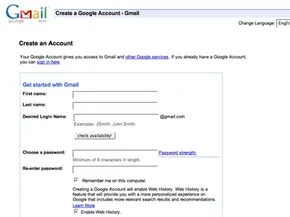
Créez un compte Google pour commencer à utiliser Gmail. Terminez le processus de connexion à Gmail pour envoyer votre premier e-mail. Suivez ces étapes pour vous connecter à Gmail.
Étapes de création d’un compte Google
Accédez à Google.com. Cliquez sur “S’inscrire à Gmail” en bas à droite.
Si vous possédez déjà un compte Google, cliquez sur « Connectez-vous ici ».
Si vous avez besoin d’un nouveau compte, indiquez votre nom et votre pays. Choisissez un nom de connexion et un mot de passe. Vous devez sélectionner une question de sécurité. Répondez-y correctement. Cela vous aide à récupérer votre mot de passe si vous l’oubliez.
Acceptez les conditions de service. Acceptez la politique de confidentialité. Votre compte est maintenant configuré.
Comment se connecter à Gmail
Accédez à Google.com dans votre navigateur.
Entrez votre nom d’utilisateur. Ajoutez “@gmail.com” à la fin.
Entrez votre mot de passe.
Cliquez sur « Connexion ».
Vous êtes maintenant sur la page d’accueil de votre messagerie.
Cochez la case pour rester connecté. Ne cochez pas cette case sur les ordinateurs partagés. Il s’agit d’un risque pour la sécurité.
Processus de récupération de compte
Vous avez oublié votre identifiant ou votre mot de passe ?
Cliquez sur “Je ne peux pas accéder à mon compte”.
Ce lien se trouve sous le bouton Se connecter.
Répondez aux questions pour vérifier votre identité.
Vous recevrez des instructions par e-mail.
Suivez les instructions pour retrouver l’accès.
Procédure de déconnexion de Gmail
Cliquez sur « Se déconnecter » en haut à droite.
Vous êtes maintenant déconnecté.
Personnalisation des paramètres Gmail
Cliquez sur “Paramètres” en haut à droite.
Cliquez sur “Général”.
Sélectionnez votre langue.
Ajoutez une photo à vos e-mails.
Ajoutez une signature.
Incluez votre nom. Incluez votre adresse. Incluez vos numéros de téléphone.
La signature apparaît sur chaque e-mail que vous envoyez.
Configurez un répondeur de vacances.
Cette réponse est envoyée automatiquement.
Il est envoyé à toute personne qui vous envoie un e-mail pendant votre absence.
Cliquez sur “Enregistrer les modifications”.
Enregistrez toutes les modifications apportées aux paramètres.
Prochaines étapes
Apprenez les bases de l’envoi et de la réception d’e-mails.
Allez à la page suivante.
Bases de Gmail
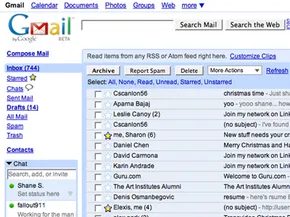
Gmail n’est pas qu’une simple boîte aux lettres. C’est un outil de flux de travail. Une fois que vous maîtrisez le simple acte d’envoyer et de recevoir, vous débloquez le véritable utilitaire. Vous commencez à archiver pour désencombrer. Vous utilisez la recherche pour parcourir des années de correspondance. Vous joignez des fichiers sans crainte.
Comment envoyer un message dans Gmail
Commencez par cliquer sur Rédiger un courrier. C’est dans le coin supérieur gauche. N’y pensez pas trop. Tapez l’adresse du destinataire dans le champ “À”. Si vous avez des contacts enregistrés, Gmail vous aide. Tapez deux lettres. Laissez la saisie semi-automatique faire le gros du travail. Choisissez la bonne personne dans la liste déroulante.
Besoin de copier quelqu’un ? Cliquez sur Ajouter Cc. Ces personnes reçoivent l’information mais n’ont pas besoin de répondre. Besoin de masquer les destinataires ? Utilisez Cci. Leurs noms restent invisibles.
Écrivez votre sujet. Gardez-le clair. Tapez votre corps dans la grande case. La barre d’outils ci-dessus vous permet de modifier les polices. Il vous permet de mettre du texte en gras. Il vous permet de vérifier l’orthographe. Vous pouvez également déposer des liens.
Gmail surveille. Il enregistre votre brouillon toutes les quelques minutes. Vous ne perdrez pas votre travail. Lorsque vous avez terminé, cliquez sur Envoyer. Une confirmation verte apparaît. Si vous avez changé d’avis avant d’appuyer sur Envoyer, accédez à votre dossier Brouillons et supprimez-le. Simple.
Réception et gestion des conversations par e-mail
Regardez le numéro à côté de votre boîte de réception. C’est votre décompte. Gmail recherche de nouveaux messages toutes les deux minutes. Le numéro est mis à jour automatiquement.
Voici comment fonctionne Gmail : il regroupe les messages en conversations. Ouvrez-en un. La dernière réponse est en haut. Les messages plus anciens s’empilent ci-dessous. Cela ressemble à un fil de discussion. Cliquez sur Développer tout si vous souhaitez lire tout l’historique en même temps.
Impression? Cliquez sur la flèche vers le bas à côté de Répondre. Sélectionnez Imprimer pour ce message uniquement. Sélectionnez Tout imprimer pour l’intégralité du fil de discussion.
Le transfert est simple. Ouvrez le message. Cliquez sur Suivant sous le texte. Entrez de nouvelles adresses. Ajoutez une note si vous le souhaitez. Appuyez sur envoyer. Le message original voyage avec lui.
Comment joindre et afficher des fichiers
Les pièces jointes sont faciles. Cliquez sur Joindre un fichier sous la ligne Objet. Parcourez votre ordinateur. Choisissez le document. Cliquez sur Ouvrir. Vous en voulez plus ? Cliquez sur Joindre un autre fichier. Vous avez fait une erreur ? Cliquez sur Supprimer pour supprimer la pièce jointe.
Comment voyez-vous ce que quelqu’un vous a envoyé ? Ouvrez le message. Cliquez sur Télécharger en bas. Cliquez ensuite sur Ouvrir ou Enregistrer.
Vous ne voulez pas télécharger ? Cliquez sur Afficher au format HTML. Il ouvre la pièce jointe dans votre navigateur. Aucun fichier enregistré sur votre disque dur.
Gmail fonctionne bien avec les fichiers Microsoft. Les feuilles de calcul Excel s’ouvrent en tant que Google Sheets. Les documents Word deviennent Google Docs. Vous pouvez les modifier directement ici. Aucun logiciel supplémentaire n’est nécessaire.
Pourquoi l’archivage des messages est important
L’archivage supprime l’encombrement. Il déplace les e-mails de votre boîte de réception vers Tous les messages. Ils ne disparaissent pas. Ils sont simplement stockés.
Vous pourrez les retrouver plus tard. Utilisez l’outil de recherche de Gmail. Il indexe tout.
Pour archiver un message, cochez la case à côté de l’expéditeur. Cliquez sur Archiver. La boîte de réception se vide. La paix revient.
Voici le problème : si quelqu’un répond à un message archivé, l’intégralité de la conversation réapparaît dans votre boîte de réception. Vous ne pouvez pas perdre la trace des discussions actives. L’archivage masque simplement ceux terminés.
Au-delà des bases
Ce n’est que le début. Gmail comporte des couches. Filtres de sécurité. Gmail Notifier pour les alertes sur le bureau. La possibilité de récupérer et de répondre aux e-mails d’autres services.
Nous y reviendrons ensuite.
Gmail n’est plus seulement une boîte de réception. C’est une plaque tournante. Pour que ce hub fonctionne pour vous, Google a déployé plusieurs fonctionnalités conçues pour réduire le bruit et centraliser votre vie numérique. Nous examinons les outils qui gèrent les alertes, la consolidation et la sécurité. Plus précisément, nous devons parler de Gmail Notifier et Mail Fetcher, deux utilitaires qui changent fondamentalement la façon dont vous interagissez avec votre boîte de réception.
Notificateur Gmail
Arrêtez de rafraîchir. Sérieusement. Si vous vérifiez manuellement votre boîte de réception toutes les quelques minutes, vous perdez du temps. L’application téléchargeable Gmail Notifier corrige ce problème. Il s’exécute en arrière-plan sous Windows 2000, XP ou version ultérieure. Les utilisateurs de Mac ne sont pas en reste non plus ; cela fonctionne sur OS X 10.3.8 et plus.
L’application vérifie les nouveaux messages toutes les deux minutes. Vous n’avez pas besoin d’ouvrir le navigateur. Une petite icône vous prévient. Vous obtenez un extrait des 30 derniers messages. Vous choisissez votre propre son pour l’alerte. Il se synchronise même avec Google Agenda pour vous avertir des événements à venir. C’est minime. C’est calme. Ça marche.
Récupérateur de courrier
Votre vie de messagerie est probablement fragmentée. Vous avez un compte Yahoo de l’université. Une adresse AOL de votre premier emploi. Un compte Gmail personnel que vous utilisez actuellement. Passer de l’un à l’autre est un casse-tête. Mail Fetcher résout ce problème en extrayant les messages de cinq autres comptes maximum directement dans Gmail.
Voici le problème : ces comptes externes doivent avoir l’accès POP activé. POP, ou Post Office Protocol, permet aux serveurs de Gmail de télécharger des messages. Cela signifie que vous pouvez accéder au courrier même sans connexion Internet. Une fois que vous l’avez configuré, la récupération se fait automatiquement. Tout votre courrier réside au même endroit. Plus besoin de vous connecter à des services anciens et poussiéreux.
Groupes de contacts
Envoyer un message à une seule personne est simple. L’envoyer à dix personnes est fastidieux. Taper chaque adresse manuellement est une perte d’effort. Les Groupes de contacts vous permettent de regrouper des personnes.
Vous créez un groupe en cliquant sur « Contacts » dans la barre latérale gauche, puis sur « Nouveau groupe » en haut à gauche. Nommez-le. Cliquez sur OK.
Pour le remplir, sélectionnez les contacts souhaités. Ouvrez le menu Groupes. Choisissez “Ajouter à…” et choisissez votre nouveau groupe. Vous pouvez ajouter des personnes ultérieurement en tapant leur nom ou leur adresse dans la case « Ajouter ceci au groupe » sous la liste principale.
Lorsque vous êtes prêt à envoyer, ouvrez Compose. Tapez les premières lettres du nom du groupe dans le champ « À : ». La saisie semi-automatique prend le relais. Vous choisissez le groupe. Vous écrivez. Vous envoyez. Un clic, plusieurs destinataires.
Sécurité et spam
Gmail prend la sécurité au sérieux. Ce n’est pas seulement une réflexion après coup. Chaque pièce jointe que vous envoyez est analysée à la recherche de virus. Chaque pièce jointe que vous recevez est analysée deux fois. Une fois lorsqu’il arrive sur le serveur. Encore une fois lorsque vous ouvrez le message.
E-mails suspects ? Ils vont directement dans le dossier spam. Si vous voyez dans votre boîte de réception un courrier qui ne vous appartient pas, sélectionnez-le. Cliquez sur “Signaler le spam”. Le filtre apprend.
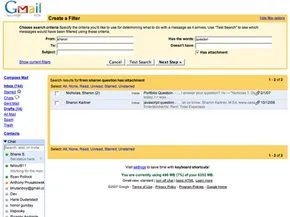
Pour des désagréments spécifiques, vous pouvez mettre en place des filtres. Cliquez sur “Créer un filtre” sous le champ de recherche. Entrez vos critères. Cliquez sur « Étape suivante ». Cochez « Supprimer » si vous ne souhaitez plus jamais le revoir. Cliquez sur “Créer un filtre”. Fait.
Contrôle parental
Les enfants de moins de 13 ans doivent obtenir une autorisation pour créer un compte. C’est une règle difficile. Mais les parents peuvent faire plus que simplement dire oui ou non. Vous pouvez utiliser des filtres de messagerie pour bloquer les messages indésirables avant qu’ils n’atteignent la boîte de réception de votre enfant.
Gmail suggère quelques autres mesures de sécurité :
- Gardez l’ordinateur dans un espace public de la maison. La visibilité dissuade les mauvais comportements.
- Utilisez un logiciel de contrôle parental ou les paramètres du navigateur pour bloquer les sites inappropriés.
- Parlez de l’étiquette du courrier électronique. Discutez de ce qu’il est approprié d’envoyer et de recevoir.
- Avertir contre le téléchargement de pièces jointes provenant d’expéditeurs inconnus. S’ils n’en sont pas sûrs, vérifiez auprès d’un adulte.
- Conseillez aux enfants de ne pas partager de photos identifiables ou d’informations personnelles dans des e-mails ou des discussions, en particulier avec des inconnus.
Où ensuite ?
Gmail ne s’arrête pas au courrier électronique. La plateforme continue d’évoluer. Nous étudions l’intégration du chat, la messagerie instantanée avec les utilisateurs d’AIM, l’accès mobile et même la messagerie vocale. Les infrastructures évoluent. La façon dont nous communiquons évolue avec cela.
Innovations Gmail
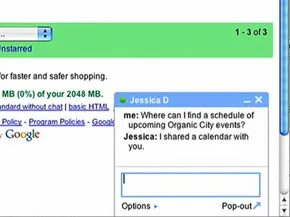
Gmail n’est plus seulement une boîte de réception statique pour ordinateurs personnels. C’est un écosystème. Google a regroupé la messagerie instantanée, les appels vocaux et la synchronisation mobile dans une seule interface. Vous pouvez discuter avec des amis, contacter les utilisateurs d’AIM et consulter vos e-mails sur un BlackBerry, un iPhone ou tout autre appareil mobile.
Le changement central ici est la convergence. Le courrier électronique n’est plus isolé.
Mail avec voix
Le bouton « Appeler » à côté du profil d’un contact dans Google Talk est la passerelle vers les communications vocales. Il ne devient actif que si la personne est actuellement disponible. Si c’est gris, ils sont hors ligne ou occupés.
Lorsque vous vous connectez, vous ne faites pas que passer un appel. Vous intégrez la voix dans l’historique de vos messages.
Les contacts peuvent laisser des messages vocaux directement via Google Talk. Ceux-ci ne sonnent pas au téléphone. Ils arrivent sous forme de messages spéciaux dans votre boîte de réception.
Recherchez la ligne d’objet : “Message vocal de [ContactName] ([x] secondes).” Une icône de téléphone signale l’entrée. Pour écouter, il vous suffit de cliquer sur « Play » dans la vue conversation. L’audio est lu en ligne. Cela ressemble moins à laisser un message qu’à envoyer un fichier.
Chat Gmail
La fonctionnalité de chat reflète Google Talk. Vous pouvez lancer des conversations en tête-à-tête ou attirer des personnes dans une session de groupe.
Le repère visuel est simple. Une boule colorée à côté d’un nom dans votre liste de discussion signifie qu’il est en ligne et prêt. Cliquez sur « Chat », recherchez le nom et une fenêtre s’ouvre. Taper. Appuyez sur Entrée. Fait.
La recherche est intégrée dans la barre supérieure. Vous pouvez saisir un nom directement ou parcourir votre liste de contacts et cliquer sur le lien Chat. Lorsque vous avez terminé, cliquez sur le « x » dans le coin supérieur droit.
La prise en charge du navigateur est spécifique. Il fonctionne sur Internet Explorer 6.0+ et Firefox 1.0+. Safari et autres navigateurs sont exclus dans cette version. Vos conversations sont enregistrées. Vous pourrez les rechercher plus tard. Cela crée un journal consultable de chaque échange informel.
Le chat de groupe supprime la limite de participants. Vous pouvez parler à un nombre illimité de contacts à la fois.
La configuration est manuelle. Démarrez une conversation avec une seule personne. Cliquez sur “Options” en bas à gauche de la fenêtre. Sélectionnez « Discussion de groupe ». Saisissez les noms de contacts supplémentaires dans le champ “Ajouter une personne à ce chat”. La session de groupe persiste jusqu’à ce que tout le monde quitte ou clique sur le « x ».
Chat et messagerie instantanée avec les utilisateurs d’AIM
Vous n’êtes pas obligé de vous en tenir à la bulle Google. Le chat Gmail vous permet de vous connecter à votre compte AIM depuis l’interface.
Les amis AIM apparaissent dans votre liste de contacts. Vous pouvez les rechercher tout comme les contacts Gmail. Cliquez sur un nom. Tapez un message.
Cela relie deux réseaux majeurs. Il vous permet d’entretenir des relations entre plates-formes sans changer d’application. L’interface les traite de la même manière.
Gmail pour mobile
L’accès mobile se décline en deux versions : basé sur un navigateur et téléchargeable.
Pointez le navigateur Web de votre smartphone vers Gmail. L’interface s’adapte. Cela ressemble à la version de bureau. Vous obtenez des vues de recherche et de conversation. Les actions se synchronisent automatiquement. Tout ce que vous faites au téléphone apparaît dans votre compte habituel.
L’application téléchargeable offre une expérience différente. C’est plus rapide. Il utilise moins de données.
Pour l’obtenir, pointez le navigateur de votre téléphone vers les applications Gmail. L’application maintient vos actions synchronisées mais optimise la bande passante. C’est important. Les coûts des données et la lenteur des connexions sont des facteurs clés de l’efficacité.
Les deux versions offrent les mêmes fonctions de base. Le choix dépend des capacités de votre appareil et de votre forfait de données.
Questions fréquemment répondues
Comment utiliser Gmail pour la première fois ?
Vous devez créer un compte. Accédez au site Web de Gmail. Cliquez sur “Créer un compte”. Entrez votre nom. Choisissez un nom d’utilisateur. Créez un mot de passe. Ajoutez votre anniversaire et votre sexe. Ensuite, vous pouvez commencer à utiliser le service.
Quelle est la différence entre la messagerie électronique et Gmail ?
Le courrier électronique est une méthode générale de communication électronique. Gmail est le service spécifique fourni par Google.
Comment utilisez-vous Gmail ?
Accédez-y en vous connectant avec un compte Google sur le site Web. Ou utilisez l’application Gmail pour Android ou iOS. Le service offre le stockage, l’étiquetage, l’archivage et la prise en charge de plusieurs comptes.
Beaucoup plus d’informations
Articles connexes sur HowStuffWorks
- Comment fonctionne le courrier électronique
- Comment fonctionnent les smartphones
- Comment fonctionne un BlackBerry
- Comment fonctionne Yahoo Mail
- Comment fonctionne AOL Mail
- Comment fonctionne la messagerie Windows Live
Plus de liens intéressants
- Aide Gmail
-Blog Gmail - Gmail pour mobile
-Google
Google continue de se mettre à jour. Les offres s’agrandissent. Ceci n’est qu’une partie du service. Pour plus de détails, suivez les liens ci-dessus. L’interface change. Les fonctionnalités s’étendent. La connectivité s’approfondit.
Il n’y a pas d’état final. Seulement la prochaine mise à jour.