Nel 2008 ho scambiato i PC Windows con un iMac. Sembrava più pulito. Più nitido. Come se la macchina stesse pensando insieme a me, non contro di me.
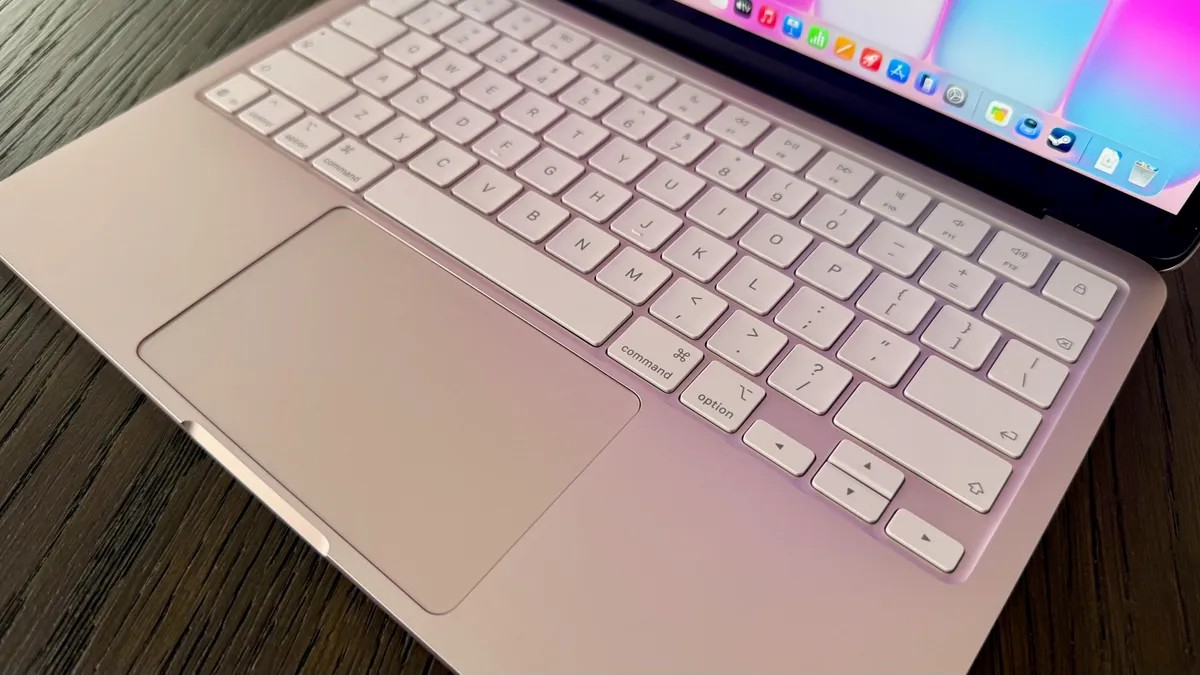
Sono passati anni. Le mie dita hanno imparato a muoversi sulla scacchiera. Il cambiamento più grande non è stato l’hardware. Era la memoria muscolare. Nello specifico, le scorciatoie da tastiera macOS.
Copio collegamenti, riapro schede morte e faccio screenshot senza alzare un polso. Adesso è fluido. Senza pensare.
Forse hai appena aperto la confezione di un nuovo MacBook. O forse sei in giro dai tempi del Macintosh beige. Non importa. Queste scorciatoie cambiano la sensazione del sistema operativo sotto le tue mani.
Pensi di conoscerli tutti? Guarda più da vicino. Probabilmente te ne mancano alcuni.
Le regole dei tasti di comando
Provenienti da un PC? Probabilmente il tuo pollice cerca Controllo. Smettila. Su un Mac il re è Comando. Usa uno dei due. Sinistra o destra. Non importa.
Comando + C
Copia quel testo.
Comando + X
Taglialo. Muovilo.
Comando + V
Incollalo di nuovo.
Comando + Z
Annulla. Hai fatto un errore. Risolvilo.
Maiusc+Comando+Z
Rifare. Hai cambiato idea di nuovo? Riportalo indietro.
Comando + A
Seleziona tutto. Audace e aggressivo.
Schermate e registrazioni dello schermo
Catturare lo schermo era un lavoro ingrato. Adesso è istantaneo. Puoi catturare un’immagine o registrare il tutto.
Comando + Maiusc + 3
L’intero schermo. Boom. Fatto.
Comando + Maiusc + 4
Un’area specifica. Il cursore si trasforma in un mirino. Clic. Lagna. Lasciarsi andare. Cattura di precisione.
Comando + Maiusc + 5
Questo è il pannello di controllo. Imposta un timer. Scegli una cartella di salvataggio. Oppure inizia a registrare un video dello schermo. Per interrompere, premi di nuovo Comando + Maiusc + 5 e premi Pausa.
Perché ricorrere a un’app strumento quando la tastiera già lo fa?
Caratteri speciali resi semplici
Hai bisogno di una tilde? Una dieresi? La digitazione dei simboli di solito richiede un motore di ricerca o un goffo passaggio alla modalità Emoji. Non più.
Tieni premuto Opzione e premi:
- E per l’accento acuto
´ - I per l’accento circonflesso
ˆ - N per la tilde
˜ - U per l’umlaut
¨ - O per la lettera
ø
Navigazione Web su rotaia
Safari. Cromo. Qualunque sia il browser che preferisci. Questi comandi funzionano ovunque. Fanno sembrare le tue schede una sinfonia invece che un ingorgo.
Comando + T
Apri una nuova scheda.
Comando + W
Chiudi la scheda corrente.
Comando + Q
Esci dall’intera applicazione.
Comando + L
Passa direttamente alla barra degli indirizzi. Cerca senza toccare il trackpad. Veloce.
Comando + N
Nuova finestra. Finder o browser.
Comando + Maiusc + T
Hai chiuso accidentalmente una scheda? Questo riporta l’ultimo che hai chiuso. Magia.
Comando + R
Aggiorna la pagina.
Comando + da 1 a 9
Passa direttamente al numero di una scheda. Prima scheda. Decima scheda (più o meno).
Comando + ` (tasto tilde)
Scorri le finestre aperte nell’app corrente.
Comando + +
Ingrandisci.
Comando + –
Rimpicciolisci.
Simboli e accenti
Le scorciatoie Mac per i simboli rientrano in due segmenti. Alcuni mettono accenti su qualsiasi lettera. Altri creano glifi specifici.
Per i segni diacritici come acuto, circonflesso, tilde e dieresi: premi rispettivamente Opzione + E, I, N, o U. Quindi digitare la lettera. Vuoi una Ô? Opzione + I, quindi O. Facile.
Altre combinazioni creano simboli dedicati. Numeri, punteggiatura, lettere: tutto si trasforma con Opzione o Opzione + Maiusc.
Vuoi un piccolo logo Apple nel tuo testo? Prova Opzione + Maiusc + K.
Questa non è ogni singola scorciatoia che Apple ha nascosto. Proprio quelli che cambiano il flusso di lavoro quotidiano. Se hai bisogno di più, il sito di supporto di Apple offre un’analisi approfondita. Ma onestamente? Questi sono quelli che contano. Il resto è solo rumore.
La maggior parte delle persone caccia e becca ancora con il topo. Non è necessario.