In 2008 ruilde ik Windows-pc’s in voor een iMac. Het voelde schoner. Scherper. Alsof de machine naast mij dacht, en niet tegen mij.
Jaren zijn verstreken. Mijn vingers hebben hun weg op het bord geleerd. De grootste verandering was niet de hardware. Het was spiergeheugen. Met name macOS-sneltoetsen.
Ik kopieer links, heropen dode tabbladen en maak screenshots zonder een pols op te tillen. Het is nu vloeibaar. Onnadenkend.
Misschien heb je net een nieuwe MacBook uit de doos gehaald. Of misschien ben je er al sinds de beige Macintosh-dagen. Het maakt niet uit. Deze snelkoppelingen veranderen hoe het besturingssysteem onder uw handen aanvoelt.
Denk je dat je ze allemaal kent? Kijk dichterbij. Je mist er waarschijnlijk een paar.
De opdrachttoetsregels
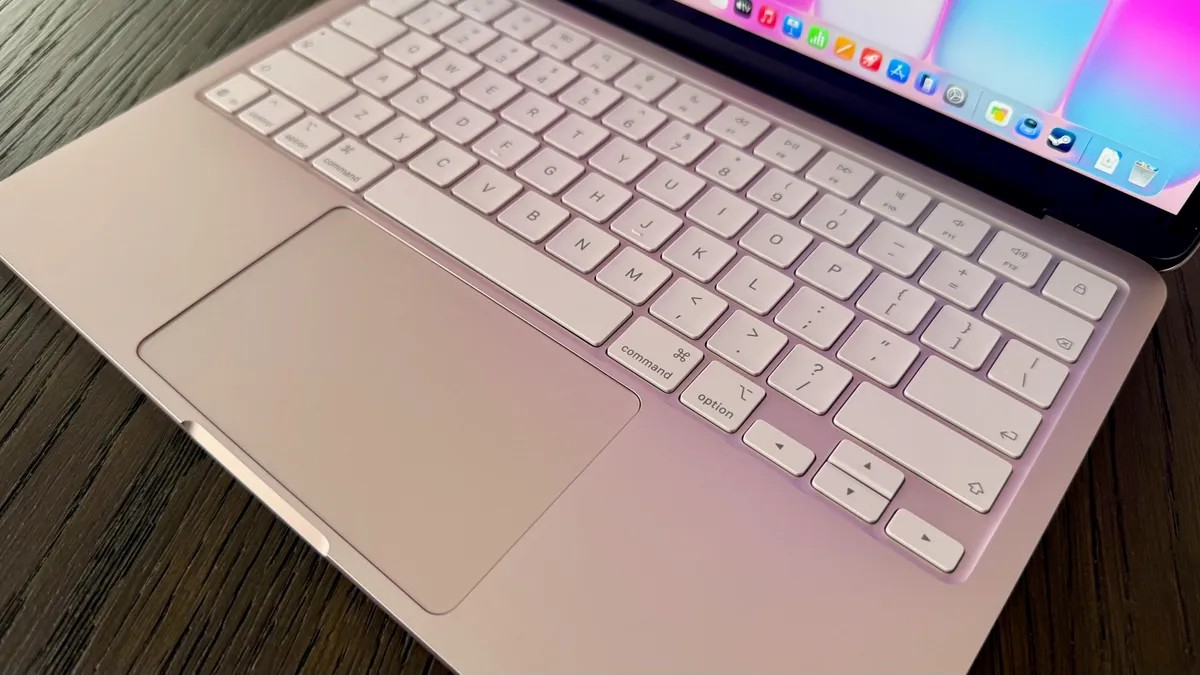
Komt u van een pc? Je duim zoekt waarschijnlijk naar controle. Houd daarmee op. Op een Mac is Command de koning. Gebruik een van beide. Links of rechts. Maakt niet uit.
Commando + C
Kopieer die tekst.
Commando + X
Snijd het. Verplaats het.
Commando + V
Plak het er weer in.
Commando + Z
Ongedaan maken. Je hebt een fout gemaakt. Repareer het.
Shift + Command + Z
Opnieuw uitvoeren. Ben je weer van gedachten veranderd? Breng het terug.
Commando + A
Selecteer alles. Gedurfd en agressief.
Screenshots en schermopnamen
Vroeger was het vastleggen van je scherm een hele klus. Nu is het ogenblikkelijk. Je kunt een afbeelding pakken of het hele ding opnemen.
Commando + Shift + 3
Het hele scherm. Boom. Klaar.
Commando + Shift + 4
Een specifiek gebied. Uw cursor verandert in een draadkruis. Klik. Sleuren. Loslaten. Precisie opname.
Commando + Shift + 5
Dit is het bedieningspaneel. Stel een timer in. Kies een opslagmap. Of begin met het opnemen van een video van het scherm. Om te stoppen, drukt u nogmaals op Command + Shift + 5 en drukt u op pauze.
Waarom een tool-app gebruiken als het toetsenbord dat al doet?
Speciale tekens gemakkelijk gemaakt
Tilde nodig? Een umlaut? Voor het typen van symbolen is meestal een zoekmachine of een onhandige schakelaar naar de Emoji-modus nodig. Niet meer.
Houd Option ingedrukt en druk op:
- E voor het accent aigu
´ - I voor de circumflex
ˆ - N voor de tilde
˜ - U voor de umlaut
¨ - O voor de letter
ø
Websurfen op rails
Safari. Chroom. Welke browser u ook verkiest. Deze commando’s werken overal. Ze zorgen ervoor dat uw tabbladen aanvoelen als een symfonie in plaats van als een file.
Commando + T
Open een nieuw tabblad.
Commando + W
Sluit het huidige tabblad.
Commando + Q
Sluit de hele applicatie af.
Commando + L
Springt rechtstreeks naar de adresbalk. Zoeken zonder het trackpad aan te raken. Snel.
Commando + N
Nieuw venster. Zoeker of browser.
Commando + Shift + T
Per ongeluk een tabblad gesloten? Dit brengt de laatste die je hebt gesloten terug. Magie.
Commando + R
Vernieuw de pagina.
Commando + 1 tot en met 9
Ga direct naar een tabbladnummer. Eerste tabblad. Tiende tabblad (soort van).
Command + ` (tilde-toets)
Blader door geopende vensters in de huidige app.
Commando + +
Zoom in.
Commando + –
Uitzoomen.
Symbolen en accenten
Mac-snelkoppelingen voor symbolen vallen in twee emmers. Sommigen zetten accenten op elke letter. Anderen creëren specifieke glyphs.
Voor diakritische tekens zoals acuut, circumflex, tilde en umlaut: Druk respectievelijk op Optie + E, I, N, of U. Typ vervolgens de brief. Wil je een Ô? Optie + I en vervolgens O. Eenvoudig.
Andere combinaties creëren speciale symbolen. Cijfers, leestekens, letters: allemaal getransformeerd met Option of Option + Shift.
Wilt u een klein Apple-logo in uw tekst? Probeer Option + Shift + K.
Dit is niet elke afzonderlijke snelkoppeling die Apple heeft verborgen. Alleen degenen die de dagelijkse workflow veranderen. Als je meer nodig hebt, kun je terecht op de ondersteuningssite van Apple. Maar eerlijk? Dit zijn degenen die er toe doen. De rest is alleen maar lawaai.
De meeste mensen jagen en pikken nog steeds met de muis. Dat is niet nodig.