Im Jahr 2008 habe ich Windows-PCs gegen einen iMac eingetauscht. Es fühlte sich sauberer an. Schärfer. Als würde die Maschine mit mir denken, nicht gegen mich.
Jahre sind vergangen. Meine Finger haben gelernt, sich auf der Tafel zurechtzufinden. Die größte Veränderung betraf nicht die Hardware. Es war Muskelgedächtnis. Insbesondere MacOS-Tastaturkürzel.
Ich kopiere Links, öffne tote Tabs wieder und mache Screenshots, ohne ein Handgelenk zu rühren. Es ist jetzt flüssig. Gedankenlos.
Vielleicht haben Sie gerade ein neues MacBook ausgepackt. Oder vielleicht gibt es Sie schon seit den beigen Macintosh-Tagen. Es spielt keine Rolle. Diese Verknüpfungen verändern, wie sich das Betriebssystem unter Ihren Händen anfühlt.
Denken Sie, Sie kennen sie alle? Schauen Sie genauer hin. Wahrscheinlich fehlen Ihnen ein paar.
Die Befehlstastenregeln
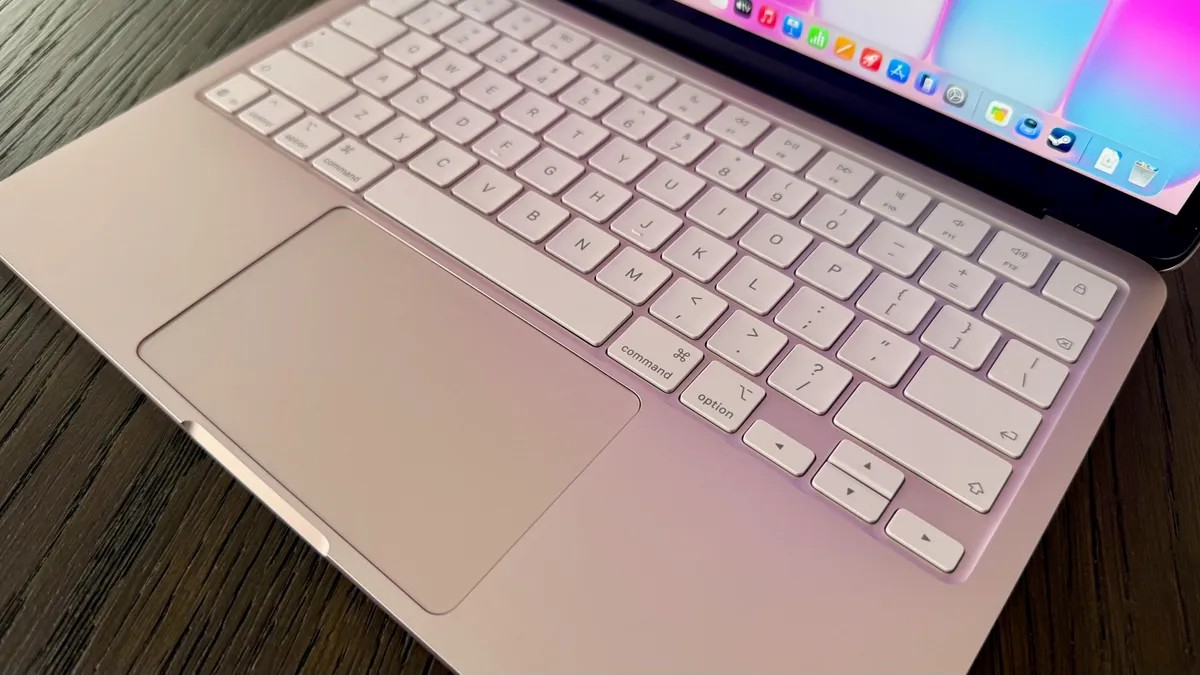
Kommt es von einem PC? Ihr Daumen sucht wahrscheinlich nach Kontrolle. Hör auf damit. Auf einem Mac ist Command der König. Verwenden Sie eines davon. Links oder rechts. Spielt keine Rolle.
Befehl + C
Kopieren Sie diesen Text.
Befehl + X
Schneiden Sie es. Bewegen Sie es.
Befehl + V
Fügen Sie es wieder ein.
Befehl + Z
Rückgängig machen. Du hast einen Fehler gemacht. Repariere es.
Umschalt + Befehl + Z
Wiederholen. Haben Sie es sich wieder anders überlegt? Bring es zurück.
Befehl + A
Alles auswählen. Mutig und aggressiv.
Screenshots und Bildschirmaufzeichnungen
Das Erfassen Ihres Bildschirms war früher eine lästige Pflicht. Jetzt ist es augenblicklich. Sie können ein Bild aufnehmen oder das Ganze aufzeichnen.
Befehl + Umschalt + 3
Der gesamte Bildschirm. Boom. Erledigt.
Befehl + Umschalt + 4
Ein bestimmter Bereich. Ihr Cursor verwandelt sich in ein Fadenkreuz. Klicken. Ziehen. Loslassen. Präzise Erfassung.
Befehl + Umschalt + 5
Dies ist das Bedienfeld. Stellen Sie einen Timer ein. Wählen Sie einen Speicherordner. Oder beginnen Sie mit der Aufnahme eines Videos vom Bildschirm. Um anzuhalten, drücken Sie erneut Befehl + Umschalt + 5 und klicken Sie auf Pause.
Warum nach einer Tool-App greifen, wenn die Tastatur dies bereits tut?
Sonderzeichen leicht gemacht
Brauchen Sie eine Tilde? Ein Umlaut? Das Eingeben von Symbolen erfordert normalerweise eine Suchmaschine oder einen umständlichen Wechsel in den Emoji-Modus. Nicht mehr.
Halten Sie Option gedrückt und drücken Sie:
- E für den akuten Akzent „“.
- I für den Zirkumflex „ˆ“.
- N für die Tilde „˜“.
- U für den Umlaut
¨ - O für den Buchstaben „ø“.
Webbrowsen auf Rails
Safari. Chrom. Welchen Browser Sie auch bevorzugen. Diese Befehle funktionieren überall. Sie sorgen dafür, dass sich Ihre Tabs wie eine Symphonie und nicht wie ein Stau anfühlen.
Befehl + T
Öffnen Sie einen neuen Tab.
Befehl + W
Schließen Sie die aktuelle Registerkarte.
Befehl + Q
Beenden Sie die gesamte Anwendung.
Befehl + L
Springt direkt zur Adressleiste. Suchen Sie, ohne das Trackpad zu berühren. Schnell.
Befehl + N
Neues Fenster. Finder oder Browser.
Befehl + Umschalt + T
Tab versehentlich geschlossen? Dadurch wird das zuletzt geschlossene Fenster zurückgebracht. Magie.
Befehl + R
Aktualisieren Sie die Seite.
Befehl + 1 bis 9
Springen Sie direkt zu einer Tab-Nummer. Erste Registerkarte. Zehnter Tab (sozusagen).
Befehl + ` (Tilde-Taste)
Durch die geöffneten Fenster in der aktuellen App blättern.
Befehl + +
Vergrößern.
Befehl + –
Herauszoomen.
Symbole und Akzente
Mac-Verknüpfungen für Symbole fallen in zwei Kategorien. Manche setzen Akzente auf jeden Buchstaben. Andere erstellen spezifische Glyphen.
Für diakritische Zeichen wie Akut, Zirkumflex, Tilde und Umlaut: Drücken Sie jeweils Option + E, I, N oder U. Geben Sie dann den Buchstaben ein. Willst du ein Ô? Option + I, dann O. Einfach.
Andere Kombinationen erzeugen spezielle Symbole. Zahlen, Satzzeichen, Buchstaben – alles wird mit Option oder Option + Umschalt transformiert.
Möchten Sie ein kleines Apfellogo „“ in Ihrem Text? Versuchen Sie es mit Wahl + Umschalt + K.
Dies ist nicht jede einzelne Verknüpfung, die Apple versteckt hat. Nur diejenigen, die den täglichen Arbeitsablauf verändern. Wenn Sie mehr benötigen, finden Sie auf der Support-Website von Apple ausführliche Informationen. Aber mal ehrlich? Das sind diejenigen, auf die es ankommt. Der Rest ist nur Lärm.
Die meisten Menschen jagen und picken immer noch mit der Maus. Das müssen sie nicht.