Pada tahun 2008 saya menukar PC Windows dengan iMac. Terasa lebih bersih. Lebih tajam. Seolah-olah mesin itu berpikir di sisiku, bukan melawanku.
Bertahun-tahun telah berlalu. Jari-jariku telah mempelajari cara mereka bergerak di papan. Pergeseran terbesar bukanlah pada perangkat keras. Itu adalah memori otot. Khususnya, pintasan keyboard macOS.
Saya menyalin tautan, membuka kembali tab yang mati, dan mengambil tangkapan layar tanpa perlu mengangkat tangan. Sekarang sudah lancar. Yg membabi buta.
Mungkin Anda baru saja membuka kotak MacBook baru. Atau mungkin Anda sudah ada sejak masa Macintosh berwarna krem. Tidak masalah. Pintasan ini mengubah kesan OS di tangan Anda.
Kamu pikir kamu tahu semuanya? Lihatlah lebih dekat. Anda mungkin melewatkan beberapa.
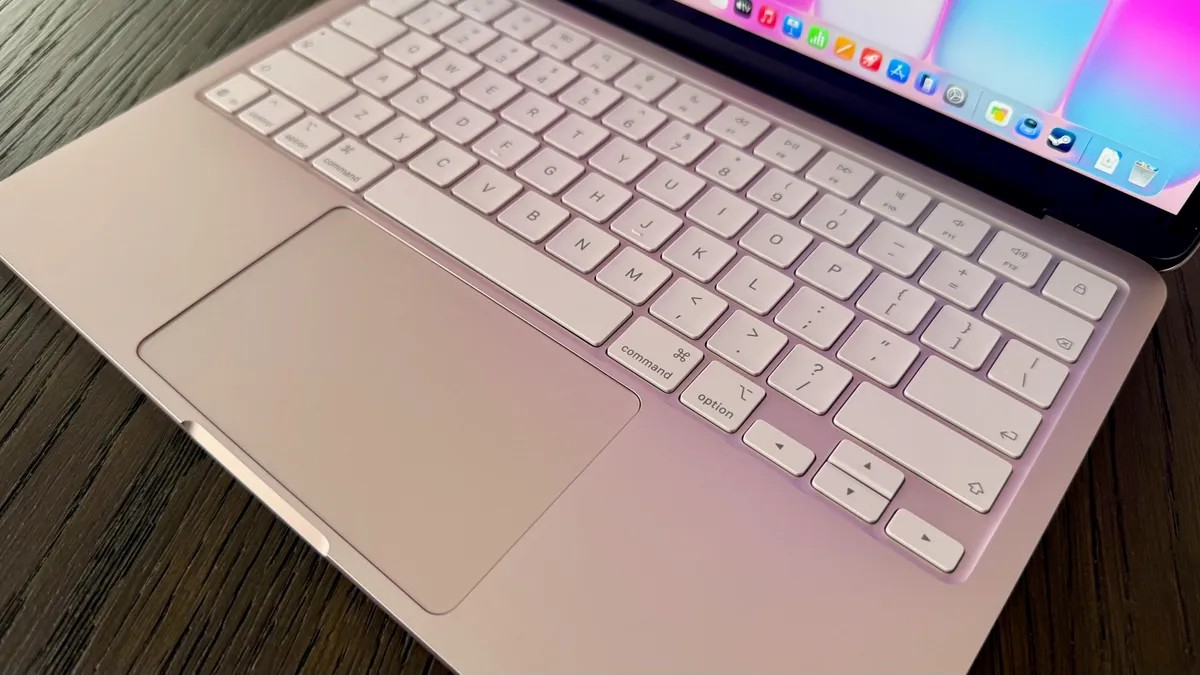
Aturan Tombol Perintah
Berasal dari PC? Jempol Anda mungkin mencari Kontrol. Hentikan itu. Di Mac, rajanya adalah Command. Gunakan salah satu saja. Kiri atau kanan. Tidak masalah.
Perintah + C
Salin teks itu.
Perintah + X
Potong itu. Pindahkan itu.
Perintah + V
Tempelkan kembali.
Perintah + Z
Membatalkan. Anda membuat kesalahan. Perbaiki.
Shift + Perintah + Z
Ulangi. Berubah pikiran lagi? Bawa kembali.
Perintah + A
Pilih semuanya. Berani dan agresif.
Tangkapan Layar dan Rekaman Layar
Menangkap layar Anda dulunya adalah sebuah tugas. Sekarang semuanya terjadi seketika. Anda dapat mengambil gambar atau merekam semuanya.
Perintah + Shift + 3
Seluruh layar. Ledakan. Selesai.
Perintah + Shift + 4
Daerah tertentu. Kursor Anda berubah menjadi garis bidik. Klik. Menyeret. Melepaskan. Penangkapan presisi.
Perintah + Shift + 5
Ini adalah panel kontrol. Setel pengatur waktu. Pilih folder penyimpanan. Atau mulai merekam video layar. Untuk berhenti, tekan Command + Shift + 5 lagi dan tekan jeda.
Mengapa menggunakan aplikasi alat ketika keyboard sudah melakukannya?
Karakter Khusus Menjadi Mudah
Butuh gelombang pasang? Sebuah umlaut? Mengetik simbol biasanya memerlukan mesin pencari atau peralihan yang canggung ke mode Emoji. Tidak lagi.
Tahan Opsi dan tekan:
- E untuk aksen lancip
´ - I untuk sirkumfleks
ˆ - N untuk tanda gelombang
˜ - U untuk umlaut
¨ - O untuk huruf
ø
Penjelajahan Web di Rails
Safari. krom. Peramban apa pun yang Anda sukai. Perintah ini berfungsi di mana saja. Mereka membuat tab Anda terasa seperti simfoni, bukan kemacetan lalu lintas.
Perintah + T
Buka tab baru.
Perintah + W
Tutup tab saat ini.
Perintah + Q
Tutup seluruh aplikasi.
Perintah + L
Melompat langsung ke bilah alamat. Telusuri tanpa menyentuh trackpad. Cepat.
Perintah + N
Jendela baru. Penemu atau browser.
Perintah + Shift + T
Menutup tab secara tidak sengaja? Ini mengembalikan yang terakhir Anda tutup. Sihir.
Perintah + R
Segarkan halaman.
Perintah + 1 hingga 9
Lompat langsung ke nomor tab. Tab pertama. Tab kesepuluh (semacamnya).
Perintah + ` (tombol tilde)
Telusuri jendela yang terbuka di aplikasi saat ini.
Perintah + +
Perbesar.
Perintah + –
Perkecil.
Simbol dan Aksen
Pintasan Mac untuk simbol terbagi dalam dua kelompok. Beberapa memberi aksen pada huruf apa pun. Yang lain membuat mesin terbang tertentu.
Untuk tanda diakritik seperti lancip, sirkumfleksa, tilde, dan umlaut: Tekan masing-masing Option + E, I, N, atau U. Lalu ketik suratnya. Ingin Ô? Opsi + I, lalu O. Mudah.
Kombinasi lainnya menciptakan simbol khusus. Angka, tanda baca, huruf—semuanya diubah dengan Option atau Option + Shift.
Ingin logo apel kecil di teks Anda? Coba Opsi + Shift + K.
Ini tidak semua jalan pintas yang disembunyikan Apple. Hanya yang mengubah alur kerja sehari-hari. Jika Anda membutuhkan lebih banyak, situs dukungan Apple menyediakan penjelasan lebih mendalam. Tapi sejujurnya? Inilah yang penting. Selebihnya hanya kebisingan.
Kebanyakan orang masih berburu dan mematuk dengan tikus. Mereka tidak perlu melakukannya.