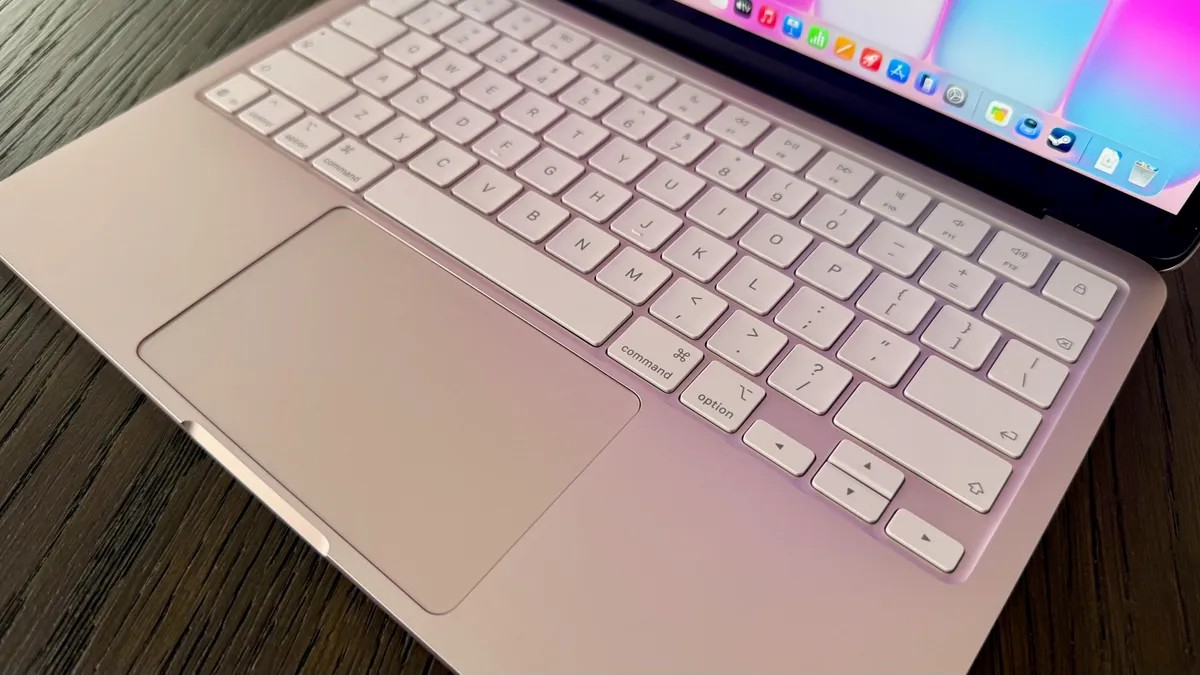
Em 2008, troquei PCs com Windows por um iMac. Parecia mais limpo. Mais nítido. Como se a máquina estivesse pensando ao meu lado, não contra mim.
Anos se passaram. Meus dedos aprenderam a se movimentar no tabuleiro. A maior mudança não foi o hardware. Era memória muscular. Especificamente, atalhos de teclado do macOS.
Copio links, reabro guias mortas e faço capturas de tela sem levantar o pulso. É fluido agora. Impensado.
Talvez você tenha acabado de desembalar um novo MacBook. Ou talvez você já exista desde a época do Macintosh bege. Não importa. Esses atalhos mudam a sensação do sistema operacional sob suas mãos.
Você acha que conhece todos eles? Olhe mais de perto. Você provavelmente está faltando alguns.
As regras da tecla de comando
Vindo de um PC? Seu polegar provavelmente está procurando por Controle. Pare com isso. Em um Mac, o rei é Command. Use qualquer um deles. Esquerda ou direita. Não importa.
Comando + C
Copie esse texto.
Comando + X
Corte. Mova-se.
Comando + V
Cole-o novamente.
Comando + Z
Desfazer. Você cometeu um erro. Corrija isso.
Shift + Comando + Z
Refazer. Mudou de ideia de novo? Traga de volta.
Comando + A
Selecione tudo. Ousado e agressivo.
Capturas de tela e gravações de tela
Capturar sua tela costumava ser uma tarefa árdua. Agora é instantâneo. Você pode pegar uma imagem ou gravar tudo.
Comando + Shift + 3
A tela inteira. Bum. Feito.
Comando + Shift + 4
Uma área específica. Seu cursor se transforma em uma cruz. Clique. Arrastar. Solte. Captura de precisão.
Comando + Shift + 5
Este é o painel de controle. Defina um cronômetro. Escolha uma pasta para salvar. Ou comece a gravar um vídeo da tela. Para parar, pressione Command + Shift + 5 novamente e pressione pausa.
Por que recorrer a um aplicativo de ferramenta quando o teclado já faz isso?
Caracteres especiais facilitados
Precisa de um til? Um trema? A digitação de símbolos geralmente requer um mecanismo de pesquisa ou uma mudança desajeitada para o modo Emoji. Não mais.
Segure Opção e pressione:
- E para o acento agudo
´ - I para o circunflexo
ˆ - N para o til
˜ - U para o trema
¨ - O para a letra
ø
Navegação na Web em Rails
Safári. Cromo. Seja qual for o navegador de sua preferência. Esses comandos funcionam em qualquer lugar. Eles fazem com que suas guias pareçam uma sinfonia em vez de um engarrafamento.
Comando + T
Abra uma nova guia.
Comando + W
Feche a guia atual.
Comando + Q
Saia de todo o aplicativo.
Comando + L
Vai direto para a barra de endereço. Pesquise sem tocar no trackpad. Rápido.
Comando + N
Nova janela. Localizador ou navegador.
Comando + Shift + T
Fechou uma guia acidentalmente? Isso traz de volta o último que você fechou. Magia.
Comando + R
Atualize a página.
Comando + 1 a 9
Vá diretamente para um número de guia. Primeira aba. Décima guia (mais ou menos).
Command + ` (tecla til)
Percorra as janelas abertas no aplicativo atual.
Comando + +
Amplie.
Comando + –
Diminua o zoom.
Símbolos e acentos
Os atalhos do Mac para símbolos se enquadram em dois grupos. Alguns colocam acentos em qualquer letra. Outros criam glifos específicos.
Para marcas diacríticas como agudo, circunflexo, til e trema: pressione Option + E, I, N, ou U respectivamente. Em seguida, digite a letra. Quer um Ô? Opção + I e depois O. Fácil.
Outras combinações criam símbolos dedicados. Números, pontuação, letras: tudo é transformado com Option ou Option + Shift.
Quer um pequeno logotipo de maçã em seu texto? Experimente Opção + Shift + K.
Este não é todo atalho que a Apple escondeu. Apenas aqueles que alteram o fluxo de trabalho diário. Se você precisar de mais, o site de suporte da Apple oferece informações detalhadas. Mas honestamente? Estes são os que importam. O resto é apenas barulho.
A maioria das pessoas ainda caça e bica com o mouse. Eles não precisam.