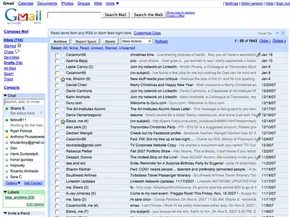
Tudo começou com um gigabyte de armazenamento. Em 2004, isso não era apenas um recurso. Foi um choque para o sistema. Outros provedores ofereciam meros megabytes. O Gmail ofereceu espaço para respirar.
Essa simplicidade fez o trabalho pesado. Pesquisa integrada. Agrupamentos de mensagens inteligentes. Estes não eram truques. Eles eram soluções para problemas que os usuários ainda nem sabiam que tinham. O resultado? O Gmail não entrou apenas na corrida. Ganhou.
Em outubro de 2007, os números contavam a história. Os dados da comScore Media Metrix mostraram que o Gmail subiu para o terceiro lugar entre os serviços de e-mail gratuitos. Isso significou 87 milhões de usuários. Parecia muito até você olhar para os líderes. O Yahoo Mail estava no topo, com cerca de 262 milhões de usuários. Em segundo lugar ficou o MSN Hotmail, agora conhecido como e-mail do Windows Live, com cerca de 256 milhões.
AOL e Yahoo atuam nesse espaço desde a década de 1990. Eles tinham o legado. Eles tinham o reconhecimento da marca. Mas o Google tinha uma arma secreta diferente. Não era apenas um cliente de e-mail. Foi um serviço interno.
Google Inc. construiu primeiro. Eles testaram em seus próprios funcionários. Depois veio a fase do convite, em abril de 2004. Era necessário um código para entrar. A exclusão era um argumento de venda. Parecia exclusivo. Parecia rápido.
Então os portões se abriram.
Em fevereiro de 2007, o Google parou de bloquear o serviço. Todos poderiam se inscrever. As comportas se abriram.
O que aconteceu a seguir expandiu a definição do que poderia ser o e-mail. Não se tratava mais apenas de enviar mensagens de texto. O Google adicionou recursos de bate-papo em grupo com AIM, AOL Instant Messenger. De repente, sua caixa de entrada era um centro de comunicação.
Seguiu-se o acesso móvel. O Gmail para dispositivos móveis significava que você não estava preso a uma mesa. Você pode verificar a correspondência de qualquer lugar. O serviço também permitiu acesso a e-mails de outros provedores. Você pode acessar o AOL ou o Yahoo Mail diretamente na interface do Gmail. Chega de fazer login em três sites diferentes. Um login.
A segurança não foi uma reflexão tardia. A verificação de vírus veio integrada. O controle de spam era agressivo. Os atalhos tornaram a navegação mais rápida. A plataforma suportava mensagens em 40 idiomas. Os anexos podem ter até 20 megabytes. Por muito tempo, isso foi enorme.
Estamos analisando a mecânica desta fera agora. Como isso realmente funciona? Como você abre uma conta sem perder a cabeça? Como você faz login sem ficar bloqueado?
Os detalhes são importantes. Os recursos são importantes. A maneira como você os usa é ainda mais importante. Vamos nos aprofundar.
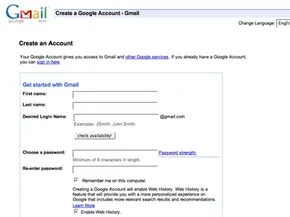
Cadastre-se em uma conta do Google para começar a usar o Gmail. Conclua o processo de login do Gmail para enviar seu primeiro e-mail. Siga estas etapas para fazer login no Gmail.
Etapas de criação de conta do Google
Acesse Google.com. Clique em “Inscreva-se no Gmail” no canto inferior direito.
Se você já possui uma conta do Google, clique em “Entrar aqui”.
Se precisar de uma nova conta, forneça seu nome e país. Escolha um nome de login e uma senha. Você deve selecionar uma pergunta de segurança. Responda corretamente. Isso ajuda você a recuperar sua senha caso a esqueça.
Aceite os termos de serviço. Aceite a política de privacidade. Sua conta agora está configurada.
Como fazer login no Gmail
Acesse Google.com em seu navegador.
Digite seu nome de usuário. Adicione “@gmail.com” ao final.
Digite sua senha.
Clique em “Entrar”.
Você está agora na página inicial do seu e-mail.
Marque a caixa para permanecer conectado. Não marque esta opção em computadores compartilhados. Este é um risco de segurança.
Processo de recuperação de conta
Esqueceu seu ID ou senha?
Clique em “Não consigo acessar minha conta”.
Este link está abaixo do botão Entrar.
Responda a perguntas para verificar sua identidade.
Você receberá instruções por e-mail.
Siga as instruções para recuperar o acesso.
Procedimento de saída do Gmail
Clique em “Sair” no canto superior direito.
Agora você está desconectado.
Personalizando as configurações do Gmail
Clique em “Configurações” no canto superior direito.
Clique em “Geral”.
Selecione seu idioma.
Adicione uma imagem aos seus e-mails.
Adicione uma assinatura.
Inclua seu nome. Inclua seu endereço. Inclua seus números de telefone.
A assinatura aparece em todos os e-mails que você envia.
Configure uma resposta de férias.
Esta resposta é enviada automaticamente.
Ele é enviado para qualquer pessoa que envie um e-mail para você enquanto você estiver fora.
Clique em “Salvar alterações”.
Salve todas as alterações nas configurações.
Próximas etapas
Aprenda os princípios básicos de envio e recebimento de e-mails.
Vá para a próxima página.
Noções básicas do Gmail
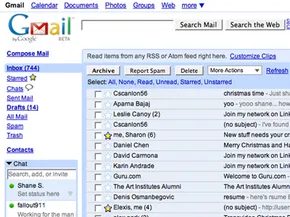
O Gmail não é apenas uma caixa de correio. É uma ferramenta de fluxo de trabalho. Depois de dominar o simples ato de enviar e receber, você desbloqueia a verdadeira utilidade. Você começa a arquivar para organizar. Você usa a pesquisa para pesquisar anos de correspondência. Você anexa arquivos sem medo.
Como enviar uma mensagem no Gmail
Comece clicando em Escrever e-mail. Está no canto superior esquerdo. Não pense demais. Digite o endereço do destinatário no campo “Para”. Se você tiver contatos salvos, o Gmail ajuda. Digite duas letras. Deixe o preenchimento automático fazer o trabalho pesado. Escolha a pessoa certa no menu suspenso.
Precisa copiar alguém? Clique em Adicionar Cc. Essas pessoas obtêm as informações, mas não precisam responder. Precisa ocultar destinatários? Use Cco. Seus nomes permanecem invisíveis.
Escreva seu assunto. Mantenha isso claro. Digite seu corpo na caixa grande. A barra de ferramentas acima permite alterar as fontes. Permite texto em negrito. Ele permite que você verifique a ortografia. Você também pode inserir links.
O Gmail está observando. Ele salva seu rascunho a cada poucos minutos. Você não perderá seu trabalho. Quando terminar, clique em Enviar. Uma confirmação verde aparece. Se você mudou de ideia antes de enviar, vá para a pasta Rascunhos e exclua-a. Simples.
Recebendo e gerenciando conversas por e-mail
Veja o número ao lado da sua caixa de entrada. Essa é a sua contagem. O Gmail verifica novos e-mails a cada dois minutos. O número é atualizado automaticamente.
Veja como o Gmail pensa: ele agrupa mensagens em conversas. Abra um. A última resposta está no topo. As mensagens mais antigas ficam empilhadas abaixo. Parece um tópico de bate-papo. Clique em Expandir tudo se quiser ler todo o histórico de uma vez.
Impressão? Clique na seta para baixo ao lado de Responder. Selecione Imprimir apenas para essa mensagem. Selecione Imprimir tudo para todo o tópico.
O encaminhamento é simples. Abra a mensagem. Clique em Avançar abaixo do texto. Insira novos endereços. Adicione uma nota se desejar. Clique em enviar. A mensagem original viaja com ele.
Como anexar e visualizar arquivos
Os anexos são fáceis. Clique em Anexar um arquivo abaixo da linha Assunto. Navegue no seu computador. Escolha o documento. Clique em Abrir. Quer mais? Clique em Anexar outro arquivo. Cometeu um erro? Clique em Remover para excluir o anexo.
Como você vê o que alguém lhe enviou? Abra a mensagem. Clique em Baixar na parte inferior. Em seguida, clique em Abrir ou Salvar.
Não quer baixar? Clique em Ver como HTML. Ele abre o anexo no seu navegador. Nenhum arquivo salvo em seu disco rígido.
O Gmail funciona bem com arquivos da Microsoft. Planilhas do Excel são abertas como Planilhas Google. Documentos do Word tornam-se Google Docs. Você pode editá-los ali mesmo. Nenhum software extra necessário.
Por que arquivar mensagens é importante
O arquivamento elimina a desordem. Ele move e-mails da sua Caixa de entrada para Todos os e-mails. Eles não desaparecem. Eles estão apenas armazenados.
Você pode encontrá-los mais tarde. Use a ferramenta de pesquisa do Gmail. Ele indexa tudo.
Para arquivar uma mensagem, marque a caixa ao lado do remetente. Clique em Arquivar. A caixa de entrada é esvaziada. A paz retorna.
Aqui está o problema: se alguém responder a uma mensagem arquivada, toda a conversa voltará para sua caixa de entrada. Você não pode perder o controle dos tópicos ativos. O arquivamento apenas oculta os concluídos.
Além do básico
Este é apenas o começo. O Gmail tem camadas. Filtros de segurança. Notificador do Gmail para alertas na área de trabalho. A capacidade de recuperar e responder e-mails de outros serviços.
Veremos isso a seguir.
O Gmail não é mais apenas uma caixa de entrada. É um centro. Para fazer esse hub funcionar para você, o Google lançou vários recursos projetados para reduzir o ruído e centralizar sua vida digital. Estamos analisando as ferramentas que lidam com alertas, consolidação e segurança. Especificamente, precisamos falar sobre o Gmail Notifier e o Mail Fetcher, dois utilitários que mudam fundamentalmente a forma como você interage com sua caixa de entrada.
Notificador do Gmail
Pare de atualizar. Seriamente. Se você verifica manualmente sua caixa de entrada a cada poucos minutos, está perdendo tempo. O aplicativo Gmail Notifier para download corrige isso. Ele é executado em segundo plano no Windows 2000, XP ou mais recente. Os usuários de Mac também não ficam de fora; funciona no OS X 10.3.8 e superior.
O aplicativo verifica novos e-mails a cada dois minutos. Você não precisa abrir o navegador. Um pequeno ícone alerta você. Você recebe um trecho das últimas 30 mensagens. Você escolhe seu próprio som para o alerta. Ele ainda sincroniza com o Google Agenda para avisar sobre eventos futuros. É mínimo. Está quieto. Funciona.
Coletor de correio
A vida do seu e-mail provavelmente está fragmentada. Você tem uma conta do Yahoo da faculdade. Um endereço AOL do seu primeiro emprego. Uma conta pessoal do Gmail que você usa agora. Alternar entre eles é uma dor de cabeça. O Mail Fetcher resolve isso puxando mensagens de até cinco outras contas diretamente para o Gmail.
Aqui está o problema: essas contas externas devem ter acesso POP habilitado. POP, ou Post Office Protocol, permite que os servidores do Gmail baixem mensagens. Isso significa que você pode acessar o e-mail mesmo sem conexão com a Internet. Depois de configurá-lo, a busca acontece automaticamente. Todas as suas correspondências ficam em um só lugar. Chega de fazer login em serviços antigos e empoeirados.
Grupos de contato
Enviar uma mensagem para uma pessoa é fácil. Enviá-lo para dez pessoas é tedioso. Digitar cada endereço manualmente é uma perda de esforço. Grupos de contato permitem agrupar pessoas.
Você cria um grupo clicando em “Contatos” na barra lateral esquerda e depois em “Novo Grupo” no canto superior esquerdo. Dê um nome. Clique em OK.
Para preenchê-lo, selecione os contatos desejados. Abra o menu Grupos. Escolha “Adicionar a…” e escolha seu novo grupo. Você pode adicionar pessoas posteriormente digitando seus nomes ou endereços na caixa “Adicionar ao grupo” abaixo da lista principal.
Quando estiver pronto para enviar, abra Compose. Digite as primeiras letras do nome do grupo no campo “Para:”. O preenchimento automático assume o controle. Você escolhe o grupo. Você escreve. Você envia. Um clique, vários destinatários.
Segurança e Spam
O Gmail leva a segurança a sério. Não é apenas uma reflexão tardia. Cada anexo que você envia é verificado em busca de vírus. Cada anexo que você recebe é verificado duas vezes. Uma vez, quando chegar ao servidor. Novamente quando você abre a mensagem.
E-mails suspeitos? Eles vão direto para a pasta de spam. Se você vir mensagens que não pertencem à sua caixa de entrada, selecione-as. Clique em “Denunciar spam”. O filtro aprende.
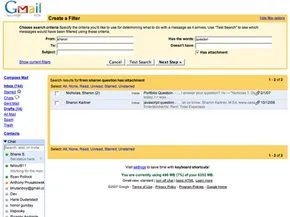
Para incômodos específicos, você pode configurar filtros. Clique em “Criar um filtro” na caixa de pesquisa. Insira seus critérios. Clique em “Próxima etapa”. Marque “Excluir” se nunca mais quiser vê-lo. Clique em “Criar Filtro”. Feito.
Controles dos Pais
Crianças menores de 13 anos precisam de permissão para criar uma conta. Essa é uma regra difícil. Mas os pais podem fazer mais do que apenas dizer sim ou não. Você pode usar filtros de e-mail para bloquear mensagens indesejadas antes que elas cheguem à caixa de entrada do seu filho.
O Gmail sugere algumas outras etapas de segurança:
- Mantenha o computador numa área pública da casa. A visibilidade impede o mau comportamento.
- Use software de controle parental ou configurações do navegador para bloquear sites inadequados.
- Fale sobre etiqueta de e-mail. Discuta o que é apropriado enviar e receber.
- Alertar contra o download de anexos de remetentes desconhecidos. Se não tiverem certeza, verifique com um adulto.
- Aconselhe as crianças a não compartilharem fotos identificáveis ou informações pessoais em e-mails ou bate-papos, especialmente com estranhos.
Onde será o próximo?
O Gmail não para no e-mail. A plataforma continua a evoluir. Estamos buscando integração de chat, mensagens instantâneas com usuários do AIM, acesso móvel e até correio de voz. A infraestrutura está mudando. A maneira como nos comunicamos está mudando com isso.
Inovações do Gmail
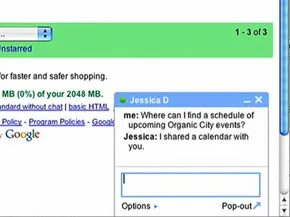
O Gmail não é mais apenas uma caixa de entrada estática para computadores pessoais. É um ecossistema. O Google reuniu mensagens instantâneas, chamadas de voz e sincronização móvel em uma única interface. Você pode conversar com amigos, entrar em contato com usuários do AIM e verificar e-mails em um BlackBerry, iPhone ou qualquer outro dispositivo móvel.
A mudança central aqui é a convergência. O e-mail não está mais isolado.
Correio com voz
O botão “Ligar” próximo ao perfil de um contato no Google Talk é a porta de entrada para comunicações de voz. Ele só fica ativo se a pessoa estiver disponível no momento. Se estiver cinza, eles estão off-line ou ocupados.
Ao se conectar, você não está apenas fazendo uma chamada. Você está integrando voz ao seu histórico de mensagens.
Os contatos podem deixar mensagens de voz diretamente pelo Google Talk. Estes não tocam um telefone. Eles chegam como mensagens especiais na sua caixa de entrada.
Procure a linha de assunto: “Correio de voz de [ContactName] ([x] segundos).” Um ícone de telefone sinaliza a entrada. Para ouvir, basta clicar em “Play” na visualização da conversa. O áudio é reproduzido in-line. Parece menos deixar uma mensagem e mais enviar um arquivo.
Bate-papo do Gmail
A funcionalidade de bate-papo reflete o Google Talk. Você pode iniciar conversas individuais ou atrair pessoas para uma sessão de grupo.
A dica visual é simples. Uma bola colorida ao lado de um nome na sua lista de bate-papo significa que eles estão online e prontos. Clique em “Bate-papo”, encontre o nome e uma janela será aberta. Tipo. Pressione Enter. Feito.
A pesquisa está integrada na barra superior. Você pode digitar um nome diretamente ou navegar na sua lista de Contatos e clicar no link Bate-papo. Quando terminar, clique no ‘x’ no canto superior direito.
O suporte do navegador é específico. Funciona no Internet Explorer 6.0+ e Firefox 1.0+. Safari e outros navegadores estão excluídos nesta versão. Suas conversas são salvas. Você pode pesquisá-los mais tarde. Isso cria um registro pesquisável de cada troca informal.
O bate-papo em grupo remove o limite de participantes. Você pode conversar com um número ilimitado de contatos ao mesmo tempo.
A configuração é manual. Inicie um bate-papo com uma pessoa. Clique em “Opções” no canto inferior esquerdo da janela. Selecione “Bate-papo em grupo”. Insira os nomes dos contatos adicionais no campo “Adicionar uma pessoa a este bate-papo”. A sessão de grupo persiste até que todos saiam ou cliquem no ‘x’.
Bate-papo e mensagens instantâneas com usuários do AIM
Você não precisa se limitar à bolha do Google. O bate-papo do Gmail permite que você faça login na sua conta AIM a partir da interface.
Os amigos do AIM aparecem na sua lista de contatos. Você pode procurá-los da mesma forma que os contatos do Gmail. Clique em um nome. Digite uma mensagem.
Isso une duas redes principais. Ele permite que você mantenha relacionamentos entre plataformas sem trocar de aplicativo. A interface os trata da mesma forma.
Gmail para celular
O acesso móvel vem em dois sabores: baseado em navegador e para download.
Aponte o navegador do seu smartphone para o Gmail. A interface se adapta. Parece a versão desktop. Você obtém visualizações de pesquisas e conversas. As ações são sincronizadas automaticamente. Tudo o que você faz ao telefone aparece na sua conta normal.
O aplicativo para download oferece uma experiência diferente. É mais rápido. Ele usa menos dados.
Para obtê-lo, aponte o navegador do seu telefone para os aplicativos do Gmail. O aplicativo mantém suas ações sincronizadas, mas otimiza a largura de banda. Isso é importante. Os custos de dados e as conexões lentas tornam a eficiência fundamental.
Ambas as versões fornecem as mesmas funções principais. A escolha depende das capacidades do seu dispositivo e do seu plano de dados.
Perguntas Frequentes
Como uso o Gmail pela primeira vez?
Você precisa criar uma conta. Acesse o site do Gmail. Clique em “Criar uma conta”. Digite seu nome. Escolha um nome de usuário. Criar uma senha. Adicione seu aniversário e sexo. Então você pode começar a usar o serviço.
Qual é a diferença entre e-mail e Gmail?
O e-mail é um método geral de comunicação eletrônica. Gmail é o serviço específico fornecido pelo Google.
Como você usa o Gmail?
Acesse-o fazendo login com uma conta Google no site. Ou use o aplicativo Gmail para Android ou iOS. O serviço oferece armazenamento, etiquetagem, arquivamento e suporte para várias contas.
Muito mais informações
Artigos relacionados ao HowStuffWorks
- Como funciona o e-mail
- Como funcionam os smartphones
- Como funciona um BlackBerry
- Como funciona o Yahoo Mail
- Como funciona o correio AOL
- Como funciona o e-mail do Windows Live
Mais ótimos links
- Ajuda do Gmail
- Blog do Gmail
- Gmail para celular
O Google continua atualizando. As ofertas crescem. Esta é apenas uma fatia do serviço. Para mais detalhes, siga os links acima. A interface muda. Os recursos se expandem. A conectividade se aprofunda.
Não existe um estado final. Somente a próxima atualização.