W 2008 roku zrezygnowałem z komputera PC z systemem Windows na rzecz iMaca. Wszystko stało się czystsze. Oszust. To było tak, jakby maszyna myślała razem ze mną, a nie przeciwko mnie.
Minęły lata. Moje palce nauczyły się układu klawiszy. Główna zmiana nie dotyczyła sprzętu, ale pamięci mięśniowej. Mianowicie – skróty klawiszowe macOS.
Kopiuję linki, otwieram zamknięte karty i robię zrzuty ekranu bez podnoszenia nadgarstków. Ruchy stały się płynne. Automatyczny.
Być może właśnie rozpakowałeś swojego nowego MacBooka. A może masz przy sobie komputer Mac od czasów beżowego Macintosha. Nie ma znaczenia. Te skróty klawiaturowe zmieniają działanie systemu.
Myślisz, że znasz je wszystkie? Przyjrzyj się bliżej. Istnieje prawdopodobieństwo, że przegapiłeś kilka przydatnych funkcji.
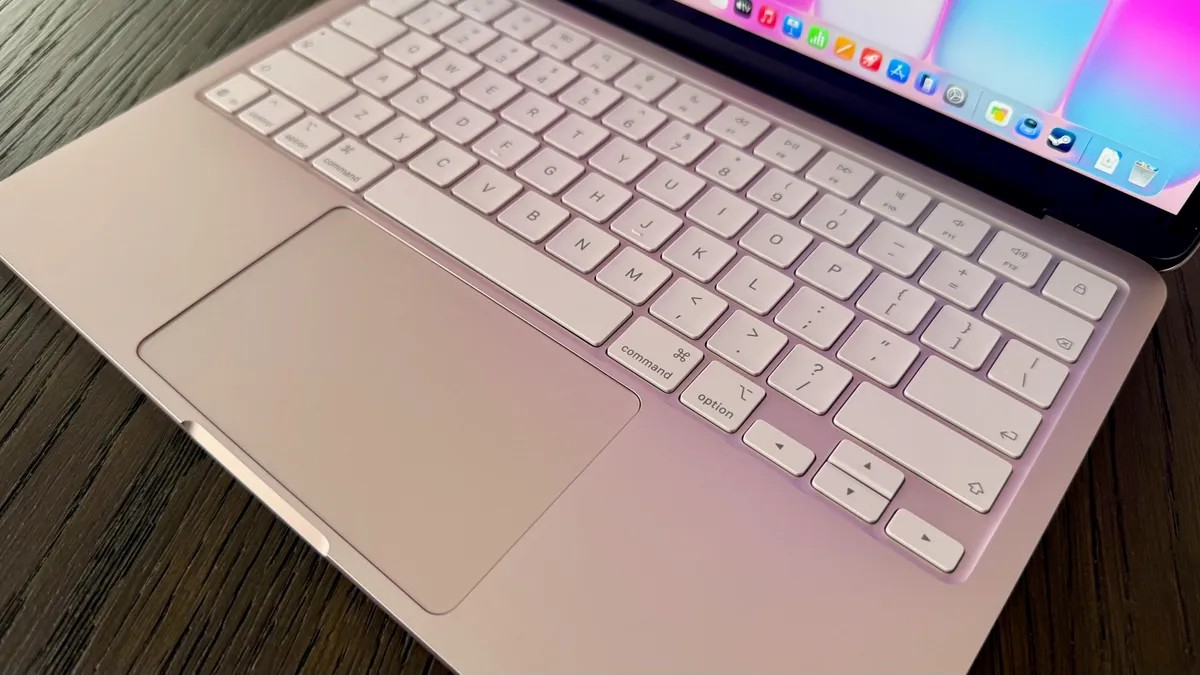
Klawisz poleceń – główny boss
Przełączyłeś się z komputera? Twój kciuk prawdopodobnie nadal szuka Kontroli. Wystarczająco. Na komputerze Mac króluje Command. Użyj jednego, lewego lub prawego, to nie ma znaczenia.
Polecenie + C
Skopiuj tekst.
Polecenie + X
Wytnij to. Przenosić.
Polecenie + V
Włóż go z powrotem.
Polecenie + Z
Anuluj. Popełniłeś błąd? Popraw to.
Shift + Command + Z
Powtórz. Czy zmieniłeś zdanie? Przynieś to z powrotem.
Polecenie + A
Zaznacz wszystko. Odważny i agresywny.
Zrzuty ekranu i nagrywanie ekranu
Przechwytywanie ekranu było kiedyś żmudnym zadaniem. Teraz dzieje się to natychmiast. Możesz zrobić zdjęcie lub nagrać wszystko, co się dzieje.
Polecenie + Shift + 3
Cały ekran. Wysięgnik. Gotowy.
Polecenie + Shift + 4
Konkretny obszar. Kursor zmieni się w krzyżyk. Naciskać. Ciągnąć. Puścić. Precyzyjny chwyt.
Polecenie + Shift + 5
Panel sterowania. Ustaw minutnik. Wybierz folder do zapisania. Lub rozpocznij nagrywanie wideo ekranowego. Aby zatrzymać nagrywanie, naciśnij ponownie Command + Shift + 5 i naciśnij pauzę.
Po co otwierać osobną aplikację, skoro klawiatura już robi wszystko?
Znaki specjalne są teraz łatwiejsze
Potrzebujesz tyldy? Przegłos? Wpisywanie znaków specjalnych zwykle wymaga użycia wyszukiwarki lub niewygodnego przejścia do trybu emoji. Już nie.
Przytrzymaj Opcja i naciśnij:
- E dla ostrego akcentu “`
- I dla daszka
ˆ - N dla tyldy
˜ - U dla umlautu
¨ - O dla litery
ø
Surfowanie po Internecie z dużą szybkością
Safari, Chrome lub inna przeglądarka. Te zespoły działają wszędzie. Przekształcają zarządzanie zakładkami z chaosu w symfonię.
Polecenie + T
Otwórz nową kartę.
Polecenie + W
Zamknij bieżącą kartę.
Polecenie + Q
Zamknij całą aplikację.
Polecenie + L
Natychmiast przejdź do paska adresu. Wyszukuj bez dotykania touchpada. Szybko.
Polecenie + N
Nowe okno. Działa w Finderze i przeglądarce.
Polecenie + Shift + T
Przypadkowo zamknąłeś kartę? Ta kombinacja zwróci ostatnią zamkniętą kartę. Magia.
Polecenie + R
Odśwież stronę.
Polecenie + 1-9
Przejdź bezpośrednio do zakładki z numerem. Pierwsza zakładka. Dziesiąta zakładka (prawie).
Polecenie + ` (klawisz tyldy)
Przełączanie między otwartymi oknami bieżącej aplikacji.
Polecenie + +
Powiększ.
Polecenie + –
Pomniejsz.
Symbole i akcenty
Skróty znakowe na komputerze Mac dzielą się na dwie kategorie. Niektórzy dodają akcenty do dowolnej litery, inni tworzą określone glify.
W przypadku znaków diakrytycznych, takich jak ostry akcent, daszek, tylda i umlaut: Naciśnij odpowiednio Opcja + E, I, N lub U. Następnie wprowadź literę. Czy chcesz Ô? Opcja + I następnie O. Łatwo.
Inne kombinacje tworzą określone symbole. Cyfry, znaki interpunkcyjne, litery – wszystko przekształca się za pomocą Opcji lub Opcji + Shift.
Chcesz wstawić do tekstu małe logo jabłka „”? Spróbuj Opcja + Shift + K.
To nie wszystkie ukryte skróty klawiaturowe Apple. Tylko takie, które zmieniają codzienną pracę. Jeśli potrzebujesz więcej, odwiedź witrynę pomocy technicznej Apple. Ale szczerze? To są najważniejsze. Reszta to tylko hałas.
Większość ludzi nadal klika i czuje, co chce. I nie musisz cierpieć.