


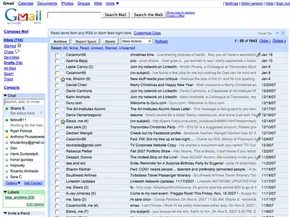
Як Gmail захопив ринок електронної пошти: від закритого бета-тестування до глобального домінування
Все почалося із гігабайта пам’яті. 2004 року це було не просто зручною функцією. Це стало шоком для всієї промисловості. Інші провайдери пропонували лише кілька мегабайт. Gmail давав простір для маневру.
Простота взяла він основну роботу. Вбудований пошук. Розумне угрупування повідомлень. Це не були хитрощі. Це були вирішення проблем, про які користувачі навіть не підозрювали. Підсумок? Gmail не просто вийшов на арену. Він виграв цю гонку.
До жовтня 2007 року цифри розповіли свою історію. Дані comScore Media Metrix показали, що Gmail піднявся на третє місце серед безкоштовних поштових сервісів. Це означало 87 мільйонів користувачів. Цифра звучала переконливо, поки ви не подивилися на лідерів. Yahoo Mail займав перше місце з приблизно 262 мільйонами користувачів. Друге місце займав MSN Hotmail, нині відомий як Windows Live email, із близько 256 мільйонами користувачів.
AOL та Yahoo працювали в цьому сегменті з 1990-х років. Вони мали спадщину. Вони мали впізнаваність бренду. Але у Google була інша секретна зброя. То був не просто поштовий клієнт. То справді був внутрішній сервіс.
Google Inc. створила його спершу. Вони тестували його на своїх співробітниках. Потім у квітні 2004 року розпочалася фаза запрошень. Для доступу був потрібен код. Винятковість стала перевагою. Це відчувалося як ексклюзивний продукт. Це відчувалося швидким.
Потім ворота відчинилися.
У лютому 2007 року Google прибрав обмеження на доступ до сервісу. Зареєструватися міг кожен. Шлюзи відкрилися.
Те, що сталося далі, розширило визначення того, чим може бути електронна пошта. Йшлося вже не лише про передачу тексту. Google додав можливості групового чату через AIM (AOL Instant Messenger). Раптом ваша поштова скринька стала центром комунікацій.
З’явився мобільний доступ. Gmail для мобільних пристроїв означав, що ви не прив’язані до робочого столу. Ви могли перевіряти пошту з будь-якої точки світу. Сервіс також дозволяв отримати доступ до листів від інших провайдерів. Ви можете безпосередньо завантажувати листи з AOL або Yahoo Mail в інтерфейс Gmail. Більше не потрібно було заходити на три різні сайти. Один вхід.
Безпека була другорядним завданням. Сканування на віруси було вбудоване за умовчанням. Боротьба зі спамом велася агресивно. Гарячі кнопки прискорювали навігацію. Платформа підтримувала обмін повідомленнями 40 мовами. Розмір вкладень міг сягати 20 мегабайт. Довгий час це був величезний обсяг.
Тепер ми розглядаємо механіку цього гіганта. Як він насправді працює? Як створити обліковий запис, не втративши свідомість? Як увійти до системи, щоб не отримати блокування?
Деталі мають значення. Функції мають значення. Те, як ви ними користуєтеся, має ще більше значення. Давайте розберемося.
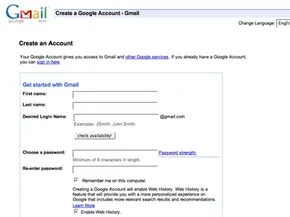

Зареєструйтесь у Google, щоб почати використовувати Gmail. Завершіть процес входу до Gmail, щоб надіслати свій перший електронний лист. Виконайте ці кроки, щоб увійти до Gmail.
Кроки створення облікового запису Google
Перейдіть на веб-сайт Google.com. У нижньому правому куті натисніть «Зареєструватися в Gmail».
Якщо ви вже маєте обліковий запис Google, натисніть «Увійти тут».
Якщо вам потрібний новий обліковий запис, вкажіть своє ім’я та країну. Виберіть ім’я користувача та пароль. Ви маєте вибрати контрольне питання. Дайте відповідь на нього правильно. Це допоможе вам відновити пароль, якщо ви забудете його.
Візьміть умови обслуговування. Прийміть політику конфіденційності. Ваш обліковий запис тепер налаштований.
Як увійти до Gmail
Відкрийте веб-сайт Google.com у браузері.
Введіть ім’я користувача. Додайте “@gmail.com” в кінець.
Введіть пароль.
Натисніть “Увійти”.
Тепер ви на головній сторінці пошти.
Позначте прапорець, щоб залишатися у системі. Не відзначайте його на спільних комп’ютерах. Це становить ризик безпеки.
Процес відновлення облікового запису
Забули свій ідентифікатор чи пароль?
Натисніть «Я не можу отримати доступ до свого облікового запису».
Це посилання знаходиться під кнопкою “Увійти”.
Дайте відповідь на запитання для підтвердження особистості.
Ви отримаєте інструкції електронною поштою.
Виконайте вказівки, щоб відновити доступ.
Процедура виходу з Gmail
Натисніть «Вийти» у верхньому правому кутку.
Тепер ви вийшли із системи.
Персоналізація налаштувань Gmail
Натисніть «Налаштування» у верхньому правому куті.
Натисніть “Основні”.
Виберіть мову.
Додайте зображення до своїх електронних листів.
Додайте підпис.
Увімкніть своє ім’я. Увімкніть свою адресу. Увімкніть номери телефонів.
Підпис з’являється в кожному електронному листі, який ви відправляєте.
Відрегулюйте автовідповідач.
Ця відповідь надсилається автоматично.
Він вирушає всім, хто пише вам, поки вас нема.
Натисніть кнопку «Зберегти зміни».
Збережіть будь-які зміни в налаштуваннях.
Наступні кроки
Вивчіть основи відправлення та отримання електронних листів.
Перейдіть до наступної сторінки.
Основи Gmail
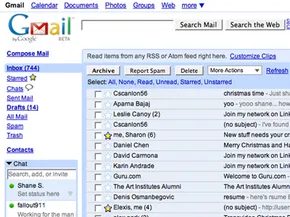
Gmail – це не просто поштова скринька. Це інструмент організації робочого процесу. Як тільки ви освоїте прості дії щодо надсилання та отримання листів, ви розкриєте весь потенціал сервісу. Ви почнете архівувати повідомлення, щоб розвантажити вхідні, використовувати пошук для перегляду листування за багато років і прикріплювати файли без побоювань.
Як надіслати повідомлення до Gmail
Почніть із натискання кнопки Створити (Compose Mail). Вона знаходиться у лівому верхньому кутку. Чи не ускладнюйте завдання. Введіть адресу одержувача у полі “Кому” (To). Якщо у вас є контакти, Gmail допоможе вам: почніть вводити перші дві літери, і функція автозаповнення зробить основну роботу. Виберіть потрібну людину зі списку.
Потрібно скопіювати когось у повідомлення? Натисніть Додати Копію (Add Cc). Ці люди отримають інформацію, але їм не потрібно відповідати. Бажаєте приховати список одержувачів? Використовуйте Прихована копія (Bcc). Їхні імена залишаться невидимими для інших.
Напишіть тему листа. Зробіть її зрозумілою. Напишіть текст повідомлення у полі. Панель інструментів над полем дозволяє змінювати шрифт, виділяти текст жирним, перевіряти орфографію та вставляти посилання.
Gmail стежить за вашою роботою: чернетка зберігається кожні кілька хвилин. Ви не втратите тексту. Коли закінчите, натисніть Надіслати (Send). З’явиться зелене підтвердження. Якщо перед відправкою ви передумали, перейдіть до папки «Чернетки» та видаліть повідомлення. Все просто.
Отримання та керування листуванням
Подивіться на число поруч із папкою «Вхідні». Це кількість непрочитаних листів. Gmail перевіряє наявність нової пошти кожні дві хвилини, а число оновлюється автоматично.
Ось як Gmail організовує повідомлення: він групує в бесіди (конвертації). Відкрийте одне із них. Найновіший лист знаходиться зверху, а старі повідомлення йдуть нижче. Це схоже на потік чату. Натисніть Розгорнути все (Expand All), якщо хочете прочитати всю історію листування одразу.
Як роздрукувати? Натисніть стрілку вниз поруч із кнопкою Відповісти (Reply). Виберіть Друк (Print), щоб роздрукувати тільки це повідомлення, або Роздрукувати все (Print all), щоб роздрукувати всю гілку листування.
Пересилання (форвардинг) просте. Відкрийте повідомлення. Натисніть Переслати (Forward) під текстом листа. Введіть нові адреси. За бажання додайте свою примітку. Натисніть «Надіслати». Оригінальне повідомлення відправиться разом із ним.
Як прикріплювати та переглядати файли
Прикріплення файлів – це просто. Натисніть Прикріпити файл (Attach a file) під рядком теми. Виберіть файл на комп’ютері. Натисніть Відкрити (Open). Чи потрібно прикріпити ще один? Натисніть Прикріпити ще один файл (Attach another file). Зробили помилку? Натисніть Видалити (Remove), щоб прибрати вкладення.
Як переглянути те, що вам надіслали? Відкрийте повідомлення. Натисніть Завантажити (Download) унизу. Потім натисніть Відкрити (Open) або Зберегти (Save).
Не бажаєте завантажувати файл? Натисніть Переглянути як HTML (View as HTML). Вкладення відкриється у вашому браузері. Файли не зберігаються на жорсткому диску.
Gmail добре працює з файлами Microsoft. Таблиці Excel відкриваються як Google Таблиці, документи Word стають Google Документами. Ви можете редагувати їх там, без необхідності встановлювати додаткове програмне забезпечення.
Чому важливо архівувати повідомлення
Архівування забирає зайвий шум. Він переміщує листи з папки «Вхідні» до папки Всі листи (All Mail). Вони не зникають, а просто зберігаються.
Ви можете знайти їх пізніше. Використовуйте пошукову систему Gmail. Вона індексує все.
Щоб архівувати повідомлення, позначте галочкою поле поруч із відправником. Натисніть Архівувати (Archive). Папка “Вхідні” спорожніє. Настане спокій.
Але є нюанс: якщо хтось відповість на архівоване повідомлення, вся гілка листування знову з’явиться у «Вхідних». Ви не втратите відстеження активних обговорень. Архівування просто приховує завершені гілки.
За межами основ
Це лише початок. Gmail має багато додаткових функцій. Фільтри безпеки. Gmail Notifier для повідомлень на робочому столі. Можливість отримувати та відповідати на листи з інших сервісів.
Ми розглянемо їх у наступних розділах.
Gmail – це вже не просто поштова скринька. Це центр керування. Щоб цей центр працював на вас, Google впровадив кілька функцій, покликаних скоротити кількість шуму та поєднати ваше цифрове життя. Ми розглянемо інструменти, які керують оповіщеннями, консолідацією та безпекою. Зокрема, нам потрібно поговорити про Gmail Notifier та Mail Fetcher — два утиліти, які кардинально змінюють те, як ви взаємодієте зі своєю поштовою скринькою.
Gmail Notifier
Перестаньте оновлювати сторінку. Серйозно. Якщо ви вручну перевіряєте вхідні повідомлення кожні кілька хвилин, ви витрачаєте час. Завантажувальна програма Gmail Notifier вирішує цю проблему. Він працює у фоновому режимі у Windows 2000, XP або новіше. Користувачі Mac теж не залишилися поза увагою; воно працює на OS X 10.3.8 та вище.
Програма перевіряє наявність нової пошти кожні дві хвилини. Вам не потрібно відкривати браузер. Невеликий значок повідомить вас. Ви отримаєте фрагмент тексту останніх 30 повідомлень. Ви можете вибрати власний звук для оповіщення. Вона навіть синхронізується з Google Calendar, щоб попереджати вас про майбутні події. Це мінімалістично. Це тихо. Це працює.
Mail Fetcher
Вашу електронну пошту, ймовірно, фрагментовано. У вас є обліковий запис Yahoo з коледжу. Адреса AOL з вашої першої роботи. Особистий обліковий запис Gmail, який ви використовуєте зараз. Перемикання між ними – головний біль. Mail Fetcher вирішує цю проблему, завантажуючи повідомлення з до п’яти інших облікових записів безпосередньо в Gmail.
Ось у чому проблема: у цих зовнішніх облікових записах повинна бути включена підтримка POP. POP, або Post Office Protocol (Протокол поштового відділення), дозволяє серверам Gmail завантажувати повідомлення. Це означає, що ви можете отримати доступ до пошти навіть без підключення до Інтернету. Як тільки ви налаштуєте це, завантаження буде відбуватися автоматично. Уся ваша пошта знаходиться в одному місці. Більше жодних входів у старі, забуті сервіси.
Групи контактів
Надіслати повідомлення одній людині легко. Відправити його десятьом людям — втомлює. Вводити кожну адресу вручну — марна трата зусиль. Групи контактів дозволяють об’єднувати людей разом.
Ви створюєте групу, натиснувши «Контакти» на лівій бічній панелі, а потім «Нова група» у верхньому лівому куті. Назвіть її. Натисніть кнопку ОК.
Щоб заповнити її, виберіть контакти. Відкрийте меню Групи. Виберіть «Додати до…» та виберіть свою нову групу. Ви можете додавати людей пізніше, вводячи ім’я або адресу в полі «Додати до групи» під основним списком.
Коли ви готові відправити, відкрийте вікно “Створити”. Введіть перші кілька літер назви групи у полі «Кому». Автозаповнення бере керування на себе. Ви обираєте групу. Ви пишете. Ви відправляєте. Один клік – кілька одержувачів.
Безпека та спам
Gmail серйозно ставиться до безпеки. Це не просто другорядна функція. Кожен лист, що прикріплюється, перевіряється на віруси. Кожне отримане вкладення перевіряється двічі. Один раз під час вступу на сервер. Ще раз під час відкриття повідомлення.
Підозрілі листи? Вони одразу потрапляють у папку зі спамом. Якщо ви бачите у вхідних повідомленнях ті, які не повинні бути там, виділіть їх. Натисніть «Повідомити про спам». Фільтр навчається.
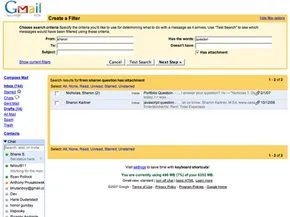
Для певних дратівливих факторів ви можете налаштувати фільтри. Натисніть кнопку «Створити фільтр» під рядком пошуку. Введіть свої критерії. Натисніть “Далі”. Позначте “Видалити його”, якщо ви ніколи не хочете бачити його знову. Натисніть кнопку «Створити фільтр». Готово.
Батьківський контроль
Дітям віком до 13 років потрібен дозвіл на створення облікового запису. Це суворе правило. Але батьки можуть зробити більше, ніж просто сказати «так» чи «ні». Ви можете використовувати фільтри пошти для блокування небажаних повідомлень до того, як вони досягнуть поштової скриньки вашої дитини.
Gmail пропонує кілька інших кроків для безпеки:
- Тримайте комп’ютер у громадському місці вдома. Видимість стримує погану поведінку.
- Використовуйте програмне забезпечення для батьківського контролю або налаштування браузера, щоб блокувати неприйнятні сайти.
- Обговорюйте правила електронного листування. Обговоріть, що прийнятно для надсилання та отримання.
- Попереджайте завантаження вкладень від невідомих відправників. Якщо вони мають сумнів, проконсультуйтеся з дорослим.
- Рекомендуйте дітям не ділитися ідентифікованими фотографіями або особистою інформацією в електронній пошті або чатах, особливо з незнайомцями.
Що далі?
Gmail не обмежується електронною поштою. Платформа продовжує розвиватись. Ми дивимося на інтеграцію чатів, миттєвий обмін повідомленнями з користувачами AIM, мобільний доступ і голосову пошту. Інфраструктура змінюється. Змінюється і спосіб нашого спілкування.
Інновації Gmail
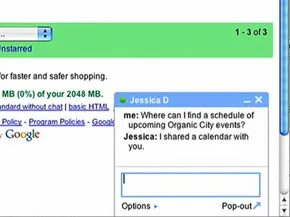
Gmail – це вже не просто статична поштова скринька для персональних комп’ютерів. Це екосистема. Google об’єднав миттєвий обмін повідомленнями, голосові дзвінки та синхронізацію з мобільними пристроями в єдиному інтерфейсі. Ви можете спілкуватися з друзями, зв’язатися з користувачами AIM та перевіряти пошту на BlackBerry, iPhone або будь-якому іншому мобільному пристрої.
Ключова зміна тут – конвергенція. Електронну пошту більше не ізольовано.
Пошта з голосовими дзвінками
Кнопка виклику поруч із профілем контакту в Google Talk є шлюзом для голосового зв’язку. Вона активується тільки в тому випадку, якщо людина зараз доступна. Якщо вона сіра, значить, вона не в мережі або зайнята.
Коли ви з’єднуєтеся, ви не просто здійснюєте дзвінок. Ви інтегруєте голос до історії своїх повідомлень.
Контакти можуть залишати голосові повідомлення безпосередньо через Google Talk. Вони не викликають телефону. Вони надходять у вигляді спеціальних повідомлень у вашу поштову скриньку.
Зверніть увагу на тему листа: «Голосове повідомлення від [Ім’яКонтакту] ([x] секунд).» Телефон значок цього повідомлення. Щоб прослухати його, просто натисніть “Відтворити” (Play) у вікні листування. Аудіо відтворюється вбудованим програвачем. Це відчувається швидше як надсилання файлу, ніж як залишення голосового повідомлення.
Чат у Gmail
Функціонал чату віддзеркалює можливості Google Talk. Ви можете ініціювати особисті бесіди або залучати людей до групових сесій.
Візуальний сигнал простий. Кольорова кулька поруч із ім’ям у списку чату означає, що людина в мережі і готова до спілкування. Натисніть “Чат” (Chat), знайдіть ім’я, і відкриється вікно. Надрукуйте текст. Натисніть клавішу Enter. Готово.
Пошук вбудований у верхню панель. Ви можете ввести ім’я безпосередньо або переглянути свій список контактів та натиснути посилання «Чат». Коли закінчите, натисніть хрестик (x) у верхньому правому кутку.
Підтримка браузерів є специфічною. Вона працює в Internet Explorer 6.0+ та Firefox 1.0+. Safari та інші браузери виключені у цій версії. Ваші розмови зберігаються. Ви можете шукати їх пізніше. Це створює searchable-журнал кожної неформальної бесіди.
Груповий чат знімає обмеження кількості учасників. Ви можете спілкуватися з необмеженою кількістю контактів одночасно.
Налаштування виконується вручну. Почніть чат з однією людиною. Натисніть «Параметри» (Options) у нижньому лівому куті вікна. Виберіть “Груповий чат” (Group Chat). Введіть імена додаткових контактів у полі «Додати людину до цього чату» (Add a person to this chat). Групова сесія зберігається, доки всі не вийдуть або не натиснуть хрестик (x).
Чат та IM з користувачами AIM
Вам не потрібно залишатися в межах екосистеми Google. Чат у Gmail дозволяє увійти до вашого облікового запису AIM прямо з інтерфейсу.
Контакти AIM відображаються у списку контактів. Ви можете шукати їх так само, як контакти Gmail. Натисніть ім’я. Надрукуйте повідомлення.
Це поєднує дві великі мережі. Це дозволяє підтримувати відносини між платформами без перемикання програм. Інтерфейс відноситься до них однаково.
Gmail для мобільних пристроїв
Мобільний доступ представлений у двох варіантах: на основі браузера і у вигляді програми, що завантажується.
Відкрийте веб-браузер на смартфоні та перейдіть на Gmail. Інтерфейс адаптується. Він виглядає як десктопна версія. У вас є пошук та перегляд листування. Дії синхронізуються автоматично. Все, що ви робите на телефоні, відображається у звичайному обліковому записі.
Завантажена програма пропонує інший досвід. Воно працює швидше. Воно споживає менше даних.
Щоб отримати його, відкрийте браузер телефону та перейдіть на сторінку програм Gmail. Програма синхронізує ваші дії, але оптимізована для економії трафіку. Це важливо. Вартість даних та повільні сполуки роблять ефективність ключовим фактором.
Обидві версії надають ті самі основні функції. Вибір залежить від можливостей Вашого пристрою та тарифного плану.
Часті питання
Як я можу використовувати Gmail вперше?
Вам потрібно створити обліковий запис. Перейдіть на сайт Gmail. Натисніть «Створити обліковий запис» (Create an account). Введіть своє ім’я. Виберіть ім’я користувача. Створіть пароль. Додайте дату народження та стать. Потім ви можете почати користуватись сервісом.
У чому різниця між електронною поштою та Gmail?
Електронна пошта – це загальний метод електронного зв’язку. Gmail – це конкретний сервіс, який надається Google.
Як користуватися Gmail?
Доступ до нього здійснюється шляхом входу до системи з обліковим записом Google на веб-сайті. Або використовуйте програму Gmail для Android або iOS. Сервіс пропонує сховище, мітки, архівування та підтримку кількох облікових записів.
Більше інформації
Статті HowStuffWorks по темі
- Як працює електронна пошта
- Як працюють смартфони
- Як працює BlackBerry
- Як працює Yahoo Mail
- Як працює AOL Mail
- Як працює Windows Live E-mail
Додаткові корисні посилання
- Довідка Gmail
- Блог Gmail
- Gmail для мобільних пристроїв
Google постійно оновлюється. Пропозиції зростають. Це лише один аспект сервісу. Для отримання додаткової інформації виконайте посилання вище. Інтерфейс змінюється. Можливості розширюються. Зв’язок поглиблюється.
Немає кінцевого стану. Лише наступне оновлення.


