


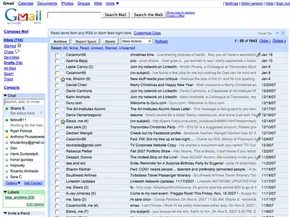
Wszystko zaczęło się od gigabajta pamięci. W roku 2004 było to coś więcej niż tylko funkcja zwiększająca wygodę. To było szokiem dla całej branży. Inni dostawcy oferowali tylko kilka megabajtów. Gmail dał Ci pewne pole manewru.
Prostota wzięła na siebie główne zadanie. Wbudowane wyszukiwanie. Inteligentne grupowanie wiadomości. To nie były sztuczki. Były to rozwiązania problemów, o których użytkownicy nawet nie mieli pojęcia. Wynik? Gmail nie tylko wkroczył na arenę. Wygrał ten wyścig.
W październiku 2007 r. swoją historię opowiedziały liczby. Dane comScore Media Metrix pokazały, że Gmail awansował na trzecie miejsce wśród bezpłatnych usług e-mail. Oznaczało to 87 milionów użytkowników. Liczba ta wydawała się imponująca, dopóki nie spojrzałeś na przywódców. Yahoo Mail zajęło pierwsze miejsce z około 262 milionami użytkowników. Drugie miejsce przypadło usłudze MSN Hotmail, znanej obecnie pod nazwą Windows Live email, z około 256 milionami użytkowników.
AOL i Yahoo działają w tym segmencie od lat 90-tych. Mieli dziedzictwo. Mieli rozpoznawalność marki. Ale Google miał inną tajną broń. To nie był tylko klient poczty e-mail. To była usługa wewnętrzna.
Google Inc. stworzyło go jako pierwsze. Przetestowali to na własnych pracownikach. Następnie w kwietniu 2004 r. rozpoczęła się faza zaproszeń. Aby uzyskać dostęp, potrzebny był kod. Wyłączność stała się zaletą. Miałem wrażenie, że jest to produkt ekskluzywny. Wydawało się, że jest szybko.
Wtedy brama się otworzyła.
W lutym 2007 roku Google usunął ograniczenia w dostępie do usługi. Każdy mógł się zarejestrować. Otworzyły się śluzy.
To, co wydarzyło się później, rozszerzyło definicję tego, czym może być e-mail. Nie chodziło już tylko o przesyłanie tekstu. Firma Google dodała możliwości czatu grupowego za pośrednictwem AIM (AOL Instant Messenger). Nagle Twoja skrzynka odbiorcza stała się centrum komunikacji.
Pojawił się dostęp mobilny. Dzięki Gmailowi dla telefonów komórkowych nie jesteś przywiązany do komputera. Możesz sprawdzić swoją pocztę z dowolnego miejsca na świecie. Usługa umożliwiła także dostęp do pism od innych dostawców. Możesz bezpośrednio pobierać e-maile z AOL lub Yahoo Mail do interfejsu Gmaila. Nie było już konieczności logowania się na trzech różnych stronach internetowych. Jedno wejście.
Bezpieczeństwo nie było kwestią drugorzędną. Domyślnie wbudowane jest skanowanie antywirusowe. Walka ze spamem była prowadzona agresywnie. Klawisze skrótu przyspieszyły nawigację. Platforma obsługiwała komunikację w 40 językach. Rozmiar załączników może sięgać 20 megabajtów. Przez długi czas był to ogromny wolumen.
Teraz przyjrzymy się mechanice tego giganta. Jak to właściwie działa? Jak założyć konto, nie tracąc przy tym głowy? Jak zalogować się bez blokady?
Szczegóły mają znaczenie. Funkcje mają znaczenie. Sposób, w jaki z nich korzystasz, ma jeszcze większe znaczenie. Rozwiążmy to.
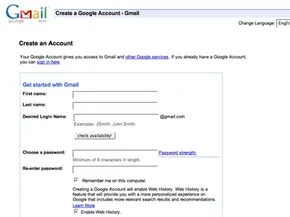

Zarejestruj się w Google, aby zacząć korzystać z Gmaila. Zakończ proces logowania do Gmaila, aby wysłać swój pierwszy e-mail. Wykonaj poniższe kroki, aby zalogować się do Gmaila.
Kroki, aby utworzyć konto Google
Przejdź do Google.com. W prawym dolnym rogu kliknij Zarejestruj się w Gmailu.
Jeśli masz już konto Google, kliknij „Zaloguj się tutaj”.
Jeśli potrzebujesz nowego konta, podaj swoje imię i nazwisko oraz kraj. Wybierz nazwę użytkownika i hasło. Musisz wybrać pytanie zabezpieczające. Odpowiedz poprawnie. Pomoże Ci to odzyskać hasło, jeśli je zapomnisz.
Zaakceptuj warunki korzystania z usługi. Zaakceptuj politykę prywatności. Twoje konto jest teraz skonfigurowane.
Jak zalogować się do Gmaila
Otwórz Google.com w swojej przeglądarce.
Wpisz swoją nazwę użytkownika. Dodaj „@gmail.com” na końcu.
Wpisz swoje hasło.
Kliknij „Zaloguj się”.
Jesteś teraz na głównej stronie poczty.
Zaznacz pole, aby pozostać zalogowanym. Nie zaznaczaj go na współdzielonych komputerach. Stanowi to zagrożenie dla bezpieczeństwa.
Proces odzyskiwania konta
Nie pamiętasz swojego identyfikatora lub hasła?
Kliknij „Nie mogę uzyskać dostępu do swojego konta”.
Link ten znajduje się pod przyciskiem „Zaloguj się”.
Odpowiadaj na pytania, aby zweryfikować swoją tożsamość.
Instrukcje otrzymasz e-mailem.
Postępuj zgodnie z instrukcjami, aby przywrócić dostęp.
Procedura wylogowywania się z Gmaila
Kliknij „Wyloguj się” w prawym górnym rogu.
Jesteś teraz wylogowany.
Personalizacja ustawień Gmaila
Kliknij Ustawienia w prawym górnym rogu.
Kliknij Ogólne.
Wybierz swój język.
Dodaj obraz do swoich e-maili.
Dodaj podpis.
Dołącz swoje imię i nazwisko. Dołącz swój adres. Dołącz swoje numery telefonów.
Podpis pojawia się na każdym wysyłanym e-mailu.
Skonfiguruj autoresponder na wakacje.
Ta odpowiedź jest wysyłana automatycznie.
Jest wysyłany do wszystkich, którzy do Ciebie napiszą, gdy Cię nie będzie.
Kliknij „Zapisz zmiany”.
Zapisz wszelkie zmiany w ustawieniach.
Kolejne kroki
Naucz się podstaw wysyłania i odbierania wiadomości e-mail.
Przejdź do następnej strony.
Podstawy Gmaila
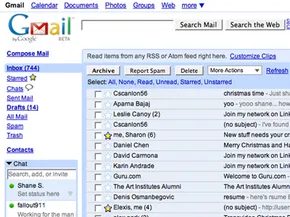
Gmail to coś więcej niż tylko skrzynka odbiorcza. To narzędzie do organizacji pracy. Kiedy opanujesz proste kroki wysyłania i odbierania e-maili, odblokujesz pełny potencjał usługi. Zaczniesz archiwizować wiadomości, aby zwolnić swoją skrzynkę odbiorczą, użyj funkcji wyszukiwania, aby wyświetlić rozmowy sprzed lat i bez obaw załączaj pliki.
Jak wysłać wiadomość w Gmailu
Zacznij od kliknięcia przycisku Utwórz (Utwórz wiadomość). Jest w lewym górnym rogu. Zachowaj prostotę. Wprowadź adres odbiorcy w polu Do. Jeśli masz zapisane kontakty, Gmail Ci to umożliwi: zacznij wpisywać dwie pierwsze litery, a autouzupełnianie wykona większość pracy. Wybierz żądaną osobę z listy rozwijanej.
Chcesz skopiować kogoś do wiadomości? Kliknij Dodaj DW. Osoby te otrzymają informację, ale nie będą musiały odpowiadać. Chcesz ukryć listę odbiorców? Użyj Ukrytej kopii do wiadomości (UDW). Ich imiona pozostaną niewidoczne dla innych.
Napisz temat listu. Wyjaśnij to. Napisz wiadomość w dużym polu. Pasek narzędzi nad polem umożliwia zmianę czcionki, pogrubienie tekstu, sprawdzenie pisowni i wstawienie linków.
Gmail śledzi Twoją pracę: wersja robocza jest zapisywana co kilka minut. Nie stracisz tekstu. Po zakończeniu kliknij Wyślij. Pojawi się zielone potwierdzenie. Jeśli zmienisz zdanie przed wysłaniem, przejdź do folderu Wersje robocze i usuń wiadomość. To proste.
Odbieraj korespondencję i zarządzaj nią
Spójrz na numer obok swojej skrzynki odbiorczej. To jest liczba nieprzeczytanych e-maili. Gmail sprawdza nową pocztę co dwie minuty, a numer jest aktualizowany automatycznie.
W ten sposób Gmail organizuje wiadomości: grupuje je w rozmowy (konwersje). Otwórz jeden z nich. Najnowsze e-maile znajdują się na górze, a najstarsze e-maile poniżej. To jest jak wątek na czacie. Kliknij Rozwiń wszystko, jeśli chcesz przeczytać całą historię rozmów na raz.
Jak drukować? Kliknij strzałkę w dół obok przycisku Odpowiedz. Wybierz opcję Drukuj, aby wydrukować tylko tę wiadomość, lub opcję Drukuj wszystko, aby wydrukować cały wątek konwersacji.
Przesyłanie jest proste. Otwórz wiadomość. Kliknij Prześlij dalej (Przekaż) pod tekstem listu. Wprowadź nowe adresy. Jeśli chcesz, dodaj swoją notatkę. Kliknij „Prześlij”. Oryginalna wiadomość zostanie wysłana wraz z nią.
Jak dołączać i przeglądać pliki
Dołączanie plików jest łatwe. Kliknij Załącz plik pod tematem. Wybierz plik na swoim komputerze. Kliknij Otwórz. Trzeba dołączyć kolejny? Kliknij Załącz kolejny plik. Popełniłeś błąd? Kliknij Usuń, aby usunąć załącznik.
Jak mogę zobaczyć, co zostało do Ciebie wysłane? Otwórz wiadomość. Kliknij Pobierz poniżej. Następnie kliknij Otwórz lub Zapisz.
Nie chcesz pobierać pliku? Kliknij Wyświetl jako HTML. Załącznik otworzy się w Twojej przeglądarce. Pliki nie są zapisywane na dysku twardym.
Gmail świetnie współpracuje z plikami Microsoft. Arkusze kalkulacyjne Excel otwierają się jako Arkusze Google, dokumenty Word stają się Dokumentami Google. Możesz je edytować bezpośrednio tam, bez konieczności instalowania dodatkowego oprogramowania.
Dlaczego archiwizowanie wiadomości jest ważne?
Archiwizacja usuwa niepotrzebny szum. Przenosi wiadomości e-mail z folderu Skrzynka odbiorcza do folderu Wszystkie wiadomości. Nie znikają, ale po prostu trwają.
Możesz je znaleźć później. Skorzystaj z wyszukiwarki Gmaila. Indeksuje wszystko.
Aby zarchiwizować wiadomość, zaznacz pole obok nadawcy. Kliknij Archiwizuj. Twoja skrzynka odbiorcza będzie pusta. Będzie pokój.
Jest jednak zastrzeżenie: jeśli ktoś odpowie na zarchiwizowaną wiadomość, cały wątek korespondencji ponownie pojawi się w skrzynce odbiorczej. Nie stracisz śledzenia aktywnych dyskusji. Archiwizacja po prostu ukrywa ukończone gałęzie.
Poza podstawami
To dopiero początek. Gmail ma wiele dodatkowych funkcji. Filtry zabezpieczające. Powiadomienia Gmaila dla powiadomień na pulpicie. Możliwość odbierania i odpowiadania na e-maile z innych usług.
Przyjrzymy się im w poniższych sekcjach.
Gmail nie jest już tylko skrzynką odbiorczą. To jest centrum kontroli. Aby to centrum działało dla Ciebie, Google wprowadziło kilka funkcji mających na celu przecięcie hałasu i ujednolicenie Twojego cyfrowego życia. Przyjrzymy się narzędziom do zarządzania alertami, konsolidacją i bezpieczeństwem. W szczególności musimy porozmawiać o Powiadomieniach Gmaila i Modele pobierania poczty – dwóch narzędziach, które rewolucjonizują sposób interakcji ze skrzynką odbiorczą.
Powiadomienia Gmaila
Przestań odświeżać stronę. Poważnie. Jeśli ręcznie sprawdzasz swoją skrzynkę odbiorczą co kilka minut, tracisz czas. Dostępna do pobrania aplikacja Powiadomienia Gmaila rozwiązuje ten problem. Działa w tle w systemie Windows 2000, XP lub nowszym. Użytkownicy komputerów Mac również nie zostali pominięci; działa na OS X 10.3.8 i nowszych.
Aplikacja sprawdza nową pocztę co dwie minuty. Nie musisz otwierać przeglądarki. Powiadomi Cię o tym mała ikona. Otrzymasz fragment tekstu ostatnich 30 wiadomości. Możesz wybrać własny dźwięk alertu. Synchronizuje się nawet z Kalendarzem Google, aby powiadamiać Cię o nadchodzących wydarzeniach. To minimalistyczne. Jest cicho. To działa.
Pobieracz poczty
Twój e-mail jest prawdopodobnie pofragmentowany. Masz konto Yahoo z college’u. Adres AOL z Twojej pierwszej pracy. Osobiste konto Gmail, którego aktualnie używasz. Przełączanie między nimi to ból głowy. ** Moduł pobierania poczty** rozwiązuje ten problem, pobierając wiadomości z maksymalnie pięciu innych kont bezpośrednio do Gmaila.
Oto haczyk: te konta zewnętrzne muszą mieć włączony protokół POP. POP, czyli protokół pocztowy, umożliwia serwerom Gmaila pobieranie wiadomości. Oznacza to, że możesz uzyskać dostęp do swojej poczty nawet bez połączenia z Internetem. Po skonfigurowaniu pobieranie odbędzie się automatycznie. Cała Twoja poczta jest w jednym miejscu. Koniec z logowaniem się do starych, zapomnianych usług.
Grupy kontaktów
Wysłanie wiadomości do jednej osoby jest łatwe. Wysyłanie tego do dziesięciu osób jest wyczerpujące. Ręczne wpisywanie każdego adresu jest stratą czasu. Grupy kontaktów umożliwiają łączenie ludzi.
Grupę tworzysz klikając „Kontakty” na lewym pasku bocznym, a następnie „Nowa grupa” w lewym górnym rogu. Nazwij to. Kliknij OK.
Aby go wypełnić, wybierz żądane kontakty. Otwórz menu Grupy. Wybierz „Dodaj do…” i wybierz swoją nową grupę. Możesz dodać osoby później, wpisując ich imię i nazwisko lub adres w polu Dodaj do grupy poniżej listy głównej.
Gdy wszystko będzie gotowe do wysłania, otwórz okno Utwórz. Wprowadź kilka pierwszych liter nazwy grupy w polu Do. Autouzupełnianie przejmuje kontrolę. Wybierasz grupę. piszesz. Wysyłasz. Jedno kliknięcie – kilku odbiorców.
Bezpieczeństwo i spam
Gmail poważnie podchodzi do bezpieczeństwa. To nie jest tylko drobna funkcja. Każda załączona wiadomość e-mail jest sprawdzana pod kątem wirusów. Każdy otrzymany załącznik jest sprawdzany dwukrotnie. Raz po przybyciu na serwer. Ponownie podczas otwierania wiadomości.
Podejrzane e-maile? Natychmiast lądują w folderze spamu. Jeśli w skrzynce odbiorczej widzisz wiadomości, których nie powinno tam być, zaznacz je. Kliknij „Zgłoś spam”. Filtr się uczy.
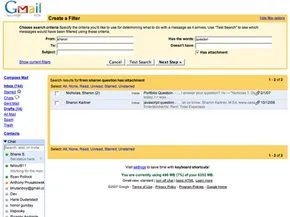
Możesz ustawić filtry dla określonych substancji drażniących. Kliknij opcję Utwórz filtr poniżej paska wyszukiwania. Wpisz swoje kryteria. Kliknij Dalej. Zaznacz opcję „Usuń”, jeśli nie chcesz już więcej tego widzieć. Kliknij opcję Utwórz filtr. Gotowy.
Kontrola rodzicielska
Dzieci poniżej 13 roku życia wymagają pozwolenia na założenie konta. Jest to ścisła zasada. Ale rodzice mogą zrobić więcej, niż tylko powiedzieć „tak” lub „nie”. Możesz używać filtrów poczty, aby blokować niechciane wiadomości, zanim dotrą do skrzynki odbiorczej Twojego dziecka.
Gmail oferuje kilka innych kroków zabezpieczających:
- Trzymaj komputer w miejscu publicznym w domu. Widoczność odstrasza złe zachowanie.
- Użyj oprogramowania do kontroli rodzicielskiej lub ustawień przeglądarki, aby zablokować nieodpowiednie strony.
- Omówić zasady korespondencji elektronicznej. Omów, co można wysyłać i odbierać.
- Ostrzegaj o pobieraniu załączników od nieznanych nadawców. Jeśli mają wątpliwości, skonsultuj się z osobą dorosłą.
- Doradzaj dzieciom, aby nie udostępniały zdjęć ani danych osobowych umożliwiających identyfikację w wiadomościach e-mail lub na czatach, szczególnie nieznajomym.
Co dalej?
Gmail nie ogranicza się do poczty e-mail. Platforma cały czas się rozwija. Rozważamy integrację czatu, komunikację błyskawiczną z użytkownikami AIM, dostęp mobilny, a nawet pocztę głosową. Infrastruktura się zmienia. Zmienia się także sposób, w jaki się komunikujemy.
Innowacje w Gmailu
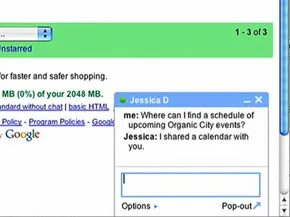
Gmail nie jest już tylko statyczną skrzynką pocztową dla komputerów osobistych. To jest ekosystem. Google połączył komunikację błyskawiczną, połączenia głosowe i synchronizację mobilną w jednym interfejsie. Możesz rozmawiać ze znajomymi, łączyć się z użytkownikami AIM i sprawdzać pocztę na swoim BlackBerry, iPhonie lub innym urządzeniu mobilnym.
Kluczową zmianą jest tu konwergencja. E-mail nie jest już izolowany.
Poczta z połączeniami głosowymi
Przycisk Zadzwoń obok profilu kontaktu w Google Talk to bramka głosowa. Jest aktywowany tylko wtedy, gdy dana osoba jest aktualnie dostępna. Jeśli jest szary, oznacza to, że jest offline lub zajęty.
Kiedy się połączysz, nie tylko wykonasz połączenie. Integrujesz głos z historią wiadomości.
Kontakty mogą zostawiać wiadomości głosowe bezpośrednio w Google Talk. Nie dzwonią. Pojawiają się jako specjalne wiadomości w Twojej skrzynce odbiorczej.
Zwróć uwagę na temat tematu: „Wiadomość głosowa od [ContactName] ([x] sekund).” Ikona telefonu oznacza tę wiadomość. Aby jej odsłuchać, po prostu kliknij „Odtwórz” w oknie rozmowy. Dźwięk odtwarzany jest przez wbudowany odtwarzacz. Przypomina to bardziej wysłanie pliku niż pozostawienie wiadomości głosowej.
Czat w Gmailu
Funkcja czatu jest identyczna z funkcją Google Talk. Możesz inicjować osobiste rozmowy lub angażować ludzi w sesje grupowe.
Sygnał wizualny jest prosty. Kolorowa kulka obok nazwy na liście czatów oznacza, że dana osoba jest online i gotowa do rozmowy. Kliknij Czat, wyszukaj nazwę, a otworzy się okno. Wpisz tekst. Naciśnij Enter. Gotowy.
Wyszukiwanie jest wbudowane w górny pasek. Możesz wpisać nazwę bezpośrednio lub wyświetlić listę kontaktów i kliknąć link Czat. Kiedy skończysz, kliknij krzyżyk (x) w prawym górnym rogu.
Obsługa przeglądarek jest specyficzna. Działa w przeglądarkach Internet Explorer 6.0+ i Firefox 1.0+. Safari i inne przeglądarki są wyłączone w tej wersji. Twoje rozmowy są zapisywane. Możesz je później wyszukać. Tworzy przeszukiwalny dziennik każdej nieformalnej rozmowy.
Czat grupowy usuwa ograniczenie liczby uczestników. Możesz rozmawiać z nieograniczoną liczbą kontaktów jednocześnie.
Konfiguracja odbywa się ręcznie. Rozpocznij czat z jedną osobą. Kliknij „Opcje” w lewym dolnym rogu okna. Wybierz Czat grupowy. Wpisz nazwy dodatkowych kontaktów w polu Dodaj osobę do tego czatu. Sesja grupowa trwa do momentu, aż wszyscy opuszczą salę lub nacisną krzyżyk (x).
Czatuj i korzystaj z komunikatorów internetowych z użytkownikami AIM
Nie musisz pozostać w ekosystemie Google. Czat w Gmailu pozwala zalogować się do konta AIM bezpośrednio z interfejsu.
Kontakty AIM pojawią się na Twojej liście kontaktów. Możesz je wyszukiwać w ten sam sposób, w jaki szukasz kontaktów w Gmailu. Kliknij nazwę. Wpisz wiadomość.
Łączy to dwie duże sieci. Pozwala to na utrzymanie relacji między platformami bez konieczności przełączania aplikacji. Interfejs traktuje je tak samo.
Gmail dla urządzeń mobilnych
Dostęp mobilny jest dostępny w dwóch opcjach: za pośrednictwem przeglądarki i aplikacji do pobrania.
Otwórz przeglądarkę internetową na swoim smartfonie i przejdź do Gmaila. Interfejs dostosowuje się. Wygląda jak wersja na komputery stacjonarne. Możesz wyszukiwać i przeglądać korespondencję. Akcje są synchronizowane automatycznie. Wszystko, co robisz na telefonie, pojawia się na zwykłym koncie.
Aplikacja do pobrania oferuje inne doświadczenia. Działa szybciej. Zużywa mniej danych.
Aby go pobrać, otwórz przeglądarkę w telefonie i przejdź do strony aplikacji Gmail. Aplikacja synchronizuje Twoje działania, ale jest zoptymalizowana pod kątem oszczędzania ruchu. To jest ważne. Koszty transmisji danych i powolne połączenia mają kluczowe znaczenie dla wydajności.
Obie wersje zapewniają te same podstawowe funkcje. Wybór zależy od możliwości Twojego urządzenia i planu taryfowego.
Często zadawane pytania
Jak mogę skorzystać z Gmaila po raz pierwszy?
Musisz założyć konto. Przejdź do witryny Gmaila. Kliknij „Utwórz konto”. Wpisz swoje imię i nazwisko. Wybierz nazwę użytkownika. Utwórz hasło. Dodaj swoją datę urodzenia i płeć. Następnie możesz rozpocząć korzystanie z usługi.
Jaka jest różnica między pocztą e-mail a Gmailem?
E-mail jest powszechną metodą komunikacji elektronicznej. Gmail to specyficzna usługa świadczona przez Google.
Jak korzystać z Gmaila?
Dostęp do niego można uzyskać logując się na swoje konto Google na stronie internetowej. Możesz też skorzystać z aplikacji Gmail na Androida lub iOS. Usługa oferuje przechowywanie, tagowanie, archiwizację i obsługę wielu kont.
Więcej informacji
Powiązane artykuły z HowStuffWorks
- Jak działa e-mail
- Jak działają smartfony
- Jak działa BlackBerry
- Jak działa Yahoo Mail
- Jak działa poczta AOL
- Jak działa poczta e-mail w usłudze Windows Live
Dodatkowe przydatne linki
- Pomoc Gmaila
- Blog Gmaila
- Gmail dla urządzeń mobilnych
Google stale się aktualizuje. Oferty rosną. To tylko jeden z aspektów usługi. Aby uzyskać więcej informacji, skorzystaj z powyższych łączy. Interfejs się zmienia. Możliwości się poszerzają. Połączenie się pogłębia.
Nie ma stanu końcowego. Dopiero następna aktualizacja.


