


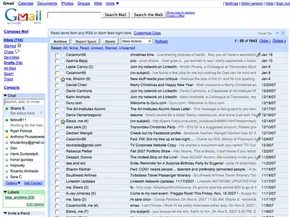
Všechno to začalo s gigabajtem paměti. V roce 2004 to bylo více než pouhá funkce pohodlí. To byl šok pro celé odvětví. Ostatní poskytovatelé nabízeli jen pár megabajtů. Gmail vám poskytl prostor pro pohyb.
Hlavní úkol převzala jednoduchost. Vestavěné vyhledávání. Inteligentní seskupování zpráv. To nebyly triky. Jednalo se o řešení problémů, o kterých uživatelé ani nevěděli. Výsledek? Gmail nevstoupil jen do arény. Tento závod vyhrál.
V říjnu 2007 čísla vypovídala svůj příběh. Data comScore Media Metrix ukázala, že Gmail se mezi bezplatnými e-mailovými službami zvýšil na třetí místo. To znamenalo 87 milionů uživatelů. Postava zněla působivě, dokud jste se nepodívali na vůdce. Yahoo Mail se umístil na prvním místě s přibližně 262 miliony uživatelů. Druhé místo držel MSN Hotmail, nyní známý jako Windows Live email, se zhruba 256 miliony uživatelů.
AOL a Yahoo jsou v tomto segmentu od 90. let. Měli dědictví. Měli známost značky. Google měl ale ještě jednu tajnou zbraň. Nebyl to jen e-mailový klient. Jednalo se o interní službu.
Společnost Google Inc. jej vytvořila jako první. Testovali to na vlastních zaměstnancích. Poté v dubnu 2004 začala fáze pozvání. K získání přístupu byl potřeba kód. Výhodou se stala exkluzivita. Připadalo mi to jako exkluzivní produkt. Bylo to rychlé.
Pak se brána otevřela.
V únoru 2007 Google odstranil omezení přístupu ke službě. Registrovat se mohl kdokoli. Stavidla se otevřela.
Co se stalo potom rozšířilo definici toho, co by e-mail mohl být. Už to nebylo jen o přenosu textu. Google přidal možnosti skupinového chatu přes AIM (AOL Instant Messenger). Najednou se vaše schránka stala centrem komunikace.
Objevil se mobilní přístup. Gmail pro mobily znamenal, že nejste svázáni s počítačem. Svou poštu můžete kontrolovat odkudkoli na světě. Služba také umožňovala přístup k dopisům od jiných poskytovatelů. E-maily z AOL nebo Yahoo Mail můžete stahovat přímo do rozhraní Gmailu. Již nebylo nutné přihlašovat se na tři různé webové stránky. Jeden vchod.
Bezpečnost nebyla na druhém místě. Antivirová kontrola byla ve výchozím nastavení zabudována. Boj proti spamu byl veden agresivně. Klávesové zkratky zrychlily navigaci. Platforma podporovala zasílání zpráv ve 40 jazycích. Velikost příloh by mohla dosáhnout 20 megabajtů. Po dlouhou dobu to byl obrovský objem.
Nyní se podíváme na mechaniku tohoto obra. Jak to vlastně funguje? Jak si vytvořit účet, aniž byste ztratili rozum? Jak se přihlásit bez zablokování?
Na detailech záleží. Na funkcích záleží. O to více záleží na tom, jak je používáte. Pojďme na to přijít.
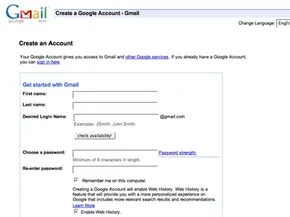

Zaregistrujte se u Google a začněte používat Gmail. Chcete-li odeslat svůj první e-mail, dokončete proces přihlášení do Gmailu. Chcete-li se přihlásit do Gmailu, postupujte takto.
Kroky k vytvoření účtu Google
Přejděte na Google.com. V pravém dolním rohu klikněte na Zaregistrovat se do Gmailu.
Pokud již máte účet Google, klikněte na „Přihlásit se zde“.
Pokud potřebujete nový účet, uveďte své jméno a zemi. Vyberte uživatelské jméno a heslo. Musíte vybrat bezpečnostní otázku. Odpovězte správně. To vám pomůže obnovit heslo, pokud jej zapomenete.
Přijměte podmínky služby. Přijměte zásady ochrany osobních údajů. Váš účet je nyní nastaven.
Jak se přihlásit do Gmailu
Otevřete ve svém prohlížeči Google.com.
Zadejte své uživatelské jméno. Na konec přidejte „@gmail.com“.
Zadejte své heslo.
Klikněte na “Přihlásit”.
Nyní jste na hlavní stránce pošty.
Zaškrtněte políčko, chcete-li zůstat přihlášeni. Neoznačujte jej na sdílených počítačích. To představuje bezpečnostní riziko.
Proces obnovení účtu
Zapomněli jste své ID nebo heslo?
Klikněte na „Nemám přístup ke svému účtu“.
Tento odkaz se nachází pod tlačítkem “Přihlásit se”.
Odpovězte na otázky k ověření vaší identity.
Pokyny obdržíte e-mailem.
Obnovte přístup podle pokynů.
Postup pro odhlášení z Gmailu
Klikněte na „Odhlásit se“ v pravém horním rohu.
Nyní jste odhlášeni.
Přizpůsobení nastavení Gmailu
Klikněte na Nastavení v pravém horním rohu.
Klepněte na Obecné.
Vyberte svůj jazyk.
Přidejte obrázek do svých e-mailů.
Přidejte podpis.
Uveďte své jméno. Uveďte svou adresu. Uveďte svá telefonní čísla.
Podpis se objeví v každém odeslaném e-mailu.
Nastavte si automatickou odpověď pro vaši dovolenou.
Tato odpověď je odeslána automaticky.
Odesílá se každému, kdo vám napíše, když jste pryč.
Klikněte na “Uložit změny”.
Uložte všechny změny nastavení.
Další kroky
Naučte se základy odesílání a přijímání e-mailů.
Pokračujte na další stránku.
Základy Gmailu
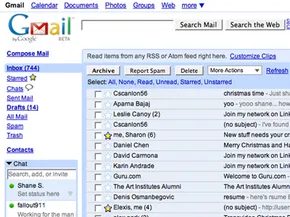
Gmail je víc než jen schránka. Toto je nástroj pro organizaci vašeho pracovního postupu. Jakmile zvládnete jednoduché kroky odesílání a přijímání e-mailů, odemknete plný potenciál služby. Začnete archivovat zprávy, abyste uvolnili svou doručenou poštu, pomocí vyhledávání si prohlížejte konverzace staré roky a bez obav připojujte soubory.
Jak odeslat zprávu v Gmailu
Začněte kliknutím na tlačítko Vytvořit (Vytvořit zprávu). Je to v levém horním rohu. Nechte to jednoduché. Do pole Komu zadejte adresu příjemce. Máte-li uložené kontakty, Gmail vám poradí: Začněte psát první dvě písmena a Autovyplňování udělá většinu práce. Vyberte požadovanou osobu z rozevíracího seznamu.
Potřebujete někoho zkopírovat do zprávy? Klikněte na Přidat kopii. Tito lidé informace obdrží, ale nebudou muset odpovídat. Chcete skrýt seznam příjemců? Použijte Slepou kopii (Skrytá kopie). Jejich jména zůstanou pro ostatní neviditelná.
Napište předmět dopisu. Ujasněte si to. Napište svou zprávu do velkého pole. Panel nástrojů nad polem umožňuje změnit písmo, nastavit tučný text, zkontrolovat pravopis a vložit odkazy.
Gmail sleduje vaši práci: každých pár minut se uloží koncept. O svůj text nepřijdete. Po dokončení klikněte na Odeslat. Zobrazí se zelené potvrzení. Pokud si to před odesláním rozmyslíte, přejděte do složky Koncepty a zprávu odstraňte. Je to jednoduché.
Přijímat a spravovat korespondenci
Podívejte se na číslo vedle vaší doručené pošty. Toto je počet nepřečtených e-mailů. Gmail kontroluje novou poštu každé dvě minuty a číslo se automaticky aktualizuje.
Gmail takto organizuje zprávy: seskupuje je do konverzací (konverzí). Otevřete jeden z nich. Nejnovější e-mail je nahoře a nejstarší e-maily níže. Je to jako vlákno chatu. Pokud si chcete přečíst celou historii konverzace najednou, klikněte na Rozbalit vše.
Jak tisknout? Klikněte na šipku dolů vedle tlačítka Odpovědět. Vyberte Tisk, chcete-li vytisknout pouze tuto zprávu, nebo Vytisknout vše, chcete-li vytisknout celé vlákno konverzace.
Přeposílání je jednoduché. Otevřete zprávu. Klikněte na Vpřed (Vpřed) pod textem dopisu. Zadejte nové adresy. V případě potřeby přidejte poznámku. Klikněte na “Odeslat”. Spolu s ní bude odeslána i původní zpráva.
Jak připojit a zobrazit soubory
Připojení souborů je snadné. Klikněte na Připojit soubor pod předmětem. Vyberte soubor v počítači. Klikněte na Otevřít. Potřebujete připojit další? Klikněte na Připojit další soubor. Udělali jste chybu? Klepnutím na Odebrat přílohu odeberete.
Jak mohu zobrazit, co vám bylo zasláno? Otevřete zprávu. Klikněte na Stáhnout níže. Poté klikněte na Otevřít nebo Uložit.
Nechcete soubor stáhnout? Klikněte na Zobrazit jako HTML. Příloha se otevře ve vašem prohlížeči. Soubory se neukládají na pevný disk.
Gmail funguje skvěle se soubory Microsoft. Tabulky Excelu se otevírají jako Tabulky Google, dokumenty Wordu se stávají Dokumenty Google. Můžete je upravovat přímo tam, aniž byste museli instalovat další software.
Proč je důležité archivovat zprávy?
Archivace odstraňuje zbytečný šum. Přesouvá e-maily ze složky Doručená pošta do složky Všechny zprávy. Nezmizí, ale prostě přetrvávají.
Můžete je najít později. Použijte vyhledávač Gmail. Indexuje vše.
Chcete-li archivovat zprávu, zaškrtněte políčko vedle odesílatele. Klikněte na Archivovat. Vaše doručená pošta bude prázdná. Bude klid.
Je tu ale upozornění: pokud někdo odpoví na archivovanou zprávu, celé vlákno korespondence se znovu objeví ve složce Doručená pošta. Neztratíte přehled o aktivních diskuzích. Archivace jednoduše skryje dokončené větve.
Nad rámec základů
To je jen začátek. Gmail má mnoho dalších funkcí. Bezpečnostní filtry. Gmail Notifier pro oznámení na ploše. Schopnost přijímat a odpovídat na e-maily z jiných služeb.
Podíváme se na ně v následujících částech.
Gmail už není jen schránka. Toto je řídicí centrum. Aby vám toto centrum fungovalo, Google zavedl několik funkcí navržených k odstranění hluku a sjednocení vašeho digitálního života. Podíváme se na nástroje, které spravují výstrahy, konsolidaci a zabezpečení. Konkrétně musíme mluvit o Gmail Notifier a Mail Fetcher – dvou utilitách, které revolučně mění způsob, jakým pracujete se svou doručenou poštou.
Gmail Notifier
Přestaňte obnovovat stránku. Vážně. Pokud každých pár minut ručně kontrolujete doručenou poštu, ztrácíte čas. Tento problém řeší aplikace Gmail Notifier ke stažení. Běží na pozadí ve Windows 2000, XP nebo novějších. Stranou nezůstali ani uživatelé počítačů Mac; funguje na OS X 10.3.8 a vyšší.
Aplikace kontroluje novou poštu každé dvě minuty. Nemusíte otevírat prohlížeč. Upozorní vás na to malá ikona. Obdržíte úryvek textu posledních 30 zpráv. Můžete si vybrat svůj vlastní zvuk upozornění. Dokonce se synchronizuje s Kalendářem Google, aby vás upozornil na nadcházející události. Je to minimalistické. Je ticho. Funguje to.
Nástroj pro získávání pošty
Váš e-mail je pravděpodobně roztříštěný. Máte účet Yahoo z vysoké školy. Adresa AOL z vaší první práce. Osobní účet Gmail, který aktuálně používáte. Přepínání mezi nimi je bolest hlavy. Mail Fetcher řeší tento problém načítáním zpráv až z pěti dalších účtů přímo do Gmailu.
Zde je háček: tyto externí účty musí mít povolený protokol POP. POP nebo Post Office Protocol umožňuje serverům Gmailu stahovat zprávy. To znamená, že ke své poště máte přístup i bez připojení k internetu. Jakmile toto nastavíte, stahování proběhne automaticky. Veškerá vaše pošta je na jednom místě. Už žádné přihlašování do starých, zapomenutých služeb.
Skupiny kontaktů
Odeslání zprávy jedné osobě je snadné. Poslat to deseti lidem je vyčerpávající. Zadávat každou adresu ručně je ztráta úsilí. Skupiny kontaktů vám umožňují spojovat lidi dohromady.
Skupinu vytvoříte kliknutím na „Kontakty“ v levém postranním panelu a poté na „Nová skupina“ v levém horním rohu. Pojmenujte to. Klepněte na tlačítko OK.
Chcete-li jej vyplnit, vyberte požadované kontakty. Otevřete nabídku Skupiny. Vyberte “Přidat do…” a vyberte svou novou skupinu. Lidi můžete přidat později zadáním jejich jména nebo adresy do pole Přidat do skupiny pod hlavním seznamem.
Až budete připraveni odeslat, otevřete okno Napsat. Do pole Komu zadejte několik prvních písmen názvu skupiny. Automatické doplňování přebírá kontrolu. Vyberete si skupinu. ty píšeš. Vy pošlete. Jedno kliknutí – několik příjemců.
Zabezpečení a spam
Gmail bere zabezpečení vážně. Toto není jen vedlejší funkce. Každý přiložený e-mail je zkontrolován na přítomnost virů. Každá přijatá příloha je zkontrolována dvakrát. Jednou po příjezdu na server. Opět při otevírání zprávy.
Podezřelé e-maily? Okamžitě skončí ve složce se spamem. Pokud v doručené poště vidíte zprávy, které by tam neměly být, zvýrazněte je. Klikněte na „Nahlásit spam“. Filtr se učí.
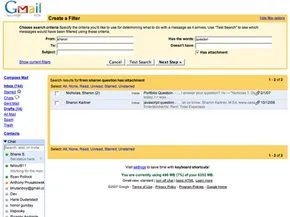
Můžete nastavit filtry pro konkrétní dráždivé látky. Klikněte na Vytvořit filtr pod vyhledávací lištou. Zadejte kritéria. Klepněte na tlačítko Další. Zaškrtněte „Smazat“, pokud jej již nikdy nechcete vidět. Klikněte na Vytvořit filtr. Připraveno.
Rodičovská kontrola
Děti do 13 let vyžadují povolení k vytvoření účtu. To je přísné pravidlo. Ale rodiče mohou udělat víc, než jen říct ano nebo ne. Pomocí filtrů pošty můžete blokovat nevyžádané zprávy dříve, než se dostanou do doručené pošty vašeho dítěte.
Gmail nabízí několik dalších bezpečnostních kroků:
- Udržujte počítač doma na veřejném místě. Viditelnost odrazuje od špatného chování.
- Blokujte nevhodné stránky pomocí softwaru rodičovské kontroly nebo nastavení prohlížeče.
- Diskutujte o pravidlech elektronické korespondence. Diskutujte o tom, co je přijatelné odesílat a přijímat.
- Upozornit na stahování příloh od neznámých odesílatelů. Pokud jsou na pochybách, poraďte se s dospělou osobou.
- Poraďte dětem, aby nesdílely identifikovatelné fotografie nebo osobní údaje v e-mailu nebo chatovacích místnostech, zejména s cizími lidmi.
Co bude dál?
Gmail není omezen na e-mail. Platforma se nadále vyvíjí. Zaměřujeme se na integraci chatu, rychlé zasílání zpráv s uživateli AIM, mobilní přístup a dokonce i hlasovou schránku. Infrastruktura se mění. Mění se i způsob, jakým komunikujeme.
Inovace Gmailu
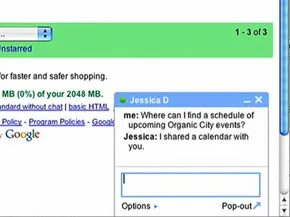
Gmail již není jen statická poštovní schránka pro osobní počítače. Toto je ekosystém. Google spojil rychlé zasílání zpráv, hlasové volání a mobilní synchronizaci do jediného rozhraní. Můžete chatovat s přáteli, spojovat se s uživateli AIM a kontrolovat e-maily na zařízení BlackBerry, iPhone nebo jakémkoli jiném mobilním zařízení.
Klíčovou změnou je zde konvergence. E-mail již není izolovaný.
Mail s hlasovými hovory
Tlačítko Volat vedle profilu kontaktu ve službě Google Talk je hlasová brána. Aktivuje se pouze v případě, že je osoba aktuálně dostupná. Pokud je šedá, znamená to, že je offline nebo zaneprázdněn.
Když se připojíte, nebudete jen volat. Hlas integrujete do historie zpráv.
Kontakty mohou zanechat hlasové zprávy přímo prostřednictvím Google Talk. Nevolají na telefon. Přicházejí jako speciální zprávy do vaší doručené pošty.
Všimněte si prosím předmětu: „Hlasová zpráva od [ContactName] ([x] sekund). Tuto zprávu označuje ikona telefonu. Chcete-li si ji poslechnout, jednoduše klikněte na „Přehrát“ v okně konverzace. Zvuk je přehráván vestavěným přehrávačem. Je to spíš jako posílání souboru než zanechání hlasové schránky.
Chatujte v Gmailu
Funkce chatu odpovídá funkci Google Talk. Můžete zahájit osobní konverzace nebo zapojit lidi do skupinových relací.
Vizuální signál je jednoduchý. Barevná kulička vedle jména v seznamu chatu znamená, že osoba je online a připravena chatovat. Klikněte na Chat, vyhledejte jméno a otevře se okno. Zadejte text. Stiskněte Enter. Připraveno.
Vyhledávání je zabudováno do horní lišty. Můžete zadat jméno přímo nebo si prohlédnout seznam kontaktů a kliknout na odkaz Chat. Až budete hotovi, klikněte na křížek (x) v pravém horním rohu.
Podpora prohlížeče je specifická. Funguje v prohlížečích Internet Explorer 6.0+ a Firefox 1.0+. Safari a další prohlížeče jsou v této verzi vyloučeny. Vaše konverzace jsou uloženy. Můžete je vyhledat později. Vytváří prohledávatelný protokol každé neformální konverzace.
Skupinový chat odstraňuje omezení počtu účastníků. Můžete chatovat s neomezeným počtem kontaktů současně.
Nastavení se provádí ručně. Začněte chatovat s jednou osobou. Klikněte na “Možnosti” v levém dolním rohu okna. Vyberte Skupinový chat. Do pole Přidat osobu do tohoto chatu zadejte jména dalších kontaktů. Skupinová relace trvá, dokud všichni neodejdou nebo nestisknou křížek (x).
Chatujte a chatujte s uživateli AIM
Nemusíte zůstávat v ekosystému Google. Chat v Gmailu vám umožňuje přihlásit se ke svému účtu AIM přímo z rozhraní.
Kontakty AIM se zobrazí ve vašem seznamu kontaktů. Můžete je vyhledávat stejným způsobem, jako hledáte kontakty v Gmailu. Klikněte na název. Napište zprávu.
To spojuje dvě velké sítě. To umožňuje udržovat vztahy mezi platformami bez přepínání aplikací. Rozhraní s nimi zachází stejně.
Gmail pro mobilní zařízení
Mobilní přístup má dvě možnosti: aplikace založená na prohlížeči a ke stažení.
Otevřete na svém smartphonu webový prohlížeč a přejděte do Gmailu. Rozhraní se přizpůsobí. Vypadá to na desktopovou verzi. Můžete vyhledávat a prohlížet korespondenci. Akce se synchronizují automaticky. Vše, co děláte na svém telefonu, se zobrazuje ve vašem běžném účtu.
Aplikace ke stažení nabízí jiný zážitek. Funguje to rychleji. Spotřebovává méně dat.
Chcete-li jej získat, otevřete v telefonu prohlížeč a přejděte na stránku aplikací Gmail. Aplikace synchronizuje vaše akce, ale je optimalizována pro úsporu provozu. To je důležité. Náklady na data a pomalá připojení jsou klíčem k efektivitě.
Obě verze poskytují stejné základní funkce. Výběr závisí na možnostech vašeho zařízení a tarifu.
Často kladené otázky
Jak mohu poprvé použít Gmail?
Musíte si vytvořit účet. Přejděte na web Gmail. Klikněte na „Vytvořit účet“. Zadejte své jméno. Vyberte uživatelské jméno. Vytvořte heslo. Přidejte své datum narození a pohlaví. Poté můžete službu začít používat.
Jaký je rozdíl mezi e-mailem a Gmailem?
E-mail je běžným způsobem elektronické komunikace. Gmail je specifická služba poskytovaná společností Google.
Jak používat Gmail?
Můžete k němu přistupovat po přihlášení pomocí svého účtu Google na webu. Nebo použijte aplikaci Gmail pro Android nebo iOS. Služba nabízí ukládání, označování, archivaci a podporu pro více účtů.
Další informace
Související články HowStuffWorks
- Jak funguje e-mail
- Jak fungují chytré telefony
- Jak funguje BlackBerry
- Jak funguje Yahoo Mail
- Jak AOL Mail funguje
- Jak funguje Windows Live E-mail
Další užitečné odkazy
- Nápověda k Gmailu
- Blog Gmail
– Gmail pro mobilní zařízení
– Google
Google neustále aktualizuje. Nabídky rostou. To je jen jeden aspekt služby. Další informace naleznete na výše uvedených odkazech. Rozhraní se mění. Možnosti se rozšiřují. Spojení se prohlubuje.
Neexistuje žádný konečný stav. Pouze další aktualizace.


