


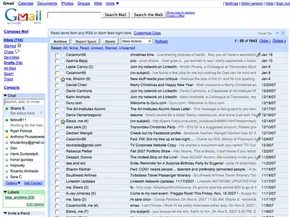
Всё началось с гигабайта памяти. В 2004 году это было не просто удобной функцией. Это стало шоком для всей индустрии. Другие провайдеры предлагали лишь несколько мегабайт. Gmail давал пространство для манёвра.
Простота взяла на себя основную работу. Встроенный поиск. Умная группировка сообщений. Это не были уловки. Это были решения проблем, о которых пользователи даже не подозревали. Итог? Gmail не просто вышел на арену. Он выиграл эту гонку.
К октябрю 2007 года цифры рассказали свою историю. Данные comScore Media Metrix показали, что Gmail поднялся на третье место среди бесплатных почтовых сервисов. Это означало 87 миллионов пользователей. Цифра звучала внушительно, пока вы не посмотрели на лидеров. Yahoo Mail занимал первое место с примерно 262 миллионами пользователей. Второе место занимал MSN Hotmail, ныне известный как Windows Live email, с около 256 миллионами пользователей.
AOL и Yahoo работали в этом сегменте с 1990-х годов. У них было наследие. У них было узнаваемость бренда. Но у Google было другое секретное оружие. Это был не просто почтовый клиент. Это был внутренний сервис.
Google Inc. создала его сначала. Они тестировали его на собственных сотрудниках. Затем в апреле 2004 года началась фаза приглашений. Для доступа нужен был код. Исключительность стала преимуществом. Это ощущалось как эксклюзивный продукт. Это ощущалось быстрым.
Затем ворота открылись.
В феврале 2007 года Google убрал ограничения на доступ к сервису. Зарегистрироваться мог каждый. Шлюзы открылись.
То, что произошло дальше, расширило определение того, чем может быть электронная почта. Речь шла уже не только о передаче текста. Google добавил возможности группового чата через AIM (AOL Instant Messenger). Внезапно ваш почтовый ящик стал центром коммуникаций.
Появился мобильный доступ. Gmail для мобильных устройств означал, что вы не привязаны к рабочему столу. Вы могли проверять почту из любой точки мира. Сервис также позволял получать доступ к письмам от других провайдеров. Вы могли напрямую загружать письма из AOL или Yahoo Mail в интерфейс Gmail. Больше не нужно было заходить на три разных сайта. Один вход.
Безопасность не была второстепенной задачей. Сканирование на вирусы было встроено по умолчанию. Борьба со спамом велась агрессивно. Горячие клавиши ускоряли навигацию. Платформа поддерживала обмен сообщениями на 40 языках. Размер вложений мог достигать 20 мегабайт. Долгое время это был огромный объём.
Теперь мы рассматриваем механику этого гиганта. Как он на самом деле работает? Как создать аккаунт, не потеряв рассудок? Как войти в систему, чтобы не получить блокировку?
Детали имеют значение. Функции имеют значение. То, как вы ими пользуетесь, имеет ещё большее значение. Давайте разберёмся.
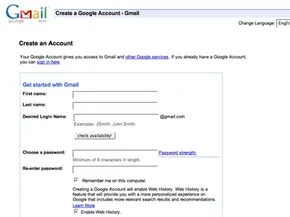

Зарегистрируйтесь в Google, чтобы начать использовать Gmail. Завершите процесс входа в Gmail, чтобы отправить свое первое электронное письмо. Следуйте этим шагам, чтобы войти в Gmail.
Шаги создания учетной записи Google
Перейдите на сайт Google.com. В правом нижнем углу нажмите «Зарегистрироваться в Gmail».
Если у вас уже есть учетная запись Google, нажмите «Войти здесь».
Если вам нужна новая учетная запись, укажите свое имя и страну. Выберите имя пользователя и пароль. Вы должны выбрать контрольный вопрос. Ответьте на него правильно. Это поможет вам восстановить пароль, если вы его забудете.
Примите условия обслуживания. Примите политику конфиденциальности. Ваша учетная запись теперь настроена.
Как войти в Gmail
Откройте сайт Google.com в браузере.
Введите свое имя пользователя. Добавьте «@gmail.com» в конец.
Введите свой пароль.
Нажмите «Войти».
Теперь вы находитесь на главной странице почты.
Отметьте флажок, чтобы оставаться в системе. Не отмечайте его на общих компьютерах. Это представляет риск для безопасности.
Процесс восстановления учетной записи
Забыли свой идентификатор или пароль?
Нажмите «Я не могу получить доступ к своей учетной записи».
Эта ссылка находится под кнопкой «Войти».
Ответьте на вопросы для подтверждения личности.
Вы получите инструкции по электронной почте.
Следуйте инструкциям, чтобы восстановить доступ.
Процедура выхода из Gmail
Нажмите «Выйти» в правом верхнем углу.
Теперь вы вышли из системы.
Персонализация настроек Gmail
Нажмите «Настройки» в правом верхнем углу.
Нажмите «Основные».
Выберите свой язык.
Добавьте изображение к своим электронным письмам.
Добавьте подпись.
Включите свое имя. Включите свой адрес. Включите свои номера телефонов.
Подпись появляется в каждом отправляемом вами электронном письме.
Настройте автоответчик для отпуска.
Этот ответ отправляется автоматически.
Он отправляется всем, кто пишет вам, пока вас нет.
Нажмите «Сохранить изменения».
Сохраните любые изменения в настройках.
Следующие шаги
Изучите основы отправки и получения электронных писем.
Перейдите на следующую страницу.
Основы Gmail
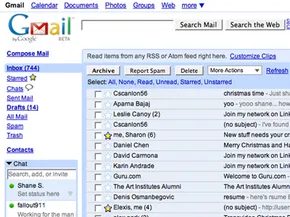
Gmail — это не просто почтовый ящик. Это инструмент для организации рабочего процесса. Как только вы освоите простые действия по отправке и получению писем, вы раскроете весь потенциал сервиса. Вы начнете архивировать сообщения, чтобы разгрузить входящие, использовать поиск для просмотра переписки за многие годы и прикреплять файлы без опасений.
Как отправить сообщение в Gmail
Начните с нажатия кнопки Создать (Compose Mail). Она находится в левом верхнем углу. Не усложняйте задачу. Введите адрес получателя в поле «Кому» (To). Если у вас сохранены контакты, Gmail поможет вам: начните вводить первые две буквы, и функция автозаполнения сделает основную работу. Выберите нужного человека из выпадающего списка.
Нужно скопировать кого-то в сообщение? Нажмите Добавить Копию (Add Cc). Эти люди получат информацию, но им не нужно отвечать. Хотите скрыть список получателей? Используйте Скрытая копия (Bcc). Их имена останутся невидимыми для других.
Напишите тему письма. Сделайте её понятной. Напишите текст сообщения в большом поле. Панель инструментов над полем позволяет изменять шрифт, выделять текст жирным, проверять орфографию и вставлять ссылки.
Gmail следит за вашей работой: черновик сохраняется каждые несколько минут. Вы не потеряете свой текст. Когда закончите, нажмите Отправить (Send). Появится зеленое подтверждение. Если перед отправкой вы передумали, перейдите в папку «Черновики» и удалите сообщение. Всё просто.
Получение и управление перепиской
Посмотрите на число рядом с папкой «Входящие». Это количество непрочитанных писем. Gmail проверяет наличие новой почты каждые две минуты, и число обновляется автоматически.
Вот как Gmail организует сообщения: он группирует их в беседы (конвертации). Откройте одно из них. Самое новое письмо находится сверху, а старые сообщения идут ниже. Это похоже на поток чата. Нажмите Развернуть все (Expand All), если хотите прочитать всю историю переписки сразу.
Как распечатать? Нажмите стрелку вниз рядом с кнопкой Ответить (Reply). Выберите Печать (Print), чтобы распечатать только это сообщение, или Распечатать всё (Print all), чтобы распечатать всю ветку переписки.
Пересылка (форвардинг) проста. Откройте сообщение. Нажмите Переслать (Forward) под текстом письма. Введите новые адреса. При желании добавьте своё примечание. Нажмите «Отправить». Оригинальное сообщение отправится вместе с ним.
Как прикреплять и просматривать файлы
Прикрепление файлов — это просто. Нажмите Прикрепить файл (Attach a file) под строкой темы. Выберите файл на компьютере. Нажмите Открыть (Open). Нужно прикрепить ещё один? Нажмите Прикрепить ещё один файл (Attach another file). Сделали ошибку? Нажмите Удалить (Remove), чтобы убрать вложение.
Как просмотреть то, что вам прислали? Откройте сообщение. Нажмите Скачать (Download) внизу. Затем нажмите Открыть (Open) или Сохранить (Save).
Не хотите скачивать файл? Нажмите Просмотреть как HTML (View as HTML). Вложение откроется в вашем браузере. Файлы не сохраняются на жестком диске.
Gmail отлично работает с файлами Microsoft. Таблицы Excel открываются как Google Таблицы, документы Word становятся Google Документами. Вы можете редактировать их прямо там, без необходимости устанавливать дополнительное программное обеспечение.
Почему важно архивировать сообщения
Архивирование убирает лишний шум. Оно перемещает письма из папки «Входящие» в папку Все письма (All Mail). Они не исчезают, а просто сохраняются.
Вы сможете найти их позже. Используйте поисковую систему Gmail. Она индексирует всё.
Чтобы архивировать сообщение, отметьте галочкой поле рядом с отправителем. Нажмите Архивировать (Archive). Папка «Входящие» опустеет. Наступит покой.
Но есть нюанс: если кто-то ответит на архивированное сообщение, вся ветка переписки снова появится во «Входящих». Вы не потеряете отслеживание активных обсуждений. Архивирование просто скрывает завершенные ветки.
За пределами основ
Это только начало. У Gmail есть множество дополнительных функций. Фильтры безопасности. Gmail Notifier для уведомлений на рабочем столе. Возможность получать и отвечать на письма из других сервисов.
Мы рассмотрим их в следующих разделах.
Gmail — это уже не просто почтовый ящик. Это центр управления. Чтобы этот центр работал на вас, Google внедрил несколько функций, призванных сократить количество шума и объединить вашу цифровую жизнь. Мы рассмотрим инструменты, которые управляют оповещениями, консолидацией и безопасностью. В частности, нам нужно поговорить о Gmail Notifier и Mail Fetcher — двух утилитах, которые кардинально меняют то, как вы взаимодействуете со своим почтовым ящиком.
Gmail Notifier
Перестаньте обновлять страницу. Серьезно. Если вы вручную проверяете входящие сообщения каждые несколько минут, вы тратите время. Загрузочное приложение Gmail Notifier решает эту проблему. Оно работает в фоновом режиме в Windows 2000, XP или новее. Пользователи Mac тоже не остались без внимания; оно работает на OS X 10.3.8 и выше.
Приложение проверяет наличие новой почты каждые две минуты. Вам не нужно открывать браузер. Небольшая иконка уведомит вас. Вы получите фрагмент текста последних 30 сообщений. Вы можете выбрать собственный звук для оповещения. Оно даже синхронизируется с Google Calendar, чтобы предупреждать вас о предстоящих событиях. Это минималистично. Это тихо. Это работает.
Mail Fetcher
Ваша электронная почта, вероятно, фрагментирована. У вас есть аккаунт Yahoo из колледжа. Адрес AOL с вашей первой работы. Личный аккаунт Gmail, который вы используете сейчас. Переключение между ними — головная боль. Mail Fetcher решает эту проблему, загружая сообщения из до пяти других аккаунтов непосредственно в Gmail.
Вот в чем загвоздка: в этих внешних аккаунтах должна быть включена поддержка POP. POP, или Post Office Protocol (Протокол почтового отделения), позволяет серверам Gmail загружать сообщения. Это означает, что вы можете получать доступ к почте даже без подключения к интернету. Как только вы настроите это, загрузка будет происходить автоматически. Вся ваша почта находится в одном месте. Больше никаких входов в старые, забытые сервисы.
Группы контактов
Отправить сообщение одному человеку легко. Отправить его десяти людям — утомительно. Вводить каждый адрес вручную — пустая трата усилий. Группы контактов позволяют объединять людей вместе.
Вы создаете группу, нажав «Контакты» на левой боковой панели, а затем «Новая группа» в левом верхнем углу. Назовите ее. Нажмите ОК.
Чтобы заполнить ее, выберите нужные контакты. Откройте меню Группы. Выберите «Добавить в…» и выберите свою новую группу. Вы можете добавлять людей позже, вводя их имя или адрес в поле «Добавить в группу» под основным списком.
Когда вы готовы отправить, откройте окно «Создать». Введите первые несколько букв названия группы в поле «Кому». Автозаполнение берет управление на себя. Вы выбираете группу. Вы пишете. Вы отправляете. Один клик — несколько получателей.
Безопасность и спам
Gmail серьезно относится к безопасности. Это не просто второстепенная функция. Каждое прикрепляемое вами письмо проверяется на вирусы. Каждое полученное вложение проверяется дважды. Один раз при поступлении на сервер. Еще раз при открытии сообщения.
Подозрительные письма? Они сразу попадают в папку со спамом. Если вы видите в входящих сообщениях те, которые не должны там быть, выделите их. Нажмите «Сообщить о спаме». Фильтр обучается.
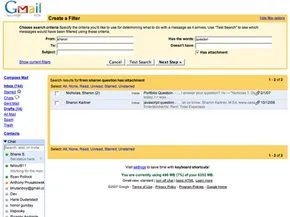
Для конкретных раздражающих факторов вы можете настроить фильтры. Нажмите «Создать фильтр» под строкой поиска. Введите свои критерии. Нажмите «Далее». Отметьте «Удалить его», если вы никогда не хотите видеть его снова. Нажмите «Создать фильтр». Готово.
Родительский контроль
Детям младше 13 лет требуется разрешение на создание аккаунта. Это строгое правило. Но родители могут сделать больше, чем просто сказать «да» или «нет». Вы можете использовать фильтры почты для блокировки нежелательных сообщений до того, как они достигнут почтового ящика вашего ребенка.
Gmail предлагает несколько других шагов для обеспечения безопасности:
- Держите компьютер в общественном месте дома. Видимость сдерживает плохое поведение.
- Используйте программное обеспечение для родительского контроля или настройки браузера для блокировки неприемлемых сайтов.
- Обсуждайте правила электронной переписки. Обсуждайте, что приемлемо для отправки и получения.
- Предупреждайте о загрузке вложений от неизвестных отправителей. Если они сомневаются, проконсультируйтесь со взрослым.
- Советуйте детям не делиться идентифицируемыми фотографиями или личной информацией в электронной почте или чатах, особенно с незнакомцами.
Что дальше?
Gmail не ограничивается электронной почтой. Платформа продолжает развиваться. Мы смотрим на интеграцию чатов, мгновенный обмен сообщениями с пользователями AIM, мобильный доступ и даже голосовую почту. Инфраструктура меняется. Меняется и способ нашего общения.
Инновации Gmail
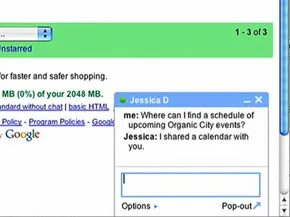
Gmail — это уже не просто статичный почтовый ящик для персональных компьютеров. Это экосистема. Google объединил мгновенный обмен сообщениями, голосовые вызовы и синхронизацию с мобильными устройствами в едином интерфейсе. Вы можете общаться с друзьями, связываться с пользователями AIM и проверять почту на BlackBerry, iPhone или любом другом мобильном устройстве.
Ключевое изменение здесь — конвергенция. Электронная почта больше не изолирована.
Почта с голосовыми вызовами
Кнопка «Вызов» (Call) рядом с профилем контакта в Google Talk является шлюзом для голосовой связи. Она активируется только в том случае, если человек в данный момент доступен. Если она серая, значит, он не в сети или занят.
Когда вы соединяетесь, вы не просто совершаете звонок. Вы интегрируете голос в историю своих сообщений.
Контакты могут оставлять голосовые сообщения напрямую через Google Talk. Они не вызывают телефон. Они поступают в виде специальных сообщений в ваш почтовый ящик.
Обратите внимание на тему письма: «Голосовое сообщение от [ИмяКонтакта] ([x] секунд).» Значок телефона отмечает это сообщение. Чтобы прослушать его, просто нажмите «Воспроизвести» (Play) в окне переписки. Аудио воспроизводится встроенным плеером. Это ощущается скорее как отправка файла, чем как оставление голосового сообщения.
Чат в Gmail
Функционал чата зеркально отражает возможности Google Talk. Вы можете инициировать личные беседы или привлекать людей в групповые сессии.
Визуальный сигнал прост. Цветной шарик рядом с именем в списке чата означает, что человек в сети и готов к общению. Нажмите «Чат» (Chat), найдите имя, и откроется окно. Напечатайте текст. Нажмите Enter. Готово.
Поиск встроен в верхнюю панель. Вы можете ввести имя напрямую или просмотреть свой список контактов и нажать ссылку «Чат». Когда закончите, нажмите крестик (x) в правом верхнем углу.
Поддержка браузеров специфична. Она работает в Internet Explorer 6.0+ и Firefox 1.0+. Safari и другие браузеры исключены в этой версии. Ваши разговоры сохраняются. Вы можете искать их позже. Это создает searchable-журнал каждой неформальной беседы.
Групповой чат снимает ограничение на количество участников. Вы можете общаться с неограниченным числом контактов одновременно.
Настройка выполняется вручную. Начните чат с одним человеком. Нажмите «Параметры» (Options) в левом нижнем углу окна. Выберите «Групповой чат» (Group Chat). Введите имена дополнительных контактов в поле «Добавить человека в этот чат» (Add a person to this chat). Групповая сессия сохраняется, пока все не выйдут или не нажмут крестик (x).
Чат и IM с пользователями AIM
Вам не обязательно оставаться в пределах экосистемы Google. Чат в Gmail позволяет войти в ваш аккаунт AIM прямо из интерфейса.
Контакты AIM отображаются в вашем списке контактов. Вы можете искать их так же, как и контакты Gmail. Нажмите на имя. Напечатайте сообщение.
Это объединяет две крупные сети. Это позволяет поддерживать отношения между платформами без переключения приложений. Интерфейс относится к ним одинаково.
Gmail для мобильных устройств
Мобильный доступ представлен в двух вариантах: на основе браузера и в виде загружаемого приложения.
Откройте веб-браузер на смартфоне и перейдите на Gmail. Интерфейс адаптируется. Он выглядит как десктопная версия. У вас есть поиск и просмотр переписки. Действия синхронизируются автоматически. Все, что вы делаете на телефоне, отображается в вашем обычном аккаунте.
Загружаемое приложение предлагает другой опыт. Оно работает быстрее. Оно потребляет меньше данных.
Чтобы получить его, откройте браузер телефона и перейдите на страницу приложений Gmail. Приложение синхронизирует ваши действия, но оптимизировано для экономии трафика. Это важно. Стоимость данных и медленные соединения делают эффективность ключевым фактором.
Обе версии предоставляют одни и те же основные функции. Выбор зависит от возможностей вашего устройства и тарифного плана.
Часто задаваемые вопросы
Как я могу использовать Gmail в первый раз?
Вам нужно создать аккаунт. Перейдите на сайт Gmail. Нажмите «Создать аккаунт» (Create an account). Введите свое имя. Выберите имя пользователя. Создайте пароль. Добавьте дату рождения и пол. Затем вы можете начать пользоваться сервисом.
В чем разница между электронной почтой и Gmail?
Электронная почта — это общий метод электронной связи. Gmail — это конкретный сервис, предоставляемый Google.
Как пользоваться Gmail?
Доступ к нему осуществляется путем входа в систему с аккаунтом Google на веб-сайте. Или используйте приложение Gmail для Android или iOS. Сервис предлагает хранилище, метки, архивирование и поддержку нескольких аккаунтов.
Больше информации
Статьи HowStuffWorks по теме
- Как работает электронная почта
- Как работают смартфоны
- Как работает BlackBerry
- Как работает Yahoo Mail
- Как работает AOL Mail
- Как работает Windows Live E-mail
Дополнительные полезные ссылки
- Справка Gmail
- Блог Gmail
- Gmail для мобильных устройств
Google постоянно обновляется. Предложения растут. Это лишь один аспект сервиса. Для получения дополнительной информации следуйте по ссылкам выше. Интерфейс меняется. Возможности расширяются. Связь углубляется.
Не существует конечного состояния. Только следующее обновление.


