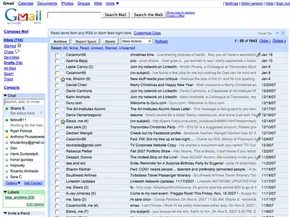
Ini dimulai dengan penyimpanan sebesar gigabyte. Pada tahun 2004, itu bukan hanya sebuah fitur. Ini merupakan kejutan bagi sistem. Penyedia lain hanya menawarkan megabyte. Gmail menawarkan ruang untuk bernafas.
Kesederhanaan ini membawa beban berat. Pencarian bawaan. Pengelompokan pesan cerdas. Ini bukanlah tipu muslihat. Itu adalah perbaikan untuk masalah yang bahkan belum diketahui oleh pengguna. Hasilnya? Gmail tidak hanya mengikuti perlombaan. Itu memenangkannya.
Pada bulan Oktober 2007, angka-angka tersebut menceritakan kisahnya. Data comScore Media Metrix menunjukkan Gmail naik ke posisi ketiga di antara layanan email gratis. Itu berarti 87 juta pengguna. Kedengarannya sangat banyak sampai Anda melihat para pemimpinnya. Yahoo Mail menduduki posisi teratas dengan sekitar 262 juta pengguna. Yang kedua adalah MSN Hotmail, sekarang dikenal sebagai email Windows Live, dengan sekitar 256 juta.
AOL dan Yahoo telah bermain di bidang ini sejak tahun 1990an. Mereka memiliki warisan. Mereka memiliki pengakuan merek. Namun Google punya senjata rahasia yang berbeda. Itu bukan hanya klien email. Itu adalah layanan internal.
Google Inc. membangunnya terlebih dahulu. Mereka mengujinya pada karyawan mereka sendiri. Lalu tibalah fase undangan pada bulan April 2004. Anda memerlukan kode untuk bisa masuk. Pengecualian adalah nilai jualnya. Rasanya eksklusif. Rasanya cepat.
Kemudian gerbangnya terbuka.
Pada bulan Februari 2007, Google menghentikan layanan tersebut. Semua orang bisa mendaftar. Pintu air terbuka.
Apa yang terjadi selanjutnya memperluas definisi email. Ini bukan hanya tentang mengirim SMS lagi. Google menambahkan kemampuan obrolan grup dengan AIM, AOL Instant Messenger. Tiba-tiba, kotak masuk Anda menjadi pusat komunikasi.
Akses seluler diikuti. Gmail untuk perangkat seluler berarti Anda tidak terikat pada meja kerja. Anda dapat memeriksa email dari mana saja. Layanan ini juga mengizinkan akses ke email dari penyedia lain. Anda dapat menggunakan AOL atau Yahoo Mail langsung ke antarmuka Gmail Anda. Tidak perlu lagi masuk ke tiga situs berbeda. Satu login.
Keamanan bukanlah sebuah renungan. Pemindaian virus sudah ada di dalamnya. Pengendalian spam sangat agresif. Pintasan membuat navigasi lebih cepat. Platform ini mendukung pengiriman pesan dalam 40 bahasa. Lampiran bisa mencapai 20 megabita. Untuk waktu yang lama, itu adalah hal yang besar.
Kami sedang melihat mekanisme binatang ini sekarang. Bagaimana cara kerjanya? Bagaimana cara membuat akun tanpa kehilangan akal sehat? Bagaimana cara Anda masuk tanpa terkunci?
Detailnya penting. Fitur-fiturnya penting. Cara Anda menggunakannya lebih penting lagi. Mari kita gali lebih dalam.
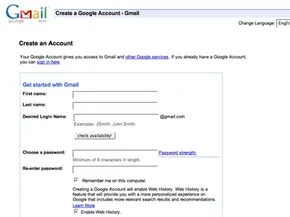
Daftar akun Google untuk mulai menggunakan Gmail. Selesaikan proses login Gmail untuk mengirim email pertama Anda. Ikuti langkah-langkah berikut untuk masuk ke Gmail.
Langkah Pembuatan Akun Google
Buka Google.com. Klik “Daftar ke Gmail” di kanan bawah.
Jika Anda sudah memiliki akun Google, klik “Masuk Di Sini”.
Jika Anda memerlukan akun baru, berikan nama dan negara Anda. Pilih nama login dan kata sandi. Anda harus memilih pertanyaan keamanan. Jawablah dengan benar. Ini membantu Anda memulihkan kata sandi jika Anda lupa.
Terima persyaratan layanan. Terima kebijakan privasi. Akun Anda sekarang sudah siap.
Cara Masuk ke Gmail
Buka Google.com di browser Anda.
Masukkan nama pengguna Anda. Tambahkan “@gmail.com” di akhir.
Masukkan kata sandi Anda.
Klik “Masuk”.
Anda sekarang berada di halaman beranda email Anda.
Centang kotak untuk tetap masuk. Jangan centang ini di komputer bersama. Ini adalah risiko keamanan.
Proses Pemulihan Akun
Lupa ID atau kata sandi Anda?
Klik “Saya tidak dapat mengakses akun saya”.
Tautan ini berada di bawah tombol Masuk.
Jawab pertanyaan untuk memverifikasi identitas Anda.
Anda akan menerima instruksi email.
Ikuti instruksi untuk mendapatkan kembali akses.
Prosedur Keluar Gmail
Klik “Keluar” di kanan atas.
Anda sekarang logout.
Personalisasi Pengaturan Gmail
Klik “Pengaturan” di kanan atas.
Klik “Umum”.
Pilih bahasa Anda.
Tambahkan gambar ke email Anda.
Tambahkan tanda tangan.
Sertakan nama Anda. Sertakan alamat Anda. Sertakan nomor telepon Anda.
Tanda tangan muncul di setiap email yang Anda kirim.
Siapkan penjawab saat liburan.
Respons ini dikirim secara otomatis.
Ini dikirim ke siapa saja yang mengirimi Anda email saat Anda pergi.
Klik “Simpan Perubahan.”
Simpan perubahan apa pun pada pengaturan.
Langkah Selanjutnya
Pelajari dasar-dasar mengirim dan menerima email.
Buka halaman berikutnya.
Dasar-dasar Gmail
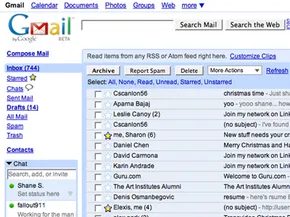
Gmail bukan sekadar kotak surat. Ini adalah alat alur kerja. Setelah Anda menguasai tindakan sederhana mengirim dan menerima, Anda membuka kunci utilitas sebenarnya. Anda mulai mengarsipkan untuk mendeklarasikan. Anda menggunakan pencarian untuk menggali korespondensi selama bertahun-tahun. Anda melampirkan file tanpa rasa takut.
Cara Mengirim Pesan di Gmail
Mulailah dengan mengklik Tulis Email. Letaknya di pojok kiri atas. Jangan terlalu memikirkannya. Ketikkan alamat penerima di kolom “Kepada”. Jika Anda menyimpan kontak, Gmail akan membantu. Ketik dua huruf. Biarkan pelengkapan otomatis melakukan pekerjaan berat. Pilih orang yang tepat dari dropdown.
Perlu menyalin seseorang? Klik Tambahkan Cc. Orang-orang ini mendapatkan informasinya tetapi tidak perlu membalas. Perlu menyembunyikan penerima? Gunakan Bcc. Nama mereka tetap tidak terlihat.
Tulis subjek Anda. Jaga agar tetap jelas. Ketik tubuh Anda di kotak besar. Toolbar di atas memungkinkan Anda mengubah font. Ini memungkinkan Anda menebalkan teks. Ini memungkinkan Anda memeriksa ejaan. Anda juga dapat memasukkan tautan.
Gmail sedang mengawasi. Ini menyimpan draf Anda setiap beberapa menit. Anda tidak akan kehilangan pekerjaan Anda. Setelah selesai, klik Kirim. Konfirmasi hijau muncul. Jika Anda berubah pikiran sebelum menekan tombol kirim, buka folder Draf dan hapus. Sederhana.
Menerima dan Mengelola Percakapan Email
Lihat nomor di sebelah Kotak Masuk Anda. Itu penghitungan Anda. Gmail memeriksa email baru setiap dua menit. Nomor tersebut diperbarui secara otomatis.
Begini cara Gmail berpikir: mengelompokkan pesan ke dalam percakapan. Buka satu. Balasan terbaru ada di atas. Pesan lama bertumpuk di bawah. Sepertinya utas obrolan. Klik Perluas Semua jika Anda ingin membaca seluruh riwayat sekaligus.
Pencetakan? Klik panah bawah di samping Balas. Pilih Cetak hanya untuk pesan itu. Pilih Cetak semua untuk keseluruhan rangkaian pesan.
Penerusannya sangat mudah. Buka pesannya. Klik Teruskan di bawah teks. Masukkan alamat baru. Tambahkan catatan jika Anda mau. Tekan kirim. Pesan asli menyertainya.
Cara Melampirkan dan Melihat File
Lampiran itu mudah. Klik Lampirkan file di bawah baris Subjek. Jelajahi komputer Anda. Pilih dokumennya. Klik Buka. Ingin lebih? Klik Lampirkan file lain. Membuat kesalahan? Klik Hapus untuk menghapus lampiran.
Bagaimana Anda melihat apa yang dikirimkan seseorang kepada Anda? Buka pesannya. Klik Unduh di bagian bawah. Lalu klik Buka atau Simpan.
Tidak ingin mengunduh? Klik Lihat sebagai HTML. Ini membuka lampiran di browser Anda. Tidak ada file yang disimpan ke hard drive Anda.
Gmail berfungsi baik dengan file Microsoft. Spreadsheet Excel dibuka sebagai Google Spreadsheet. Dokumen Word menjadi Google Dokumen. Anda dapat mengeditnya langsung di sana. Tidak diperlukan perangkat lunak tambahan.
Mengapa Pengarsipan Pesan Penting
Pengarsipan menghilangkan kekacauan. Ini memindahkan email dari Kotak Masuk Anda dan masuk ke Semua Email. Mereka tidak menghilang. Mereka baru saja disimpan.
Anda dapat menemukannya nanti. Gunakan alat pencarian Gmail. Itu mengindeks segalanya.
Untuk mengarsipkan pesan, centang kotak di sebelah pengirim. Klik Arsip. Kotak Masuk kosong. Perdamaian kembali.
Inilah masalahnya: jika seseorang membalas pesan yang diarsipkan, seluruh percakapan akan muncul kembali di Kotak Masuk Anda. Anda tidak bisa kehilangan jejak thread yang aktif. Pengarsipan hanya menyembunyikan yang sudah selesai.
Melampaui Dasar
Ini hanyalah permulaan. Gmail memiliki lapisan. Filter keamanan. Pemberitahu Gmail untuk peringatan desktop. Kemampuan untuk mengambil dan merespons email dari layanan lain.
Kita akan membahasnya selanjutnya.
Gmail bukan sekadar kotak masuk lagi. Itu adalah sebuah pusat. Agar hub tersebut berfungsi untuk Anda, Google meluncurkan beberapa fitur yang dirancang untuk mengurangi kebisingan dan memusatkan kehidupan digital Anda. Kami sedang mencari alat yang menangani peringatan, konsolidasi, dan keamanan. Secara khusus, kita perlu membicarakan Gmail Notifier dan Mail Fetcher, dua utilitas yang secara mendasar mengubah cara Anda berinteraksi dengan kotak masuk.
Pemberitahu Gmail
Berhenti menyegarkan. Dengan serius. Jika Anda memeriksa kotak masuk secara manual setiap beberapa menit, Anda membuang-buang waktu. Aplikasi Gmail Notifier yang dapat diunduh memperbaikinya. Ini berjalan di latar belakang pada Windows 2000, XP, atau yang lebih baru. Pengguna Mac juga tidak ketinggalan; ini berfungsi pada OS X 10.3.8 dan lebih tinggi.
Aplikasi ini memeriksa email baru setiap dua menit. Anda tidak perlu membuka browser. Ikon kecil mengingatkan Anda. Anda mendapatkan cuplikan dari 30 pesan terakhir. Anda memilih suara Anda sendiri untuk peringatan. Bahkan disinkronkan dengan Google Kalender untuk memperingatkan Anda tentang acara mendatang. Sangat minim. Itu tenang. Ini berhasil.
Pengambil Surat
Kehidupan email Anda mungkin terfragmentasi. Anda memiliki akun Yahoo dari perguruan tinggi. Alamat AOL dari pekerjaan pertama Anda. Akun Gmail pribadi yang Anda gunakan sekarang. Beralih di antara keduanya membuat pusing. Pengambil Email mengatasi masalah ini dengan menarik pesan dari maksimal lima akun lain langsung ke Gmail.
Inilah masalahnya: akun eksternal tersebut harus mengaktifkan akses POP. POP, atau Post Office Protocol, memungkinkan server Gmail mengunduh pesan. Ini berarti Anda dapat mengakses email bahkan tanpa koneksi internet. Setelah Anda mengaturnya, pengambilan terjadi secara otomatis. Semua email Anda ada di satu tempat. Tidak perlu lagi masuk ke layanan lama dan berdebu.
Grup Kontak
Mengirim pesan ke satu orang itu mudah. Mengirimkannya ke sepuluh orang itu membosankan. Mengetik setiap alamat secara manual hanya membuang-buang tenaga. Grup Kontak memungkinkan Anda menyatukan orang-orang.
Anda membuat grup dengan mengklik “Kontak” di sidebar kiri, lalu “Grup Baru” di kiri atas. Beri nama. Klik Oke.
Untuk mengisinya, pilih kontak yang Anda inginkan. Buka menu Grup. Pilih “Tambahkan ke…” dan pilih grup baru Anda. Anda dapat menambahkan orang lain nanti dengan mengetikkan nama atau alamat mereka ke dalam kotak “Tambahkan ini ke grup” di bawah daftar utama.
Saat Anda siap mengirim, buka Compose. Ketikkan beberapa huruf pertama nama grup di kolom “Kepada:”. Pelengkapan otomatis mengambil alih. Anda memilih grupnya. Anda menulis. Anda mengirim. Satu klik, banyak penerima.
Keamanan dan Spam
Gmail sangat memperhatikan keamanan. Ini bukan sekedar renungan. Setiap lampiran yang Anda kirim akan dipindai dari virus. Setiap lampiran yang Anda terima akan dipindai dua kali. Suatu saat ketika mendarat di server. Sekali lagi ketika Anda membuka pesan itu.
Email yang mencurigakan? Mereka langsung masuk ke folder spam. Jika Anda melihat email di kotak masuk Anda yang bukan miliknya, pilih email tersebut. Klik “Laporkan Spam”. Filternya belajar.
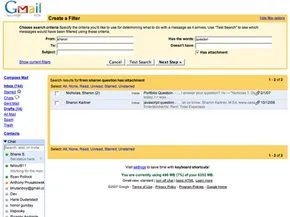
Untuk gangguan tertentu, Anda dapat menyiapkan filter. Klik “Buat filter” di bawah kotak pencarian. Masukkan kriteria Anda. Tekan “Langkah Berikutnya.” Centang “Hapus” jika Anda tidak ingin melihatnya lagi. Klik “Buat Filter.” Selesai.
Kontrol Orang Tua
Anak-anak di bawah 13 tahun memerlukan izin untuk membuat akun. Itu aturan yang sulit. Namun orang tua bisa melakukan lebih dari sekadar mengatakan ya atau tidak. Anda dapat menggunakan filter email untuk memblokir pesan yang tidak diinginkan sebelum pesan tersebut sampai ke kotak masuk anak Anda.
Gmail menyarankan beberapa langkah lain untuk keamanan:
- Simpan komputer di tempat umum di rumah. Visibilitas mencegah perilaku buruk.
- Gunakan perangkat lunak kontrol orang tua atau pengaturan browser untuk memblokir situs yang tidak pantas.
- Bicara tentang etiket email. Diskusikan apa yang pantas untuk dikirim dan diterima.
- Peringatkan agar tidak mengunduh lampiran dari pengirim yang tidak dikenal. Jika mereka tidak yakin, tanyakan pada orang dewasa.
- Anjurkan anak-anak untuk tidak membagikan foto identitas atau informasi pribadi melalui email atau obrolan, terutama dengan orang asing.
Dimana Selanjutnya?
Gmail tidak berhenti di email. Platform ini terus berkembang. Kami sedang mempertimbangkan integrasi chat, pesan instan dengan pengguna AIM, akses seluler, dan bahkan pesan suara. Infrastruktur sedang berubah. Cara kita berkomunikasi pun ikut berubah.
Inovasi Gmail
Gmail bukan lagi sekadar kotak masuk statis untuk komputer pribadi. Ini adalah sebuah ekosistem. Google telah menggabungkan pesan instan, panggilan suara, dan sinkronisasi seluler ke dalam satu antarmuka. Anda dapat mengobrol dengan teman, menghubungi pengguna AIM, dan memeriksa email di BlackBerry, iPhone, atau perangkat seluler lainnya.
Pergeseran inti di sini adalah konvergensi. Email tidak lagi terisolasi.
Email dengan Suara
Tombol “Panggil” di samping profil kontak di Google Talk adalah pintu gerbang ke komunikasi suara. Ini hanya aktif jika orang tersebut saat ini ada. Jika warnanya abu-abu, berarti sedang offline atau sibuk.
Saat Anda terhubung, Anda tidak hanya melakukan panggilan. Anda mengintegrasikan suara ke dalam riwayat pesan Anda.
Kontak dapat meninggalkan pesan suara langsung melalui Google Talk. Ini tidak menelepon. Mereka tiba sebagai pesan khusus di kotak masuk Anda.
Cari baris subjek: “Pesan suara dari [ContactName] ([x] detik).” Ikon telepon menandai entri tersebut. Untuk mendengarkannya, Anda cukup mengklik “Mainkan” di tampilan percakapan. Audio diputar sebaris. Rasanya tidak seperti meninggalkan pesan dan lebih seperti mengirim file.
Obrolan Gmail
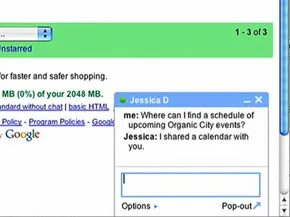
Fungsi obrolan mencerminkan Google Talk. Anda dapat memulai percakapan satu lawan satu atau menarik orang ke dalam sesi grup.
Isyarat visualnya sederhana. Bola berwarna di samping nama di daftar obrolan Anda berarti mereka sedang online dan siap. Klik “Obrolan”, cari namanya, dan sebuah jendela terbuka. Jenis. Tekan Enter. Selesai.
Pencarian dibangun di bilah atas. Anda dapat mengetikkan nama secara langsung atau menelusuri daftar Kontak Anda dan mengklik tautan Obrolan. Jika sudah selesai, klik tanda ‘x’ di pojok kanan atas.
Dukungan browser bersifat spesifik. Ia bekerja pada Internet Explorer 6.0+ dan Firefox 1.0+. Safari dan browser lain tidak termasuk dalam versi ini. Percakapan Anda disimpan. Anda dapat mencarinya nanti. Hal ini menciptakan log yang dapat dicari dari setiap pertukaran informal.
Obrolan grup menghilangkan batasan peserta. Anda dapat berbicara dengan jumlah kontak yang tidak terbatas sekaligus.
Pengaturannya manual. Mulai obrolan dengan satu orang. Klik “Opsi” di kiri bawah jendela. Pilih “Obrolan Grup”. Masukkan nama kontak tambahan di kolom “Tambahkan seseorang ke obrolan ini”. Sesi grup berlanjut hingga semua orang keluar atau mengklik ‘x’.
Ngobrol dan IM dengan Pengguna AIM
Anda tidak harus terpaku pada gelembung Google. Obrolan Gmail memungkinkan Anda masuk ke akun AIM Anda dari dalam antarmuka.
Teman AIM muncul di daftar kontak Anda. Anda dapat mencarinya seperti kontak Gmail. Klik sebuah nama. Ketikkan pesan.
Ini menjembatani dua jaringan utama. Ini memungkinkan Anda menjaga hubungan antar platform tanpa berpindah aplikasi. Antarmuka memperlakukannya dengan cara yang sama.
Gmail untuk Seluler
Akses seluler hadir dalam dua bentuk: berbasis browser dan dapat diunduh.
Arahkan browser web ponsel cerdas Anda ke Gmail. Antarmuka beradaptasi. Sepertinya versi desktop. Anda mendapatkan tampilan pencarian dan percakapan. Tindakan disinkronkan secara otomatis. Apa pun yang Anda lakukan di ponsel akan muncul di akun reguler Anda.
Aplikasi yang dapat diunduh menawarkan pengalaman berbeda. Ini lebih cepat. Ini menggunakan lebih sedikit data.
Untuk mendapatkannya, arahkan browser ponsel Anda ke aplikasi Gmail. Aplikasi ini menjaga tindakan Anda tetap sinkron tetapi mengoptimalkan bandwidth. Ini penting. Biaya data dan koneksi yang lambat menjadikan efisiensi sebagai kuncinya.
Kedua versi menyediakan fungsi inti yang sama. Pilihannya bergantung pada kemampuan perangkat dan paket data Anda.
Pertanyaan yang Sering Dijawab
Bagaimana cara menggunakan Gmail untuk pertama kalinya?
Anda perlu membuat akun. Kunjungi situs web Gmail. Klik “Buat akun.” Masukkan nama Anda. Pilih nama pengguna. Buat kata sandi. Tambahkan tanggal lahir dan jenis kelamin Anda. Kemudian Anda dapat mulai menggunakan layanan ini.
Apa perbedaan antara email dan Gmail?
Email adalah metode umum komunikasi elektronik. Gmail adalah layanan khusus yang disediakan oleh Google.
Bagaimana cara menggunakan Gmail?
Akses dengan login menggunakan akun Google di website. Atau gunakan aplikasi Gmail untuk Android atau iOS. Layanan ini menawarkan penyimpanan, pelabelan, pengarsipan, dan dukungan untuk banyak akun.
Banyak Informasi Lebih Lanjut
Artikel Terkait HowStuffWorks
- Cara Kerja Email
- Cara Kerja Ponsel Cerdas
- Cara Kerja BlackBerry
- Cara Kerja Yahoo Mail
- Cara Kerja AOL Mail
- Cara Kerja Email Windows Live
Tautan Hebat Lainnya
- Bantuan Gmail
-Blog Gmail - Gmail untuk Seluler
Google terus melakukan peningkatan. Penawarannya bertambah. Ini hanyalah salah satu bagian dari layanan. Untuk lebih jelasnya, ikuti tautan di atas. Antarmuka berubah. Fitur-fiturnya berkembang. Konektivitasnya semakin mendalam.
Tidak ada keadaan akhir. Hanya pembaruan berikutnya.