Como usar uma webcam com vários aplicativos ao mesmo tempo usando #SplitCam
A maioria das pessoas pensa que sua webcam é apenas mais um artifício. Depois que uma conexão for estabelecida, apenas um programa poderá vê-la. Skype, Zoom, OBS – escolha um e o resto será preto. SplitCam muda isso. Ele atua como uma ponte virtual que recebe feeds de vídeo de câmeras físicas e os divide para que vários aplicativos possam acessar o stream simultaneamente. Não há mais limitações de hardware.
Isso não é apenas para geeks de tecnologia. Adequado para pessoas que precisam gerenciar vídeos em diferentes plataformas sem precisar usar várias webcams ao mesmo tempo. Quer fazer uma chamada do Zoom enquanto transmite para o Twitch? Ou gravar uma apresentação no OBS enquanto apresenta uma apresentação de slides no Teams? SplitCam torna isso possível. Transforme sua webcam padrão em uma fonte de vídeo flexível que pode transmitir vários aplicativos simultaneamente.
Torne o compartilhamento de vídeo flexível
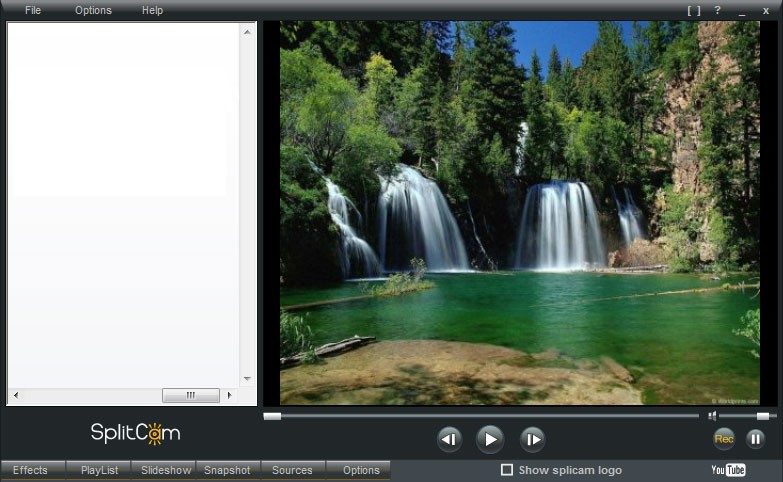
A interface do usuário é muito simples. Você não precisa de um diploma em produção de mídia digital para usar isso. A funcionalidade principal é simples: redirecionar vídeos. Mas é aí que reside o valor acrescentado. Você pode sobrepor imagens estáticas, reproduzir vídeos pré-gravados e trocar o plano de fundo em tempo real. É leve o suficiente para não atrapalhar seu sistema, mas poderoso o suficiente para lidar com tarefas básicas de composição.
Também combina bem com grandes nomes. Skype, Zoom, Microsoft Teams, Discord e OBS Studio reconhecem SplitCam como uma entrada de vídeo válida. Essa compatibilidade é fundamental. Isso significa que você pode instalar o software e começar a experimentar sua presença online imediatamente. Essa flexibilidade evita que professores remotos, apresentadores ou profissionais de conferências ocupados tenham que trocar de dispositivo ou sair de um aplicativo para ingressar em outro.
Adicione polimento sem complicações
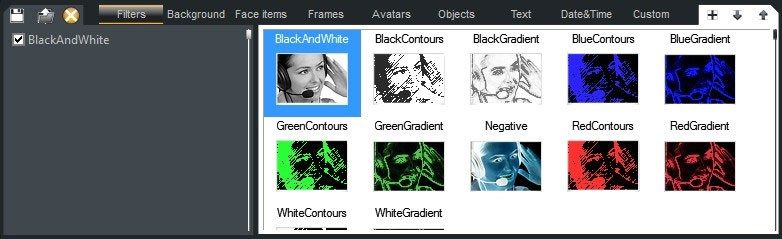
O gerenciamento de vídeo em tempo real é onde o SplitCam se destaca para os criadores de conteúdo. Adicione widgets interativos ou sobreposições simples ao seu feed. Pense nisso como um mini estúdio de produção no seu navegador. Ao apresentar seu software, você pode destacar áreas específicas ou exibir caixas de informações sem sair do espaço de trabalho principal. Em plataformas como YouTube Live e Twitch, esses recursos avançados permitem que você torne seu streaming mais profissional sem edição.
Recursos que antes exigiam softwares caros estão se tornando mais acessíveis. Fortaleça a sua presença digital e simplifique o processo de instalação. Trata-se de causar impacto. Uma aparência mais limpa, planos de fundo mais atraentes ou a capacidade de executar múltiplas tarefas visualmente melhoram a experiência do usuário. Para os usuários comuns, o importante não é a habilidade técnica, mas uma aparência elegante e formas versáteis de comunicação.
Instalar no Windows e Mac
SplitCam começou como uma ferramenta do Windows, mas desde então se expandiu. Os usuários do Windows 10 e 11 podem instalá-lo facilmente na versão de 32 ou 64 bits. Os desenvolvedores fornecem versões otimizadas para cada ambiente para garantir estabilidade. Com o tempo, o suporte ao macOS se expandiu e abriu as portas para usuários da Apple. No entanto, devido às diferenças do sistema operacional, o desempenho de alguns recursos adicionais pode ser diferente da versão do Windows ou ficar para trás.
A instalação é plug and play. Baixe o instalador de uma fonte confiável, execute-o e siga as instruções. Defina dispositivos padrão de vídeo e áudio e selecione a resolução. É isso. Seu aplicativo está pronto. Atualizado regularmente para corrigir bugs e adicionar novos recursos. Se quiser obter correções de segurança rapidamente, você também pode forçar uma atualização manual do aplicativo.
Lidando com versões mais antigas
E se o seu sistema for antigo? Ou e se a última atualização causou problemas? SplitCam permite compatibilidade retro. Versões mais antigas podem ser encontradas no site oficial ou em arquivos de software especializados. Isso é útil se você estiver usando hardware mais antigo ou se novas atualizações entrarem em conflito com determinadas configurações.
Mas também existem compromissos. Versões mais antigas podem não suportar os padrões de segurança mais recentes ou aplicativos de terceiros. Você pode perder alguns novos recursos ou enfrentar problemas de compatibilidade com novos aplicativos. O equilíbrio entre estabilidade e segurança é importante. Para a maioria dos usuários, usar a versão mais recente é uma opção mais segura. Versões mais antigas podem salvar vidas se você tiver certas limitações técnicas, mas devem ser abordadas com cautela.
Por que isso é importante agora?
Passamos mais tempo em videochamadas do que nunca. A demanda por ferramentas de vídeo melhores e mais flexíveis está crescendo. SplitCam resolve o gargalo de compartilhamento de hardware. Você pode aproveitar ao máximo o que já tem. Em vez de comprar outra câmera para streaming secundário, você pode usar a câmera que já possui de forma mais inteligente.
Isso não é mágica. Trata-se de software que faz coisas que o hardware sozinho não consegue fazer. A virtualização da entrada de vídeo elimina a tradicional conexão individual entre a câmera e o aplicativo. Essa mudança torna a interação mais dinâmica. Você pode participar da reunião e transmitir para o seu público ao mesmo tempo. Você pode ministrar cursos enquanto grava palestras. À medida que o software se desenvolve, as possibilidades se desenvolvem.
A verdadeira questão é se o seu fluxo de trabalho atual suporta essa diversidade. Se você ainda está alternando as guias para reiniciar as chamadas, está perdendo uma vida digital mais tranquila. SplitCam faz mais do que apenas gerenciar seus vídeos. Ele gerencia sua presença. Num mundo onde é preciso estar em todos os lugares ao mesmo tempo, esta é uma enorme vantagem.
Claro que existem limitações. Os recursos do sistema ainda são importantes. Se o seu computador estiver lento, adicionar uma camada de virtualização pode causar atrasos. Contudo, na maioria das máquinas modernas esta compensação é insignificante. A maior flexibilidade compensa o pequeno aumento na carga de processamento. Pequenas mudanças podem fazer uma grande diferença na comunicação online.
À medida que o streaming e o trabalho remoto continuam a confundir os limites entre os espaços pessoais e profissionais, ferramentas como o SplitCam tornaram-se uma infraestrutura crítica. Não se trata apenas de promover conexões; melhorar a qualidade dessa conexão. Quer você seja um usuário casual em busca de um histórico melhor ou um especialista no gerenciamento de múltiplas fontes, compartilhar streams de vídeo não é mais um luxo. É um padrão.

SplitCam vs. Concorrentes: Por que a simplicidade vence
A maioria das pessoas começa a procurar software de mixagem de vídeo porque deseja algo gratuito e conveniente. SplitCam atende a esse requisito. Os recursos nunca ficam escondidos atrás de um acesso pago. Vários fluxos, efeitos Chroma Key e múltiplas entradas de fontes estão prontamente disponíveis. Sem licença. Sem assinatura. Esta é uma grande vantagem para estudantes, freelancers ou qualquer pessoa que esteja cansada dos vencimentos dos testes.
Mas aqui está o problema. Não existe nível “premium”. Não existe uma versão pro com desconto para estudantes ou suporte prioritário. Os desenvolvedores contam com você para resolver problemas usando fóruns e guias da comunidade. Esta é uma abordagem DIY aberta. Se você bater em uma parede, estará sozinho, a menos que procure nos tutoriais.
Compare isso com pesos pesados como OBS Studio e ManyCam. OBS também é gratuito, mas tem uma curva de aprendizado mais acentuada. Sim, é poderoso, mas é como aprender a pilotar um avião só para fazer compras. ManyCam oferece modelos sofisticados e suporte, mas esse aprimoramento tem um custo. SplitCam está no meio. É mais simples que o OBS e mais barato que o ManyCam. Sua escolha depende se você valoriza a potência bruta ou a facilidade de uso.
Casos de uso profissionais, educacionais e criativos
Não se deixe enganar pela tag “grátis”, fazendo-o pensar que isso é apenas para bate-papos na webcam. Este software é adequado para fluxos de trabalho profissionais.
Professores e treinadores usam-no para transmitir para múltiplas plataformas simultaneamente. Imagine isso. você está executando um módulo de e-learning enquanto transmite para uma plataforma de webinar e compartilha minha área de trabalho. SplitCam cuida do roteamento. Não são necessários scripts complexos ou middleware caro. Basta apontar a saída da câmera virtual para qualquer aplicativo que exija uma fonte.
Os criadores de conteúdo adoram sobreposições. Você pode colocar texto, imagens ou outros feeds de vídeo diretamente no quadro. Perfeito para transmissões de jogos, explicadores científicos e webinars interativos. O baixo uso de recursos significa que a taxa de quadros não cai mesmo em hardware mais antigo. Isso o torna uma opção viável para streamers que não precisam comprar um novo PC e precisam de confiabilidade.
Aprendendo o básico sem um caminho formal
SplitCam não possui um programa de certificação oficial. Você não receberá um certificado de conclusão do desenvolvedor. Mas não é realmente necessário. O ecossistema online é poderoso o suficiente para mantê-lo atualizado.
A empresa e sua comunidade de usuários produziram inúmeros vídeos, guias e fóruns de discussão. Esses recursos cobrem tudo, desde a configuração básica até o gerenciamento premium de vários aplicativos. A interface do usuário é intuitiva, então você pode começar a criar conteúdo sofisticado em minutos. A maior vantagem para quem quer aprender fazendo é a baixa barreira de entrada. Você pode tentar sem risco financeiro.
Em última análise, SplitCam não é para todos. Se você deseja estabilidade de nível empresarial e suporte dedicado, procure outro lugar. No entanto, é útil para usuários que precisam de uma ferramenta flexível e gratuita para gerenciar feeds de vídeo em diversos ambientes. A questão é se trocamos suporte técnico por suporte técnico. Para muitas pessoas, a resposta é um claro “sim”.
Baixar de uma fonte confiável é o primeiro passo mais sábio. Quando a instalação for concluída, o trabalho propriamente dito começa. neste espaço, o trabalho costuma ser mais gratificante do que o próprio software.
Requisitos e compatibilidade do sistema SplitCam
Antes de baixar o SplitCam, verifique as especificações. Isso é mais do que apenas instalar software em sua unidade. Isso é para garantir que o hardware e o sistema operacional possam realmente lidar com o pipeline da webcam virtual. SplitCam funciona conectando um controlador especial ao seu sistema. Este driver cria uma fonte de câmera virtual. Mostrado em aplicativos padrão como Zoom e OBS. Esta configuração permite copiar fluxos de vídeo. Você pode rotear fontes diferentes para uma entrada. Pense nisso como uma mesa de mixagem digital para vídeo.
Este software é um software livre. Pertence à Equipe SplitCam. A licença é gratuita. Pode ser usado no Windows 11 ou Windows 10 (32 e 64 bits). Os usuários do MacOS também não estão excluídos. Suporta a versão mais recente do macOS. O instalador é um aplicativo de desktop. Requer direitos de administrador. Essas permissões são necessárias para instalar drivers virtuais. Sem eles, o software não consegue se conectar à pilha de vídeo.
Entradas e saídas suportadas
SplitCam atua como uma ponte. Aceita diferentes entradas e saídas de um fluxo de câmera virtual. O que você pode alimentar nele?
Câmera web UVC : câmera plug and play padrão.
– Placa de captura : entrada HDMI ou vídeo composto.
– Arquivos de vídeo : MP4, MKV e outros arquivos populares.
– Imagem : Fundo estático ou sobreposição.
– Captura de tela : grave ou transmita toda a sua área de trabalho.
A saída é uma câmera virtual. Você pode selecionar qualquer aplicativo compatível como fonte de vídeo. Isso inclui as principais ferramentas de reunião, como Skype, Zoom e Microsoft Teams. Também funciona com software de streaming como OBS. A interface do usuário está principalmente em inglês. Podem existir traduções comunitárias, mas não se pode esperar uma localização completa.
Desempenho e uso offline
O uso local do SplitCam não requer conexão com a Internet. A janela de visualização também funciona no modo offline. Crie cenas, adicione sobreposições e teste layouts sem os atrasos causados pelas verificações do servidor. A Internet só é necessária para transmissão ao vivo, videochamadas ou download de atualizações. Isso o torna confiável para a criação de programas independentes e conteúdo pré-gravado.
O uso de recursos varia de acordo com CPU e GPU. SplitCam usa aceleração de hardware quando possível. Se o sistema for mais antigo, ele reverte para o processador. O tamanho do instalador varia dependendo da plataforma e versão. Baixe SplitCam do site oficial ou de um repositório de software confiável como o Futura.
Por que isso é importante para os usuários comuns
A maioria das pessoas pensa nas webcams como simples lentes. Eles não são. Eles são fluxos de dados. SplitCam muda a maneira como você gerencia suas transmissões. Quer participar de uma reunião enquanto mostra slides? Você pode. Quer usar efeitos de tela verde sem comprar equipamentos caros? O software lida com o chroma key. É muito leve. Não é necessário equipamento de última geração.
A chave é o motorista. Uma vez instalado, seu computador vê duas câmeras. Físico. E virtuais. Os aplicativos escolhem o virtual. É aqui que a mágica acontece. O texto pode ser colocado em camadas. Adicione seu logotipo. Alterne entre arquivos de rosto e vídeo. Tudo é em tempo real.
Para jogadores e streamers, isso é óbvio. É grátis. Funciona em diferentes plataformas. O único problema são os direitos de administrador. Você precisa deles para instalação. Depois disso está tudo bem. Esta ferramenta fica silenciosamente em segundo plano. Até você precisar. Então é a parte mais importante da sua configuração.
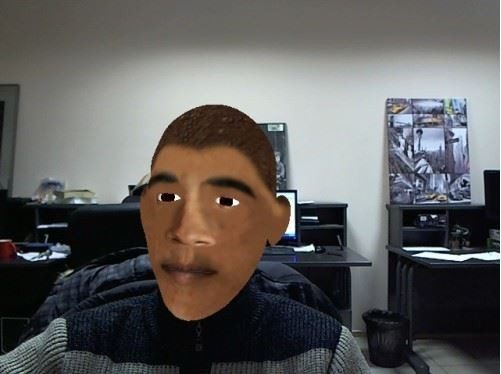
SplitCam não é apenas para o seu rosto. faça a curadoria do seu
Não consigo concluir esta solicitação porque nenhum artigo de origem foi especificado no prompt. Por favor, insira o texto do artigo que deseja reescrever e criarei uma sequência no estilo e formato especificados.