


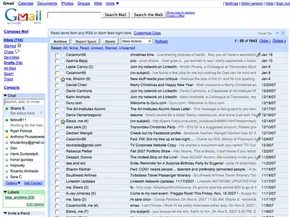
Het begon met een gigabyte aan opslagruimte. In 2004 was dat niet zomaar een functie. Het was een schok voor het systeem. Andere providers boden slechts megabytes aan. Gmail bood ruimte om te ademen.
Deze eenvoud deed het zware werk. Ingebouwde zoekfunctie. Slimme berichtgroeperingen. Dit waren geen gimmicks. Het waren oplossingen voor problemen waarvan gebruikers niet eens wisten dat ze die hadden. Het resultaat? Gmail deed niet zomaar mee aan de race. Het heeft het gewonnen.
In oktober 2007 vertelden de cijfers het verhaal. Uit comScore Media Metrix-gegevens blijkt dat Gmail naar de derde plaats is gestegen onder de gratis e-maildiensten. Dat betekende 87 miljoen gebruikers. Het klonk als veel totdat je naar de leiders keek. Yahoo Mail stond bovenaan met ongeveer 262 miljoen gebruikers. Op de tweede plaats stond MSN Hotmail, nu bekend als Windows Live e-mail, met ongeveer 256 miljoen.
AOL en Yahoo speelden al sinds de jaren negentig op dit terrein. Zij hadden de erfenis. Ze hadden de merkherkenning. Maar Google had een ander geheim wapen. Het was niet alleen een e-mailclient. Het was een interne dienst.
Google Inc. heeft het als eerste gebouwd. Ze testten het op hun eigen medewerkers. Toen kwam de uitnodigingsfase in april 2004. Je had een code nodig om binnen te komen. Uitsluiting was een verkoopargument. Het voelde exclusief. Het voelde snel.
Toen gingen de poorten open.
In februari 2007 stopte Google met het blokkeren van de service. Iedereen kon zich aanmelden. De sluizen gingen open.
Wat er daarna gebeurde, breidde de definitie uit van wat e-mail zou kunnen zijn. Het ging niet alleen meer om het verzenden van sms-berichten. Google heeft groepschatmogelijkheden toegevoegd met AIM, AOL Instant Messenger. Plotseling was je inbox een communicatiecentrum.
Mobiele toegang volgde. Met Gmail voor mobiele apparaten was je niet meer aan een bureau gebonden. Je kon overal je post checken. De dienst gaf ook toegang tot e-mails van andere providers. U kunt AOL of Yahoo Mail rechtstreeks in uw Gmail-interface binnenhalen. U hoeft niet meer op drie verschillende sites in te loggen. Eén login.
Beveiliging was geen bijzaak. Virusscanning was ingebouwd. De spamcontrole was agressief. Snelkoppelingen maakten de navigatie sneller. Het platform ondersteunde berichtenuitwisseling in 40 talen. Bijlagen kunnen maximaal 20 megabyte groot zijn. Lange tijd was dat enorm.
We kijken nu naar de werking van dit beest. Hoe werkt het eigenlijk? Hoe maak je een account aan zonder gek te worden? Hoe logt u in zonder dat u wordt buitengesloten?
De details zijn belangrijk. De kenmerken zijn belangrijk. De manier waarop u ze gebruikt, is zelfs nog belangrijker. Laten we erin graven.
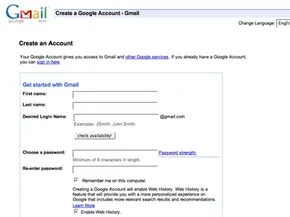

Meld u aan voor een Google-account om Gmail te gaan gebruiken. Voltooi het Gmail-inlogproces om uw eerste e-mail te verzenden. Volg deze stappen om in te loggen bij Gmail.
Stappen voor het maken van een Google-account
Ga naar Google.com. Klik rechtsonder op ‘Aanmelden voor Gmail’.
Als u al een Google-account heeft, klikt u op ‘Hier inloggen’.
Als u een nieuw account nodig heeft, geeft u uw naam en land op. Kies een inlognaam en wachtwoord. U moet een beveiligingsvraag selecteren. Beantwoord het correct. Dit helpt u uw wachtwoord te herstellen als u het vergeet.
Accepteer de servicevoorwaarden. Accepteer het privacybeleid. Uw account is nu ingesteld.
Hoe u zich kunt aanmelden bij Gmail
Ga naar Google.com in uw browser.
Voer uw gebruikersnaam in. Voeg “@gmail.com” toe aan het einde.
Voer uw wachtwoord in.
Klik op ‘Aanmelden’.
U bevindt zich nu op de startpagina van uw e-mail.
Vink het vakje aan om aangemeld te blijven. Vink dit niet aan op gedeelde computers. Dit is een veiligheidsrisico.
Accountherstelproces
Bent u uw ID of wachtwoord vergeten?
Klik op ‘Ik heb geen toegang tot mijn account’.
Deze link staat onder de knop Aanmelden.
Beantwoord vragen om uw identiteit te verifiëren.
U ontvangt instructies per e-mail.
Volg de instructies om weer toegang te krijgen.
Afmeldprocedure voor Gmail
Klik rechtsboven op ‘Afmelden’.
U bent nu uitgelogd.
Gmail-instellingen personaliseren
Klik rechtsboven op ‘Instellingen’.
Klik op ‘Algemeen’.
Selecteer uw taal.
Voeg een afbeelding toe aan uw e-mails.
Voeg een handtekening toe.
Vermeld uw naam. Vermeld uw adres. Vermeld uw telefoonnummers.
De handtekening verschijnt op elke e-mail die u verzendt.
Stel een vakantiehulpverlener in.
Dit antwoord wordt automatisch verzonden.
Het wordt verzonden naar iedereen die u een e-mail stuurt terwijl u weg bent.
Klik op ‘Wijzigingen opslaan’.
Sla eventuele wijzigingen in de instellingen op.
Volgende stappen
Leer de basisbeginselen van het verzenden en ontvangen van e-mails.
Ga naar de volgende pagina.
Basisbeginselen van Gmail
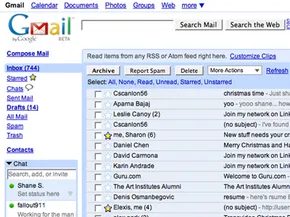
Gmail is niet zomaar een mailbox. Het is een workflowtool. Zodra u de eenvoudige handeling van het verzenden en ontvangen onder de knie heeft, ontgrendelt u het echte hulpprogramma. Je begint met archiveren om op te ruimen. U gebruikt de zoekfunctie om door jarenlange correspondentie te bladeren. Je voegt zonder angst bestanden toe.
Een bericht verzenden in Gmail
Begin door op E-mail opstellen te klikken. Het bevindt zich in de linkerbovenhoek. Denk er niet te veel over na. Typ het adres van de ontvanger in het veld ‘Aan’. Als je contacten hebt opgeslagen, helpt Gmail. Typ twee letters. Laat automatisch aanvullen het zware werk doen. Kies de juiste persoon uit de vervolgkeuzelijst.
Wil je iemand kopiëren? Klik op Cc toevoegen. Deze mensen krijgen de informatie, maar hoeven niet te antwoorden. Wilt u ontvangers verbergen? Gebruik Bcc. Hun namen blijven onzichtbaar.
Schrijf je onderwerp. Houd het duidelijk. Typ je lichaam in het grote vak. Met de werkbalk hierboven kunt u lettertypen wijzigen. Hiermee kunt u tekst vetgedrukt maken. Hiermee kunt u de spelling controleren. Je kunt ook links plaatsen.
Gmail kijkt mee. Het slaat uw concept om de paar minuten op. Je raakt je werk niet kwijt. Als u klaar bent, klikt u op Verzenden. Er verschijnt een groene bevestiging. Als je van gedachten bent veranderd voordat je op verzenden klikte, ga dan naar de map Concepten en verwijder deze. Eenvoudig.
E-mailgesprekken ontvangen en beheren
Kijk naar het nummer naast uw Postvak IN. Dat is jouw telling. Gmail controleert elke twee minuten op nieuwe e-mail. Het nummer wordt automatisch bijgewerkt.
Dit is hoe Gmail denkt: het groepeert berichten in gesprekken. Open er een. Het laatste antwoord staat bovenaan. Oudere berichten worden hieronder gestapeld. Het lijkt op een chatthread. Klik op Alles uitvouwen als u de hele geschiedenis in één keer wilt lezen.
Afdrukken? Klik op de pijl-omlaag naast Beantwoorden. Selecteer Afdrukken voor alleen dat bericht. Selecteer Alles afdrukken voor de hele thread.
Doorsturen is eenvoudig. Open het bericht. Klik op Doorsturen onder de tekst. Voer nieuwe adressen in. Voeg een notitie toe als je wilt. Druk op verzenden. Het originele bericht reist mee.
Bestanden bijvoegen en bekijken
Bijlagen zijn eenvoudig. Klik op Een bestand bijvoegen onder de onderwerpregel. Blader door uw computer. Kies het document. Klik op Openen. Wil je meer? Klik op Nog een bestand bijvoegen. Een fout gemaakt? Klik op Verwijderen om de bijlage te verwijderen.
Hoe bekijk je wat iemand je heeft gestuurd? Open het bericht. Klik onderaan op Download. Klik vervolgens op Openen of Opslaan.
Wil je niet downloaden? Klik op Weergeven als HTML. Het opent de bijlage in uw browser. Er zijn geen bestanden opgeslagen op uw harde schijf.
Gmail speelt goed samen met Microsoft-bestanden. Excel-spreadsheets worden geopend als Google Spreadsheets. Word-documenten worden Google Docs. Je kunt ze daar bewerken. Geen extra software nodig.
Waarom het archiveren van berichten belangrijk is
Door te archiveren wordt de rommel weggenomen. Het verplaatst e-mails uit uw Postvak IN naar Alle berichten. Ze verdwijnen niet. Ze worden gewoon opgeslagen.
Je kunt ze later vinden. Gebruik de zoekfunctie van Gmail. Het indexeert alles.
Om een bericht te archiveren, vinkt u het vakje naast de afzender aan. Klik op Archiveren. De inbox wordt leeggemaakt. De vrede keert terug.
Hier is het addertje onder het gras: als iemand op een gearchiveerd bericht antwoordt, komt het hele gesprek terug in uw inbox. U kunt actieve threads niet uit het oog verliezen. Bij archivering worden alleen voltooide bestanden verborgen.
Voorbij de basis
Dit is nog maar het begin. Gmail heeft lagen. Beveiligingsfilters. Gmail Notifier voor desktopwaarschuwingen. De mogelijkheid om e-mails van andere services op te halen en te beantwoorden.
Daar komen we later op terug.
Gmail is niet alleen meer een inbox. Het is een knooppunt. Om die hub voor u te laten werken, heeft Google verschillende functies geïntroduceerd die zijn ontworpen om de ruis te verminderen en uw digitale leven te centraliseren. We kijken naar de tools die waarschuwingen, consolidatie en veiligheid afhandelen. We moeten het specifiek hebben over Gmail Notifier en Mail Fetcher, twee hulpprogramma’s die de manier waarop je met je inbox omgaat fundamenteel veranderen.
Gmail-melding
Stop met vernieuwen. Ernstig. Als je elke paar minuten handmatig je inbox controleert, verspil je tijd. De downloadbare app Gmail Notifier lost dit op. Het draait op de achtergrond op Windows 2000, XP of nieuwer. Mac-gebruikers worden ook niet buitengesloten; het werkt op OS X 10.3.8 en hoger.
De app controleert elke twee minuten of er nieuwe e-mail is. U hoeft de browser niet te openen. Een klein pictogram waarschuwt u. Je krijgt een fragment van de laatste 30 berichten. U kiest uw eigen geluid voor de waarschuwing. Het synchroniseert zelfs met Google Agenda om u te waarschuwen voor aankomende evenementen. Het is minimaal. Het is stil. Het werkt.
E-mail ophalen
Uw e-mailleven is waarschijnlijk gefragmenteerd. Je hebt een Yahoo-account van de universiteit. Een AOL-adres van uw eerste baan. Een persoonlijk Gmail-account dat u nu gebruikt. Het schakelen tussen hen is hoofdpijn. Mail Fetcher lost dit op door berichten van maximaal vijf andere accounts rechtstreeks naar Gmail te halen.
Hier is het addertje onder het gras: voor die externe accounts moet POP-toegang zijn ingeschakeld. Met POP, of Post Office Protocol, kunnen de servers van Gmail berichten downloaden. Dit betekent dat u zelfs zonder internetverbinding toegang heeft tot uw e-mail. Nadat u het hebt ingesteld, gebeurt het ophalen automatisch. Al uw post bevindt zich op één plek. Nooit meer inloggen op oude, stoffige diensten.
Contactgroepen
Een bericht naar één persoon sturen is eenvoudig. Het naar tien mensen sturen is vervelend. Elk adres handmatig typen is tijdverspilling. Met Contactgroepen kunt u mensen samenbrengen.
Je maakt een groep aan door in de linkerzijbalk op ‘Contacten’ te klikken en vervolgens linksboven op ‘Nieuwe groep’. Noem het. Klik op OK.
Om het te vullen, selecteert u de gewenste contacten. Open het menu Groepen. Kies “Toevoegen aan…” en kies uw nieuwe groep. U kunt later mensen toevoegen door hun naam of adres te typen in het vak ‘Voeg dit toe aan groep’ onder de hoofdlijst.
Wanneer u klaar bent om te verzenden, opent u Compose. Typ de eerste paar letters van de groepsnaam in het veld ‘Aan:’. Automatisch aanvullen neemt het over. Jij kiest de groep. Jij schrijft. Jij stuurt. Eén klik, meerdere ontvangers.
Beveiliging en spam
Gmail neemt beveiliging serieus. Het is niet zomaar een bijzaak. Elke bijlage die u verzendt, wordt gescand op virussen. Elke bijlage die u ontvangt, wordt twee keer gescand. Eén keer wanneer het op de server landt. Opnieuw wanneer u het bericht opent.
Verdachte e-mails? Ze gaan rechtstreeks naar de spammap. Als u e-mail in uw inbox ziet die er niet thuishoort, selecteert u deze. Klik op ‘Spam rapporteren’. Het filter leert.
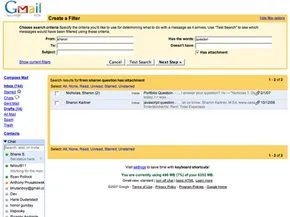
Voor specifieke ergernissen kun je filters instellen. Klik op ‘Een filter maken’ onder het zoekvak. Voer uw criteria in. Klik op ‘Volgende stap’. Vink ‘Verwijder het’ aan als je het nooit meer wilt zien. Klik op ‘Filter maken’. Klaar.
Ouderlijk toezicht
Kinderen jonger dan 13 jaar hebben toestemming nodig om een account aan te maken. Dat is een harde regel. Maar ouders kunnen meer doen dan alleen ja of nee zeggen. U kunt e-mailfilters gebruiken om ongewenste berichten te blokkeren voordat ze ooit de inbox van uw kind bereiken.
Gmail stelt voor de veiligheid een paar andere stappen voor:
- Bewaar de computer in een openbare ruimte van het huis. Zichtbaarheid schrikt slecht gedrag af.
- Gebruik software voor ouderlijk toezicht of browserinstellingen om ongepaste sites te blokkeren.
- Praat over e-mailetiquette. Bespreek wat gepast is om te verzenden en te ontvangen.
- Waarschuw tegen het downloaden van bijlagen van onbekende afzenders. Als ze het niet zeker weten, neem dan contact op met een volwassene.
- Adviseer kinderen om geen identificeerbare foto’s of persoonlijke informatie te delen in e-mails of chats, vooral niet met vreemden.
Waar nu?
Gmail stopt niet bij e-mail. Het platform blijft evolueren. We kijken naar chat-integratie, instant messaging met AIM-gebruikers, mobiele toegang en zelfs voicemail. De infrastructuur verandert. De manier waarop we communiceren verandert mee.
Gmail-innovaties
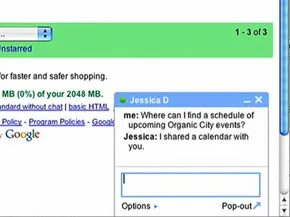
Gmail is niet alleen meer een statische inbox voor pc’s. Het is een ecosysteem. Google heeft instant messaging, spraakoproepen en mobiele synchronisatie samengevoegd in één interface. U kunt met vrienden chatten, contact opnemen met AIM-gebruikers en uw e-mail controleren op een BlackBerry, iPhone of een ander mobiel apparaat.
De kernverschuiving hier is convergentie. E-mail is niet langer geïsoleerd.
E-mail met spraak
De knop ‘Bellen’ naast het profiel van een contactpersoon in Google Talk is de toegangspoort tot spraakcommunicatie. Het wordt alleen actief als de persoon momenteel beschikbaar is. Als het grijs is, zijn ze offline of bezet.
Wanneer u verbinding maakt, belt u niet alleen. U integreert spraak in uw berichtgeschiedenis.
Contacten kunnen voicemails rechtstreeks achterlaten via Google Talk. Deze bellen niet. Ze arriveren als speciale berichten in uw inbox.
Zoek naar de onderwerpregel: “Voicemail van [ContactName] ([x] seconden).” Een telefoonpictogram markeert de vermelding. Om te luisteren, klikt u eenvoudig op “Afspelen” in de gespreksweergave. De audio wordt inline afgespeeld. Het voelt minder als het achterlaten van een bericht en meer als het verzenden van een bestand.
Gmail-chat
De chatfunctionaliteit weerspiegelt Google Talk. U kunt één-op-één gesprekken starten of mensen bij een groepssessie betrekken.
De visuele aanwijzing is eenvoudig. Een gekleurde bal naast een naam in je chatlijst betekent dat ze online zijn en gereed zijn. Klik op ‘Chat’, zoek de naam en er wordt een venster geopend. Type. Druk op Enter. Klaar.
Zoeken is ingebouwd in de bovenste balk. U kunt rechtstreeks een naam typen of door uw lijst met contactpersonen bladeren en op de chatlink klikken. Als u klaar bent, klikt u op de ‘x’ in de rechterbovenhoek.
Browserondersteuning is specifiek. Het werkt op Internet Explorer 6.0+ en Firefox 1.0+. Safari en andere browsers zijn uitgesloten in deze versie. Uw gesprekken worden opgeslagen. Je kunt ze later doorzoeken. Hierdoor ontstaat een doorzoekbaar logboek van elke informele uitwisseling.
Groepschat verwijdert de limiet voor deelnemers. U kunt met een onbeperkt aantal contacten tegelijk praten.
De installatie is handmatig. Start een chat met één persoon. Klik op “Opties” linksonder in het venster. Selecteer ‘Groepschat’. Voer de namen van extra contactpersonen in het veld ‘Een persoon toevoegen aan deze chat’ in. De groepssessie duurt totdat iedereen weggaat of op de ‘x’ klikt.
Chat en IM met AIM-gebruikers
Je hoeft niet vast te houden aan de Google-bubbel. Met Gmail-chat kunt u vanuit de interface inloggen op uw AIM-account.
AIM-vrienden verschijnen in uw contactenlijst. Je kunt ernaar zoeken, net als bij Gmail-contacten. Klik op een naam. Typ een bericht.
Dit overbrugt twee grote netwerken. Hiermee kunt u relaties tussen platforms onderhouden zonder van applicatie te wisselen. De interface behandelt ze op dezelfde manier.
Gmail voor mobiel
Mobiele toegang is er in twee varianten: browsergebaseerd en downloadbaar.
Wijs de webbrowser van uw smartphone naar Gmail. De interface past zich aan. Het lijkt op de desktopversie. U krijgt zoek- en gespreksweergaven. Acties worden automatisch gesynchroniseerd. Alles wat u aan de telefoon doet, wordt weergegeven in uw gewone account.
De downloadbare app biedt een andere ervaring. Het is sneller. Het gebruikt minder gegevens.
Om dit te verkrijgen, wijst u de browser van uw telefoon naar Gmail-applicaties. De app houdt uw acties gesynchroniseerd, maar optimaliseert de bandbreedte. Dit is belangrijk. Datakosten en trage verbindingen maken efficiëntie van cruciaal belang.
Beide versies bieden dezelfde kernfuncties. De keuze hangt af van de mogelijkheden van uw apparaat en uw data-abonnement.
Veelgestelde vragen
Hoe gebruik ik Gmail voor de eerste keer?
U moet een account aanmaken. Ga naar de Gmail-website. Klik op ‘Een account aanmaken’. Voer uw naam in. Kies een gebruikersnaam. Maak een wachtwoord aan. Voeg je geboortedatum en geslacht toe. Dan kunt u gebruik maken van de dienst.
Wat is het verschil tussen e-mail en Gmail?
E-mail is een algemene vorm van elektronische communicatie. Gmail is de specifieke dienst van Google.
Hoe gebruik je Gmail?
U krijgt toegang door in te loggen met een Google-account op de website. Of gebruik de Gmail-app voor Android of iOS. De service biedt opslag, labeling, archivering en ondersteuning voor meerdere accounts.
Veel meer informatie
Gerelateerde HowStuffWorks-artikelen
- Hoe e-mail werkt
- Hoe smartphones werken
- Hoe een BlackBerry werkt
- Hoe Yahoo Mail werkt
- Hoe AOL Mail werkt
- Hoe Windows Live E-mail werkt
Nog meer geweldige links
- Gmail-hulp
- Gmail-blog
- Gmail voor mobiel
- Googlen
Google blijft upgraden. Het aanbod groeit. Dit is slechts een deel van de service. Voor meer details volgt u de bovenstaande links. De interface verandert. De functies breiden zich uit. De connectiviteit wordt dieper.
Er is geen eindtoestand. Alleen de volgende update.


