






























Якщо перестати сприймати Facebook як цифрову дошку оголошень, його перегляд не буде тягарем. Стрічка без зображень — це просто текст, і ніхто не заходитиме, щоб читати роман. Хоча тітка Ів зрештою підкорить картопляні поля.
Допомагає додавати туди довільні знімки. Це розбавляє монотонність. Але якщо ви дійсно хочете захопити увагу своєї аудиторії, вам потрібно серйозно поставитися до редагування фотографій.
Цей процес поділяється на три рівні. По-перше, складіть план. Виберіть правильні кадри. Потім скористайтеся графічним програмним забезпеченням для обробки пікселів. По-третє, адаптуйте кінцевий продукт під вашу аудиторію Facebook.
Почнемо з курирування (відбору). Правила прості, але їх важко дотримуватись. Не завантажуйте нічого, що не бажаєте показувати всьому світу. Уважно подумайте перед публікацією. Будь ласка. Не ставте себе і своїх друзів у незручне становище. Ви втратите передплатників. Ви втратите друзів. Не завантажуйте тисячі безглуздих, розмитих зображень. Самоконтроль – це чеснота. Ваша стрічка вам дякую.
Коли справа доходить до безпосереднього редагування фотографій, ви маєте кілька варіантів. Вам не потрібно витрачати сотні доларів на дороге програмне забезпечення. Багато потужних інструментів безкоштовні. Ми обговоримо їх пізніше.
Після редагування фотографій вам потрібно їх організувати. Facebook пропонує інструменти для категоризації фотографій та розміщення їх в альбомах. Це зрозуміло. Це має сенс для друзів. Раптом у 2018 році люди зможуть знайти фотографію того самого собаки.
Читати далі. Дізнайтеся, як перетворити випадкові знімки на шедеври, якими хочеться поділитися.
Сторонні інструменти для роботи з фотографіями у Facebook
Професійне програмне забезпечення – не єдиний спосіб отримати привабливу стрічку. Можливо, вам доведеться витратити тижні на освоєння крутої кривої навчання GIMP або витратити не менше 100 доларів на Adobe Photoshop, але більшість користувачів дійсно не потребують такого рівня функціональності для випадкових публікацій у соціальних мережах. Більше немає бар’єрів для доступу до високоякісного редагування. Вам більше не потрібно завантажувати важкі настільні програми. У мережі повно безкоштовних інструментів на основі браузера, які дозволяють завантажувати, змінювати розмір та ділитися зображеннями, не захаращуючи жорсткий диск.
Чому редактори на основі браузера хороші для повсякденних користувачів
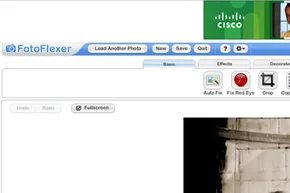
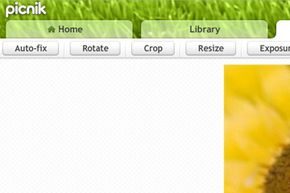
Перехід до онлайн-редагування підкреслює швидкість та доступність. Такі інструменти, як Picnik, FotoFlexer та Phixr, пропонують ефективні робочі процеси для тих, хто хоче покращити свої фотографії у Facebook та Twitter. Завантажте зображення, внесіть зміни та натисніть «Зберегти». Немає процесу встановлення, який міг би сповільнити вас.
Ці платформи сильно покладаються на автоматизацію, щоб допомогти вам розпочати роботу. Більшість продуктів мають функцію автоматичної корекції, яка дозволяє миттєво налаштувати баланс кольору та контрасту одним клацанням миші. Якщо алгоритм не потрапив у ціль, ви все одно можете вручну налаштувати експозицію та насиченість. Це гібридний підхід, який підходить як для новачків, так і тих, хто шукає тонкі налаштування.
Набір функцій ефективно охоплює важливі елементи. Ви можете видалити ефект червоних очей, згладити недосконалості на портретах та налаштувати тони. Крім змін, ці редактори також є творчим майданчиком. Ви можете накладати текст, кліпарт та віньєтки. Тіні додають глибину. Спеціальні ефекти варіюються від тонкого розмиття до тиснення та сюрреалістичних маніпуляцій із кольором. Художнє навчання не потрібне, просто візьміть звичайну фотографію і зробіть її візуально відмінною.
Інтеграція інструментів редагування з Facebook
Коли ви закінчили редагування, важливо поділитись результатом. Більшість веб-редакторів дозволяють скачати підсумкове зображення на ваш локальний пристрій, звідки ви можете завантажити його в Facebook вручну. Однак інтеграція стає глибшою. Багато популярних безкоштовних редакторів працюють як нативні програми Facebook.
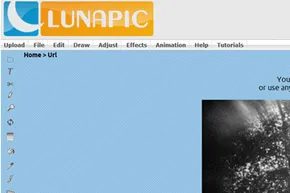
Ви можете отримати доступ до цього контенту, ввівши ім’я редактора (наприклад, LunaPic) у рядок пошуку Facebook. Ваша програма з’явиться в результатах. Натисніть «Перейти до програми», щоб встановити його безпосередньо до свого профілю. Ця інтеграція є важливою, тому що вона дає вам миттєвий доступ до фотографій, які вже зберігаються у ваших альбомах Facebook. Вам не потрібно завантажувати зображення на комп’ютер, редагувати їх та завантажувати знову. Весь робочий процес відбувається у соціальній мережі.
Цей безшовний зв’язок знижує тертя. Вона скорочує шлях від фотографії до гарного посту, що спонукає вас публікуватися частіше. Для користувачів, орієнтованих на продуктивність, інструменти редагування на соціальних платформах усувають клопіт із керуванням файлами.
Технології, що у основі цих безкоштовних редакторів, швидко розвиваються. Вони справляються з базовими корекціями з такою самою легкістю, як і дорогі настільні комплекти. Питання вже не в тому, чи ви можете дозволити собі професійне програмне забезпечення, а в тому, чи виникнуть у вас труднощі з його установкою. Для більшості користувачів соціальних мереж відповідь – ні.
Наступний крок пов’язаний із організацією. Редагування – це лише половина справи. Підтримка порядку у ваших фотографіях зробить вашу сторінку привабливою для відвідувачів. Те, як ви організуєте альбоми і розмічаєте фотографії, впливає на видимість і досвід користувача.
Управління вашим цифровим архівом
У міру зручності редагування накопичуються файли. Безладна фотогалерея суперечить меті створення елегантного соціального іміджу. Ефективне керування вимагає системи.
- Класифікація за подіями чи темами: Створюйте альбоми для конкретних випадків, наприклад, відпустки, дні народження чи проекти. Це дозволяє вам та відвідувачам вашої сторінки легше знаходити певні зображення.
- Використовуйте описові заголовки та теги: Функція пошуку всередині соціальних платформ залежить від метаданих. Назвіть свої файли та додайте теги, що відображають зміст. Це підвищує виявленість.
- Регулярно перевіряйте та очищайте: Видаляйте дублікати або зображення низької якості. Глядачі помітять зниження візуальної якості. Послідовність якості створює довіру.
- Резервне копіювання оригіналів: Навіть під час використання хмарного сховища зберігайте резервні копії вихідних, невідредагованих фотографій. Якщо перезаписати вихідні файли, редагування буде руйнівним. Наявність оригінальної версії дозволить вам у майбутньому переробити редагування за допомогою нових інструментів.
Організація не виглядає гламурно, але вона функціональна. Вона перетворює випадковий набір зображень на відібране портфоліо. Для соціальних мереж таке курування впливає те, як сприймається ваш контент. Добре організована сторінка свідчить про увагу до деталей.
Інструменти доступні. Методи прості. Решта – виконання. У вас є способи посилити ефект кожної фотографії. Завдання полягає у підтримці стандарту, який є одночасно автентичним та вишуканим.
Де
Завантаження зображень – просте завдання. Справжній виклик полягає в тому, щоб ці фотографії не перетворилися на цифрове звалище. Після входу в систему інтерфейс дуже простий. Натисніть Share (Поділитись). Потім натисніть Photo (Фото). Вам одразу доступні два варіанти. Завантажити фотографії в один клік. Або, якщо у вас є ціла пачка знімків, яку потрібно завантажити, створіть альбом.
Одна фотографія – це нормально. Смішний мем. Швидкий знімок. Але ж кілька зображень? Вони швидко перетворюються на хаос. Випадкове завантаження змусить вас запитати, куди поділися всі фотографії вашого собаки в 2018 році. Упорядкування — це не просто організація. Це дуже практично.
Попереднє сортування на жорсткому диску
Не розглядайте комп’ютер як тимчасове сховище. Перед використанням Facebook відсортуйте файли. Створити папку для кожного року. Потім кожного місяця. Потім для кожної події. Ця структура супроводжуватиме вас.
Завантажте вибрані фотографії з однієї події до альбому. Не звалюйте всі фотографії на Хелловін за останні десять років в один гігантський ком, що не піддається пошуку. Обмежтеся одним роком. Зробіть назву альбому зрозумілою. Вечірка на Хелловін 2012. Це не просто «вечірка». Зробіть його зручним для використання вашим майбутнім “я”.
Редагування інформації про альбом та додавання теґів друзям
Після завершення завантаження ви перейдете на сторінку Edit Album (Редагувати альбом) у Facebook. Тут виконується основна робота.
Ви можете додавати підписи до окремих зображень. Це дуже цікаво. Але це також займає багато часу, якщо у вас є 50 фотографій. Пропустіть цей крок. Натисніть вкладку Edit Info (Редагувати інформацію). Вкажіть своє місцезнаходження. Додайте загальний опис для альбому. Це спрощує створення контексту.
Далі перегляньте вкладку Edit Photo (Редагувати фото). Вона призначена для людей. Натисніть на зображення. Натисніть Tag (Додати тег). Почніть вводити ім’я. Якщо це ваші друзі, Facebook запропонує їх. Додавання тегів відбувається швидко. Це полегшує вашим друзям пошук своїх фотографій у майбутньому. Це допомагає відфільтрувати надмірний шум.
Помилка? Ви помістили свою фотографію у неправильний альбом? Нема проблем. Використовуйте меню Move To (Перемістити в) під кожним зображенням. Перемістіть його у потрібне місце. Це є базова функція. Однак вона позбавляє вас необхідності видаляти і заново завантажувати фотографії.
Чому це важливо
Інструменти Facebook базові. Це не Adobe Photoshop. Але це є основа. Вона запобігає плутанині у вашому каталозі серед друзів. Недбале завантаження виглядає недбало. Правильна організація дозволяє вашому контенту виділятись.
Поєднуйте це з онлайн-редактором. Додати трохи родзинки. Зробіть свої фотографії привабливими. Добре відредаговані та добре організовані фотографії завжди привертають увагу. Це різниця між тим, щоб вас ігнорували і стати зіркою стрічки новин.
Часті питання
Чи можу я редагувати свій пост у Facebook після його публікації?
Так, ви можете відредагувати свою посаду у Facebook після його публікації.