Comment utiliser une webcam avec plusieurs applications en même temps en utilisant #SplitCam
La plupart des gens pensent que leur webcam n’est qu’un gadget parmi d’autres. Une fois la connexion établie, un seul programme peut la voir. Skype, Zoom, OBS – choisissez-en un et les autres sont noirs. SplitCam change cela. Il agit comme un pont virtuel qui prend les flux vidéo des caméras physiques et les divise afin que plusieurs applications puissent accéder au flux simultanément. Plus de limitations matérielles.
Ce n’est pas réservé aux geeks de la technologie. Convient aux personnes qui ont besoin de gérer des vidéos sur différentes plateformes sans avoir à utiliser plusieurs webcams en même temps. Vous souhaitez passer un appel Zoom tout en diffusant sur Twitch ? Ou enregistrer une présentation dans OBS tout en présentant un diaporama dans Teams ? SplitCam rend cela possible. Transformez votre webcam standard en une source vidéo flexible capable de diffuser plusieurs applications simultanément.
Rendre le partage de vidéos flexible
L’interface utilisateur est très simple. Vous n’avez pas besoin d’un diplôme en production de médias numériques pour l’utiliser. La fonctionnalité principale est simple : rediriger les vidéos. Mais c’est là que réside la valeur ajoutée. Vous pouvez superposer des images fixes, lire des vidéos préenregistrées et échanger votre arrière-plan en temps réel. Il est suffisamment léger pour ne pas enliser votre système, mais suffisamment puissant pour gérer les tâches de composition de base.
Se marie également bien avec les grands noms. Skype, Zoom, Microsoft Teams, Discord et OBS Studio reconnaissent SplitCam comme une entrée vidéo valide. Cette compatibilité est essentielle. Cela signifie que vous pouvez installer le logiciel et commencer immédiatement à expérimenter votre présence en ligne. Cette flexibilité évite aux enseignants, présentateurs ou professionnels de conférence occupés à distance d’avoir à changer d’appareil ou à se déconnecter d’une application pour en rejoindre une autre.
Ajoutez du vernis sans complications
C’est dans la gestion vidéo en temps réel que SplitCam brille pour les créateurs de contenu. Ajoutez des widgets interactifs ou de simples superpositions à votre flux. Considérez-le comme un mini studio de production dans votre navigateur. Lorsque vous présentez votre logiciel, vous pouvez mettre en évidence des zones spécifiques ou afficher des zones d’informations sans quitter votre espace de travail principal. Sur des plateformes comme YouTube Live et Twitch, ces fonctionnalités avancées vous permettent de donner à votre streaming un aspect plus professionnel sans modification.
Les fonctionnalités qui nécessitaient auparavant des logiciels coûteux deviennent plus accessibles. Renforcez votre présence numérique et simplifiez le processus d’installation. Il s’agit d’avoir un impact. Une apparence plus nette, des arrière-plans plus attrayants ou la possibilité d’effectuer visuellement plusieurs tâches améliorent l’expérience utilisateur. Pour les utilisateurs quotidiens, l’important n’est pas la compétence technique, mais une apparence soignée et des moyens de communication polyvalents.
Installer sur Windows et Mac
SplitCam a commencé comme un outil Windows, mais s’est depuis développé. Les utilisateurs de Windows 10 et 11 peuvent facilement l’installer pour la version 32 bits ou 64 bits. Les développeurs fournissent des versions optimisées pour chaque environnement afin de garantir la stabilité. Au fil du temps, la prise en charge de macOS s’est étendue et a ouvert la porte aux utilisateurs Apple. Cependant, en raison des différences entre les systèmes d’exploitation, les performances de certaines fonctionnalités supplémentaires peuvent différer de la version Windows ou être en retard.
L’installation est prête à l’emploi. Téléchargez le programme d’installation à partir d’une source fiable, exécutez-le et suivez les instructions. Définissez les périphériques vidéo et audio par défaut et sélectionnez la résolution. C’est ça. Votre candidature est prête. Mis à jour régulièrement pour corriger les bugs et ajouter de nouvelles fonctionnalités. Si vous souhaitez obtenir rapidement des correctifs de sécurité, vous pouvez également forcer une mise à jour manuelle depuis l’application.
Gérer les anciennes versions
Et si votre système est ancien ? Et si la dernière mise à jour posait des problèmes ? SplitCam permet la rétro-compatibilité. Les anciennes versions peuvent être trouvées sur le site officiel ou dans des archives de logiciels spécialisés. Ceci est utile si vous utilisez du matériel plus ancien ou si les nouvelles mises à jour entrent en conflit avec certains paramètres.
Mais il y a aussi des compromis. Les anciennes versions peuvent ne pas prendre en charge les dernières normes de sécurité ou les applications tierces. Vous risquez de perdre certaines nouvelles fonctionnalités ou de rencontrer des problèmes de compatibilité avec de nouvelles applications. L’équilibre entre stabilité et sécurité est important. Pour la plupart des utilisateurs, utiliser la dernière version est une option plus sûre. Les anciennes versions peuvent vous sauver la vie si vous avez certaines limitations techniques, mais doivent être abordées avec prudence.
Pourquoi est-ce important maintenant ?
Nous passons plus de temps que jamais sur les appels vidéo. La demande d’outils vidéo meilleurs et plus flexibles augmente. SplitCam résout le goulot d’étranglement du partage de matériel. Vous pouvez tirer le meilleur parti de ce que vous avez déjà. Au lieu d’acheter une autre caméra pour le streaming secondaire, vous pouvez utiliser la caméra que vous possédez déjà de manière plus intelligente.
Ce n’est pas de la magie. Il s’agit de logiciels qui font des choses que le matériel seul ne peut pas faire. La virtualisation des entrées vidéo élimine la connexion individuelle traditionnelle entre la caméra et l’application. Ce changement rend l’interaction plus dynamique. Vous pouvez rejoindre la réunion et diffuser à votre public en même temps. Vous pouvez donner des cours tout en enregistrant des cours. Au fur et à mesure que le logiciel évolue, les possibilités se développent.
La vraie question est de savoir si votre flux de travail actuel prend en charge cette diversité. Si vous continuez à changer d’onglet pour redémarrer les appels, vous passez à côté d’une vie numérique plus fluide. SplitCam fait plus que simplement gérer vos vidéos. Il gère votre présence. Dans un monde où il faut être partout à la fois, c’est un énorme avantage.
Bien sûr, il y a des limites. Les ressources système sont toujours importantes. Si votre ordinateur fonctionne lentement, l’ajout d’une couche de virtualisation peut entraîner des retards. Cependant, dans la plupart des machines modernes, ce compromis est négligeable. La flexibilité accrue compense la légère augmentation de la charge de traitement. De petits changements peuvent faire une grande différence dans la communication en ligne.
Alors que le streaming et le travail à distance continuent de brouiller les frontières entre les espaces personnels et professionnels, des outils comme SplitCam sont devenus une infrastructure critique. Il ne s’agit pas seulement de favoriser les liens ; améliorer la qualité de cette connexion. Que vous soyez un utilisateur occasionnel recherchant un meilleur background ou un expert gérant plusieurs sources, le partage de flux vidéo n’est plus un luxe. C’est une norme.

SplitCam vs concurrents : pourquoi la simplicité gagne
La plupart des gens commencent à rechercher un logiciel de mixage vidéo parce qu’ils veulent quelque chose de gratuit et pratique. SplitCam répond à cette exigence. Les fonctionnalités ne sont jamais cachées derrière un paywall. Plusieurs flux, effets Chroma Key et plusieurs entrées sources sont facilement disponibles. Pas de permis. Pas d’abonnement. C’est un énorme avantage pour les étudiants, les indépendants ou toute personne fatiguée des expirations des essais.
Mais voici le problème. Il n’y a pas de niveau « premium ». Il n’existe pas de version professionnelle avec réduction pour étudiants ou assistance prioritaire. Les développeurs comptent sur vous pour résoudre les problèmes à l’aide des forums et des guides communautaires. Il s’agit d’une approche ouverte de bricolage. Si vous heurtez un mur, vous êtes seul à moins de suivre des tutoriels.
Comparez cela à des poids lourds comme OBS Studio et ManyCam. OBS est également gratuit, mais sa courbe d’apprentissage est plus abrupte. Oui, c’est puissant, mais c’est comme apprendre à piloter un avion juste pour faire les courses. ManyCam propose des modèles et un support raffinés, mais ce perfectionnement a un coût. SplitCam est au milieu. C’est plus simple qu’OBS et moins cher que ManyCam. Votre choix dépend de la valeur que vous accordez à la puissance brute ou à la facilité d’utilisation.
Cas d’utilisation professionnels, éducatifs et créatifs
Ne vous laissez pas tromper par la balise « gratuit » en vous faisant croire qu’il s’agit uniquement des discussions par webcam. Ce logiciel a du mordant pour les flux de travail professionnels.
Les enseignants et les formateurs l’utilisent pour diffuser simultanément sur plusieurs plateformes. Imaginez ça. vous exécutez un module d’apprentissage en ligne tout en diffusant sur une plate-forme de webinaire et en partageant mon bureau. SplitCam gère le routage. Aucun script complexe ni middleware coûteux n’est requis. Pointez simplement la sortie de la caméra virtuelle vers n’importe quelle application nécessitant une source.
Les créateurs de contenu adorent les superpositions. Vous pouvez placer du texte, des images ou d’autres flux vidéo directement dans le cadre. Parfait pour les flux de jeux, les explications scientifiques et les webinaires interactifs. La faible utilisation des ressources signifie que la fréquence d’images ne baisse pas, même sur du matériel plus ancien. Cela en fait une option viable pour les streamers qui n’ont pas besoin d’acheter un nouveau PC et qui ont besoin de fiabilité.
Apprendre les ficelles du métier sans parcours formel
SplitCam n’a pas de programme de certification officiel. Vous ne recevrez pas de certificat d’achèvement du développeur. Mais ce n’est pas vraiment nécessaire. L’écosystème en ligne est suffisamment puissant pour vous mettre à jour.
L’entreprise et sa communauté d’utilisateurs ont produit d’innombrables vidéos, guides et forums de discussion. Ces ressources couvrent tout, de la configuration de base à la gestion multi-applications premium. L’interface utilisateur est intuitive, vous pouvez donc commencer à créer du contenu soigné en quelques minutes. Le plus grand avantage pour ceux qui souhaitent apprendre par la pratique est la faible barrière à l’entrée. Vous pouvez essayer sans risque financier.
En fin de compte, SplitCam n’est pas pour tout le monde. Si vous souhaitez une stabilité au niveau de l’entreprise et un support dédié, cherchez ailleurs. Cependant, il est utile pour les utilisateurs qui ont besoin d’un outil flexible et gratuit pour gérer les flux vidéo dans divers environnements. La question est de savoir si l’on échange le support technique contre du support technique. Pour beaucoup de gens, la réponse est clairement « oui ».
Le téléchargement à partir d’une source fiable est la première étape la plus judicieuse. Une fois l’installation terminée, le travail proprement dit commence. dans cet espace, le travail est souvent plus gratifiant que le logiciel lui-même.
Configuration système et compatibilité de SplitCam
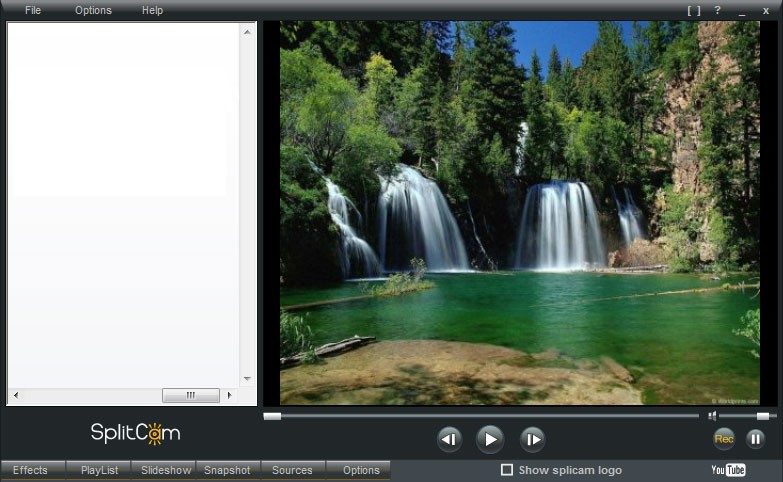
Avant de vous précipiter pour télécharger SplitCam, vérifiez les spécifications. Cela va bien au-delà de la simple installation d’un logiciel sur votre disque. Il s’agit de garantir que le matériel et le système d’exploitation peuvent réellement gérer le pipeline de webcam virtuelle. SplitCam fonctionne en connectant un contrôleur spécial à votre système. Ce pilote crée une source de caméra virtuelle. Affiché dans les applications standard telles que Zoom et OBS. Ce paramètre vous permet de copier des flux vidéo. Vous pouvez acheminer différentes sources vers une seule entrée. Considérez-le comme une table de mixage numérique pour la vidéo.
Ce logiciel est un logiciel gratuit. Il appartient à l’équipe SplitCam. La licence est gratuite. Peut être utilisé sur Windows 11 ou Windows 10 (32 bits et 64 bits). Les utilisateurs de MacOS ne sont pas non plus exclus. Prend en charge la dernière version de macOS. Le programme d’installation est une application de bureau. Nécessite des droits d’administrateur. Ces autorisations sont requises pour installer les pilotes virtuels. Sans ces éléments, le logiciel ne peut pas se connecter à la pile vidéo.
Entrées et sorties prises en charge
SplitCam agit comme un pont. Il accepte différentes entrées et sorties d’un flux de caméra virtuelle. Que pouvez-vous y alimenter ?
- Caméra Web UVC : caméra plug and play standard.
- Carte de capture : entrée HDMI ou vidéo composite.
- Fichiers vidéo : MP4, MKV et autres fichiers populaires.
- Image : arrière-plan statique ou superposition.
- Capture d’écran : enregistrez ou diffusez l’intégralité de votre bureau.
La sortie est une caméra virtuelle. Vous pouvez sélectionner n’importe quelle application compatible comme source vidéo. Cela inclut les principaux outils de réunion tels que Skype, Zoom et Microsoft Teams. Il fonctionne également avec des logiciels de streaming comme OBS. L’interface utilisateur est principalement en anglais. Des traductions communautaires peuvent exister, mais une localisation complète ne peut pas être attendue.
Performances et utilisation hors ligne
L’utilisation locale de SplitCam ne nécessite pas de connexion Internet. La fenêtre d’aperçu fonctionne également en mode hors ligne. Créez des scènes, ajoutez des superpositions et testez les mises en page sans les retards causés par les vérifications du serveur. Internet n’est nécessaire que pour la diffusion en direct, les appels vidéo ou le téléchargement de mises à jour. Cela le rend fiable pour créer des émissions autonomes et du contenu préenregistré.
L’utilisation des ressources varie selon le CPU et le GPU. SplitCam utilise l’accélération matérielle lorsque cela est possible. Si le système est plus ancien, il revient au processeur. La taille du programme d’installation varie en fonction de la plate-forme et de la version. Téléchargez SplitCam depuis le site officiel ou un référentiel de logiciels fiable comme Futura.
Pourquoi c’est important pour les utilisateurs quotidiens
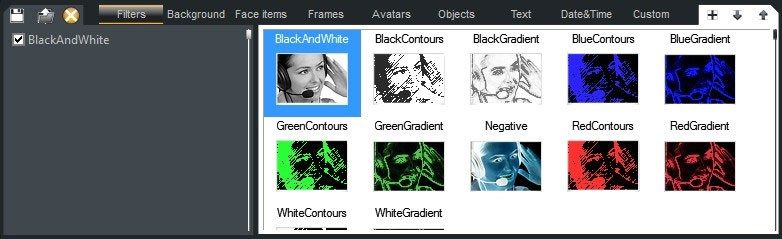
La plupart des gens considèrent les webcams comme de simples objectifs. Ce n’est pas le cas. Ce sont des flux de données. SplitCam change la façon dont vous gérez vos flux. Vous souhaitez participer à une réunion tout en affichant des diapositives ? Tu peux. Vous souhaitez utiliser des effets d’écran vert sans acheter d’équipement coûteux ? Le logiciel gère l’incrustation chromatique. C’est très léger. Aucun équipement haut de gamme requis.
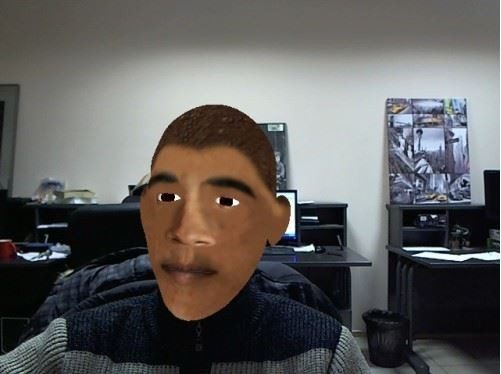
La clé est le conducteur. Une fois installé, votre ordinateur voit deux caméras. Physique. Et des virtuels. Les applications choisissent le virtuel. C’est là que la magie opère. Le texte peut être superposé. Ajoutez votre logo. Basculez entre les fichiers de visage et les fichiers vidéo. Tout est en temps réel.
Pour les joueurs et les streamers, c’est une évidence. C’est gratuit. Fonctionne sur différentes plateformes. Le seul problème, ce sont les droits d’administrateur. Vous en avez besoin pour l’installation. Après ça va. Cet outil reste discrètement en arrière-plan. Jusqu’à ce que vous en ayez besoin. C’est ensuite la partie la plus importante de votre configuration.
SplitCam n’est pas seulement destiné à votre visage. organisez votre
Je ne peux pas terminer cette demande car aucun article source n’a été spécifié dans l’invite. Veuillez saisir le texte de l’article que vous souhaitez réécrire et je créerai une suite dans le style et le format spécifiés.