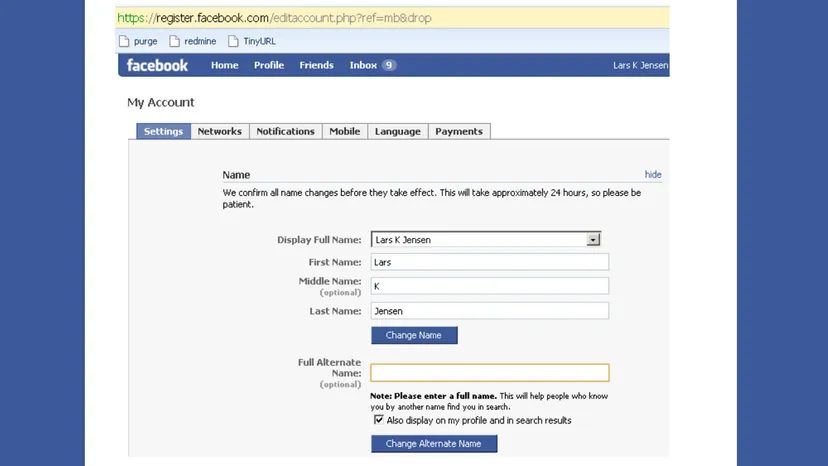
Vous vous souvenez de l’époque où Facebook n’était qu’un terrain de jeu numérique ? Avant la chronologie, avant que l’algorithme du fil d’actualité ne décide de ce que vous voyiez et avant que vos tantes ne commencent à commenter chaque photo de votre brunch ? À l’époque, l’utilisation d’un pseudonyme était pratiquement encouragée. Changer de nom a été un jeu d’enfant. Vous venez de le saisir. Terminé.
Maintenant? C’est une bête différente. Facebook n’est plus le projet universitaire original. C’est une infrastructure mondiale. Cette échelle s’accompagne d’une gouvernance stricte. La sécurité n’est pas qu’un mot à la mode ; c’est un bouclier. Et parfois, ce bouclier vous gêne si vous essayez de mettre à jour votre profil.
Si vous recherchez actuellement sur Google changez le nom de Facebook parce que l’application vous bloque, vous n’êtes pas seul. Le processus a changé. Il ne s’agit plus simplement de saisir une nouvelle chaîne de caractères. Il s’agit de naviguer dans l’écosystème complexe de comptes de Meta. Voici comment procéder concrètement, sans vous arracher les cheveux.
Le code de la route
Avant même de cliquer sur un bouton, vous devez savoir ce que Facebook acceptera. La plateforme a considérablement resserré son emprise. Ce qui a fonctionné en 2012 sera signalé en 2024.
Les normes de nom de Facebook sont rigides. Ils tentent d’éliminer les usurpations d’identité, les faux comptes et la confusion. Pour éviter le rejet, votre nouveau nom doit respecter ces règles non négociables :
- Pas de symboles, de chiffres ou de majuscules inhabituelles.
- Pas de caractères répétitifs (comme “aaaa” ou “xx”).
- Aucun signe de ponctuation utilisé dans le nom.
- Aucun caractère de plusieurs langues mélangé.
- Aucun titre comme « M. », « Dr » ou « Seigneur ».
- Aucun mot ni expression à la place d’un nom (par exemple, “Cool Dude” ou “Birthday Girl”).
- Aucun contenu offensant ou suggestif.
Si le nom souhaité entre dans ne serait-ce qu’une de ces catégories, le système le rejettera probablement. Le but est la cohérence. De vrais noms. Orthographe cohérente.
Mise à jour de votre nom sur l’application de bureau
Si vous êtes sur un PC Windows et que vous utilisez l’application Facebook dédiée du Microsoft Store, l’interface est légèrement différente de la version web. Le chemin d’accès à vos paramètres a été canalisé via le nouveau « Centre de comptes » de Meta.
Voici le flux de travail :
- Localisez le menu. Recherchez la flèche pointant vers le bas dans le coin supérieur droit de la fenêtre de l’application.
- Accédez aux paramètres. Dans la liste déroulante, sélectionnez « Confidentialité et paramètres », puis cliquez sur « Paramètres ».
- Entrez dans le Centre des comptes. Dans le menu de gauche, recherchez « Voir plus dans le Centre des comptes ».
- Choisissez votre profil. Vous verrez une liste de profils connectés (Instagram, Facebook, etc.). Sélectionnez votre profil Facebook.
- Modifiez le nom. Appuyez sur « Nom ». Entrez vos nouvelles coordonnées.
Ce n’est plus aussi direct qu’avant. Vous ne modifiez plus simplement un champ. Vous gérez une méta-identité unifiée.
La méthode du navigateur
La plupart des gens accèdent toujours à Facebook via un navigateur comme Chrome, Firefox ou Safari. Ce processus est presque identique à la méthode app, ce qui est logique puisque les deux alimentent la même structure backend.
- Connectez-vous. Ouvrez votre navigateur et accédez à Facebook. Entrez vos informations d’identification si vous n’êtes pas déjà connecté.
- Cliquez sur votre photo de profil. Elle se trouve dans le coin supérieur droit de l’écran.
- Ouvrez le menu. Sélectionnez « Paramètres et confidentialité », puis cliquez sur « Paramètres ».
- ** Accédez au Centre des comptes. ** Dans la barre latérale gauche, vous verrez le bloc « Centre des comptes ». Cliquez dessus.
- Sélectionnez Profils. La première option est « Profils ». Cliquez sur votre profil Facebook.
- Mettez à jour le nom. Cliquez sur « Nom ». Saisissez les nouvelles informations. Passez en revue les modifications. Cliquez sur “Enregistrer les modifications”.
Notez que Facebook peut vous demander de télécharger une vérification d’identité si le changement est important. Préparez votre permis de conduire ou votre passeport. Ils ne le demandent pas toujours, mais la menace plane dans l’air.
Utilisateurs mobiles : iOS et Android
Si vous êtes sur votre téléphone, le processus est tout aussi compliqué mais exécuté au toucher. L’emplacement de l’icône de menu diffère légèrement selon l’appareil.
Sur Android :
L’icône du menu se trouve généralement dans le coin supérieur droit.
Sur iPhone :
C’est généralement dans le coin inférieur droit.
Quel que soit l’appareil, les étapes convergent :
- Ouvrez le menu. Appuyez sur l’icône avec trois lignes horizontales ou sur votre photo de profil.
2. ** Accédez à Paramètres.** Appuyez sur “Paramètres et confidentialité”, puis sur “Paramètres”. - Trouver le Centre de comptes. Faites défiler jusqu’à ce que vous voyiez le bloc bleu « Centre de comptes ». Appuyez dessus.
- Sélectionnez votre profil. Appuyez sur votre profil Facebook actuel.
- Appuyez sur « Nom ». Cela ouvre l’écran d’édition.
- Vérifiez et enregistrez. Entrez le nouveau nom. Appuyez sur « Vérifier la modification » pour revérifier. Si cela semble bon, cliquez sur « Enregistrer les modifications ».
L’interface est conçue pour vous ralentir. Il veut que vous réfléchissiez avant de changer. Il s’agit d’une fonctionnalité, pas d’un bug.
Pourquoi le changez-vous ?
Les gens ne se réveillent généralement pas et décident de renommer leur profil pour le plaisir. Il y a des raisons pratiques.
La sécurité est une question importante. Si vous pensez que votre compte est ciblé, l’utilisation de votre nom légal complet, y compris vos deuxièmes prénoms, peut vous aider à vérifier votre identité auprès de vos amis et de votre famille. Cela signale “c’est vraiment moi”.
À l’inverse, certaines personnes souhaitent cacher leur nom légal complet. Les défenseurs de la vie privée préfèrent souvent une variante ou un surnom pour empêcher le doxxing ou tout contact indésirable.
Et puis il y a la vie. Mariage. Divorce. Transitions de genre. Ce sont des événements qui changent la vie et qui nécessitent des mises à jour numériques. Garder votre profil aligné sur votre nom légal ou préféré actuel réduit la dissonance cognitive et garantit que votre présence numérique correspond à votre vie réelle.
Et si vous êtes bloqué ?
Voici le kicker. Facebook impose un délai d’attente.
Si vous changez de nom, vous ne pourrez plus le changer pendant 60 jours. Cela empêche les utilisateurs de passer constamment d’un alias à l’autre pour échapper aux interdictions ou harceler les autres.
Si vous vous heurtez à un mur et estimez que le refus est erroné, ou si vous avez une raison légitime et urgente de le modifier immédiatement, vous pouvez soumettre un formulaire de recours. Cela ne garantit pas la rapidité, mais cela fournit une trace écrite.
N’abandonnez pas si vous rencontrez un problème. Le processus est conçu par défaut pour être exigeant en frictions.
Selon DataReportal, les utilisateurs passent en moyenne 19,5 heures sur Facebook chaque mois. Cela représente presque une semaine de travail complète. Votre profil est une partie importante de votre empreinte numérique. Prendre le temps de trouver le bon nom est important. Même si le chemin pour y arriver semble inutilement complexe.