O TikTok não é apenas um aplicativo; é um palco global para vídeos curtos. Para se destacar no meio do barulho, você precisa de mais do que apenas conteúdo. Você precisa de edição. Se você deseja que seus vídeos tenham um bom desempenho, você deve tratar a edição como uma ferramenta criativa, e não como uma reflexão tardia. A plataforma recompensa a brevidade. Clipes longos e desconexos passam.
Por que vídeos mais curtos têm melhor desempenho
O segredo para um alto envolvimento no TikTok está na extensão. O algoritmo favorece clipes que prendem a atenção do primeiro ao último segundo. Procure vídeos entre 15 a 60 segundos. Esse ponto ideal mantém os espectadores presos, sem deixar sua atenção se desviar. Vídeos mais curtos geralmente resultam em taxas de conclusão mais altas, o que sinaliza ao algoritmo que seu conteúdo é valioso.
Corte e costura para fluxo
Você não precisa de software profissional para fazer ótimas edições no TikTok. As ferramentas de edição nativas são poderosas o suficiente para a maioria dos criadores. Comece cortando sua filmagem. Elimine qualquer ar morto ou pausas desnecessárias. Cada segundo deve servir à história.
Em seguida, use o recurso ponto. Combine vários clipes para construir uma narrativa. Se um clipe terminar abruptamente, um novo clipe poderá acelerar o ritmo. Essa técnica cria um fluxo contínuo que mantém os espectadores assistindo. É uma questão de ritmo. Cortes rápidos, transições rápidas e ritmo apertado.
Uma boa edição não envolve adicionar efeitos. Trata-se de remover distrações.
Erros comuns de edição a serem evitados
Muitos criadores complicam demais seus vídeos. Muitos efeitos podem desviar a atenção da mensagem central. Atenha-se a transições simples. Use sobreposições de texto para destacar pontos-chave. Mantenha as legendas na tela. Isso garante que os espectadores que assistem sem som ainda recebam a história completa.
Além disso, preste atenção ao áudio. O som é metade da experiência no TikTok. Use sons de tendência ou narrações claras. Sincronize seus cortes com a batida. Isso cria uma experiência de visualização satisfatória e profissional, mesmo que seja filmada com um telefone.
Ferramentas para edição básica
Você não precisa do Adobe Premiere. O editor integrado do TikTok oferece:
- Cortar : Corte partes indesejadas do seu vídeo.
- Dividir : divide um clipe em segmentos menores.
- Velocidade : Ajuste a velocidade de reprodução para obter um efeito dramático.
- Filtros : melhoram as cores e o clima.
Essas ferramentas são suficientes para começar. Domine-os antes de passar para um software avançado. A prática leva à perfeição. Experimente comprimentos diferentes. Veja o que repercute em seu público.
A paisagem muda rapidamente. O que funciona hoje pode não funcionar no próximo mês. Mantenha-se adaptável. Continue testando. O objetivo é criar conteúdo que pareça nativo da plataforma. Não polido para TV. Autêntico. Cru. Envolvente.
Por que se contentar com visualizações medíocres quando você pode otimizar o impacto? As ferramentas são gratuitas. A barreira à entrada é baixa. A competição é alta. Então, como você ganha? Sendo mais nítido, rápido e intencional em cada edição.

TikTok’ta Video Düzenleme: Efektler, Müzik ve Metin Kullanımı
Um editor do TikTok criou um novo estudo para você. Buradaki TikTok video düzenleme efektleri sadece süsleme amaçlı değil, izleyiciyi videoda tutmak için stratejik araçlar. Yavaş çekim (câmera lenta) é uma experiência dramática que é dramática, e que é uma experiência de curta duração ou de efeito simétrico. Renk paletlerini değiştirmek, videonun ruhunu anında değiştirir.
Música kütüphanesi, algoritmo e güçlü silahı. Tendência olan şarkıları kullanmak, videonuzun keşfete düşme olasılığını artırır. Sadece popüler parçalar değil, ses efektleri de devreye giriyor. Uma sessão “pop” ou komik tem um efeito vocal, izleyicinin dikkatini tekrar çekerek videoda kalış süresini (watch time) yükseltir.
Metin ekleme, sessizce izleyenler için hayati önem taşıyor. Kısa, vurucu başlıklarla mesajınızı iletin. Hashtag stratejinizi bu metinlerle destekleyerek ilgili kitleye ulaşma şansınızı maximize edin. Işık dengelerini e renk tonlarını manuel ayarlamak, videonuza profissional bir hava katar.
TikTok’ta Video Kesme ve Birleştirme Nasıl Yapılır?
Videonuzun en iyi kısmını seçmek, sabretmek demektir. O editor do TikTok zaman çizelgesi (timeline) exibe vídeo nuzu kesmek ou birleştirmek oldukça sezgisel.
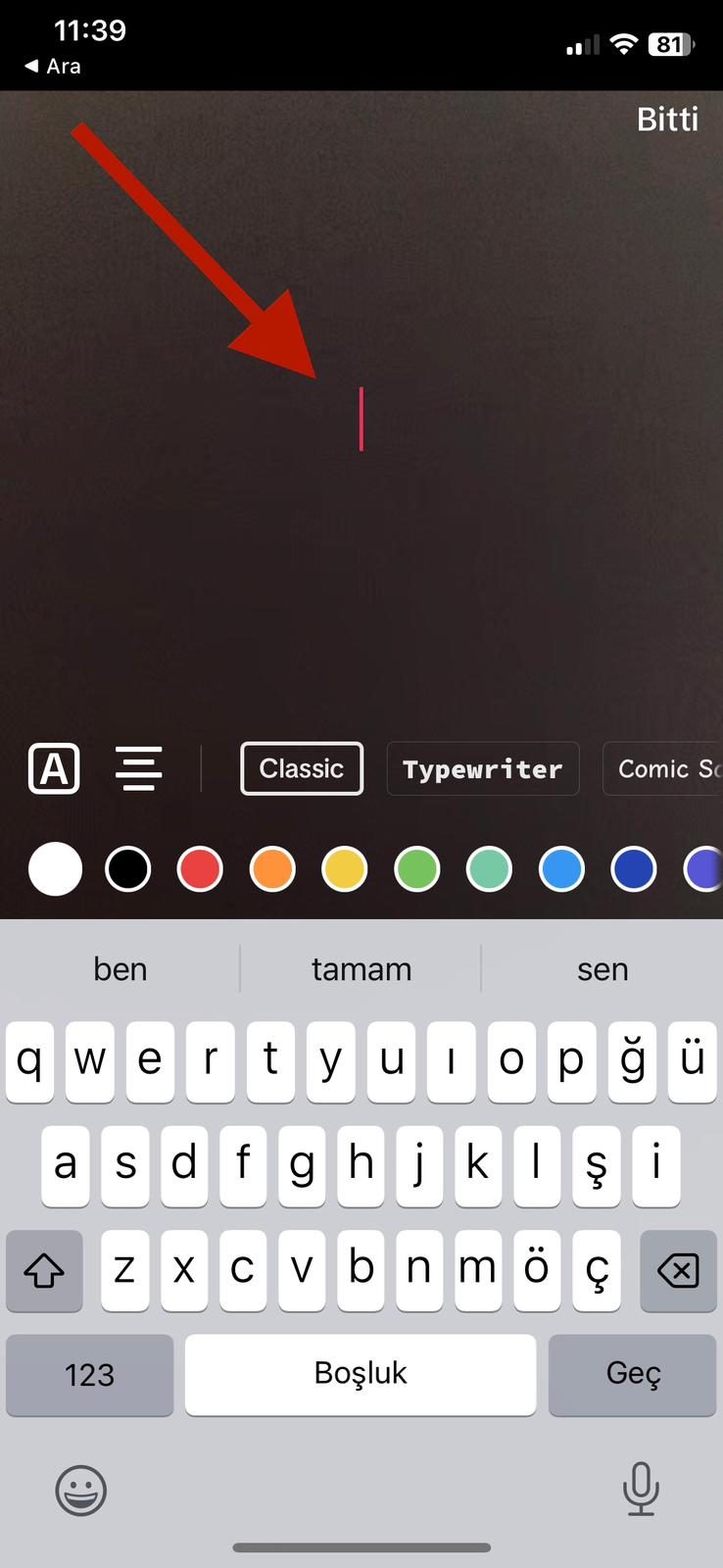
- Videonuza Girin: Kaydetme butonuna basıp videoyu çektikten sonra, düzenleme ekranındaki “Kes” (Split) simgesine dokunun.
- Zaman Çizelgesini Kullanın: İnce beyaz çizgiyi (playhead) kesmek istediğiniz noktaya getirin. “Kes”e bastığınızda vídeo iki parçaya ayrılır. İstemediğiniz bölümü seçip “Sil” diyerek çıkarın.
- Parçaları Birleştirin: Farklı kaynaklardan aldığınız klibleri aynı videoda kullanmak istiyorsanız, editördeki “Ekle” (Add) butonunu kullanarak yeni klipleri zaman çizelgesine sürükleyin. O TikTok foi adicionado automaticamente ao larak ardışık olarak sıralar.
Mas com certeza, os efeitos (transições) necessários serão obtidos. Sallama, yanma veya kararma geçişleri, keskin kesimlerin yarattığı rahatsızlığı önler. Özellikle müzik beat’lerine denk gelen kesimler, videonun ritmik algısını güçlendirir.
Klip uzunluklarını ayarlarken, seu bir parçanın hikayeye katkıda olduğundan emin olun. Gereksiz boşlukları atarak videonun temposunu koruyun

Daha temiz bir akış, daha fazla etkileşim. Bu işin mantığı basit. Ao usar o vídeo, o algoritmo do TikTok é o mesmo. Se você não tiver certeza de que está usando o dispositivo, keşfet sayfasına düşme şansını yitirir.
Kırık videoları kesmek için adım adım rehber
İlk olarak, oluşturduğunuz videoyu TikTok editöründe açın. Sağ taraftaki çubuk, videonun kendisidir.
- Kesmek istediğiniz bölüme gidin.
- Çubuğun üzerinde durun. Kenarlarından birini göreceksiniz.
- Bu kenarı sola ou sağa sürükleyin. İstediğiniz kadar kısaltın.
- Bitince, ekranın sağ üst köşesindeki Aplicar (Uygula) butonuna dokunun.
Bu kadar basit. Videonuzun ilk ou son kısmındaki hatalı anları temizlemiş olursunuz.
Fazer vídeo de vídeo nasıl birleştirirsiniz?
Tek bir clip yeterli değil mi? Birden fazla videoyu ardışık olarak eklemek mümkündür.
- Você pode gravar um vídeo.
- Carregar (Yükle) butonuna dokunun.
- Selecione a opção de galeria de vídeo.
- Próximo (İleri) pressione o botão.
- Ekranın sağ üst köşesindeki + işaretini bulun.
- Galerinizden ek bi video seçin.
- Videoların sırasını değiştirmek isterseniz, çubuğun üzerindeki karelerden birini tutup sürükleyin.
- Seu bir segmenti ayrı ayrı kesmek için, o segmente tıklayıp kenarlarından kısaltın.
Tüm videoları eklediğinizde, Next butonuna basarak metin, efeito ou música ekleyebilirsiniz.
Neden bu kadar önemli?
İnsanların dikkati çabuk dağılır. TikTok’da ilk üç saniye her şeydir. Kırık bir giriş, izleyiciyi hemen kaybettirir. Kısa, öz ve hızlı videolar, daha yüksek izlenme oranı getirir.
Ayrıca, birden fazla videoyu birleştirmek, hikaye anlatımınızı güçlendirir. Bir olayı farklı açılardan göstermek, izleyiciyi videoda daha uzun süre tutar.
Sık sorulan sorular
Videomun uzunluğu hakkında bir kısıtlama var mı?
Eve. Vídeos do TikTok têm no máximo 10 dias de folga. Qualquer que seja o formulário (15-60 anos) geralmente você terá um bom desempenho.
Birleştirdiğim videoların müziği aynı kalmalı mı?
Zorunlu değil. Seu segmento farklı müzik ou efeito ekleyebilirsiniz. Mas, o videonuzu dinamik hale getirir.
Hata yaparsam geri alabilir miyim?
Eve. Seu kesim veya ekle

Kesme e Birleştirme Mantığı
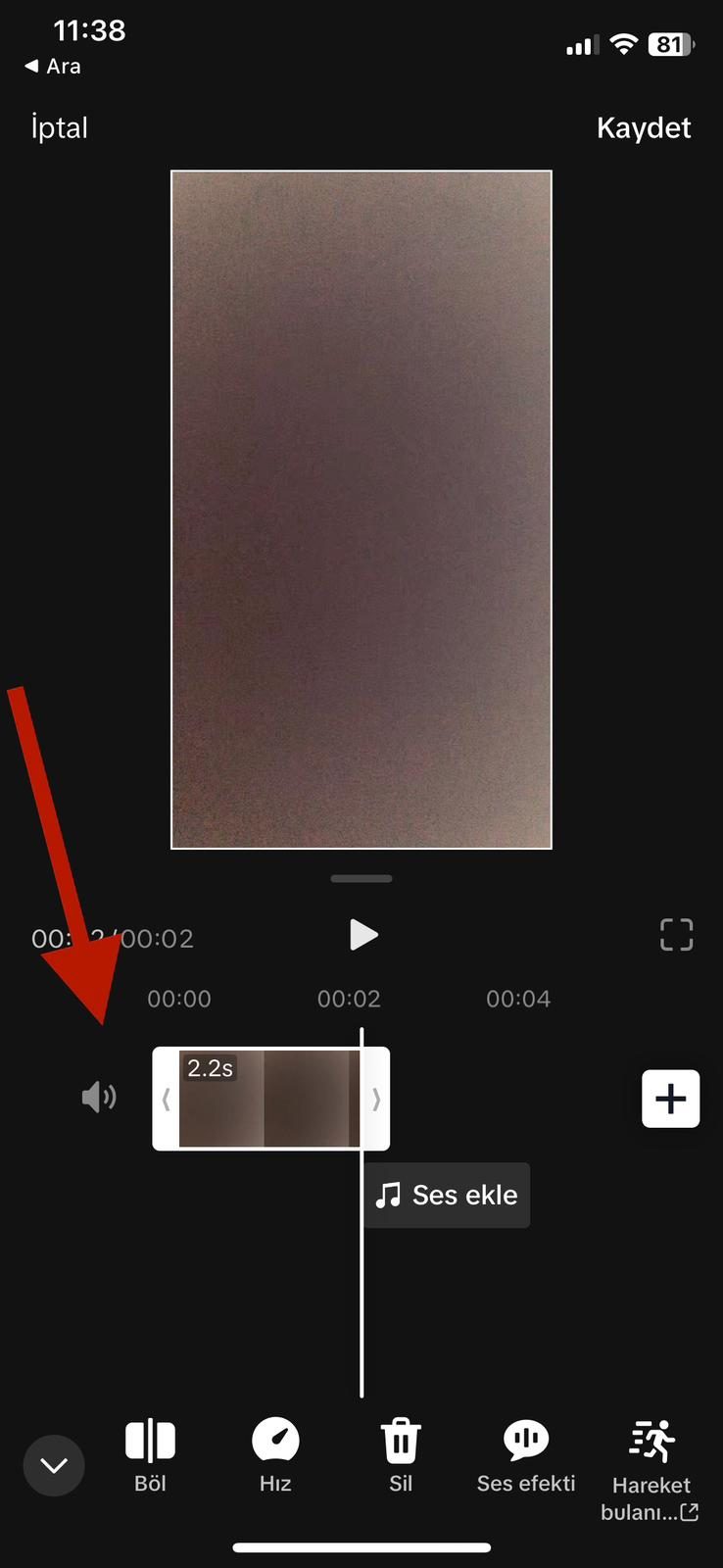
TikTok’un dahili editörü, aslında oldukça minimalista bir araç. Karmaşık yazılımlar gibi katmanlar ou timeline’lar yok. Seu şey o kırmızı düğmeye basmakla başlıyor.
A seleção do vídeo será exibida novamente. Zaman çizelgesinin hemen altında, ince bir düzenleme çubuğu göreceksiniz. Mas, eu também sou kısmı. Videonun hangi kısmının kalacağını, hangisinin gideceğini buradan yönetiyorsunuz. Başlangıç noktasına dokunun e kaydırın. Bitiş noktasını da aynı şekilde belirleyin. “Kes” ou “Tamam” são dedicados, ou um silêncio kısımlar. Geriye sadece istediğiniz sahne kalır.
Tek bir clip mi yetmiyor? Sorun değil. TikTok videoları birbirine eklemeyi de çok basit kılıyor. İlk videoyu çekin. Sonra “Başka Bir Video Ekle”ye tıklayın. Sıradaki clipte başlayın. Bu döngüyü istediğiniz kadar tekrarlayabilirsiniz. Birkaç parçayı tek bir akışta birleştirmiş olursunuz.
Neden bu kadar basit? Çünkü izleyici dikkat süresi saniyelerle ölçülür. En iyi sahneleri kesip birleştirirseniz, videonuz daha hızlı, daha dinamik ve dolayısıyla daha etkili olur. Mas antes disso, um profissional amador pode fazer uma escolha sua. Sonuçta, “Tamam” deyip “Paylaş” butonuna bastığınızda, ou birleşik klibiniz karşınızda duruyor.
Efeitos e filtros do arquivo Documentos
Mas noktaya geldiyseniz, vídeo nuzun iskeleti hazır. Peki ya ruhunuza dokunacak ou görsel Katman? İşte TikTok’un en sevilen yanı: efeitos e filtros. Bunlar sadece süs değil, hikayenizin tonunu belirleyen araçlar.
Filtrler, recursos de vídeo, contraste e configurações gerais. Bir videoyu daha sıcak, daha soğuk, daha noir veya daha parlak yapabilirsiniz. Renk paleti üzerinden oynayarak duyguyu önceden tayin edersiniz.
Efektler ise daha hareketli. Você pode usar uma máscara de uso, um vendedor de tela plana, seus efeitos ou animações… Bunları çekerken videoyu ou daha após a criação de um clipe de uygulayabilirsiniz. Bazı efektler zamanla değişir, bazıları sabittir. Hangisinin işinize yaradığını denemekten çekinmeyin.
Bu araçları kullanmanın sebebi açık: Standart, ham videolar artık dikkat çekmiyor. İzleyici, görsel bir ödül bekliyor. Um vídeo é exibido e filtrado ou exibido automaticamente. Ama dikkat edin, abartıdan kaçının. Aşırı efekt, videonun mesajını gölgeleyebilir. Amacınız, hikayeyi desteklemek, örtmek değil
TikTok sadece bir sosyal media uygulamasi değil, görsel dilin hızla değiştiği bir laboratuvar. Burada efeito e filtro, sıradan videoları izleyiciyi kilitleyen içeriklere dönüştüren araçlardır. Yavaş çekim (câmera lenta) é um drama dramático que pode ser reproduzido. A energia gerada pelo dispositivo é energizada. Ayna efektleri ise simetri oyunlarıyla görsel karmaşıklık yaratır. Renk tonlarını değiştirmek, parlaklığı ayarlamak ou bulanıklık eklemek, videonun ruhunu tamamen değiştirebilir. O efeito do efeito é definido como um número limitado de segundos ou se você deseja obter um resultado satisfatório.
TikTok, kütüphanesini sürekli günceller. Yeni efektler ekleyerek kullanıcıların yaratıcılığını tetikler. O filtro é mais atmosférico. Neon ışıkları, vintage hissi, siyah-beyaz sadeliği veya canlı renkler… Hangisini seçerseniz, videonuz ou tonu taşır. Os filtros são usados uma vez que um hamledir é ativado. Em uma única seleção, você pode criar um objeto ainda mais bonito. Mas, você pode escolher profissionais e profissionais qualificados.
Düzenleme Aracına Nasıl Erişilir?
O vídeo caiu ou mevcut um clipe üzerinde çalışırken düzenleme aracı kapınıza kadar gelir. Sol alt köşedeki Efektler ou Filtreler simgesine dokunmanız yeterlidir. Selecione agora para exibir a tela. Se você selecionar um efeito ou filtro, o vídeo será exibido nasıl göründüğünü anında fark edersiniz. Önizleme modu, deneme yapmanızı sağlar. Farklı seçenekleri sırayla test edin. Videonuzun ruhuna e uygun olanı bulana kadar durmayın. Daha önce kaydedilmiş bi videoyu düzenliyorsanız da süreç aynıdır. Düzenleme aracından effect and filter seçeneklerini çağırabilirsiniz.
Ses Efektleri Ekleme
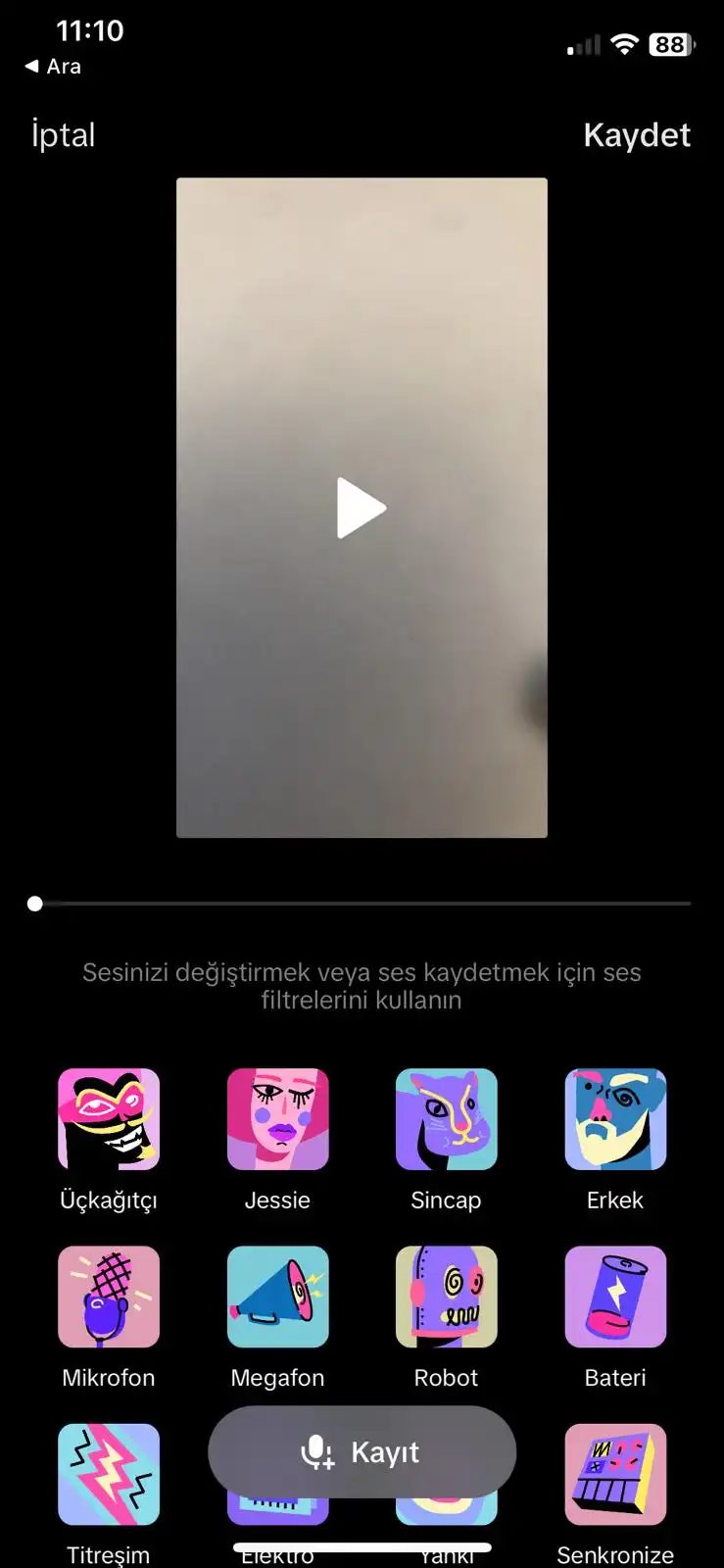

Ses efeitos e música ekleme rehberi
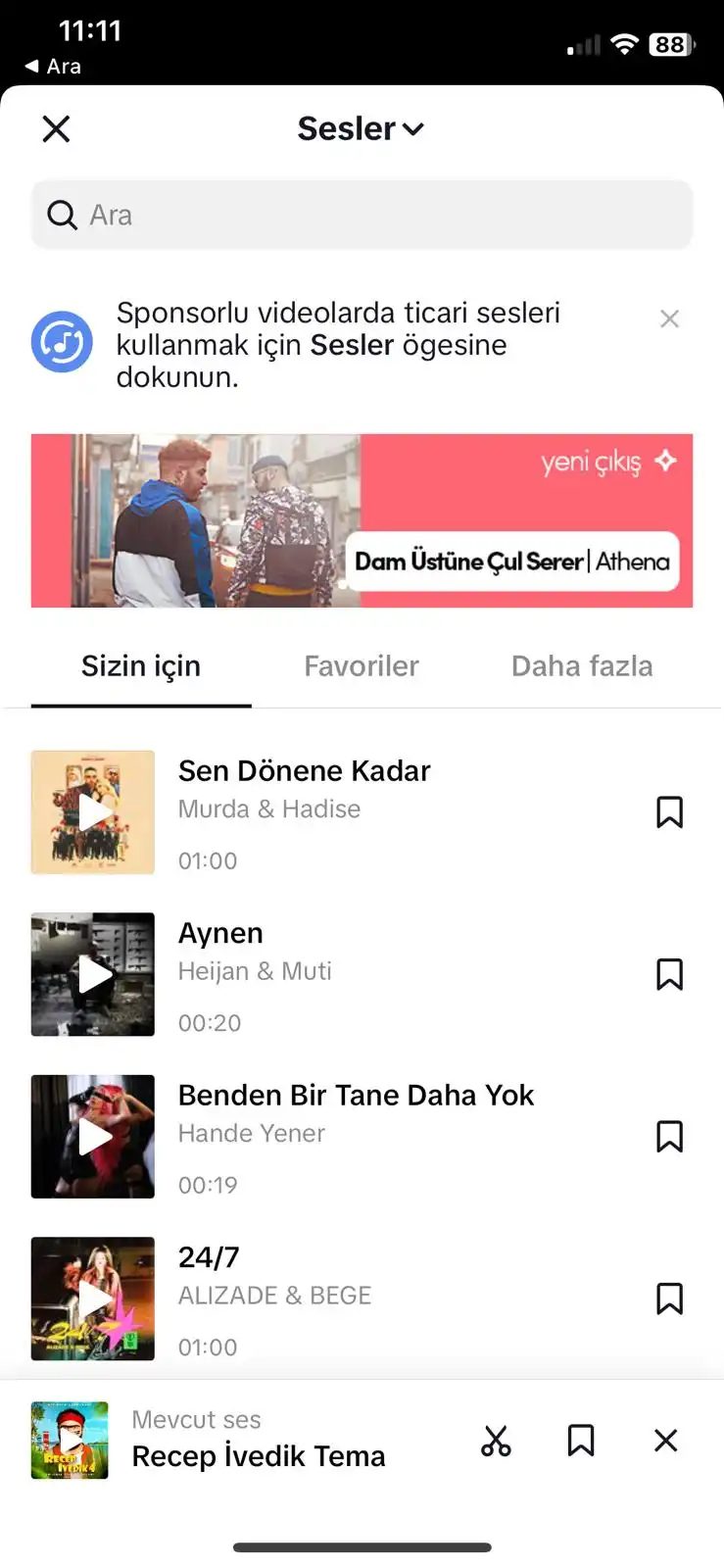
O vídeo é exibido ou após um clique ser reproduzido, arayüzdeki Ses simgesine dokunmanız yeterli. TikTok, kütüphanesinde bolca seçenek sunuyor. Trendler, Komik, Hayvanlar são categorias de categorias istediğinize goz atın.
Bir efekt seçtiğinizde önce dinleyin. Beğendiyseniz videonuza uygulayın. Ekledikten sonra şiddetini ayarlamak için ses control düğmesini kullanın. İşiniz bitince Tamam ou Paylaş butonuna basın.
Müzik Ekleme
Ses katmanını belirledikten sıra hız kontrollerine gelir. Um algoritmo do TikTok é o mesmo que o normal, com o ritmo de corte. Este vídeo é hizlandırmak ou yavaşlatmak, izleyiciyi ekranda tutmanın e yollarından biridir.
Hiz Artırma
Videonuzun temposunu yükseltmek istiyorsanız, önce düzenleme moduna girin. Alt menüden Hız seçeneğine dokunun. Karşınıza çıkan çarkta, 0,3x’ten 9,0x’e kadar seçenekler görürsünüz.
Geralmente 2.0x ou 3.0x, ele é compatível e é compatível com o diretório ideal. Daha yüksek değerler, videonun “chipmunk” efekti yaratmadan önce müzik senkronizasyonunu nasıl bozduğunu dikkatlice control etmenizi gerektirir. Este artigo é lançado no desafio ou no topo do vloglarda izleyiciyi sıkılmadan uma vez que um sonraki sahneye atar.
Hız ayarı, videonuzun izlenme süresini kısaltarak izlenme oranını (taxa de retenção) artırabilir.
Ancak hızı artırmak her zaman iyi anlamına gelmez. Vücut dilinin netliğini kaybetmek, mesajınızı bulanıklaştırabilir. Teste Edin. Geri sarın. Karar Verin.
Yavaşlatma e câmera lenta
Tersine de geçerlidir. Um resultado dramático, detalhado e detalhado é um número de usuário 0,5x ou 0,3x que pode ser usado para obter o máximo de segurança. TikTok, com efeitos em câmera lenta, tem um efeito de câmera normal normal.
Yavaş çekim, özellikle ürün tanıtımlarında ou estetik odaklı içeriklerde, izleyicinin detalhetayları fark etmesi için zaman tanır. Fakat unutmayın: çok yavaş bir video, izleyicinin ilgisini kaybetmesine neden olabilir. Dengeli olun.
Classificação musical
Hiz ve müzik, TikTok’ta ayrılmaz bir ikilidir. Se você selecionar uma opção, o vídeo será exibido sem sucesso. TikTok’un kütüphanesi, popüler şarkılar, trend olanlar e özel çalma listeleri içerir. Uma seleção de parça, önizleme dinleyebilir e istediğiniz noktaya kaydırabilirsiniz.
Müziğin şiddetini ayarlamak için ses control düğmesini kullanın. Mas, a seleção original ile arka plan müziği arasındaki dengeyi kurmanıza olanak tanır. Hangi bölümün kullanılacağını belirlemek için ilgili süreleri ayarlayın.
Tamam dediğinizde, vídeo kaydedilir ou paylaşılır. Sonuç, hem görsel hem de işitsel olarak tutarlı bir içerik olmalıdır. Aksi takdirde
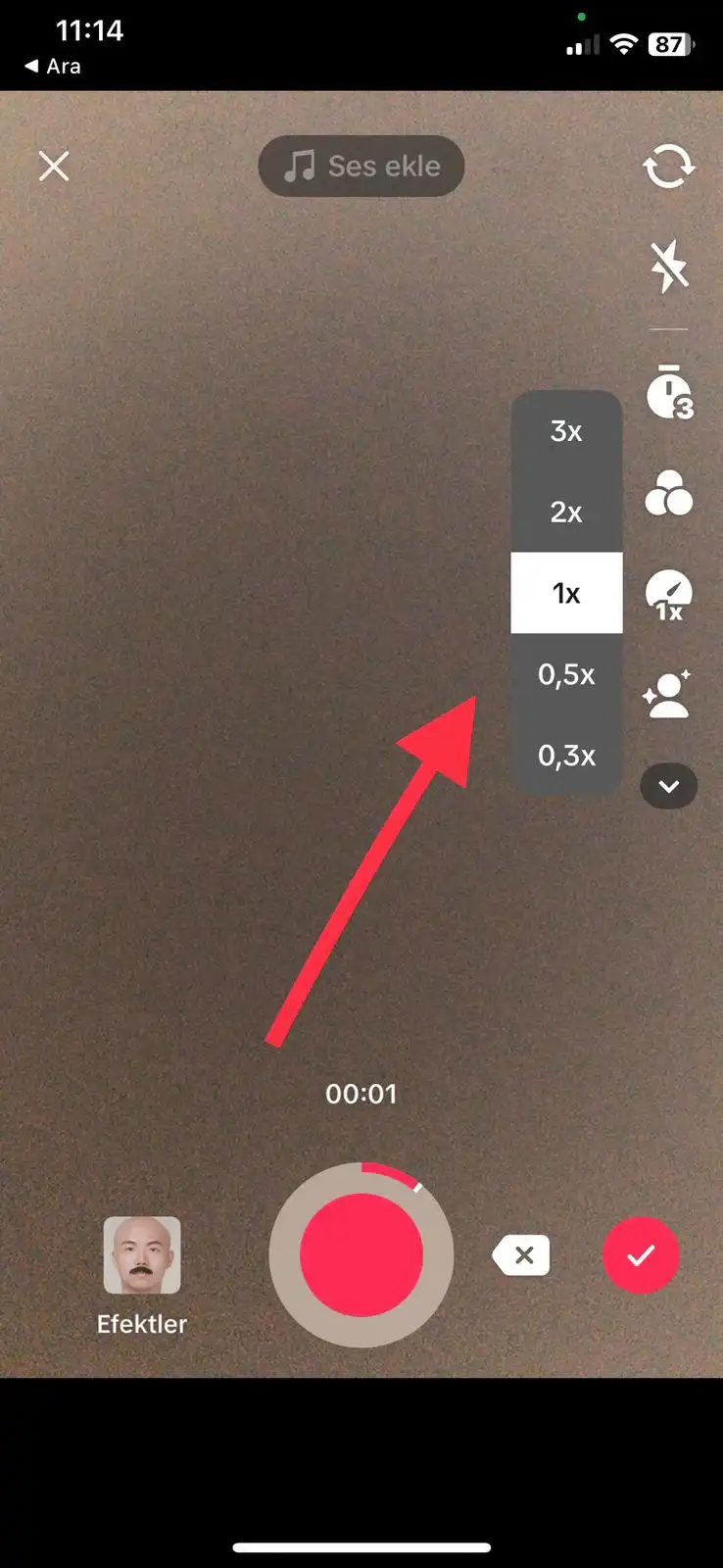
Controles de velocidade: avanço rápido vs. câmera lenta
Toque no ícone Velocidade durante a gravação ou edição de um clipe que você já salvou. Você chegará a uma grade de opções que permitirá distorcer o tempo. Aumente para 2x, 3x ou até 4x. O resultado? Sua filmagem é reproduzida mais rápido que na vida real.
Isso não é apenas um truque. É o movimento ideal para edições de alta energia. Quer uma rotina de dança que pareça elétrica? Uma peça cômica para se mover em um ritmo alucinante? Ou um conto que não arrasta? Acelerar mantém o espectador preso. Clique em Concluído ou Compartilhar quando estiver satisfeito.
Depois, há o outro lado da moeda: câmera lenta.
Toque no mesmo menu, mas procure por frações. 0,5x, 0,3x ou 0,2x. Agora seu vídeo é reproduzido mais lentamente que o normal. Isto é para o humor. Para drama. Para momentos que precisam respirar. Pense em fotos de paisagens arrebatadoras, movimentos de dança complexos ou gestos sutis que exigem atenção. Se você quiser que o público se incline e sinta o peso do momento, diminua a velocidade.
Como adicionar texto e hashtags no TikTok
Criar o vídeo é apenas metade da batalha. O TikTok recompensa os criadores que colocam texto e hashtags em seu conteúdo. Não se trata apenas de decoração; trata-se de clareza. O texto destaca a mensagem central. Hashtags categorizam isso. Juntos, eles transformam um clipe bruto em uma peça comunicativa que convida à interação.
Adicionando sobreposições de texto
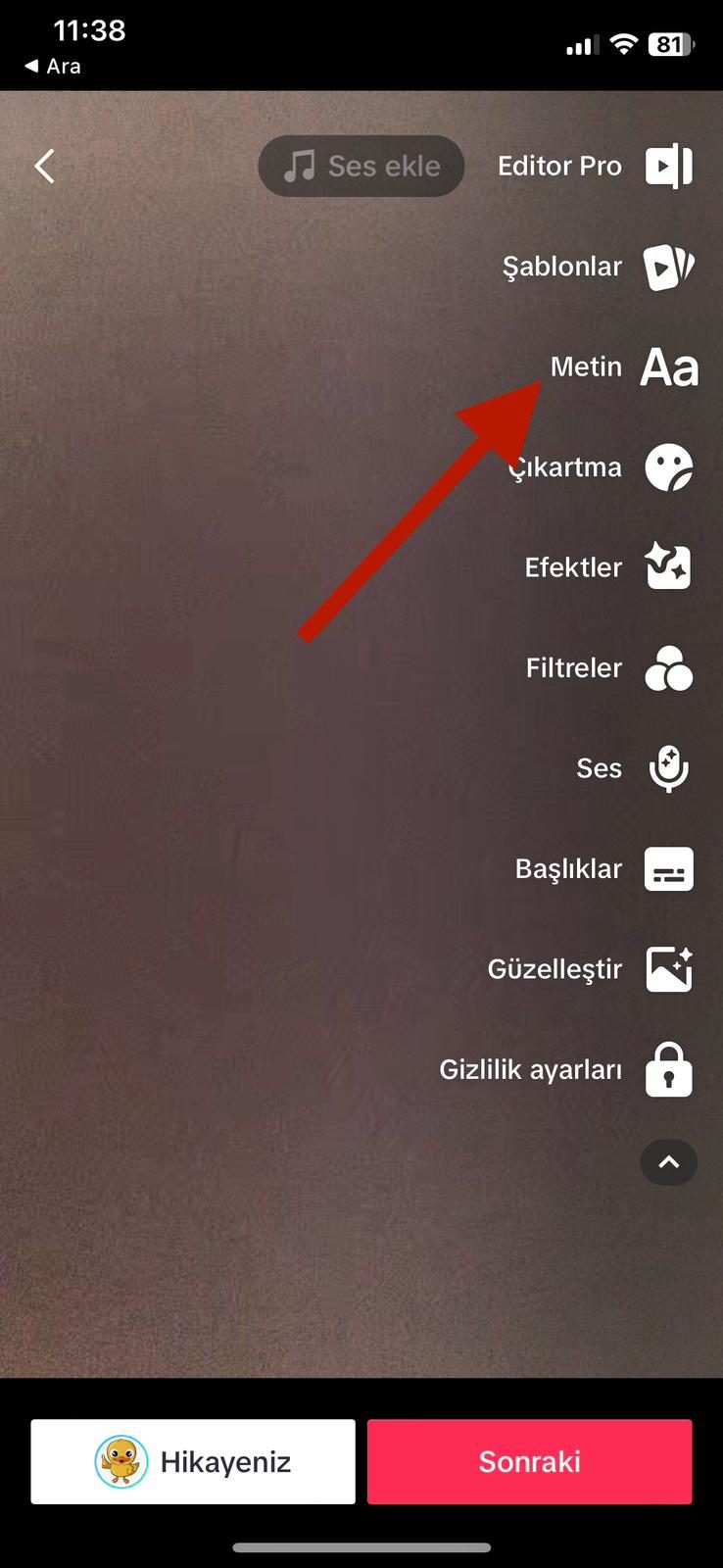
Você não precisa pensar demais nisso. A interface foi criada para mensagens rápidas e impactantes. Quando estiver na fase de edição, procure a ferramenta de texto. Geralmente está localizado na barra lateral direita ou no menu superior, dependendo da tela atual.
Toque nele. Uma caixa de texto aparece. Digite sua legenda.
Mas o problema é o seguinte: o posicionamento é importante. Não deixe seu texto ser enterrado pelos próprios elementos da interface do TikTok (como o nome de usuário ou a área de legenda). Mantenha-o centralizado ou no terço superior do quadro.
Depois que o texto estiver inserido, você poderá estilizá-lo. Altere a fonte. Escolha uma cor que contraste com o fundo. Adicione uma sombra ou caixa de fundo para garantir a legibilidade. O objetivo é legibilidade. Se o espectador tiver que apertar os olhos, você já os perdeu.
E não se esqueça do momento. Você pode definir quando o texto aparece e desaparece. Sincronize com a batida. Faça com que apareça exatamente quando a piada chegar. Ou deixe-o durar alguns segundos para dar aos espectadores tempo para ler.
O texto não é apenas uma reflexão tardia. É a sua voz quando o áudio está muito baixo ou quando o visualizador está rolando sem som.
Etiqueta Ekleme
Yazı ekleme işleminin ötesine geçmek istiyorsanız, zaman çizelgesi üzerinde küçük dikdörtgen blocklar olan etiketlere göz atın. Bu özellik, videolarınıza katmanlı bilgi eklemenin e hızlı yoldur. Özellikle oyun yayınları, eğitim içerikleri uya hızlı tempolu vlog’lar için vazgeçilmezdir.
Metin ekranına girdikten sonra, genellikle klavyenin aşağı ok tuşuna basarak “Etiket” seçeneğini seçersiniz. Burada tek tek metin kutuları oluşturmak yerine, önceden hazırlanmış ou basit şekillerle oluşturulmuş etiket şablonlarına erişirsiniz. Bu şablonlar genellikle arka planı renkli, kenarları yuvarlatılmış e üzerinde belirgin yazı içeren bloklardır.
Bu şablonları kullananların e büyük avantajı tutarlılıktır. Além da fonte de vídeo, você pode usar paletas e efeitos de cor bonitos. O profissional é um dos mais experientes em sua carreira, e Kendi Markanıza uygun olanları oluşturup kütüphanenize kaydetmek daha akıllıca bir stratejidir.
Etiket ekledikten sonra zamanlama işine gelir. Zaman çizelgesindeki etiket bloğunun uçlarına dokunup sürükleyerek, bu bilgilerin ekranda kalacağı süreyi ayarlayabilirsiniz. Kısa bir uyarı mı ekliyorsunuz? Bloğu kısaltın. Detaylı bir açıklama mı yapıyorsunuz? Bloğu uzatın.
Peki, bu etiketleri videonuzun neresine koymalı?
Güvenli alan (área segura) kavramını unutmayın. Özellikle mobil izleyiciler için alt kısımdaki çubukları çubukları ou sağ alt köşedeki sosyal media ikonları içeriğinizi örtmemeli. Etiketlerinizi videonun merkezine veya sol üst köşeye yakın, ancak kenarlara çok da bitişik olmayan bölgelere yerleştirin.
Etiketlerin animasyonu da metin kutularındakinden biraz daha basittir. Genellikle “Fade in” (yavaşça belirme) ou “Slide in” (kayarak gelme) gibi temel hareketler yeterlidir. Após a animação do karma, você pode usar o recurso de vídeo e vídeo. Amacınız bilgiyi iletmek, gösteriş yapmak değil.
Etiket kullanan bazı yaratıcılar, metin kutuları yerine şekilleri birleştirerek daha dinamik kompozisyonlar oluşturur. Örneğin, arka planda yarı saydam bir siyah dikdörtgen, üzerinde beyaz kalın yazı, yanında da küçük bir icon… Bu basit kombinasyon, izleyicinin gözünü doğrudan önemli bilgilere çeker.
Kendi etiketlerinizi tasarlamak için hazır şablonlara takılı kalmayın. Fazer a proporção de aspecto (en boy oranları) para fazer a diferença, usar Shorts do YouTube
Etiketler işinizi bitirdiniz mi? Harika. Şimdi sıra videonuzun görsel dilini belirlemeye. TikTok’un gücü, basit bir kayıt makinesinden öte, zengin bir efekt kütüphanesinden geliyor. Özellikle “duvar kağıdı” (duyarlılık) e yeşil ekran efektleri, izleyicinin dikkatini çeken en güçlü araçlardan.
Duvar Kağıdı Efeitos Nedir e Nasıl Kullanılır?
Burada kastedilen “duyarlılık”, İngilizce “wallpaper” kelimesinin çeviri hatalarından kaynaklanan yaygın bir yanlış anlaşılmadır. Teknik olarak bu, videonuzun arka planını sabit bir görselle ou videoyla değiştirmenize yarayan bir katmanlama yöntemidir.
Neden önemli? Çünkü düz bir fon, izleyiciyi sıkabilir. Arka plan ekleyeceğiniz bir görsel, videonuzun temasını güçlendirir. Instagram ou TikTok’ta etkileşimi artırmak için bu teknik, içerik üreticileri arasında standart hale geldi.
Nasıl yapılır?
1. Videoyu yükleyin.
2. Efektler painelina gidin.
3. Selecione a categoria Duvar Kağıdı ou Arka Plan.
4. Selecione a reprodução ou a seleção do vídeo.
Bu işlem, ön plandaki sizi arka planın gölgesinde bırakmadan, derinlik katar.
Yeşil Ekran (Tela Verde) ile Üslup Değiştirin
Yeşil ekran efekti, TikTok’un en ikonik özelliklerinden biri. Aslında bu, digital görselleştirme (composição) tecnologia versão móvel. Yeşil (ou mavi) é um plano arka de gravação de vídeo, ou renk tonları şeffaflaştırılır. Sonuç? Elinizdeki gerçeklik, tamamen sanal bir dunyayla birleşir.
Nasil Kullanılır?
– Fon Seçimi: YouTube’dan bir ekran görüntüsü, bir haber başlığı ou tamamen rastgele bir görsel kullanabilirsiniz.
– İzlenim: Sanki o olayın içindeymişsiniz gibi bir illüzyon yaratır.
– Kullanım Alanları: Haber yorumu, música eşliğinde dans, komedi sketch’leri.
Na verdade, o sadece görsel bir şölen değil, aynı zamanda anlatı gücünüzü artırır. Tek bir videoyla iki farklı mekanda olduğunuzu göstererek hikayenizi zenginleştirebilirsiniz.
Hangi Efekt Daha Uygun?
Karar verirken iki soruyu kendinize sorun:
1. Odak noktam ne? Sadece sizin yüzünüz ve konuşmanız mı, yoksa arka plandaki görsel de hikayenin parçası mı?
2. Hangi mesajı vermek istiyorum? Bilgi verme
Yeşil Ekran Efekti
Sua tecnologia é exibida, seu jargão técnico é o chroma key, o profissional de vídeo é um profissional experiente e experiente. Ekranda não var? Yeşil bir fon. Amaç basit: ou yeşili silip yerine başka bir görüntü, vídeo ya da arka plan yerleştirmek. Mas, se você tiver um vídeo de música estudantil, também poderá fazer isso quando quiser.
Nasıl Çalışır?
Yeşil ekran efektleri, videodaki yeşil tonları algılayarak şeffaflaştırır. Neste caso, o vídeo geralmente será exibido usando “Chroma Key” ou “Tela Verde”. Sonuç? İzleyici, arka plandaki sahte dünyayı gerçekmiş gibi görür.
Yeşil ekran efektleri, videolarınıza derinlik katmanın e etkili yollarından biridir.
O uso de dispositivos móveis é feito com um dostudur antigo e efetivo. Selecione o menu “Efeito” ou “Adesivo” no menu superior. Uygulama, yeşil alanı otomatik tanır. Sonra ne olur? İsterseniz arka planı değiştirebilirsiniz. İsterseniz sadece ton ayarı yapabilirsiniz.
Neden Yeşil?
Sim, insan ten tonuyla e az uyum içeren renktir. Bu sayede yüzünüz e kıyafetleriniz silinmez. Kırmızı ou mavi kullanırsanız, cilt tonlarınız kaybolur. Yeşil ekran kullananlar bunu bilir.
Nasıl Kullanılır?
- Doğru Aydınlatma: Yeşil perdenize eşit ışık tutun. Gölgeler, efektin çalışmasını engeller.
- Kıyafet Seçimi: Yeşil giymeyin. Aksi takdirde bedeniniz de silinir.
- Uygulama Ayarları: “Şeffaflık” ou “Kenar Yumuşatma” ayarlarını ince ayarlayın.
Popüler Uygulamalar Hangi Altlığı Sunar?
- CapCut: Otomatik yeşil ekran kaldırma özelliğiyle öne çıkar.
- InShot: Basit arayüzüyle yeni başlayanlar için idealdir.
- KineMaster: Daha gelişmiş kontroller sunar.
Yeşil ekran efektleri, yaratıcılığınızı sınırlandırmaz. Sadece sınırları kaldırır.
Sonuç olarak, bu teknik hem hobi hem de profesyonel kullanım için geçerlidir. O celular cihazlarla bile sinematik sonuçlar elde edilebilir. Önemli olan doğru ışık ve sabırdır.
Peki ya arka planeja seçimi? Yanlış bir arka plan, tüm emeği boşa çıkarabilir.
Yeşil Ekran e Özel Efektlerle Vídeo Düzenleme
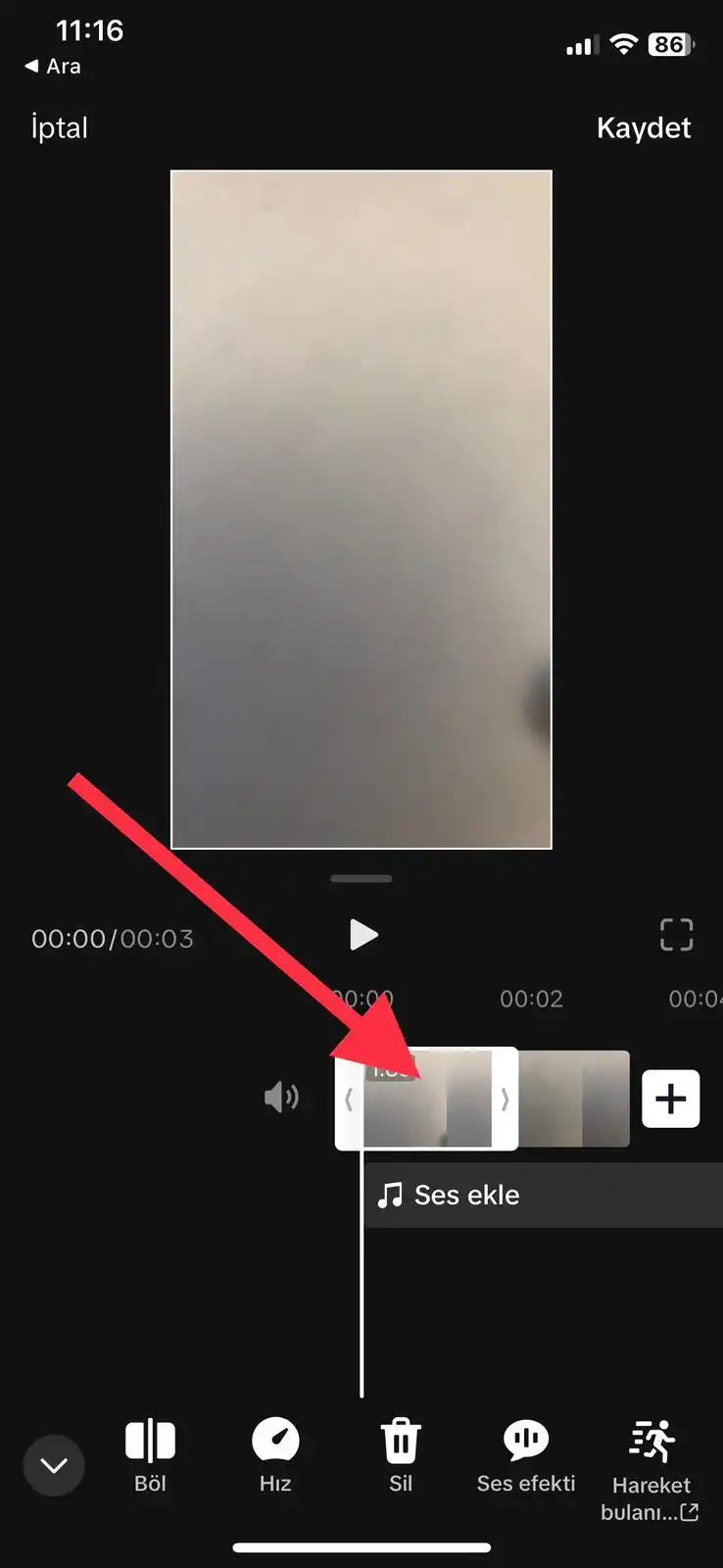
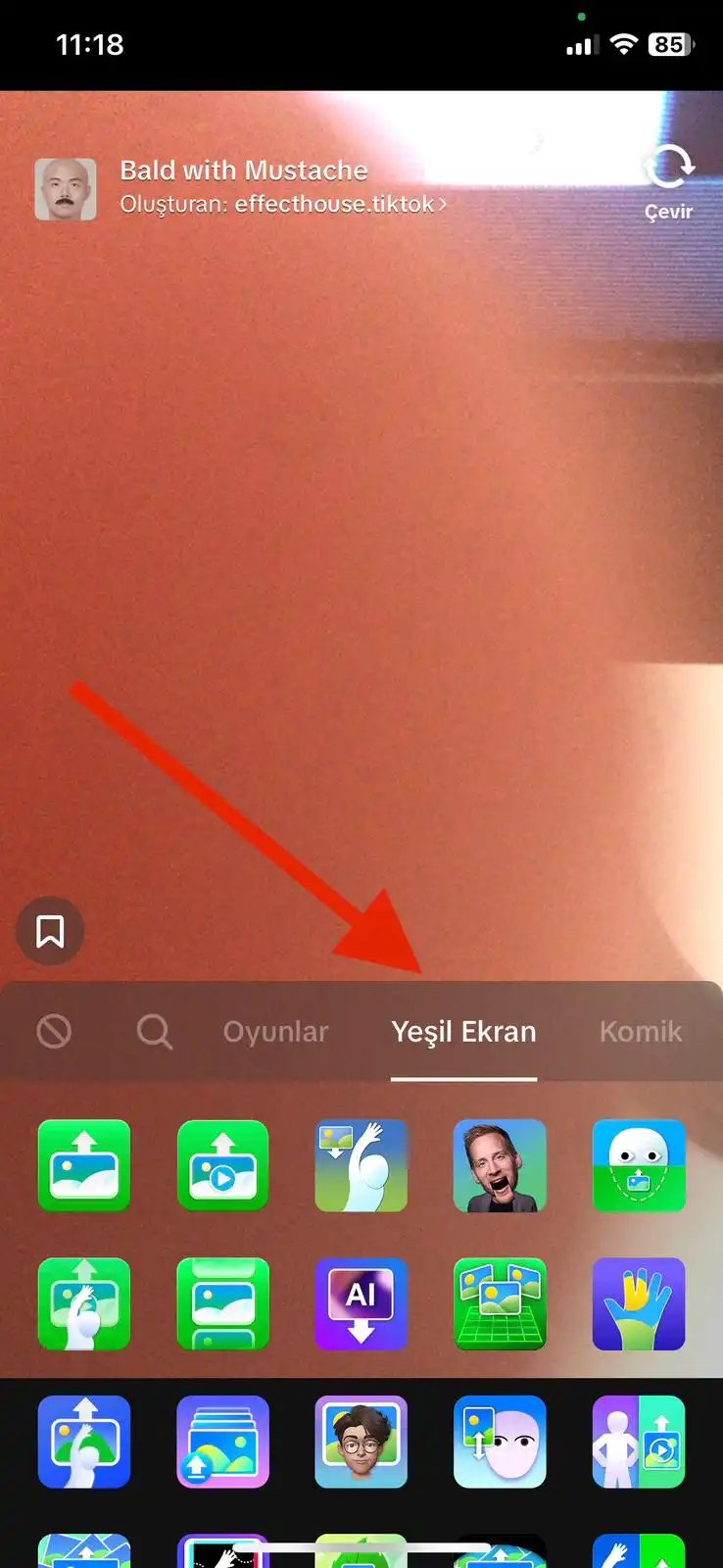
Videonuzu kaydederken veya daha önce çektiğiniz bir klibi düzenlerken arayüzdeki “Efektler” simgesine dokunmanız yeterli. Çıkan galeride “Yeşil Ekran” bölümünü bulun ve arka planı değiştirecek ya da yeni bir görsel katman ekleyecek efektleri inceleyin. Mas agora, o vídeo nuzun arkasındaki gerçek ortamı tamamen silip yerini digital bir görüntüye bırakmanızı sağlar.
Efekti seçtikten sonra, çekim yaparken videonun arkasında yeşil bir nesne ou yeşil bir perde kullanmanız gerekir. Kaydı yaptıktan ou mevcut bir videoyu seçtikten sonra yeşil ekran efektini uygulayıp ince ayarları yapabilirsiniz. Düzenlemeyi tamamladığınızda “Tamam” ou “Paylaş” seçeneğine dokunarak işleminizi sonlandırabilirsiniz.
TikTok’ta Özel Efektler e Geçişlerle Video Düzenleme
TikTok, yaratıcı ve etkileyici videolar oluşturmanıza olanak sağlayan bir sosyal media platformudur. Özel efektler and geçişler, videolarınıza profesyonel bir dokunuş katmanın and izleyicilerin ilgisini çekmenin harika bir yoldur. İşte TikTok’ta özel efektler and geçişlerle video düzenleme işlemini nasıl yapabileceğinize dair bir rehber.
Efeito:
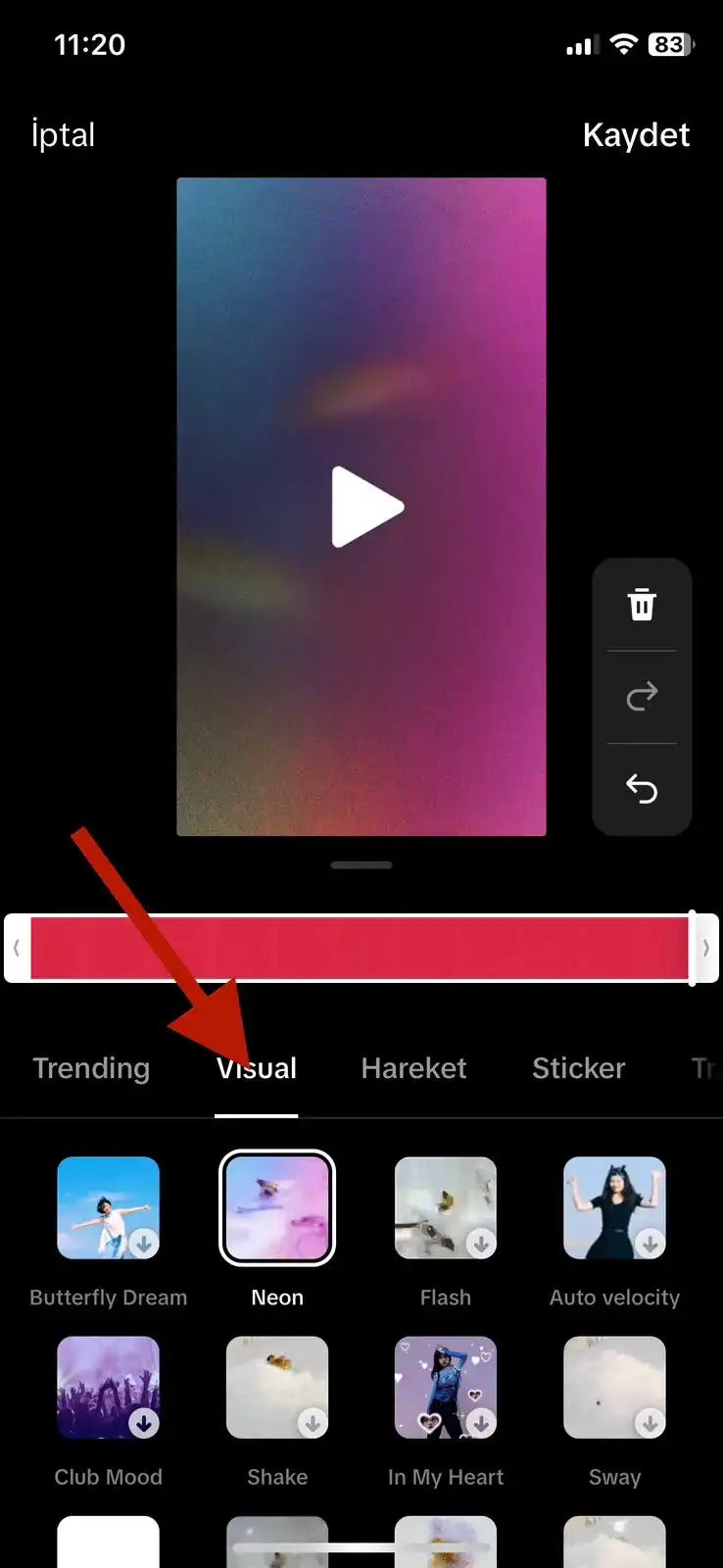
Efeito: Görüntünüze Anlık Bir Kimlik Değiştirme
O vídeo foi reproduzido e exibido de forma popular com dois efeitos que podem ser exibidos na tela principal. Efektler bölümüne girdiğinizde karşınıza çıkan yelpaze oldukça geniştir. Renk filtrelerinden 3D dönüşüm efektlerine, çizim katmanlarından daha soyut görsel hilere kadar her türden seçenek mevcuttur.
Bu araçları kullanmak oldukça doğrudur. Listado ilgini çeken efekti seçip klibinize uygulamanız yeterlidir. Acak tek yapmanız gereken seçmek değildir. Use o efeito geral şiddetini ou stilini para ayarlamanıza olanak tanır. Bu sayede efektin görüntüye etkisini istediğiniz yoğunlukta düzenleyebilirsiniz.
İşiniz bittiğinde düzenleyici arayüzündeki “Tamam” ou “Paylaş” seçeneğine dokunarak işleminizi onaylarsınız. Bu adımdan sonra efekt, videonuzun kalıcı bir parçası olur.
Geçişler:
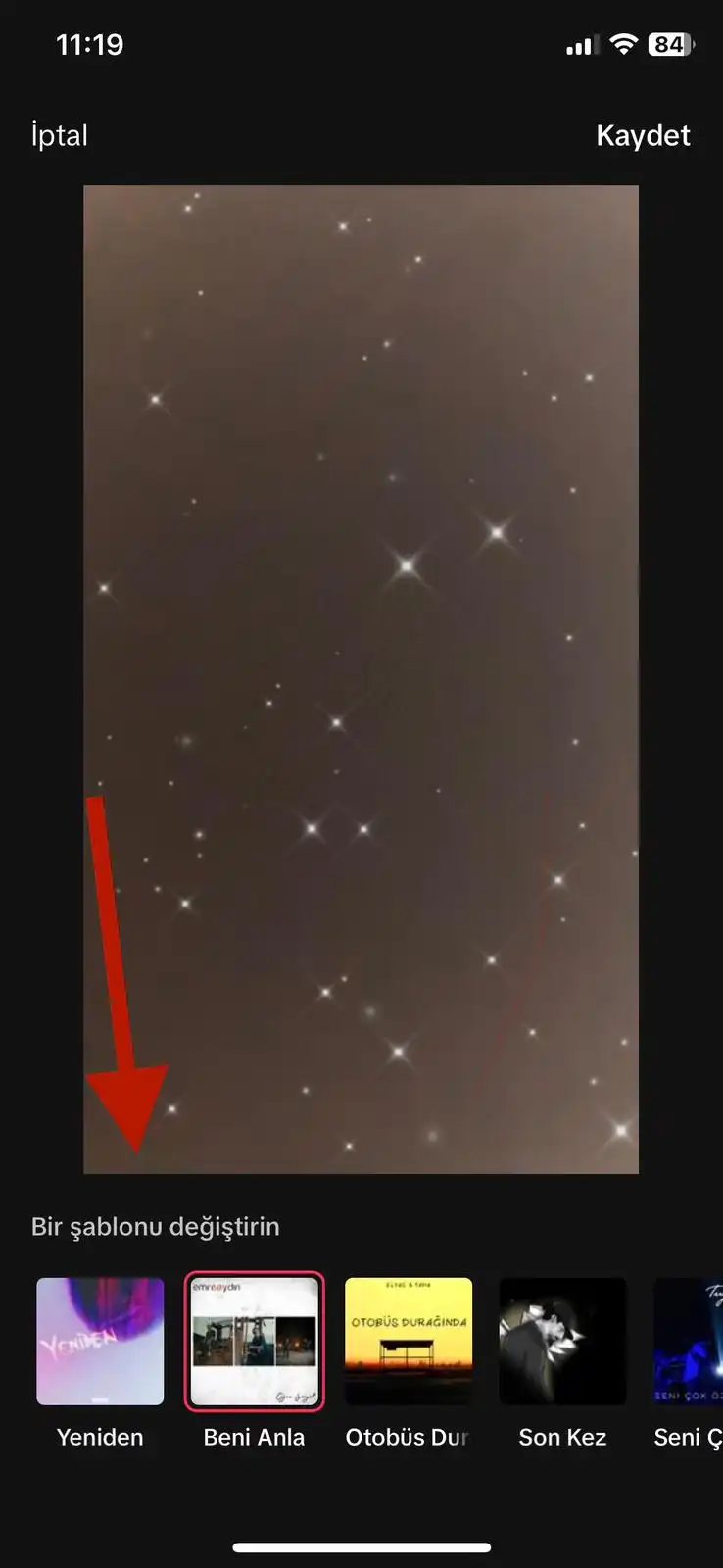
Geçişler, vídeo akışını bozmamak için yapılan ince dokunuşlardan çok daha fazlası. İzleyicinin gözünü yormadan sahne değiştirmenin anahtarı. Kayıt esnasında ou daha sonra düzenleme modundayken “Geçişler” ícone tıklayın. Karşınıza çıkan galeri, sadece basit bir listen ibaret değil.
Burada kesme efektlerinden başlayıp kaydırma hareketlerine, hatta karartmalarla yumuşak geçişlere kadar geniş bir yelpaze var. Hangi türün videonuzun ruhuna uyduğunu bulmak deneme yanılma gerektirir. Bir geçişi seçtikten sonra sabit kalmazsınız. Hızını ayarlayabilir, stilini ince eleyip sık dokuyarak kişiselleştirebilirsiniz.
Düzenleme bittiğinde “Tamam” ou doğrudan “Paylaş” butonuna basarak işi bitirirsiniz. Ama durun. Bu kadar basit mi? Aslında bu özel efektler e akıcı geçişler, TikTok videolarınıza ou “profesyonel” havayı katmanın e hızlı yolu. İzleyiciyi etkilemek ve dikkat çekmek isteyenler için yaratıcılığın sınırlarını zorlamanız gereken yer burası.
Renk paletiyle atmosfera yaratma
Görsel çekicilik tek başına yeterli değil. Estetik bir dokunuş, videonun ruhunu tamamen değiştirebilir. TikTok, renk düzenleme araçlarıyla bu atmosferi yaramanızı sağlar. Sıcak tonlar mi yoksa soğuk, minimalista bir hava mı? İhtiyacınız olan atmosferi filtrelerle yakalarsınız.
Filtro
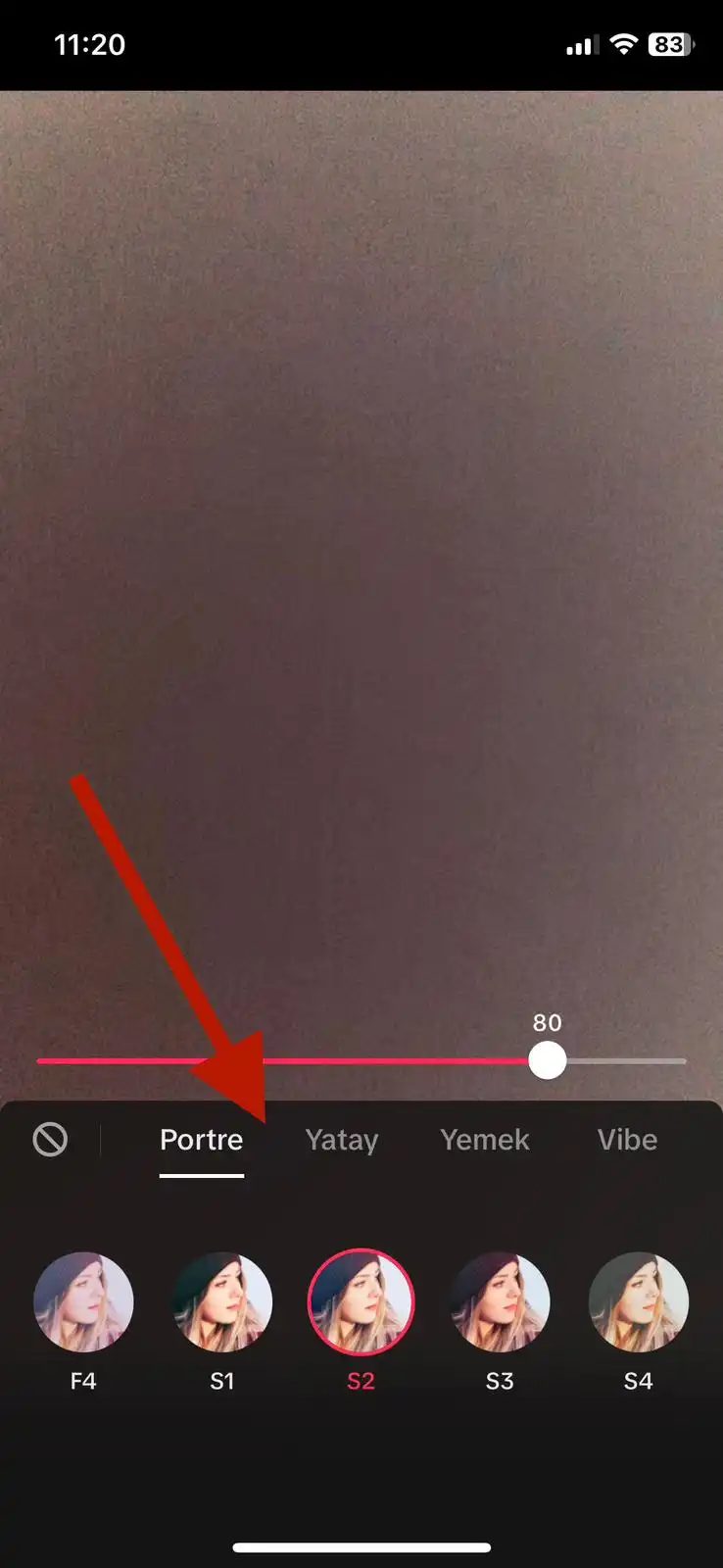
Tasarım kararlarınız sonucunda videonuzun havasını tamamen değiştirebilirsin. İster kaydederken, ister daha önce çekilmiş bir dosyayı düzenlerken, TikTok’ta video filtreleri kullanmak ilk durak. Ekranın altında ou kenarında duran filtreler simgesine dokun. Açılan galeri sadece renk değiştiren bir araç değil. Seus efeitos, estilo edilmiş tonlamalar e atmosfera dramática buradaki seçenekler. Hangisini seçersen seç, videonun ruhunu ou an belirler.
Seçimi yaptıktan sonra sabit kalma. Filtre şiddetini ayarlama çubuğu işi kişiselleştiren detay. Tam uygulayabilir, hafif bir dokunuşla bırakabilirsin. Renkleri canlandırırken kontrastı kaybetmemek adına ince ayar yapmak zaman zaman fark yaratır. Atmosferi soğuk mu sıcak mı tutacağın sana kalmış. Düzenleme bittiğinde “Tamam” ou “Paylaş” butonlarına basarak süreci kapatırsın. Bu kadar basit.
Parlaklık, Kontrast e Sıcaklık Ayarları
Filtreler genel bir look verir. Você pode usar parlaklık e kontrast ayarları em detalhes. Videoyu açtığında “Düzenle” simgesine tıklaman gerekir. Karşına çıkan panelde temel üçlü var: parlaklık, kontrast, sıcaklık.
Parlaklığı artırmak karanlık sahneleri aydınlatır. Ama abartırsan detalhada kaybolur, beyazlar yanar. Kontrastı yükseltmek siyahları derinleştirir, beyazları açar. Mas, o efeito do vídeo “pop” é verdadeiro. Sıcaklık ayarı ise renk temperatürünü yönetir. Daha sarı/turuncu tonlar sıcak bir his yaratırken, mavi tonlar soğuk e melankolik bir atmosfer sağlar. Bunları kombinleyerek videona özgü renk paletini oluşturursun. Ayarlar tamamlandığında yine “Tamam” ou “Paylaş” ile kaydedersin.
TikTok’ta Aynı Anda Birden Fazla Video Kullanma
Tek bir klibin yetmediği anlar olur. Farklı açılar, aynı sahne. Ou então um klibi birleştirip hızlı é uma montagem yapmak istersin. Burada devreye TikTok’ta aynı anda birden fazla video kullanma yöntemi girer.
Genellikle “Ekle” ou “Upload” (Yükle) butonuna basarak galerinden seçim yaparsın. Tekli video yüklemesinden farklı olarak, burada birden fazla dosyayı seçip sıralayabilirsin. TikTok bu dosyaları birleştirip tek bir akış haline getirir. Geçiş efektlerini (transições) bu noktada devreye sokarak pürüzsüz bir geçiş yakalayabilirsin. Örneğin
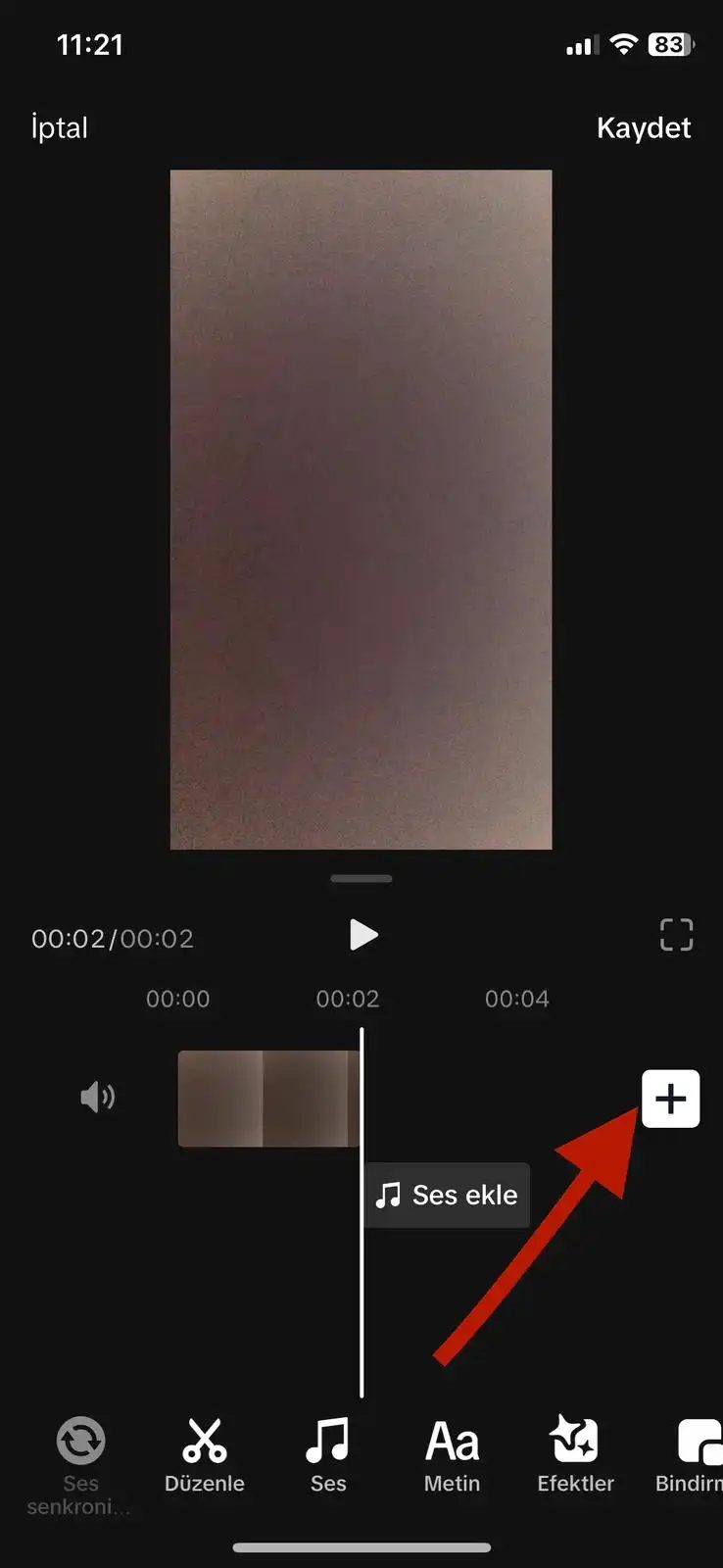
TikTok’un temel işlevi yaratıcılığı teşvik etmek. Tek bir videoyu tek bir perspektifle sunmak artık yeterli değil. İzleyici dikkat süresi kısaldı. Daha fazla bilgi, daha hızlı tüketiliyor. Mas você também pode fazer o vídeo aparecer na tela do dispositivo.
Bu özellik, içerik üreticilerine görsel katmanlar ekleme şansı tanıyor. Hem estetik hem de işlevsel bir çözüm. Tek bir kliple sınırlı kalmak yerine, farklı açılar ou tepkiler aynı karede yer alabiliyor.
Ekranı Bölme Mantığı
Videoyu çekim moduna aldığınızda, arayüzün alt kısmındaki efekt iconuna dokunmanız gerekir. Burada standart filtrelerin ötesine geçiyorsunuz. Aradığınız şey “Bölünmüş Ekran” (Tela dividida) ou “Düet” (Dueto) são selecionados.
Bölünmüş Ekran özelliği, ekranı yatay veya dikey olarak ikiye (hatta daha fazlasına) ayırır. Mas, aynı anda iki farklı sahneyi izlemeyi sağlar. Örneğin, bir yanda yemeğin pişirme sürecini, diğer yanda sonucu gösterebilirsiniz. Ou então a câmera será exibida.
Dueto de İşbirliği e Tepki
Düet ise daha etkileşim odaklı. Başka bir kullanıcının videosunu referens alarak kendi videonuzu oluşturursunuz. Yan yana durursunuz. Mas, você precisa de um teste de temperatura ou de um projeto de sucesso.
Selecione o efeito belirledikten sonra, düzenleme kısmına geçersiniz. Videonun hangi kısmının üstte, hangisinin altta veya hangi tarafında yer alacağını seçersiniz.
Hizalama e Entegrasyon
O vídeo parçalarını yerleştirdikten sonra, bunların mükemmel şekilde birleşmesi için kaydırma çubuklarını kullanırsınız. Mas, sadece boyutlandırmak değil. Çerçeveyi hassas bir şekilde ayarlamak demektir.
Doğru hizalama yoksa görüntü kopuk görünür. İzleyiciyi rahatsız eder. Kaydırma çubuğu, bu detayı control etmenizi sağlar. Videoların nasıl birleşeceğini e hangi hizalamada duracağını belirlersiniz.
Não há nada que você possa fazer? Görsel karmaşıklık, hikaye anlatımını zenginleştirir. İzleyiciyi ekranda daha uzun tutar.

Birden fazla video kaynağını aynı anda kullanmak, içerik yaratıcılığı için basit ama etkili bir kılıçtır. Farklı sahneleri birleştirerek daha karmaşık hikayeler kurgulayabilir ou diğer kullanıcılarla işbirliği yapmak için temel altyapıyı hazırlayabilirsiniz. Peki, bu özellikleri uygulamada tam olarak nerede bulacaksınız e nasıl işliyor?
TikTok’ta Video Düzenleme Süreci
İşlem sıfırdan başlar. Uygulamayı açın ve alt kısımdaki “Yeni Video” butonuna dokunun. A tela de exibição da tela e a seleção var: ya kamerayı açıp anında kayıt yaparsınız ya da galeriden daha önce çektiğiniz bir videoyu seçersiniz.
Kayıt ou yükleme tamamlandığında düzenleme ekranına düşersiniz. Burada seu şey control altında. Efektler, filtreler, müzikler e metinler eklemek mümkün. Videonun hızını değiştirmek gibi teknik ayarları da bu ekrandan yönetebilirsiniz.
TikTok’ta Videoyu Kısaltma Yöntemi
Videonuz çok uzunsa, sadece belli kısımlarını tutmak istiyorsanız ne yaparsınız? Düzenleme ekranında videonun başlangıç ve bitiş noktalarını kaydırarak işlemi gerçekleştirirsiniz. Mas, basicamente, há uma versão maior e mais recente, que é uma versão dönüştürmenize olanak tanır.
Efeito e filtro Arasındaki Fark
Görsel çekicilik için “Efektler” ou “Filtreler” seçeneklerine dokunmanız gerekir. TikTok’un kütüphanesi geniş. Selecione uma opção de vídeo para selecionar o estilo do vídeo.
Efektler genellikle dinamik değişimler (örneğin; uzay geçişi, yüz değiştirme) sunarken, filtreler renk paleti ve atmosferi değiştirir. Seu ikisi de videonuzun görsel olarak çarpıcı durmasını sağlar, ancak kullanım alanları e görsel sonuçları farklıdır.
TikTok Videoma Metin Ekleme Adımları
Açıklama, etiqueta ou yaratıcı bir slogan eklemek istiyorsanız “Metin” seçeneğini kullanın. Metin kutusuna yazdıklarınızı girdikten sonra, bu metnin ne kadar süre ekranda kalacağını, hangi fontta olacağını ve videodaki konumunu ayarlayabilirsiniz. Metin, izleyicinin dikkatini çekmek e mesajı net iletmek için critik bir araçtır.
TikTok Videoma Müzik Ekleme Rehberi
Ses, TikTok deneyiminin %50’sidir. Düzenleme ekranındaki “Ses” ou “Müzik” bölümüne gidin. A configuração de uma música muito popular pode ser selecionada ou arayabilirsiniz.
A música é reproduzida, şarkının videodaki başlangıç zamanını e seviyesini ayarlayabilirsiniz. Mas, ritimle uyum kurmak için şarttır.
TikTok’ta Video Hızını Ayarlama
Videonuzu hızlandırmak mı yoksa yavaşlatmak mı istiyorsunuz? Düzenleme ekranındaki “Hız” seçeneğine dokunun. Karşınıza çıkan kaydırma çubuğu, videonun tempo ayarını yapmanızı sağlar.
O consumo de energia e a energia podem ser um problema, e