


Sua vida digital depende da segurança do seu e-mail principal. Se o Google possui sua identidade, comprometer essa conta é como entregar a alguém as chaves de toda a sua existência online. Alterar sua senha não é apenas uma formalidade. É uma defesa necessária contra preenchimento de credenciais, phishing e violações de dados.
A maioria das pessoas ignora isso até ouvir falar de um vazamento. Nessa altura, muitas vezes já é tarde demais. Vamos consertar isso. Veja exatamente como alternar suas credenciais do Gmail sem dor de cabeça.
1. Acesse o painel da sua conta do Google
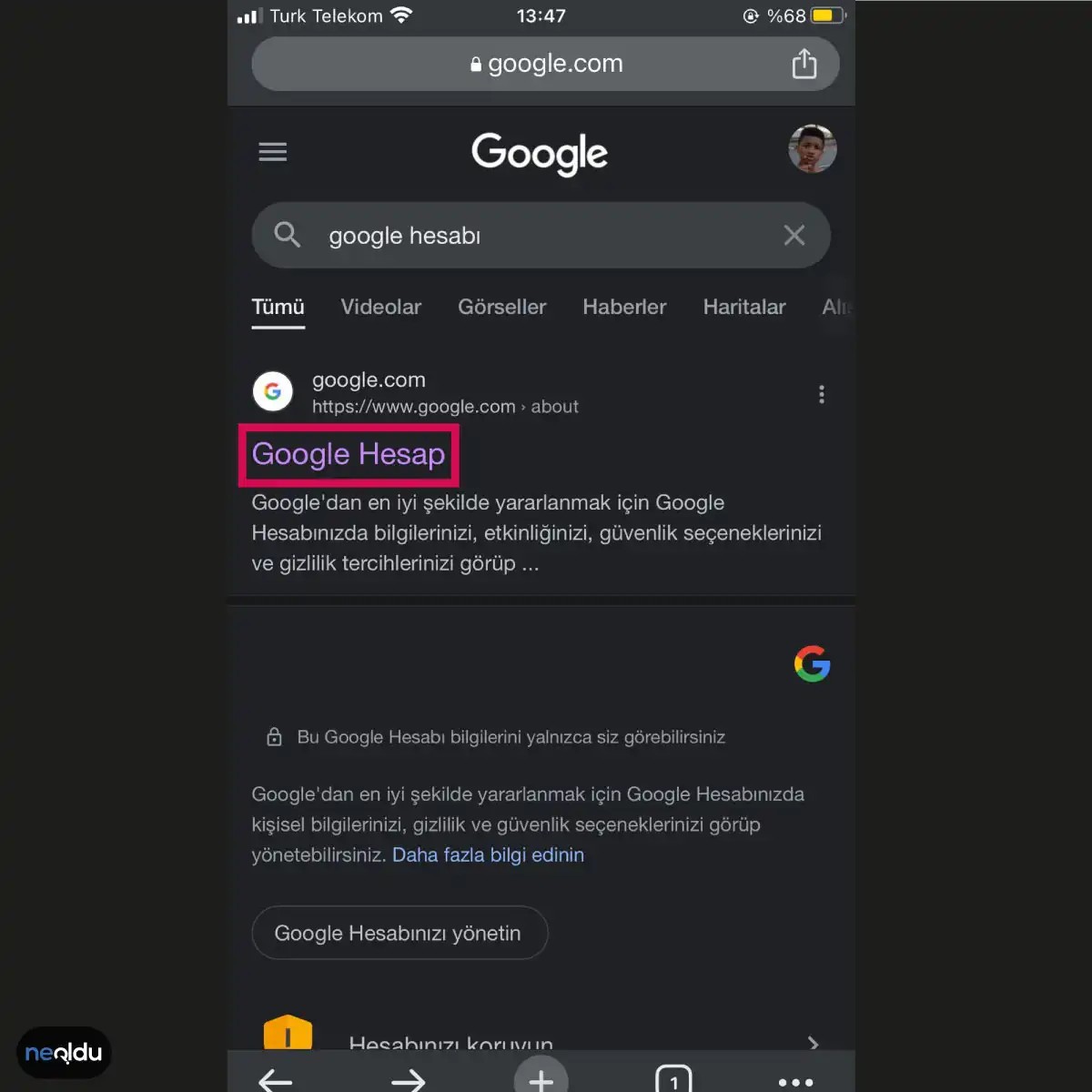
Comece abrindo seu navegador. Acesse Google.com e digite “Conta do Google” na barra de pesquisa. Clique no resultado que o levará diretamente ao portal de gerenciamento de contas. Não clique em anúncios ou links de terceiros. Atenha-se ao domínio oficial.
2. Localize a guia Segurança
Depois de fazer login, olhe para o canto superior ou esquerdo da tela. Encontre o menu de navegação denominado Segurança. Este é o centro de comando para suas configurações de privacidade. É fácil perder se você estiver com pressa. Desacelerar.
Role a página Segurança até ver a seção intitulada Como fazer login no Google. Sob este cabeçalho, você verá uma linha de opções. Clique em Senha. Esta é a porta de entrada específica para alterar suas credenciais.
Alterar sua senha regularmente é uma das maneiras mais eficazes de manter possíveis ameaças afastadas.
3. Verifique sua identidade
O Google não permite que você altere senhas às cegas. Ele precisa saber que você é o proprietário da conta. O sistema solicitará que você insira sua senha atual. Esta é a chave antiga. Digite-o com cuidado. Caso você tenha esquecido, precisará passar pelo fluxo de recuperação de conta, que é um processo muito mais lento e doloroso. Não pule esta etapa.
4. Crie e confirme uma nova senha
Agora, para a mudança real. Um novo campo aparecerá denominado Nova senha. Crie uma sequência de caracteres forte e única aqui. Evite palavras do dicionário. Evite datas. Evite “Senha123”.
Você também precisará digitar novamente essa nova senha no campo Confirmar nova senha para garantir a precisão. Erros de digitação aqui bloqueiam você. Verifique novamente o seu trabalho. Clique em Alterar senha para finalizar a atualização.
Por que isso é mais importante do que você pensa
Você pode pensar: “Tenho uma senha boa. Por que alterá-la?”
As senhas expiram. As violações de dados acontecem em segundo plano, muitas vezes anos após o hack inicial. Se você reutilizar a mesma senha em vários sites, uma violação em um pequeno varejista poderá expor seu Gmail. A rotação da sua senha quebra essa cadeia de confiança. Ele invalida quaisquer credenciais roubadas que os invasores possam ter em seus bancos de dados.
Não se trata de paranóia. É uma questão de higiene. Mantenha suas teclas afiadas.
Navegando na segurança da conta do Google
Para iniciar o processo de como alterar a senha da conta do Google no computador, acesse o próprio mecanismo de pesquisa. Digite “Google Hesap” na barra de pesquisa. É contra-intuitivo procurar a ferramenta na ferramenta da qual você está tentando sair, mas esse é o caminho mais rápido para o portal de configurações. Clique no resultado principal. Isso leva você ao painel principal de sua identidade do Google.
Fazendo login com segurança
Quando estiver na página de visão geral da conta, olhe para o canto superior direito. Você verá um botão chamado “Oturum Açın” (Entrar). Clique nele. Se você já estiver conectado a vários perfis ou tiver o preenchimento automático ativo, certifique-se de selecionar a conta específica que pretende modificar. O sistema precisa saber quais protocolos de segurança serão desbloqueados. Insira suas credenciais. Esta etapa não é negociável. Você não pode acessar as configurações profundas sem provar que é o proprietário.
Acessando a aba Segurança
Após a autenticação bem-sucedida, o painel é atualizado. Não entre em “Informações pessoais” ainda. Essa seção lida com nomes e e-mails. Você precisa da guia Segurança. No menu de navegação à esquerda, localize e clique em “Segurança”. Este é o centro para tudo relacionado a acesso não autorizado, autenticação de dois fatores e, o mais importante, alterações de senha da conta do Google. Aqui, a interface muda de dados administrativos para medidas de proteção. É aqui que reside a verdadeira alavanca para alterar suas credenciais.
Navegando no menu Segurança
A interface leva você primeiro para a guia Segurança. É a porta de entrada. Clique nele. Uma vez lá dentro, o layout muda. Procure na parte inferior da página a seção Senha. É aqui que reside a configuração real.
O sistema exige verificação antes que qualquer alteração ocorra. Você não pode pular esta etapa. O campo está identificado com sua senha atual. Digite-o com cuidado. Um erro de digitação impede você do processo de ajuste. A tela espera. Ele não se move até que o hash corresponda à credencial armazenada.
Este é o protocolo padrão para qualquer dispositivo que solicite a alteração das chaves de acesso. Por que? Porque mudanças silenciosas são a forma como as contas são invadidas. O sistema precisa de provas de que você é o proprietário. Digite a senha antiga. Então prossiga.
Alterando as credenciais
Assim que a senha atual for aceita, a interface será desbloqueada. Novos campos aparecem. Estes são para o novo PIN ou senha. Ele pede a nova entrada duas vezes para evitar erros de digitação. Digite. Confirme.
As regras geralmente entram em vigor aqui. Requisitos de comprimento. Caracteres especiais. O sistema rejeita entradas fracas instantaneamente. Ele quer complexidade. Não lute contra isso. Use uma mistura de números e símbolos. Evite datas ou nomes óbvios. O objetivo é tornar os ataques de força bruta impraticáveis.
Após inserir as novas credenciais, você deve salvar. O botão Salvar ou Aplicar geralmente fica na parte inferior ou superior direita. Pressione. O dispositivo pode reiniciar ou solicitar um novo login. Isso é normal. Está finalizando a atualização de criptografia. Se falhar, a senha antiga ainda funciona. Você não quebrou nada. Você apenas tem que tentar novamente.
O que acontece após a mudança?
Na próxima vez que você fizer login, a chave antiga estará inoperante. Use o novo. Se você esquecer, o processo de recuperação costuma ser mais doloroso do que a mudança em si. A maioria dos dispositivos não envia a senha por e-mail. Eles enviam um link de redefinição ou exigem redefinições de fábrica.
Mantenha a nova senha em um gerenciador. Não em uma nota no seu telefone. Não em um post-it. Um gerenciador de senhas dedicado criptografa para você. Ele também gera cordas fortes nas quais você nunca pensaria sozinho.
Este processo é irritante? Sim. É atrito por design. O inconveniente é a barreira. Ele impede que usuários casuais façam alterações descuidadas. Ele impede que os scripts alterem as configurações automaticamente. Isso força a atenção. Esse é o ponto.
Alguns dispositivos permitem reserva biométrica. Identificação facial. Impressão digital. Eles ficam acima da senha. Eles não o substituem inteiramente. A senha continua sendo a raiz da confiança. A biometria é apenas a chave que faz a fechadura girar mais rápido. Se os sensores falharem, a senha ainda estará lá. Esperando.
İşlemin son aşamasına geçmeden önce sizi durdurur do sistema. Mevcut şifrenizi girmeniz şarttır. Bu bir güvenlik duvarıdır. Kimin gerçekten hesap sahibi olduğunu kanıtlar. Bunu atlayamazsınız.
Yeni şifre oluşturma rehberi
Seu şey hazır olduğunda yeni şifreyi belirleme sırası gelir. Kaba kuvvet saldırılarına karşı dayanıklı olmalıdır. Rastgele karakterler, rakamlar e semboller karıştırılır. Tekrar aynı şifreyi kullanmak mantıksızdır.
Son adımda yeni şifrenizi alt kutuya yazarak onaylarsınız. O sistema é controlado por controle remoto. Uyumsuzluk varsa uyarı alırsınız. Doğrulama başarılıysa işlem tamamlanır.
Gmail hesap güvenliği: Neden şifre değiştirmelisiniz?
Şifre değiştirmek sadece rutin bir görev değildir. Bir güvenlik önlemidir. Eski şifreniz sızdırılmış olabilir. İnteretteki veri ihlalleri çoğu zaman şifrelerin ifşa edildiğini gösterir. Eski şifreyi kullanmaya devam etmek Risklidir.
Güvenlik ihlallerine karşı korunmak için düzenli şifre güncellemesi önemlidir. Kötü niyetli kişiler, zayıf şifreleri kolayca kırabilir. Güçlü ve benzersiz şifreler, hesabınızı güvende tutar.
Sık şifre değiştirmek, hesabınızı potansiyel saldırılara karşı güçlendirir.
Neste caso, o Gmail pode ser adicionado a um dispositivo de gerenciamento on-line.
Por que alterar sua senha do Gmail não é apenas uma tarefa árdua
Sejamos honestos. A maioria das pessoas trata as alterações de senha como um tratamento odontológico – necessário, mas algo que você deseja evitar desesperadamente. No entanto, o Gmail não é apenas uma caixa de correio para memes de gatos; é um cofre digital que contém anos de conversas confidenciais, receitas financeiras e memórias privadas. Ignorar o aspecto da segurança é como deixar a porta da frente aberta em um bairro com alto índice de criminalidade. Alterar sua senha é a etapa mais eficaz que você pode realizar para trancar essa porta.
O cenário de ameaças está evoluindo. Senhas antigas são responsabilidades. Se você reutiliza a mesma sequência de caracteres há anos, está essencialmente dando aos hackers uma chave mestra. Uma senha forte precisa ser uma confusão de caracteres, números e símbolos que pareça algo sem sentido para todos, menos para você. Essa complexidade torna os ataques de força bruta – onde o software adivinha milhões de combinações por segundo – significativamente mais difíceis de serem bem-sucedidos. Mas a complexidade por si só não é suficiente. A frequência é importante. A rotação de suas credenciais adiciona uma camada de defesa que as senhas estáticas simplesmente não podem fornecer.
Considere o efeito dominó de uma violação de dados. Você pode ter usado a mesma senha em um pequeno fórum que foi hackeado no ano passado. Esse hacker agora tem suas credenciais. Eles tentam isso no seu e-mail. Funciona. Agora eles estão na sua caixa de entrada. Ao alterar sua senha do Gmail regularmente, você interrompe esse link. Você estanca o sangramento antes que ele comece. Não se trata apenas de proteger sua conta; trata-se de evitar que sua conta comprometida se torne uma ferramenta para ataques de phishing contra seus contatos.
A verificação da realidade da criptografia
Existe um equívoco de que, depois de definir uma senha, ela estará segura para sempre por causa da criptografia. A criptografia protege os dados em trânsito e em repouso, sim. Mas isso não torna a senha imortal. À medida que o poder computacional aumenta e os padrões de criptografia mudam, as senhas mais antigas podem se tornar vulneráveis a novas técnicas de cracking. Atualizar regularmente sua senha garante que você esteja à frente dessas mudanças tecnológicas. Força o sistema a gerar novos hashes e mantém sua postura de segurança alinhada com as melhores práticas atuais.
Não se trata apenas de jargão técnico. Trata-se de segurança prática e diária. Ao atualizar suas credenciais, você também aciona frequentemente uma atualização nos métodos de autenticação secundários, como solicitações 2FA ou verificações de e-mail de recuperação. É uma redefinição do sistema que reafirma sua identidade como proprietário legítimo.
Dores de cabeça comuns de mudança de senha (e como corrigi-las)
Mesmo com as melhores intenções, o processo de atualização da senha do Gmail pode encontrar obstáculos. Os usuários geralmente encontram erros ou confusão, levando à frustração e, pior ainda, a atalhos de segurança.
1. O erro “Senha antiga”
O problema mais comum é esquecer a senha atual. O Google não permitirá que você altere se você não puder provar que sabe disso. Se você esqueceu, não entre em pânico. Utilize a opção “Esqueceu a senha?” link. Você precisará acessar seu e-mail ou número de telefone de recuperação. Se estiverem inacessíveis, o processo de recuperação de conta entra em ação. É mais lento, mas é o único caminho.
2. Requisitos de força da senha
O Google é rigoroso. Sua nova senha deve ter pelo menos 8 caracteres e incluir uma mistura de letras, números e símbolos. Se você tentar usar uma palavra simples como “senha123”, ela será rejeitada. Isso é bom. Isso força você a pensar. Em vez disso, use uma senha. Algo como “BlueCoffeeMug2024!” é mais fácil
Gmail hesabınızın güvenliğini sağlamak için şifre değiştirmek geralmente basit bir işlem gibi görünür. Ekranda takılıp kalan beyaz ekranlar, gelen kutusunuza düşmeyen kodlar ou tanıdık gelmeyen hata mesajları ile karşılaşmanız mümkün. Bu durumlar pânico yaratmasın. Çoğu zaman, izlemeniz gereken birkaç net adım var. İşte şifre değiştirme sırasında yaşanan takılmalar e bunları aşmanın yolları.
Eski şifreyi unutunca ne yapmalı?
Şifre değiştirme penceresinde “Eski şifreniz” kısmına rastgele denemeler yapmak yerine, doğru yolu seçin. Unuttuysanız, Şifremi Unuttum bağlantısına tıklayın. Tamanho do sistema hemen sıfırlama seçenekleri sunacaktır. O número de SMS do telefone será exibido ou o endereço de e-mail do kurtarma será um dos itens mais valiosos.
Se este for o caso de uma regra de segurança (2FA) açıksa, ele será biraz daha disiplinli ilerler. Sadece şifreyi hatırlamanız yetmez; ikinci doğrulama adımı da geçerli olmalıdır. O telefone elinizin altında değilse, yedek kodlarınızı ou e-mail alternativo de controle de endereço edin. Depois de uma nova configuração, você pode usar um recurso para manter o Gmail destek ekibiyle iletişime geçmektir. Hesap sahipliğinizi kanıtlamanız gerekebilir.
Doğrulama kodu gelmiyor mu?
Şifrenizi değiştirmek istiyorsunuz, her şey yolunda gidiyor, sadece tek bir engel var: gelen kutunuz boş. Kod gelmiyor. İlk durak burada olmalı: Spam ou Gereksiz Posta klasörleri. Bazen algoritmalar, otomatik güvenlik kodlarını istenmeyen mesaj olarak işaretleyebilir. Hızlıca bir göz atın.
Kod orada değilse, dengeyi bozmaya çalışmayın. Doğrulama yöntemini değiştirin. Telefonunuza gelmiyorsa, e-posta kodunu talep edin. Tam tersi de geçerli. Alternativamente, um endereço de e-mail será enviado para você. Você pode usar um ayar farkıdır ama kapıları açar.
Hala alamıyorsanız, sistema zorlamayın. Eles foram bloqueados ou o Gmail foi desativado. Destek ekibi, hesap güvenliğinizi doğrulamak için ek adımlar atmanızı isteyebilir. Bu süreçte sabırlı olmak, hesabınızı kilitli tutmaktan daha iyidir.
Selecione um código de registro genérico ou selecione uma seleção de classe de yanlış. Çözüm, yöntemi değiştirmekle başlar.
İki faktörlü kimlik doğrulama takıntıları
2FA, hesabınızı korumanın e etkili yollarından biridir. Ama bazen kendi korumalarınız sizi kilitleyebilir. O número do telefone é pequeno, o cartão SIM é definido ou o almazsa sinyal, 2FA deve ser usado para obter o número máximo de usuários.
Sorun devam ediyorsa, ayarları baştan gözden geçirin. Doğrulama uygulaması (Google Authenticator gibi) doğru hesapla
E-posta kutunuzun kilidini açmak sadece bir şifre basmaktan ibaret değil. Mas, digital kimliğinizin anahtarı. Depois que o Gmail for usado, güçlü şifre oluşturma a tecnologia será exibida. Kötü niyetli oyuncuların erişimini keserek verilerinizi güvende tutmak, internet moderna kullanıcısı için bir lüks değil, zorunluluk.
Uzunluk Korkutur, Karmaşıklık Korur
Kırk yıllık kaba kuvvet saldırılarını düşünün. 8 caracteres são um artigo sem importância que pode ser chamado de kalmıyor. No entanto, no mínimo 8 caracteres, há um total de 12 caracteres, um número de algoritmo algorítmico pode ser encontrado. Néden? Çünkü seu caráter eklenen, deneme yanılma süresini katlayarak artırır.
Karakter çeşitliliği de aynı derecede crítica. Sadece harf mi? Sadece rakam mı? Hayir. Compre harf, küçük harf, diga e sembollerin karışımı işi zorlaştırır. “P4s5w0rD!” gibi bir örnek, basit sözlük saldırılarına karşı sizi koruyan bir kalkan görevi görür. Tahmin edilmesi neredeyse imkansız hale gelir.
Ama dikkat. Bu karmaşıklığı kurarken tuzaklardan kaçınmalısınız. Doğum tarihiniz? Adınız? Kullanıcı adınız? Telefone numaranız? Bunları şifrenin içine gömmeyin. Güvenlik uzmanlarının e büyük uyarısı budur. Kişisel bilgiler, sosyal media profilinizde bile olsa, saldırganlar için altın bileğeridir.
“Şifreleriniz kişisel bilgilerinizle çakışmamalı. Kimlik avcıları (phishing) için en kolay yol, sizden başkasının bile bilebileceği bir bilgiyi tahmin etmektir.”
Şifreyi unutmamak mı diye endişelenmeyin. Unutursanız, şifre yöneticileri devreye gire. Karmaşık e benzersiz şifreler oluşturur, hepsini şifreli bir vault’da tutar. Siz sadece ana şifreyi hafızanızda tutarsınız. Mantık basit. Uygulama zor ama gerekli.
Veve, şifreyi paylaşmayın. Mesajlarda saklamayın. Ekran görüntüsü alıp gönderebileceğiniz bir yere kaydetmeyin. Şifre sadece sizin olmalı. Başkalarının erişimine açık hiçbir yerde durmamalı.
Şifre Değişikliği Sonrası Ne Olmalı?
Şifrenizi güncellediniz. Peki, bundan sonra ne yapacaksınız? Süreç burada bitmez.
Uma vez, yeni şifrenizi güvenli bir depolamaya kaydedin. Kimseyle paylaşmayın. Sonra, oturumları temizleyin. Kullandığınız tüm cihazlarda e tarayıcılardan çıkış yapın. Yeni şifreyle tekrar giriş yapın. Mas, eski oturum tokenlarının deve ser dişı kalmasını sağlar. Eğer saldırgan daha önce hesabınıza eriştiyse, bu adımı atlamak, kapıyı aralık bırakmak gibidir.
Diğer hizmetlerdeki şifreleri de güncellemeyi unutmayın. Aynı şifreyi farklı platformlarda kullanıyorsanız, zincirleme bir çöküşü önlemek için hepsini değiştirmelisiniz. Hesabınızı sık sık control edin. Şüpheli girişleri hemen bildirin.
“Şifre değiştirme işlemi, hesap güvenliğinizi artıran tek başına bir adım değildir. Düzenli denetim ve temiz oturum yönetimi ile birleştirilmelidir.”
Unuttuğunuzda Ne Yapılır?
Şifreyi unuttunuz. Em pânico. Google’ın kurtarma süreçleri oldukça belirgin.
- Gmail giriş sayfasına gidin.
- “Şifremi unuttum” seçeneğine tıklayın.
- Envie um endereço de e-mail ou um número de telefone para o endereço de e-mail.
- Doğrulama adımlarını takip edin ve yeni şifrenizi belirleyin.
Com certeza, kim olduğunuzu kanıtlamanızı gerektirir. Eğer kayıtlı bilgilere erişiminiz yoksa, işler biraz daha sıkışabilir. Você pode usar um telefone ou um e-mail gratuito.
Sıkça Sorulan Sorular: Gerçekler e Yanılgılar
Gmail şifrenizi güçlendirmek için hangi ipuçlarını takip etmelisiniz? Listemiz uzun değil ama etkili.
- Uzun e karmaşık şifreler kullanın.
- Kişisel bilgilerden kesinlikle kaçının.
- Şifrenizi düzenli olarak değiştirin. Üç ayda bir kuraldır.
- Şifre yöneticisi kullanın.
- İki faktörlü kimlik doğrulamayı (2FA) etkinleştirin.
İki faktörlü doğrulama, şifrenizin yanı sıra ikinci bir kanıt gerektirir. Telefonunuzda gelen kod gibi. Mas, şifreniz çalınsa bile hesabınızı koruyan filho duvardır. Etkinleştirilmesi şiddetle tavsiye edilir.
Qual é o meu programa? Hayir. Gmail hesabınıza doğrudan giriş yaparak şifrenizi değiştirebilirsiniz. Harici araçlara ihtiyacınız yok. Güvenilir şifre yöneticisi uygulamaları haricinde, sistema kendisi yeterli.
Değiştirdikten sonra eski şifreyi geri alabilir misiniz? Hayir. Mümkün değil. Eski şifreyi hatırlayamazsanız, sıfırlama yöntemlerine başvurmanız gerekir. Mas, şifre değişikliğinin kalıcı doğasından kaynaklanır. Geri dönüş yok. Sadece ileriye, daha güvenliye bakış var.
Tecnologia hizlı değişiyor. Saldırganlar da yepyeni yöntemler buluyor. Siz sadece iyi bir şifre ile durmayıp, davranışlarınızı da şekillendirmelisiniz. Oturum temizliği. Yedekleme. Doğrulama. Bunlar ayrı ayrı değil, bütünlük.
Hesabınız güvende mi? Kendinize sorun. Cevap “evet” değilse, şimdi harekete geçme zamanı. Şifrenizi değiştirin. 2FA’yi açın. Ve sonra, bir derin nef


