



Згадайте останній раз, коли вам потрібно було швидко написати комусь, не чекаючи на відповідь електронною поштою. Для покоління, що виросло на екранах, це миттєве з’єднання – це не просто зручність, а соціальна інфраструктура. До того, як такі програми, як Yahoo Messenger, стали повсюдними, підлітки втратили важливий шар своєї соціальної тканини. Для всіх інших можливість миттєво надсилати текстові повідомлення з комп’ютера або мобільного пристрою просто не було в цифровому наборі інструментів.
Yahoo не винайшла технологію миттєвого обміну повідомленнями. Вона навіть не була першою на ринку. Але коли Yahoo Inc. представила свій сервіс у 1999 році, вона захопила ринок таким чином, що визначило ранню веб-комунікацію. На піку популярності Yahoo Messenger налічував, за оцінками, 94 мільйони користувачів. Ці люди спілкувалися не лише з іншими користувачами Yahoo. Вони встановлювали зв’язок із контактами з Microsoft Windows Live Messenger та Lotus Sametime [джерела: Time Warner та PC World].
Програма робила більше, ніж просто передавала текст. Після завантаження клієнта та входу в систему інтерфейс відкривав світ кросплатформового доступу. Ви можете переглядати список контактів через будь-який веб-браузер. Ви могли спілкуватися 40 різними мовами. Ви можете обмінюватися фотографіями та передавати великі файли, включаючи веб-відео, прямо через вікно чату.
Що таке миттєвий обмін повідомленнями насправді
Щоб зрозуміти, чому це мало значення, треба глянути на механіку процесу. Миттєвий обмін повідомленнями (IM) – це протокол, який переміщує текст у цифровому вигляді через Інтернет. Ви вводите повідомлення. Воно відправляється з ПК через сервер провайдера на машину одержувача. Протягом кількох секунд цей текст з’являється у вікні IM на екрані. Вони читають його. Вони відповідають.
Маленькі окремі вікна дозволяють одночасно вести кілька розмов. Це швидше ніж електронна пошта. Це оперативніше, ніж телефонний дзвінок. Коли електронна пошта здається занадто повільною або формальною, користувачі звертаються до IM.
Підлітки були ранніми користувачами. Вони могли спілкуватися з п’ятьма чи шістьма друзями одночасно, слухаючи музику, роблячи домашнє завдання та розмовляючи по мобільному телефону. Але цей інструмент призначений не тільки для підлітків. Ділові колеги використовували його, щоб уточнювати деталі з торговими представниками, які перебувають у роз’їздах. Друзі використали його для узгодження часу зустрічей. Мобільні користувачі використовували його для зв’язування з офісом.
Зростання було вибуховим. Дослідницька група Radicati, що спеціалізується на технологіях обміну повідомленнями, оцінила, що у 2007 році кількість користувачів ІМ у всьому світі досягла 461 мільйона. Вони прогнозували, що до 2011 року ця кількість зросте до 711 мільйонів.
Створення облікового запису в Yahoo Messenger
Для початку потрібно виконати кілька конкретних кроків. Потрібно було відвідати веб-сайт Yahoo. Потрібно було завантажити програмне забезпечення. Треба було реєструватися. І треба було створити перелік контактів.
Ось як працював цей процес, коли сервіс був на піку популярності:
- Завантаження програмного забезпечення : Перейдіть на сторінку Yahoo Messenger та натисніть «Завантажити зараз».
- Установка : Дотримуйтесь інструкцій для вашої конкретної операційної системи. Це стосувалося систем Windows XP, Windows Vista, Mac або Unix.
- Створення Yahoo ID : Якщо у вас її не було, потрібно було зареєструватися. У формі запитували ваше ім’я, стать, країна, поштовий індекс та адресу електронної пошти. Обов’язково треба було вказати дату народження. Yahoo Messenger не був доступний для осіб віком 12 років та молодших.
- Захист облікового запису : Ви вибирали ID (ім’я, яке інші бачили під час спілкування з вами) та пароль. Також потрібно було відповісти на контрольне питання, наприклад модель вашого першого автомобіля або ім’я домашнього вихованця. Це потрібно для відновлення доступу, якщо ви забули пароль. Ви приймали умови використання та політику конфіденційності. Ваш обліковий запис став активним.
- Вхід до системи : Перейдіть на http://www.yahoo.com. Натисніть на жовту усміхнену кнопку Yahoo Messenger у верхньому правому кутку. Введіть свій ID та пароль. Якщо ви забули дані для входу, ви могли підтвердити свою особу та отримати свій ID електронною поштою або скинути пароль. Щоб вийти з системи, натисніть “вийти” у тому ж кутку.
Управління списком контактів
Після входу в список контактів відображався в лівій частині екрана. То був ваш центр. Тут можна було додати до 300 людей: друзів, родичів, колег.
Щоб додати когось, натисніть “Додати” внизу списку. Виберіть “Yahoo Contact” або “Windows Live Contact”. Введіть або вставте ID. Натисніть клавішу Enter. Вони отримають запрошення. Якщо вони відхилять його, вони не з’являться у списку.
Ви могли організувати цих людей. Натисніть “Контакти” в меню. Виберіть “Організувати групи Messenger”. Потім “Створити нову групу”. Перетягуйте імена до цих груп, щоб підтримувати порядок у робочому просторі.
Статус відображався візуально. Жовте коло поряд з ім’ям контакту означало, що воно в мережі і доступне. Порожнє коло означало, що воно не в мережі. Ви також могли контролювати свій статус. Крім “доступний”, ви могли встановити статус “зайнятий”, “відійшов” або “на телефоні”. Ви могли навіть написати власне повідомлення. Або ви могли вибрати “невидимка”. Це дозволяло працювати та спілкуватися онлайн, залишаючись невидимим для всіх інших.
Основи були налаштовані. Список було створено. Статус був активним. Тепер ви могли надсилати та отримувати повідомлення. Але реальність того, як ці повідомлення зберігалися, захищалися і зрештою віддалялися, розповідає іншу історію про сталість цифрової комунікації.
Щоб освоїти Yahoo Messenger, потрібно покладатися на технічну підтримку і більше на м’язову пам’ять. Інтерфейс максимально спрощений. Жодних надмірностей. Ви просто бажаєте спілкуватися. Але перш ніж розпочати розмову, потрібно надіслати повідомлення.
Надсилання миттєвого повідомлення
Почніть зі списку контактів. Натисніть ім’я. Або, якщо ви трохи розсіяні, введіть перші кілька літер їхнього ID в поле «Пошук контактів». Система відфільтрує зайве. Виберіть потрібне ім’я. Напишіть свою думку у текстовому полі під вікном чату. Натисніть «Надіслати» або клавішу Enter. Готово.
А якщо їх немає у вашому списку? Той самий алгоритм. Введіть ID. Натисніть Enter. Написати повідомлення. Але є одне застереження. Якщо у людини немає облікового запису Yahoo або Windows Live, ви будете говорити в космос. Цей протокол не забезпечує сумісності з іншими мережами.
Хочете надіслати повідомлення групі? Утримуючи клавішу Control, клацайте кілька імен у списку. Відкрийте меню Дії. Виберіть «Надіслати миттєве повідомлення». Напиши один раз. Надіслати багатьом. Це ефективно.
Що робити, якщо ви надішлете повідомлення комусь, хто зараз офлайн? не хвилюйся Це буде в черзі. Після повторного входу з’явиться повідомлення. Немає втрачених даних. Без ігнорування.
Форматування повідомлення
Звичайний текст нудний. Навіщо жити у відтінках сірого, коли є колір? Yahoo Messenger надає вам інструменти, щоб зробити ваші слова схожими на щось інше, ніж вихід терміналу. Випадаючі меню під вікном розмови дозволяють налаштувати шрифти та кольори.
Ви також можете передати емоції, не вводячи жодного слова. Смайлики. Особи, складені розділовими знаками. Радість, смуток, розгубленість. Двадцять п’ять варіантів у спадному меню. Розмістіть курсор. Натисніть. Готовий. Це дрібниця, але вона змінює тон усієї розмови.
Отримайте повідомлення та дайте відповідь
Звук попереджає вас. Хтось говорить. Ви друкуєте відповідь. Відправка. Просто.
Шум може дратувати. Забагато сповіщень? Натисніть піктограму динаміка над вікном розмови. Вимкніть звук. Мовчання – золото.
Надсилання файлу або фотографії
Перетягніть і відпустіть. Це найпростіший спосіб. Перетягніть документ або фотографію у вікно чату. Працює, навіть якщо одержувач офлайн. Йому буде запропоновано зберегти або відхилити файл. Без тиску.
Або скористайтеся меню «Дії». Виберіть «Надіслати файл». Обмеження розміру щедрі. Ви можете надіслати файл розміром до 1 Гб. Якщо ви використовуєте Yahoo Messenger версії 9.0, цей ліміт збільшується до 2 ГБ. Великі файли не є проблемою.
Фотографії? У вас їх тридцять? Використовуйте функцію обміну фотографіями. Yahoo Messenger запитає, чи хочете ви почати сеанс. Запросіть когось поговорити. Якщо він прийме запрошення, зображення з’являться на бічній панелі. Спільний перегляд. У режимі реального часу.
Архівація повідомлень
Все не згадаєш. Ось чому Yahoo дозволяє зберігати розмови. Зашифровані архіви. Лише ви можете переглядати їх за допомогою свого ідентифікатора. Ваш комп’ютер. Ваша конфіденційність.
Як це налаштувати?
- Клацніть меню Messenger.
- Виберіть «Налаштування».
- Натисніть «Архівувати».
- Виберіть параметри архівування.
- Натисніть «ОК».
Потрібно прочитати старе повідомлення? Перейдіть до меню Контакти. Виберіть «Архів повідомлень». З’явиться папка для вашого ідентифікатора. Відкрийте його. Знайдіть те, що ви пропустили.
Функції Yahoo Messenger
Є набагато більше. Завжди є більше. Але основні функції покривають 90% того, що вам коли-небудь знадобиться. Решта лише деталі.
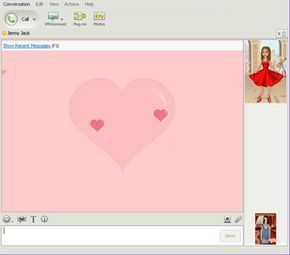

На додаток до базової функції обміну миттєвими повідомленнями, Yahoo запропонував набір функцій, розроблених для налаштування взаємодії з користувачем. Ви не просто надіслали текстове повідомлення; ви керували сповіщеннями, захищали свій цифровий слід і прикрашали вікна чату. Нижче показано, як ці налаштування працювали технічно.
Налаштування звукових сповіщень
Система сповіщень була першою лінією захисту від пропущених повідомлень або листів. Вона відстежувала вхідні IM-повідомлення, зміни статусу контактів (онлайн/офлайн), нову пошту та події у календарі. Щоб налаштувати правильно, потрібно було заглянути в параметри.
Перейдіть до меню Messenger (Месенджер). Виберіть Preferences (Установки). Натисніть Alerts. Поставте галочку в полі Enable Alert Sounds (Увімкнути звукові повідомлення). То був головний перемикач. Якщо його було вимкнено, інші налаштування не мали значення.
Звідти можна було заглибитись у деталі. Меню Event (Події) дозволяло вибрати конкретні тригери. Чи хотіли ви звук для кожного нового повідомлення? Тільки для електронної пошти? Інтерфейс дозволяв вибрати тип сповіщення для кожної події. Можна було вибрати стандартний звук із запропонованого меню або завантажити власний аудіофайл. Після налаштування тригерів закриття вікна зберігало налаштування. Просто, але ефективно для контролю вхідної пошти без її постійної перевірки.
Управління конфіденційністю та режимами невидимості
Конфіденційність Yahoo Messenger забезпечувалася двома різними механізмами: налаштуваннями невидимості (stealth) і списком ігнорування. Ці інструменти дозволяли контролювати, хто бачив вас активним, а хто взагалі міг до вас достукатися.
Налаштування невидимості (Stealth Settings) стосувалися виборчої видимості. Ви могли виглядати офлайн для деяких контактів, залишаючись видимим для інших. Це не був глобальний режим «невидимки». Він був деталізованим. Щоб налаштувати це, клацніть правою кнопкою миші на ім’я конкретного контакту або групи. Виберіть Stealth Settings (Параметри невидимості). Виберіть свій статус: онлайн, офлайн або назавжди офлайн. Натисніть OK.
Як дізнатися, чи це спрацювало? Перегляньте свій список контактів. Якщо ім’я контакту виділено курсивом, значить, для вас воно знаходиться в режимі невидимості. І навпаки, якщо ви знаходитесь в режимі невидимості для них, їхнє ім’я буде відображатися курсивом з їхньої точки зору, або ви просто не з’являтиметеся в їхньому списку активних контактів.
Для агресивнішого захисту можна було блокувати повідомлення. Список ігнорування (Ignore List) дозволяв заблокувати одну людину або до 100 контактів одночасно. Коли контакт додано до ігнору, ви фактично зникаєте. Вони завжди будуть бачити вас як офлайн.
Щоб додати когось до списку ігнорування:
– Перейдіть в Messenger > Preferences > Ignore List.
– Переконайтеся, що вибрано Ignore only the people below (Ігнорувати лише наведені нижче).
– Натисніть Add (Додати). Введіть Yahoo ID людини, яку хочете заблокувати.
– Натисніть Ignore (Ігнорувати), а потім OK.
Якщо вам потрібно було скасувати цю дію, ви знову вводили ID і натискали Remove (Видалити). Це була проста система чорного списку, хоча вимога видалити контакт із основного списку перед додаванням до ігнору була трохи незручною за сучасними мірками.
Персоналізація за допомогою аватарів та IMVironments
Персоналізація була найвеселішою частиною. Yahoo Messenger підтримував аватари, «розмовляючі» персонажі (audibles) та IMVironments. Це були не просто наклейки; вони були інтегровані в інтерфейс.
Аватари — це персонажі, що настроюються. Ви могли змінювати їх зовнішній вигляд, одяг, аксесуари та фону. Ці іконки служили вашим особистим ідентифікатором у вікні IM та списку контактів.
Щоб створити одну, потрібно було відвідати сайт avatars.yahoo.com. Після створення для його відображення був потрібен двоетапний процес:
1. Перейдіть до Messenger > Preferences.
2. Натисніть Display Image (Відображати зображення).
3. Поставте галочку у полі Avatar, щоб показати ваше зображення.
4. Виберіть Enable display images everywhere, щоб ви могли бачити аватари своїх контактів.
Audibles — це анімовані персонажі, що говорять. Ви можете надіслати їх до IM, щоб пожартувати або прокоментувати щось. Доступ до них здійснюється натисканням на іконку губ під вікном розмови. Виберіть персонажа та натисніть Send (Надіслати). Щоб отримати доступ до бібліотеки, натисніть More Audibles.
IMVironments (або IMVs) змінювали зовнішній вигляд вікна розмови. Це були тематичні фони, помітні як вами, так і вашим контактом. Приклади включали:
* Fishtank (Акваріум): анімований фон з плаваючими рибками.
* Doodle (Малювання): загальне полотно, де обидві сторони могли малювати у кольорі.
* Interactive Games (Інтерактивні ігри): різні IMVs дозволяли грати у прості ігри разом під час спілкування.
Ці функції перетворювали звичайний текстовий блок на загальний простір. Вони були легкі, не залежали від браузера і додавали рівень індивідуальності, який не міг забезпечити простий текст.
Використання веб-камер
Функціонал веб-камер дозволяв переглядати відеопотік контакту або надсилати свій власний. Це був крок уперед у порівнянні з аудіодзвінками.
Перегляд чужої веб-камери був простим. Відкрийте вікно IM. Натисніть Contact (Контакт). Виберіть Contact Options (Опції контакту). Виберіть View Webcam (Перегляд веб-камери). Відеопотік з’явиться у вікні.
Відправлення власного відео було складнішим. Вона вимагала спеціального налаштування обладнання та програмного забезпечення. Інструкція надсилала користувачів до розділу Yahoo Messenger’s Webcam Help для отримання докладних вимог. Пропускна здатність та сумісність драйверів були поширеними перешкодами, через що ця функція була менш доступною, ніж текстові опції.
Висновок
Ці функції – сповіщення, контроль конфіденційності, персоналізація та веб-камери – перетворили Yahoo Messenger з простої утиліти на платформу. Вони вирішували реальні потреби користувачів: управління повідомленнями, контроль конфіденційності та соціальне самовираження. Хоча інтерфейс застарів, логіка, що лежить в його основі, залишається актуальною для того, як ми керуємо своєю цифровою присутністю сьогодні.
На наступній сторінці розглядаються зручні інструменти, які спростили процес обміну повідомленнями.

Освоєння клавіатури для підвищення швидкості
Якщо ви все ще використовуєте мишу для навігації за списком контактів, ви витрачаєте марно. Yahoo Messenger включає набір клавіш, розроблених для оптимізації роботи. Найбільш очевидною перевагою є використання комбінації Control+F. Ця команда миттєво запускає функцію пошуку, дозволяючи фільтрувати контакти, не відриваючи руки від основного рядка клавіатури. Щоб побачити інші доступні команди, просто наведіть курсор на меню, що випадає в інтерфейсі. Програма відображає конкретне поєднання клавіш для кожної дії, перетворюючи процес, що залежить від миші, на робочий процес, керований з клавіатури.
Демонстрація зображень з інтеграцією Flickr
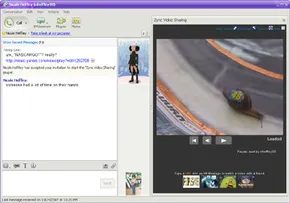
Версія 9.0 представила нативну інтеграцію з Flickr, перетворивши вікно чату на спільну галерею. Замість вставки посилань, які відкриваються у нових вкладках, тепер можна ділитися фотографіями безпосередньо у розмові. Бічна панель містить смугу мініатюр альбому, а основне вікно відображає вибране зображення у високій роздільній здатності.
Повзунок внизу дозволяє вручну перегортати зображення. Натисніть стрілку зліва від повзунка, щоб переключити режим показу слайдів. Ця функція є особливо корисною для візуального оповідання з друзями, оскільки вона зберігає взаємодію в рамках вікна миттєвих повідомлень, не фрагментуючи його на кілька вкладок браузера.
Спільний перегляд медіафайлів
Платформа підтримує вбудований попередній перегляд як відео, так і карток, за умови наявності відповідної версії. Якщо у вас є URL-адреса відео або розташування на карті, скопіюйте її та вставте в поле введення повідомлення. Інтерфейс розпізнає посилання та відображає панель попереднього перегляду безпосередньо у вікні розмови.
Для відеоконтенту з’являється кнопка “Дивитись разом”**. Натискання на неї запускає синхронізований сеанс перегляду, дозволяючи вам і вашому співрозмовнику одночасно дивитися той самий ролик. Це усуває необхідність узгоджувати тимчасові мітки чи боротися із затримками між окремими потоками.
Навігація по чат-кімнатах та голосові функції
Yahoo Chat дозволяє користувачам збиратися у тематичних кімнатах. Для доступу до них необхідно перейти до розділу Messenger > Yahoo Chat > Join a Room (Приєднатися до кімнати). Вам потрібно вибрати псевдонім, переглянути доступні кімнати та двічі клацнути за назвою кімнати, щоб увійти. Зверніть увагу, що ці чат-кімнати доступні лише для користувачів віком від 18 років.
Голосовий чат додає ще один рівень взаємодії в цих кімнатах, хоча він вимагає більш строгих апаратних та програмних вимог. Вам знадобляться операційна система Windows, Internet Explorer, мікрофон, звукова карта та динаміки. Перебуваючи в кімнаті, натисніть піктограму голосу, щоб активувати аудіоканал. Інтерфейс використовує механізм передачі натисканням кнопки: утримуйте зелену кнопку «Talk» (Говорити), щоб передати свій голос іншим учасникам кімнати. Відпустіть кнопку, щоб зупинити передачу. Цей метод запобігає акустичному зворотному зв’язку і забезпечує чіткий зв’язок у шумних приміщеннях.
Розширення функціональності за допомогою плагінів
Плагіни діють як міні-програми, вбудовані в інтерфейс месенджера, розширюючи його можливості межі простого обміну текстом. Вони поділяються на дві категорії:
- Плагіни для розмов: Розташовані над вікном чату, вони дозволяють виконувати спільні дії. Ви можете робити покупки, грати в ігри або перевіряти розклад рейсів, не перериваючи розмови.
- Вкладкові плагіни: Знаходяться під списком контактів та надають дані в реальному часі. Приклади включають повідомлення календаря або статус ставки в онлайн-аукціоні.
Для керування цими інструментами натисніть кнопку Add Plug-ins (Додати плагіни) для вкладених розширень або кнопку «Plug-ins» (Плагіни) для додавання функцій до розмови. Yahoo Gallery пропонує широкий вибір сторонніх опцій, хоча основні функції залишаються стабільними без них.
Встановлення цифрових кордонів за допомогою батьківського контролю
Для сімей Yahoo Messenger пропонує надійні функції батьківського контролю, призначені для обмеження доступу до неприйнятного контенту та керування часом, проведеним у мережі. Для налаштування цих функцій необхідно створити Yahoo family account (Сімейний обліковий запис Yahoo) з підаккаунтами для кожної дитини. На кожному комп’ютері, який використовується сім’єю, має бути встановлена спеціальна програма для застосування цих правил.
Ключові функції включають:
- Фільтрація веб-сайтів: Блокування конкретних веб-сайтів або цілих категорій сайтів.
- Затвердження контактів: Обмеження спілкування тільки з попередньо схваленими друзями електронною поштою.
- Управління часом: Встановлення обмежень на те, коли і як довго дитина може перебувати в мережі.
- Звітність: Отримання щотижневих звітів, що містять інформацію про відвідані сайти, надіслані/отримані електронні листи та завершені миттєві повідомлення.
Батьки також можуть отримати доступ до облікового запису дитини для виправлення неточної особистої інформації. Для дотримання найкращих практик Yahoo рекомендує молодим користувачам використовувати аватари замість фотографій, приймати псевдоніми, встановлювати статус «невидимка» та архівувати усі розмови. Yahoo Messenger Safety Guide (Посібник з безпеки Yahoo Messenger) надає додаткові ресурси з безпеки в інтернеті та стратегії виховання.
Наступний крок – використання цих можливостей у дорозі. Ми розглянемо, як отримати доступ до Yahoo Messenger зі смартфонів та КПК, забезпечуючи зв’язок, не прив’язаний до настільного комп’ютера.

Доступ через веб-браузер та обмеження
Yahoo розширила охоплення, вийшовши за межі десктопного клієнта, дозволивши користувачам входити до Yahoo Messenger for the Web з будь-якого браузера. Це означало, що ви могли перевіряти вхідні повідомлення або архіви листування, перебуваючи далеко від домашнього комп’ютера. Інтерфейс веб-версії повторював десктопну версію, дозволяючи додавати контакти, змінювати статус та шукати у минулих розмовах. Ви також могли керувати списком заблокованих користувачів та налаштуваннями прихованого режиму, проте ці зміни не синхронізувалися з вашим основним профілем доти, доки ви знову не увійдете в повнофункціональну програму.
Існували й суттєві обмеження. Передача файлів недоступна. Такі функції, як IMvironments (інтерактивні фони), голосовий чат та плагіни просто не завантажувалися у браузері. Це був полегшений режим для читання, призначений для швидкого доступу без встановлення важкого програмного забезпечення. Щоб розпочати роботу, потрібно було перейти на веб-портал, увійти в систему, використовуючи свій Yahoo ID, і почекати, поки список повідомлень заповниться у лівій частині екрана.
Безкоштовні комп’ютерні дзвінки через комп’ютер
Голосовий зв’язок через Інтернет (VoIP) робив дзвінки з ПК на ПК безкоштовними і напрочуд простими. Для цього були потрібні Yahoo Messenger з підтримкою голосу, операційна система Windows, звукова карта і або гарнітура, або окремі колонки та мікрофон. Перш ніж набрані номери почнуть дзвонити, користувачам необхідно було перевірити налаштування аудіо. Для цього потрібно було натиснути “Дії” (Actions), вибрати “Налаштування виклику” (Call Setup) і переконатися, що мікрофон та динаміки правильно захоплюють звук.
Процес дзвінка був інтуїтивно зрозумілим. Якщо у контакті з вашого списку в профілі був вказаний номер телефону, ви натискали на його ім’я, натискали на іконку телефону та вибирали “Зателефонувати на комп’ютер (Ім’я)”. На їхньому боці відтворювався сигнал виклику. Як вони відповідали, з’єднання встановлювалося. Щоб завершити розмову, достатньо було натиснути “Завершити виклик” (End Call). Ви також могли ініціювати голосовий дзвінок вже в текстовому чаті, натиснувши на іконку телефону над вікном розмови. Для користувачів, яких немає у списку контактів, можна було вручну ввести їх номер телефону в полі «Введіть Yahoo ID» (Type a Yahoo ID), щоб розпочати розмову.
Мобільна інтеграція та SMS
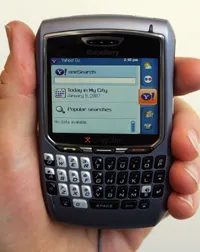
Мобільна інтеграція перетворювала ваш мобільний телефон на вторинний клієнт для обміну миттєвими повідомленнями. Ви можете увійти до Yahoo Messenger зі смартфона, КПК або звичайного мобільного телефону, отримуючи миттєві повідомлення у вигляді стандартних текстових SMS. Для цього потрібно попередньо зареєструвати свій номер мобільного телефону. У головному вікні месенджера потрібно було натиснути “Пересилання” (Forward), а потім “Додати номер телефону” (Add a phone number) у розділі “Пересилати офлайн-повідомлення” (Forward offline IMs to). Після реєстрації будь-які пропущені IM-повідомлення під час виходу з системи на комп’ютері автоматично пересилалися на ваш мобільний пристрій у вигляді SMS. Невелика іконка телефону поряд із вашим ім’ям у списках контактів ваших співрозмовників сигналізувала про те, що ви доступні через мобільний телефон.
Надсилання текстових повідомлень з робочого столу було так само безшовним. Ви переходили в меню “Дії” (Actions), вибирали “Надіслати SMS-повідомлення” (Send an SMS Message), вводили номер мобільного телефону одержувача, набирали текст і натискали “Надіслати”. Крім того, можна було натиснути на іконку текстового повідомлення в адресній книзі або клацнути правою кнопкою миші на ім’я контакту у списку месенджера та вибрати ту саму опцію.
Екосистема була великою, але це керівництво лише поверхово охоплює тему. Для глибшого вивчення механізмів роботи цих послуг доводилося звертатися до додаткових джерел.
Ще більше інформації
Статті HowStuffWorks по темі
- Як працює обмін миттєвими повідомленнями
- Як працює електронна пошта
- Як працює VoIP
- Як працюють смартфони
- Як працює BlackBerry
Додаткові корисні посилання
- Yahoo Messenger
- Довідка по Yahoo Messenger
- Yahoo


