



Pensa all’ultima volta che hai avuto bisogno di inviare un ping a qualcuno senza attendere una risposta via email. Per una generazione cresciuta sugli schermi, quella connessione istantanea non è solo conveniente; è un’infrastruttura sociale. Prima che app come Yahoo Messenger diventassero onnipresenti, gli adolescenti perdevano uno strato fondamentale del loro tessuto sociale. Per tutti gli altri, la possibilità di inviare messaggi istantaneamente da un computer o da un dispositivo mobile semplicemente mancava nel toolkit digitale.
Yahoo non ha inventato la messaggistica istantanea. Non è nemmeno stato lanciato prima. Ma quando Yahoo Inc. ha introdotto il suo servizio nel 1999, ha conquistato il mercato in un modo che ha definito le prime comunicazioni web. Al suo apice, Yahoo Messenger vantava circa 94 milioni di utenti. Queste persone non stavano solo parlando con altri utenti Yahoo. Stavano colmando le lacune con i contatti di Microsoft Windows Live Messenger e Lotus Sametime [fonti: Time Warner e PC World].
Il software non si limitava a instradare il testo. Una volta scaricato il client ed effettuato l’accesso, l’interfaccia ha aperto un mondo di accesso multipiattaforma. Puoi recuperare i contatti da qualsiasi browser web. Potresti comunicare in 40 lingue diverse. Puoi condividere foto e inviare file di grandi dimensioni, inclusi video Web, direttamente attraverso la finestra di chat.
Cos’è realmente la messaggistica istantanea
Per capire perché questo fosse importante, dobbiamo guardare i meccanismi. La messaggistica istantanea (IM) è un protocollo che sposta il testo in formato digitale su Internet. Digiti un messaggio. Viaggia dal tuo PC, attraverso il server del provider, alla macchina del destinatario. Nel giro di pochi secondi, il testo appare in una finestra di messaggistica istantanea sullo schermo. Lo leggono. Rispondono.
Piccole finestre separate ti consentono di destreggiarti tra più conversazioni contemporaneamente. Questo è più veloce dell’e-mail. È più immediato di una telefonata. Quando la posta elettronica sembra troppo lenta o troppo formale, gli utenti si rivolgono alla messaggistica istantanea.
Gli adolescenti sono stati i primi ad adottarlo. Parlavano con cinque o sei amici contemporaneamente mentre ascoltavano musica, facevano i compiti e tenevano una conversazione al cellulare. Ma lo strumento non era solo per gli adolescenti. I colleghi di lavoro lo utilizzavano per verificare i dettagli con i rappresentanti di vendita in viaggio. Gli amici lo usavano per coordinare gli orari delle riunioni. Gli utenti mobili lo hanno utilizzato per effettuare il check-in in ufficio.
La crescita è stata esplosiva. Il Radicati Group, una società di ricerche di mercato specializzata in tecnologie di messaggistica, ha stimato che gli utenti di messaggistica istantanea in tutto il mondo hanno raggiunto i 461 milioni nel 2007. Si prevede che tale numero salirà a 711 milioni entro il 2011.
Configurazione di un account Yahoo Messenger
Per iniziare sono stati necessari alcuni passaggi specifici. Dovevi visitare il sito web di Yahoo. Dovevi scaricare il software. Ti dovevi iscrivere. E dovevi creare una lista di messaggeri.
Ecco come funzionava il processo quando il servizio era al suo apice:
- Scarica il software : vai alla pagina Yahoo Messenger e fai clic su “scarica ora”.
- Installa : segui le istruzioni per il tuo sistema operativo specifico. Ciò si applicava ai sistemi Windows XP, Windows Vista, Mac o Unix.
- Crea un ID Yahoo : se non ne avevi uno, dovevi registrarti. Il modulo richiedeva il tuo nome, sesso, paese, codice postale e indirizzo email. Dovevi fornire la tua data di nascita. Yahoo Messenger non era disponibile per nessuno di età pari o inferiore a 12 anni.
- Proteggi l’account : hai selezionato un ID (il nome che le persone vedrebbero quando le invii un messaggio istantaneo) e una password. Dovevi anche rispondere a una domanda di sicurezza, come il modello della tua prima auto o il nome del tuo animale domestico. Questo era per il recupero se hai dimenticato la password. Hai accettato i termini di servizio e l’informativa sulla privacy. Il tuo account era quindi attivo.
- Accedi : vai su http://www.yahoo.com. Fai clic sul pulsante giallo sorridente di Yahoo Messenger nell’angolo in alto a destra. Inserisci il tuo ID e la password. Se hai dimenticato le tue credenziali, puoi verificare la tua identità e ricevere il tuo ID via email o reimpostare la password. Per disconnettersi, fare clic su “Esci” nello stesso angolo.
Gestire l’elenco dei contatti
Una volta effettuato l’accesso, l’elenco dei tuoi messaggi è apparso sul lato sinistro dello schermo. Questo era il tuo hub. Potresti elencare fino a 300 persone qui: amici, parenti, colleghi di lavoro.
Per aggiungere qualcuno, fai clic su “Aggiungi” nella parte inferiore dell’elenco. Seleziona “Contatto Yahoo” o “Contatto Windows Live”. Digita o incolla il loro ID. Premi Invio. Avrebbero ricevuto un invito. Se rifiutassero, non verrebbero visualizzati nel tuo elenco.
Potresti organizzare queste persone. Fare clic su “Contatti” nel menu. Seleziona “Organizza gruppo Messenger”. Quindi “Crea nuovo gruppo”. Trascina e rilascia i nomi in questi gruppi per mantenere in ordine il tuo spazio di lavoro.
Lo stato era visivo. Un cerchio giallo accanto al nome di un contatto significava che era online e disponibile. Un cerchio vuoto significava che erano offline. Potresti controllare anche il tuo stato. Oltre a “disponibile”, puoi impostare “occupato”, “uscito” o “al telefono”. Potresti anche scrivere un messaggio personalizzato. Oppure potresti scegliere “invisibile”. Ciò ti consente di lavorare e parlare online mentre sei offline per tutti gli altri.
Le basi erano state stabilite. L’elenco è stato creato. Lo stato era attivo. Ora puoi inviare e recuperare messaggi. Ma la realtà di come questi messaggi sono stati archiviati, protetti e infine cancellati racconta una storia diversa sulla permanenza della comunicazione digitale.
Imparare a usare Yahoo Messenger non è tanto una questione di supporto tecnico quanto più una questione di memoria muscolare. L’interfaccia è ridotta all’osso. Non c’è lanugine. Vuoi solo parlare. Ma prima di poter parlare, devi inviare il messaggio.
Invio di un messaggio istantaneo
Inizia con l’elenco dei contatti. Fare clic su un nome. Oppure, se ti senti smemorato, digita le prime lettere del loro ID nella casella “Trova contatti”. Il sistema filtra il rumore. Fare clic sul nome giusto. Scrivi il tuo pensiero nella casella di testo sotto la finestra della chat. Premi “Invia” o premi Invio. Fatto.
E se non fossero nella tua lista? Stesso esercizio. Digita l’ID. Premi Invio. Digita il messaggio. Ma ecco il problema. Se non hanno un ID Yahoo o un account Windows Live, stai parlando con un muro. Il protocollo non colma questa lacuna.
Vuoi trasmettere a un gruppo? Tieni premuto il tasto Control mentre fai clic su più nomi nell’elenco. Apri il menu Azioni. Seleziona “Invia un messaggio istantaneo”. Digita una volta. Invia a molti. È efficiente.
E se invii un messaggio a qualcuno che al momento è offline? Non preoccuparti. Si siede in coda. Nel momento in cui accedono nuovamente, viene visualizzato il messaggio. Nessun dato perso. Nessun effetto fantasma.
Formattazione di un messaggio
Il testo normale è noioso. Perché vivere in scala di grigi quando hai i colori? Yahoo Messenger ti offre gli strumenti per far sembrare le tue parole qualcosa di diverso da un dump del terminale. I menu a discesa sotto la finestra di conversazione ti consentono di modificare caratteri e colori.
Puoi anche trasmettere emozioni senza digitare una parola. Emoticon. Facce fatte di punteggiatura. Felice, triste, perplesso. Venticinque opzioni in un menu a discesa. Posiziona il cursore. Clic. Fatto. È una piccola cosa, ma cambia il tono dell’intera conversazione.
Ricevere un messaggio e rispondere
Un suono ti avvisa. Qualcuno sta parlando. Digiti la tua risposta. Invialo. Semplice.
Il rumore può diventare fastidioso. Troppe notifiche? Fai clic sull’icona dell’altoparlante sopra la finestra di conversazione. Disattivalo. Il silenzio è d’oro.
Invio di un file o di una foto
Rilascia e trascina. Questo è il modo più semplice. Trascina un documento o una foto nella finestra della chat. Funziona anche se il destinatario è offline. Riceveranno una richiesta di salvataggio o rifiuto. Nessuna pressione.
In alternativa, utilizzare il menu Azioni. Scegli “Invia un file”. I limiti di dimensione sono generosi. Puoi inviare fino a 1 GB. Se utilizzi Yahoo Messenger 9.0, tale limite si estende a 2 GB. File di grandi dimensioni, nessun problema.
Foto? Ne hai trenta? Usa la condivisione delle foto. Yahoo Messenger ti chiederà se desideri avviare una sessione. Invita l’altra persona. Se accettano, le immagini verranno visualizzate in un pannello laterale. Visualizzazione condivisa. In tempo reale.
Archiviazione dei messaggi
Non puoi ricordare tutto. Quindi Yahoo ti consente di salvarlo. Archivi crittografati. Solo tu puoi visualizzarli con il tuo ID. Il tuo computer. La tua privacy.
Come impostarlo?
- Clicca sul menu Messenger.
- Seleziona “Preferenze”.
- Fai clic su “Archivia”.
- Scegli le opzioni di archiviazione.
- Premi “OK”.
Hai bisogno di leggere un vecchio messaggio? Vai al menu Contatti. Seleziona “Archivio messaggi”. Viene visualizzata la cartella per il tuo ID. Fare clic. Trova quello che ti sei perso.
Funzionalità di Yahoo Messenger
C’è di più. Sempre di più. Ma le nozioni di base coprono il 90% di ciò che farai mai. Il resto sono solo dettagli.
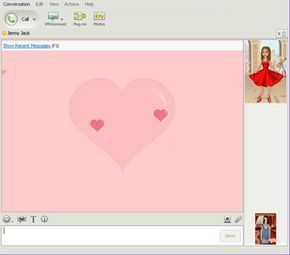

Oltre al nucleo base della messaggistica istantanea, Yahoo ha offerto una suite di funzionalità progettate per personalizzare l’esperienza. Non stavi solo inviando messaggi; gestivi le notifiche, proteggevi la tua impronta digitale e decoravi le finestre di chat. Ecco come funzionava effettivamente il lato tecnico di queste impostazioni.
Configurazione delle notifiche di avviso
Il sistema di avviso era la tua prima linea di difesa contro la perdita di un messaggio o di un’e-mail. Tiene traccia dei messaggi istantanei in arrivo, delle modifiche allo stato dei contatti (online/offline), della nuova posta e degli eventi del calendario. Per farlo bene è stato necessario scavare nelle preferenze.
Accedi al menu Messenger. Seleziona Preferenze. Fare clic su Avvisi. Seleziona la casella Abilita suoni di avviso. Questo era l’interruttore principale. Se questo non fosse stato attivo, nient’altro avrebbe avuto importanza.
Da lì, potresti approfondire. Il menu Evento ti consente di scegliere attivatori specifici. Volevi un suono per ogni nuovo messaggio? Solo per le email? L’interfaccia ti consente di scegliere il tipo di avviso per ciascun evento. Puoi scegliere un suono predefinito dal menu fornito o caricare il tuo file audio. Una volta configurati i trigger, la chiusura della finestra ha salvato le impostazioni. Semplice ma efficace per tenere sotto controllo la tua casella di posta senza controllarla costantemente.
Gestione delle modalità Privacy e Stealth
La privacy in Yahoo Messenger veniva gestita attraverso due meccanismi distinti: le impostazioni invisibili e l’elenco da ignorare. Questi strumenti ti hanno permesso di controllare chi ti vedeva attivo e chi poteva addirittura contattarti.
Le Impostazioni Stealth riguardavano la visibilità selettiva. Potresti apparire offline per alcuni contatti rimanendo visibile agli altri. Questa non era una modalità “invisibile” globale. Era granulare. Per configurarlo, fare clic con il pulsante destro del mouse su un contatto specifico o sul nome di un gruppo. Seleziona Impostazioni Stealth. Scegli il tuo stato: online, offline o permanentemente offline. Fare clic su OK.
Come fai a sapere se ha funzionato? Guarda la tua lista di messenger. Se il nome di un contatto appare in corsivo, significa che è in modalità invisibile per te. Al contrario, se sei in modalità invisibile per loro, il loro nome apparirà in corsivo dal loro punto di vista o semplicemente non verrai visualizzato nel loro elenco attivo.
Per una protezione più aggressiva, potresti bloccare i messaggi. L’Elenco persone da ignorare ti permetteva di bloccare una singola persona o fino a 100 contatti contemporaneamente. Se ignorato, sei effettivamente scomparso. Ti vedrebbero sempre offline.
Per aggiungere qualcuno all’elenco da ignorare:
– Vai su Messenger > Preferenze > Elenco ignorati.
– Assicurati che Ignora solo le persone sottostanti sia selezionato.
– Fare clic su Aggiungi. Inserisci l’ID Yahoo della persona che desideri bloccare.
– Fai clic su Ignora, quindi su OK.
Se in un secondo momento è necessario annullare l’operazione, è necessario inserire nuovamente l’ID e fare clic su Rimuovi. Era un semplice sistema di lista nera, anche se l’obbligo di eliminare il contatto dall’elenco principale prima di ignorarlo era un po’ macchinoso per gli standard moderni.
Personalizzazione con avatar e ambienti IM
La personalizzazione è stata la parte divertente. Yahoo Messenger supportava avatar, audio e IMVironments. Questi non erano solo adesivi; sono stati integrati nell’interfaccia.
Gli Avatar erano personaggi personalizzabili. Potresti alterare il loro aspetto fisico, i vestiti, gli accessori e il background. Queste icone fungevano da identificatore personale nella finestra IM e nell’elenco dei contatti.
Per crearne uno, dovevi visitare avatars.yahoo.com. Una volta creato, la sua visualizzazione richiedeva un processo in due passaggi:
1. Vai su Messenger > Preferenze.
2. Fare clic su Visualizza immagine.
3. Seleziona la casella Avatar per mostrare la tua immagine.
4. Seleziona Abilita visualizzazione immagini ovunque per poter vedere gli avatar anche dei tuoi contatti.
Gli Audible erano personaggi animati e parlanti. Potresti inviarli in un messaggio istantaneo per fare uno scherzo o un commento. Accedi ad essi facendo clic sull’icona delle labbra sotto la finestra di conversazione. Seleziona il personaggio e fai clic su Invia. Per una libreria completa, fai clic su Altri Audibles.
IMVironments (o IMV) ha cambiato l’aspetto della finestra di conversazione. Erano sfondi a tema che sia tu che il tuo contatto potevate vedere. Gli esempi includevano:
* Acquario : uno sfondo animato con pesci che nuotano.
* Doodle : una tela condivisa su cui entrambe le parti possono disegnare a colori.
* Giochi interattivi : vari IMV ti consentono di giocare insieme a giochi semplici mentre chatti.
Queste funzionalità hanno trasformato una casella di testo semplice in uno spazio condiviso. Erano leggeri, indipendenti dal browser e aggiungevano uno strato di personalità che il testo semplice non poteva eguagliare.
Utilizzo delle webcam
La funzionalità webcam ti consentiva di visualizzare il feed video di un contatto o di inviarne uno tuo. Questo è stato un passo avanti rispetto alle chiamate solo audio.
Visualizzare la webcam di qualcun altro è stato semplice. Apri la finestra di messaggistica istantanea. Fare clic su Contatto. Seleziona Opzioni di contatto. Scegli Visualizza webcam. Il feed video apparirà nella finestra.
Inviare il tuo video è stato più complesso. Richiedeva configurazioni hardware e software specifiche. Le istruzioni indirizzavano gli utenti alla sezione Guida della webcam di Yahoo Messenger per i requisiti dettagliati. La larghezza di banda e la compatibilità dei driver erano ostacoli comuni, rendendo la funzionalità meno accessibile rispetto alle opzioni basate su testo.
Conclusione
Queste funzionalità (avvisi, controlli sulla privacy, personalizzazione e webcam) hanno trasformato Yahoo Messenger da una semplice utility in una piattaforma. Hanno affrontato le esigenze reali degli utenti: gestione delle notifiche, controllo della privacy ed espressione sociale. Sebbene l’interfaccia sia invecchiata, la logica sottostante rimane rilevante per il modo in cui gestiamo oggi la presenza digitale.
La pagina successiva illustra gli strumenti utili che hanno semplificato ulteriormente il processo di messaggistica.

Padroneggiare la tastiera per la velocità
Se stai ancora facendo clic sui menu per navigare nell’elenco dei contatti, stai perdendo tempo. Yahoo Messenger include una suite di scorciatoie da tastiera progettate per semplificare l’esperienza. La vincita più immediata è usare Control + F. Questo comando attiva immediatamente una funzione di ricerca, che ti consente di filtrare i tuoi contatti senza alzare le mani dalla riga principale. Per vedere quali altri comandi sono disponibili, passa semplicemente il mouse sui menu a discesa nell’interfaccia. Il software visualizza la combinazione di tasti specifica per ciascuna azione, trasformando un processo che richiede l’uso intenso del mouse in un flusso di lavoro gestito dalla tastiera.
Condivisione di immagini con l’integrazione di Flickr
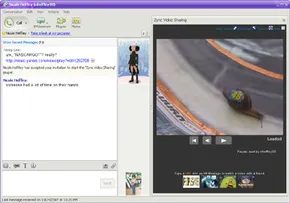
La versione 9.0 ha introdotto un’integrazione nativa con Flickr, trasformando la finestra di chat in una galleria condivisa. Invece di incollare i collegamenti che si aprono in nuove schede, ora puoi condividere le foto direttamente all’interno della conversazione. Un pannello laterale ospita una striscia di miniature del tuo album, mentre la vista principale mostra l’immagine selezionata in alta risoluzione.
Un dispositivo di scorrimento nella parte inferiore ti consente di scorrere manualmente le immagini. Fare clic sulla freccia a sinistra del cursore per attivare/disattivare la modalità presentazione. Questa funzionalità è particolarmente utile per la narrazione visiva con gli amici, poiché mantiene l’interazione contenuta all’interno della finestra di messaggistica istantanea anziché frammentarla su più schede del browser.
Visualizzazione multimediale collaborativa
La piattaforma supporta l’anteprima incorporata sia per i video che per le mappe, a condizione che tu abbia la versione giusta. Se disponi di un URL per un video o di una posizione sulla mappa, copialo e incollalo nel campo di immissione del messaggio. L’interfaccia rileva il collegamento ed esegue il rendering di un riquadro di anteprima direttamente nella finestra di conversazione.
Per i contenuti video, viene visualizzato il pulsante “Guarda con me”. Facendo clic su questo si avvia una sessione di visualizzazione sincronizzata, consentendo a te e al tuo contatto di guardare lo stesso clip contemporaneamente. Ciò elimina l’attrito derivante dal coordinamento dei timestamp o dalla gestione del ritardo tra flussi separati.
Navigazione nelle chat room e nelle funzionalità vocali
Yahoo Chat consente agli utenti di riunirsi in stanze specifiche per argomento. Per accedervi è necessario accedere a Messenger > Yahoo Chat > Unisciti a una stanza. È necessario selezionare un alias, verificare le stanze disponibili e fare doppio clic per accedere. Tieni presente che queste chat room sono riservate agli utenti di età pari o superiore a 18 anni.
La chat vocale aggiunge un ulteriore livello a queste stanze, sebbene abbia requisiti hardware e software più severi. Sono necessari un sistema operativo Windows, Internet Explorer, un microfono, una scheda audio e altoparlanti. Una volta all’interno di una stanza, fai clic sull’icona della voce per attivare il canale audio. L’interfaccia utilizza un meccanismo push-to-talk: tieni premuto il pulsante verde “Parla” per trasmettere la tua voce agli altri nella stanza. Rilasciare il pulsante per interrompere la trasmissione. Questo metodo previene il feedback audio e garantisce una comunicazione chiara in ambienti rumorosi.
Funzionalità estese con i plug-in
I plug-in agiscono come mini-programmi che si inseriscono nell’interfaccia di messaggistica, espandendone l’utilità oltre il semplice scambio di testo. Rientrano in due categorie:
- Plug-in di conversazione: Situati sopra la finestra di chat, consentono attività condivise. Puoi fare acquisti, giocare o controllare gli orari dei voli mantenendo la conversazione.
- Plug-in delle schede: presenti sotto l’elenco dei contatti, forniscono dati in tempo reale. Gli esempi includono gli avvisi del calendario o lo stato di un’offerta per un’asta online.
Per gestire questi strumenti, fai clic sul pulsante “Aggiungi plug-in” per le estensioni delle schede o sul pulsante “Plug-in” per i componenti aggiuntivi delle conversazioni. La Galleria Yahoo ospita un’ampia varietà di opzioni di terze parti, sebbene le funzionalità principali rimangano stabili senza di esse.
Rafforzare i confini digitali con il controllo genitori
Per le famiglie, Yahoo Messenger offre robusti controlli parentali progettati per limitare l’esposizione a contenuti inappropriati e gestire le ore online. Questi controlli richiedono la creazione di un account famiglia Yahoo con account secondari per ogni bambino. Su ogni computer utilizzato dalla famiglia deve essere installato un programma dedicato per far rispettare queste regole.
Le caratteristiche principali includono:
- Filtro Web: Blocca siti Web specifici o intere categorie di siti.
- Approvazione del contatto: Limita la comunicazione agli amici e-mail pre-approvati.
- Gestione del tempo: imposta limiti su quando e quanto tempo un bambino può rimanere online.
- Report: ricevi pagelle settimanali che descrivono dettagliatamente i siti visitati, le e-mail inviate/ricevute e i messaggi istantanei completati.
I genitori possono anche accedere all’account del proprio figlio per correggere informazioni personali imprecise. Per quanto riguarda le migliori pratiche, Yahoo consiglia ai giovani di utilizzare avatar anziché foto, adottare alias, impostare il proprio stato su invisibile e archiviare tutte le conversazioni. La Guida alla sicurezza di Yahoo Messenger fornisce risorse aggiuntive sulla sicurezza di Internet e sulle strategie genitoriali.
Il passaggio successivo prevede l’utilizzo di questa funzionalità in movimento. Esploreremo come accedere a Yahoo Messenger da smartphone e PDA, assicurando che la connettività non sia legata a un desktop.

Accesso basato sul Web e limitazioni
Yahoo ha ampliato la sua portata oltre il client desktop, consentendo agli utenti di accedere a Yahoo Messenger per il Web da qualsiasi browser. Ciò significava che potevi controllare la tua casella di posta o gli archivi dei messaggi anche a chilometri di distanza dal tuo computer di casa. L’interfaccia rispecchiava la versione desktop, consentendoti di aggiungere contatti, modificare il tuo stato e cercare nelle conversazioni passate. Potresti anche gestire l’elenco dei blocchi e le impostazioni invisibili, anche se tali modifiche non verranno sincronizzate con il tuo profilo principale finché non accedi nuovamente all’applicazione completa.
C’erano avvertenze significative. I trasferimenti di file erano fuori discussione. Funzionalità come ambienti IM, chat vocale e plug-in semplicemente non venivano caricate nel browser. È stata un’esperienza leggera e di sola lettura per quando avevi bisogno di un accesso rapido senza software pesante. Per iniziare, sei semplicemente andato al portale web, hai effettuato l’accesso con il tuo ID Yahoo e hai aspettato che l’elenco dei messaggi si compilasse sul lato sinistro dello schermo.
Chiamate gratuite da computer a computer
Il protocollo VoIP (Voice over Internet Protocol) ha reso le chiamate da PC a PC gratuite e sorprendentemente semplici. Avevi bisogno di Yahoo Messenger con Voice, un sistema operativo Windows, una scheda audio e un auricolare o altoparlanti separati e un microfono. Prima che i numeri composti squillassero, gli utenti dovevano verificare la propria configurazione audio. Dovresti fare clic su “Azioni”, selezionare “Configurazione chiamata” e assicurarti che il microfono e gli altoparlanti rilevino il suono correttamente.
Il processo di chiamata è stato intuitivo. Se qualcuno nel tuo elenco aveva un numero di telefono allegato al proprio profilo, facevi clic sul suo nome, premi l’icona del telefono e seleziona “Chiama il computer (della persona)”. Dalla loro parte suonerebbe una suoneria. Una volta risposto, la connessione era attiva. Per terminare la chiamata, è sufficiente fare clic su “Termina chiamata”. Puoi anche avviare una chiamata vocale mentre sei già in una chat di testo facendo clic sull’icona del telefono sopra la finestra di conversazione. Per gli utenti non presenti nell’elenco di Messenger, puoi digitare manualmente il numero di telefono del computer nella barra “Digita un ID Yahoo” per avviare una conversazione.
Integrazione mobile e SMS
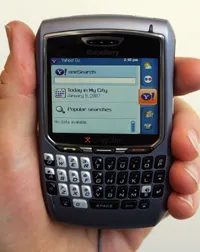
L’integrazione mobile ha trasformato il tuo cellulare in un client di messaggistica istantanea secondario. Puoi accedere a Yahoo Messenger da uno smartphone, un PDA o un feature phone, ricevendo messaggi istantanei come messaggi di testo standard. Ciò richiedeva prima la registrazione del tuo numero di cellulare. All’interno della finestra principale di Messenger, hai fatto clic su “Inoltra”, quindi su “Aggiungi un numero di telefono” accanto alla sezione “Inoltra messaggi istantanei offline a”. Una volta registrato, tutti i messaggi istantanei persi mentre sei disconnesso dal computer vengono automaticamente inoltrati al tuo dispositivo mobile come SMS. Una piccola icona del telefono accanto al tuo nome nell’elenco dei contatti segnalava che eri raggiungibile tramite cellulare.
L’invio di messaggi dal desktop è stato altrettanto semplice. Sei passato al menu Azioni, hai selezionato “Invia un messaggio SMS”, hai inserito il numero di cellulare del destinatario, hai digitato il testo e hai premuto Invia. In alternativa, puoi fare clic sull’icona del messaggio di testo nella rubrica o fare clic con il pulsante destro del mouse sul nome di un contatto nell’elenco di Messenger e scegliere la stessa opzione.
L’ecosistema era robusto, ma la guida qui ha solo scalfito la superficie. Per approfondire i meccanismi alla base di questi servizi, dovevi guardare oltre.
Molte altre informazioni
Articoli correlati su HowStuffWorks
- Come funziona la messaggistica istantanea
- Come funziona la posta elettronica
- Come funziona il VoIP
- Come funzionano gli smartphone
- Come funziona un BlackBerry
Altri fantastici collegamenti
- Yahoo Messenger
- Aiuto di Yahoo Messenger
-Yahoo


